Nous avons développé cet atelier avec notre partenaire HashiCorp. Vos informations personnelles pourront être partagées avec HashiCorp, le collaborateur d'atelier, si vous avez accepté de recevoir des actualités sur les produits, des annonces et des offres sur la page de profil de votre compte.
GSP1003

Présentation
Dans cet atelier pratique, vous allez découvrir certains des principes de base de HashiCorp Vault, un système de gestion du chiffrement et des secrets basé sur l'identité. Vous allez utiliser le serveur de développement Vault pour activer les moteurs de secrets, gérer les méthodes d'authentification, chiffrer/déchiffrer des données, et créer des secrets à l'aide de la CLI et de l'UI Web.
Qu'est-ce que Vault ?
Vault est un système de gestion du chiffrement et des secrets basé sur l'identité. Un secret est un élément dont vous souhaitez contrôler étroitement l'accès, comme des clés de chiffrement d'API, des mots de passe ou des certificats. Vault fournit des services de chiffrement qui sont contrôlés par des méthodes d'authentification et d'autorisation. Grâce à l'UI, à la CLI ou à l'API HTTP de Vault, l'accès aux secrets et aux autres données sensibles peut être stocké et géré de manière sécurisée, faire l'objet d'un contrôle étroit (restreint) et être auditable.
Un système moderne nécessite l'accès à une multitude de secrets : identifiants de base de données, clés API pour les services externes, identifiants pour la communication d'architecture orientée services, etc. Comprendre qui accède à quels secrets est déjà très difficile et spécifique à chaque plate-forme. Il est quasiment impossible d'intégrer la rotation des clés, le stockage sécurisé et des journaux d'audit détaillés sans avoir recours à une solution sur mesure. C'est là que Vault entre en jeu.
Vault comprend divers composants enfichables appelés moteurs de secret et méthodes d'authentification qui vous permettent de l'intégrer à des systèmes externes. Ces composants permettent de gérer et de protéger vos secrets dans une infrastructure dynamique (par exemple, les identifiants de base de données, les mots de passe et les clés API).
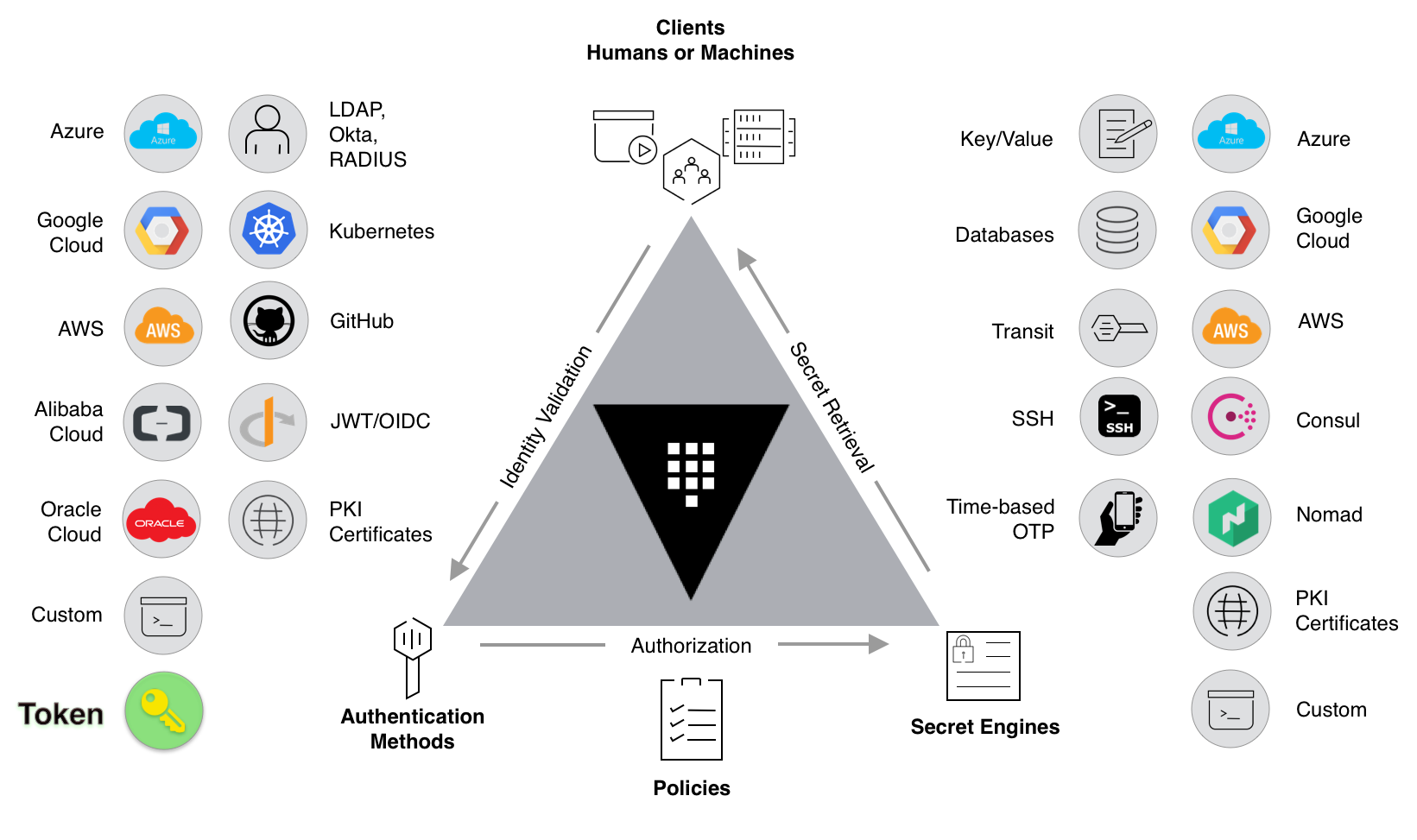
Voici les principales fonctionnalités de Vault :
-
Stockage sécurisé des secrets : les secrets arbitraires de type clé-valeur peuvent être stockés dans Vault. Vault chiffre ces secrets avant de les écrire dans un stockage persistant. Ainsi, l'accès à l'espace de stockage brut ne suffit pas pour accéder à vos secrets. Vault peut écrire sur disque, Consul et plus encore.
-
Secrets dynamiques : Vault peut générer des secrets à la demande pour certains systèmes, comme les bases de données AWS ou SQL. Par exemple, lorsqu'une application doit accéder à un bucket S3, elle demande des identifiants à Vault, qui génère une paire de clés AWS avec les autorisations valides à la demande. Après avoir créé ces secrets dynamiques, Vault les révoquera automatiquement une fois le bail expiré.
-
Chiffrement des données : Vault peut chiffrer et déchiffrer des données sans les stocker. Cela permet aux équipes de sécurité de définir des paramètres de chiffrement et aux développeurs de stocker des données chiffrées dans un emplacement tel que SQL sans avoir à concevoir leurs propres méthodes de chiffrement.
-
Bail et renouvellement : tous les secrets dans Vault sont associés à un bail. À la fin du bail, Vault révoque automatiquement ce secret. Les clients peuvent renouveler les baux à l'aide des API de renouvellement intégrées.
-
Révocation : Vault est compatible avec la révocation des secrets. Il peut révoquer non seulement des secrets individuels, mais aussi une arborescence de secrets, par exemple tous les secrets lus par un utilisateur spécifique ou tous les secrets d'un type particulier. La révocation facilite le renouvellement des clés et permet de verrouiller les systèmes en cas d'intrusion.
Objectifs
Au cours de cet atelier, vous allez :
- déployer le serveur de développement Vault ;
- activer des moteurs de secrets ;
- gérer les méthodes d'authentification ;
- créer, obtenir et détruire des secrets, et gérer leurs versions ;
- créer et révoquer des jetons d'autorisation ;
- activer et utiliser la méthode d'authentification
userpass ;
- utiliser l'UI Web de Vault ;
- utiliser le moteur de secrets Transit pour chiffrer/déchiffrer des données.
Préparation
Avant de cliquer sur le bouton "Démarrer l'atelier"
Lisez ces instructions. Les ateliers sont minutés, et vous ne pouvez pas les mettre en pause. Le minuteur, qui démarre lorsque vous cliquez sur Démarrer l'atelier, indique combien de temps les ressources Google Cloud resteront accessibles.
Cet atelier pratique vous permet de suivre les activités dans un véritable environnement cloud, et non dans un environnement de simulation ou de démonstration. Des identifiants temporaires vous sont fournis pour vous permettre de vous connecter à Google Cloud le temps de l'atelier.
Pour réaliser cet atelier :
- Vous devez avoir accès à un navigateur Internet standard (nous vous recommandons d'utiliser Chrome).
Remarque : Ouvrez une fenêtre de navigateur en mode incognito (recommandé) ou de navigation privée pour effectuer cet atelier. Vous éviterez ainsi les conflits entre votre compte personnel et le compte temporaire de participant, qui pourraient entraîner des frais supplémentaires facturés sur votre compte personnel.
- Vous disposez d'un temps limité. N'oubliez pas qu'une fois l'atelier commencé, vous ne pouvez pas le mettre en pause.
Remarque : Utilisez uniquement le compte de participant pour cet atelier. Si vous utilisez un autre compte Google Cloud, des frais peuvent être facturés à ce compte.
Démarrer l'atelier et se connecter à la console Google Cloud
-
Cliquez sur le bouton Démarrer l'atelier. Si l'atelier est payant, une boîte de dialogue s'affiche pour vous permettre de sélectionner un mode de paiement.
Sur la droite, vous trouverez le panneau Préparation et accès à l'atelier, qui contient les éléments suivants :
- Le bouton Ouvrir la console Google Cloud
- Les identifiants temporaires (nom d'utilisateur et mot de passe) que vous devez utiliser pour cet atelier
- Des informations complémentaires vous permettant d'effectuer l'atelier, si nécessaire
Notez que le minuteur de l'atelier se trouve en haut de la page et indique le temps restant.
-
Cliquez sur Ouvrir la console Google Cloud (ou effectuez un clic droit et sélectionnez Ouvrir le lien dans une fenêtre en navigation privée si vous utilisez Chrome).
L'atelier lance les ressources, puis ouvre la page "Se connecter" dans un nouvel onglet.
Conseil : Réorganisez les onglets dans des fenêtres distinctes, placées côte à côte.
Remarque : Si la boîte de dialogue Sélectionner un compte s'affiche, cliquez sur Utiliser un autre compte.
-
Si nécessaire, copiez le nom d'utilisateur ci-dessous et collez-le dans la boîte de dialogue Se connecter.
{{{user_0.username | "Username"}}}
Vous trouverez également le nom d'utilisateur dans le panneau Préparation et accès à l'atelier.
-
Cliquez sur Suivant.
-
Copiez le mot de passe ci-dessous et collez-le dans la boîte de dialogue Bienvenue.
{{{user_0.password | "Password"}}}
Vous trouverez également le mot de passe dans le panneau Préparation et accès à l'atelier.
-
Cliquez sur Suivant.
Important : Vous devez utiliser les identifiants fournis pour l'atelier. N'utilisez pas les identifiants de votre compte Google Cloud.
Remarque : Si vous utilisez votre propre compte Google Cloud pour cet atelier, des frais supplémentaires pourront vous être facturés.
-
Accédez aux pages suivantes :
- Acceptez les conditions d'utilisation.
- N'ajoutez pas d'options de récupération ni d'authentification à deux facteurs (ce compte est temporaire).
- Ne vous inscrivez pas à des essais sans frais.
Après quelques instants, la console Cloud s'ouvre dans cet onglet.
Remarque : Pour accéder aux produits et services Google Cloud, cliquez sur le menu de navigation ou saisissez le nom du service ou du produit dans le champ Recherche.

Activer Cloud Shell
Cloud Shell est une machine virtuelle qui contient de nombreux outils pour les développeurs. Elle comprend un répertoire d'accueil persistant de 5 Go et s'exécute sur Google Cloud. Cloud Shell vous permet d'accéder via une ligne de commande à vos ressources Google Cloud.
-
Cliquez sur Activer Cloud Shell  en haut de la console Google Cloud.
-
Passez les fenêtres suivantes :
- Accédez à la fenêtre d'informations de Cloud Shell.
- Autorisez Cloud Shell à utiliser vos identifiants pour effectuer des appels d'API Google Cloud.
Une fois connecté, vous êtes en principe authentifié et le projet est défini sur votre ID_PROJET : . Le résultat contient une ligne qui déclare l'ID_PROJET pour cette session :
Your Cloud Platform project in this session is set to {{{project_0.project_id | "PROJECT_ID"}}}
gcloud est l'outil de ligne de commande pour Google Cloud. Il est préinstallé sur Cloud Shell et permet la complétion par tabulation.
- (Facultatif) Vous pouvez lister les noms des comptes actifs à l'aide de cette commande :
gcloud auth list
- Cliquez sur Autoriser.
Résultat :
ACTIVE: *
ACCOUNT: {{{user_0.username | "ACCOUNT"}}}
To set the active account, run:
$ gcloud config set account `ACCOUNT`
- (Facultatif) Vous pouvez lister les ID de projet à l'aide de cette commande :
gcloud config list project
Résultat :
[core]
project = {{{project_0.project_id | "PROJECT_ID"}}}
Remarque : Pour consulter la documentation complète sur gcloud, dans Google Cloud, accédez au guide de présentation de la gcloud CLI.
Tâche 1 : Installer Vault
- Dans Cloud Shell, ajoutez la clé GPG HashiCorp :
sudo apt update && sudo apt install -y curl gnupg lsb-release
curl -fsSL https://apt.releases.hashicorp.com/gpg | sudo gpg --dearmor -o /usr/share/keyrings/hashicorp-archive-keyring.gpg
- Ajoutez le dépôt Linux officiel de HashiCorp :
echo "deb [signed-by=/usr/share/keyrings/hashicorp-archive-keyring.gpg] https://apt.releases.hashicorp.com $(lsb_release -cs) main" | sudo tee /etc/apt/sources.list.d/hashicorp.list
- Mettez à jour et installez Vault :
sudo apt-get update
sudo apt-get install vault
Vérifier l'installation
Après avoir installé Vault, vérifiez que l'installation s'est bien déroulée en vous assurant que le binaire Vault est disponible.
- Exécutez la commande
vault pour vérifier l'installation :
vault
Le résultat obtenu doit ressembler à ceci :
Usage: vault [args]
Common commands:
read Read data and retrieves secrets
write Write data, configuration, and secrets
delete Delete secrets and configuration
list List data or secrets
login Authenticate locally
agent Start a Vault agent
server Start a Vault server
status Print seal and HA status
unwrap Unwrap a wrapped secret
Other commands:
audit Interact with audit devices
auth Interact with auth methods
debug Runs the debug command
kv Interact with Vault's Key-Value storage
lease Interact with leases
monitor Stream log messages from a Vault server
namespace Interact with namespaces
operator Perform operator-specific tasks
path-help Retrieve API help for paths
plugin Interact with Vault plugins and catalog
policy Interact with policies
print Prints runtime configurations
secrets Interact with secrets engines
ssh Initiate an SSH session
token Interact with tokens
Tâche 2 : Démarrer le serveur Vault
Une fois Vault installé, l'étape suivante consiste à démarrer un serveur Vault.
Vault fonctionne comme une application client/serveur. Le serveur Vault est le seul élément de l'architecture Vault qui interagit avec le stockage de données et les backends. Toutes les opérations effectuées via la CLI Vault communiquent avec le serveur par le biais d'une connexion TLS.
Dans cet atelier, vous allez démarrer le serveur Vault en mode Développement et interagir avec lui.
Ce serveur en mode Développement ne nécessite aucune configuration supplémentaire, et votre CLI Vault locale sera authentifiée pour communiquer avec lui. Vous pouvez ainsi facilement tester Vault ou démarrer une instance Vault pour le développement. Toutes les fonctionnalités de Vault sont disponibles en mode Développement. Le flag -dev permet de contourner une grande partie de la configuration pour utiliser des valeurs par défaut non sécurisées.
Avertissement : N'exécutez jamais un serveur en mode Développement en production. Il n'est pas sécurisé et perdra les données à chaque redémarrage (car il les stocke en mémoire). Il est uniquement destiné au développement ou à l'expérimentation.
Démarrer le serveur de développement
Commencez par démarrer un serveur de développement Vault. Il s'agit d'un serveur intégré et préconfiguré qui est peu sécurisé, mais qui est utile pour tester Vault en local.
- Pour le démarrer, exécutez la commande suivante :
vault server -dev
Vous devriez voir des informations concernant la configuration de votre serveur Vault. Notez que les valeurs Unseal Key (clé de descellement) et Root Token (jeton racine) s'affichent.
==> Vault server configuration:
Api Address: http://127.0.0.1:8200
Cgo: disabled
Cluster Address: https://127.0.0.1:8201
Listener 1: tcp (addr: "127.0.0.1:8200", cluster address: "127.0.0.1:8201", max_request_duration: "1m30s", max_request_size: "33554432", tls: "disabled")
Log Level: info
Mlock: supported: false, enabled: false
Recovery Mode: false
Storage: inmem
Version: Vault v1.4.1
WARNING! dev mode is enabled! In this mode, Vault runs entirely in-memory
and starts unsealed with a single unseal key. The root token is already
authenticated to the CLI, so you can immediately begin using Vault.
You may need to set the following environment variable:
$ export VAULT_ADDR='http://127.0.0.1:8200'
The unseal key and root token are displayed below in case you want to
seal/unseal the Vault or re-authenticate.
Unseal Key: 1+yv+v5mz+aSCK67X6slL3ECxb4UDL8ujWZU/ONBpn0=
Root Token: s.XmpNPoi9sRhYtdKHaQhkHP6x
Development mode should NOT be used in production installations!
==> Vault server started! Log data will stream in below:
Remarque : Le serveur de développement stocke toutes ses données en mémoire (mais toujours chiffrées). Il écoute sur localhost sans TLS, et descelle et affiche automatiquement la clé de descellement et la clé d'accès racine.
Remarque : Opération non sécurisée – n'exécutez pas de serveur de développement Vault en production. Cette méthode n'est utilisée ici que pour simplifier le processus de descellement pour cette démonstration.
Maintenant que le serveur de développement Vault est en cours d'exécution, vous pouvez continuer à configurer l'accès à celui-ci.
-
Ouvrez un nouvel onglet Cloud Shell.
-
Copiez et exécutez la commande export VAULT_ADDR ... à partir du résultat du terminal. Cette commande configure le client Vault pour qu'il communique avec le serveur de développement.
export VAULT_ADDR='http://127.0.0.1:8200'
La CLI Vault détermine à quels serveurs Vault envoyer des requêtes à l'aide de la variable d'environnement VAULT_ADDR.
-
Enregistrez la clé de descellement quelque part. Ne vous souciez pas de la manière de l'enregistrer en toute sécurité. Pour l'instant, enregistrez-la n'importe où.
-
Définissez la valeur de la variable d'environnement VAULT_TOKEN sur la valeur Root Token générée et affichée dans le résultat du terminal :
export VAULT_TOKEN="<REPLACE WITH YOUR ROOT TOKEN>"
Pour interagir avec Vault, vous devez fournir un jeton valide. La définition de cette variable d'environnement permet de fournir le jeton à Vault via la CLI. Dans un autre atelier, vous apprendrez à utiliser la commande vault login <token_value> pour vous authentifier auprès de Vault.
Vérifier que le serveur est en cours d'exécution
- Vérifiez que le serveur est en cours d'exécution avec la commande
vault status :
vault status
Si l'exécution s'est déroulée correctement, le résultat doit se présenter comme suit :
$ vault status
Key Value
--- -----
Seal Type shamir
Initialized true
Sealed false
Total Shares 1
Threshold 1
Version 1.9.2
Storage Type inmem
Cluster Name vault-cluster-e2392b81
Cluster ID 48d7aba0-5416-a36b-2c27-0b256b222f57
HA Enabled false
Parfait ! Vous avez démarré votre premier serveur de développement Vault. Dans la section suivante, vous allez apprendre à stocker des secrets dans Vault.
Tâche 3 : Créer votre premier secret
Maintenant que le serveur de développement est opérationnel, lisez et écrivez votre premier secret.
Moteur de secrets Key/Value
Lorsque Vault s'exécute en mode Développement, le moteur de secrets Key/Value v2 est activé au niveau du chemin secret/. Le moteur de secrets Key/Value est un store clé-valeur générique utilisé pour stocker des secrets arbitraires dans l'espace de stockage physique configuré pour Vault. Les secrets écrits dans Vault sont chiffrés, puis écrits dans le stockage backend. Par conséquent, le mécanisme de stockage backend ne voit jamais la valeur non chiffrée et ne dispose pas des moyens nécessaires pour la déchiffrer sans Vault.
Le moteur de secrets Key/Value est disponible en deux versions. La différence réside dans le fait que la v2 permet la gestion des versions des secrets, contrairement à la v1.
- Utilisez la commande vault
kv <subcommand> [options] [args] pour interagir avec le moteur de secrets K/V.
| Sous-commande |
kv v1 |
kv v2 |
Description |
| delete |
x |
x |
Supprimer des versions de secrets stockés dans K/V |
| destroy |
|
x |
Supprimer définitivement une ou plusieurs versions de secrets |
| enable-versioning |
|
x |
Activer la gestion des versions pour un store K/V v1 existant |
| get |
x |
x |
Récupérer des données |
| list |
x |
x |
Lister des données ou des secrets |
| metadata |
|
x |
Interagir avec le stockage Key/Value de Vault |
| patch |
|
x |
Mettre à jour les secrets sans écraser les secrets existants |
| put |
x |
x |
Définir ou mettre à jour des secrets (cette opération remplace les secrets existants) |
| rollback |
|
x |
Restaurer une version précédente des secrets |
| undelete |
|
x |
Restaurer la version supprimée des secrets |
Remarque : Pour en savoir plus sur le moteur de secrets Key/Value v1, suivez le tutoriel Static Secrets: Key/Value Secrets Engine (Secrets statiques : le moteur de secrets Key/Value).
Écrire un secret
- Avant de commencer, vérifiez qu'aucun secret n'existe à l'emplacement
secret/hello :
vault kv get secret/hello
Vous devez obtenir le résultat suivant :
No value found at secret/data/hello
- Écrivez maintenant un secret
foo avec la valeur world dans le chemin secret/hello à l'aide de la commande vault kv put. Cette commande crée une version des secrets et remplace les données préexistantes au niveau du chemin d'accès, le cas échéant.
vault kv put secret/hello foo=world
Vous devez obtenir le résultat suivant :
Key Value
--- -----
created_time 2022-01-06T21:58:06.160925771Z
deletion_time n/a
destroyed false
version 1
Vous aborderez les chemins d'accès plus en détail par la suite, mais pour l'instant, gardez à l'esprit que le chemin doit impérativement commencer par le préfixe secret/, sans quoi cet exemple ne fonctionnera pas. Le préfixe secret/ est l'emplacement où les secrets arbitraires peuvent être lus et écrits.
- Vous pouvez même écrire plusieurs données. Exécutez la commande suivante pour écrire les secrets
foo et excited avec respectivement les valeurs world et yes, dans le chemin d'accès secret/hello :
vault kv put secret/hello foo=world excited=yes
Vous devez obtenir le résultat suivant :
Key Value
--- -----
created_time 2020-09-02T21:41:17.568155Z
deletion_time n/a
destroyed false
version 2
Notez que la version est désormais 2.
Avertissement : Les exemples de cet atelier utilisent l'entrée = pour envoyer des secrets à Vault. Cependant, l'envoi de données directement dans une commande CLI finit souvent par être enregistré en clair dans l'historique du shell. Pour éviter cela, consultez le tutoriel Static Secrets: Key/Value Secrets Engine (Secrets statiques : le moteur de secrets Key/Value) pour découvrir différentes approches.
Obtenir un secret
Comme vous pouvez vous y attendre, les secrets peuvent être récupérés à l'aide de la commande vault kv get <path>.
- Exécutez la commande suivante pour récupérer le secret situé au chemin d'accès
secret/hello :
vault kv get secret/hello
Vault renvoie la dernière version (dans ce cas, la version 2) des secrets à l'emplacement secret/hello.
====== Metadata ======
Key Value
--- -----
created_time 2020-09-02T21:41:17.568155Z
deletion_time n/a
destroyed false
version 2
===== Data =====
Key Value
--- -----
excited yes
foo world
- Pour n'afficher que la valeur d'un champ donné, utilisez le flag
-field=<key_name> :
vault kv get -field=excited secret/hello
vault kv get -field=foo secret/hello
- La sortie JSON facultative est très utile pour les scripts. Par exemple, vous pouvez utiliser l'outil
jq pour extraire la valeur du secret excited :
vault kv get -format=json secret/hello | jq -r .data.data.excited
- Exécutez la commande suivante pour copier la valeur du secret
excited dans un fichier texte :
vault kv get -format=json secret/hello | jq -r .data.data.excited > secret.txt
- Exécutez la commande suivante pour copier ce fichier dans un bucket Cloud Storage créé au préalable afin de suivre votre progression :
export PROJECT_ID=$(gcloud config get-value project)
gcloud storage cp secret.txt gs://$PROJECT_ID
Cliquez sur Vérifier ma progression pour valider l'objectif.
Créer votre premier secret
Supprimer un secret
Maintenant que vous savez lire et écrire un secret, supprimez-le à l'aide de la commande vault kv delete.
- Exécutez la commande suivante pour supprimer le secret situé au chemin d'accès
secret/hello :
vault kv delete secret/hello
Vous devez obtenir le résultat suivant :
Success! Data deleted (if it existed) at: secret/hello
Versions des secrets
Dans cette section, vous allez apprendre à lire et supprimer des versions spécifiques, à les restaurer et à les supprimer définitivement.
- Exécutez les commandes suivantes pour créer plusieurs versions d'un secret défini dans le chemin d'accès
secret/example :
vault kv put secret/example test=version01
vault kv put secret/example test=version02
vault kv put secret/example test=version03
Que faire si vous souhaitez lire une version spécifique d'un secret ? Utilisez le flag -version.
- Exécutez la commande suivante pour obtenir la version
2 du secret à partir du chemin secret/example :
vault kv get -version=2 secret/example
Le résultat doit se présenter comme suit :
======= Metadata =======
Key Value
--- -----
created_time 2022-01-06T22:18:54.685917586Z
custom_metadata
deletion_time n/a
destroyed false
version 2
==== Data ====
Key Value
--- -----
test version02
- Vous pouvez également supprimer une version spécifique d'un secret. Exécutez la commande suivante pour supprimer la version
2 du secret :
vault kv delete -versions=2 secret/example
Remarque : Si vous exécutez une commande vault kv get sur cette version du secret, vous pouvez constater que les données ont été supprimées. Cependant, la valeur destroyed est toujours false.
- Vous pouvez également annuler la suppression d'une version spécifique d'un secret. Exécutez la commande suivante pour annuler la suppression de la version
2 du secret :
vault kv undelete -versions=2 secret/example
Remarque : Si vous exécutez une commande vault kv get sur cette version du secret, vous pouvez voir que les données s'affichent à nouveau.
Enfin, si vous souhaitez supprimer définitivement une version d'un secret, vous pouvez utiliser la commande destroy.
- Exécutez la commande suivante pour supprimer définitivement la version
2 du secret :
vault kv destroy -versions=2 secret/example
- Essayez maintenant de récupérer cette version du secret :
vault kv get -version=2 secret/example
Vous devez obtenir le résultat suivant. Notez que la clé destroyed est définie sur true.
======= Metadata =======
Key Value
--- -----
created_time 2022-01-06T22:18:54.685917586Z
custom_metadata
deletion_time n/a
destroyed true
version 2
Parfait ! Vous venez d'apprendre à interagir avec des secrets comprenant des versions gérées. Pour en savoir plus sur ce sujet, consultez le tutoriel Versioned Key/Value Secrets Engine (Moteur de secrets Key/Value avec contrôle des versions).
Tâche 4 : Moteurs de secrets
Dans la section précédente, vous avez utilisé le moteur de secrets Key/Value v2 pour stocker des données. Les moteurs de secrets sont des composants Vault qui stockent, génèrent ou chiffrent des secrets. Les moteurs de secrets sont incroyablement flexibles. Il est donc plus facile de les considérer en termes de fonction. Ils reçoivent un ensemble de données, effectuent une action sur ces données et renvoient un résultat.
Certains moteurs de secrets se contentent de stocker et de lire des données, à l'image d'un système Redis ou Memcached chiffré. Certains moteurs de secrets se connectent à d'autres services et génèrent des identifiants dynamiques à la demande. D'autres moteurs de secrets proposent le chiffrement en tant que service, la génération de codes TOTP, la gestion de certificats et bien plus encore.
Les moteurs de secrets sont activés au niveau d'un "chemin d'accès" dans Vault. Lorsqu'une requête parvient à Vault, le routeur achemine automatiquement tout ce qui contient le préfixe de routage vers le moteur de secrets. De cette façon, chaque moteur de secrets définit ses propres chemins et propriétés. Pour l'utilisateur, les moteurs de secrets se comportent comme un système de fichiers virtuel, prenant en charge des opérations telles que la lecture, l'écriture et la suppression.
Il existe plusieurs moteurs de secrets à votre disposition. Vous pouvez les considérer comme un plug-in. Activez le moteur de secrets qui répond à vos besoins en termes de sécurité.
Cycle de vie des moteurs de secrets
La plupart des moteurs de secrets peuvent être activés, désactivés, réglés et déplacés avec la CLI ou l'API. Les versions précédentes de Vault utilisaient le terme "point d'installation", mais celui-ci était devenu trop ambigu.
-
Activer : cette option permet d'activer un moteur de secrets à un chemin donné. À quelques exceptions près, les moteurs de secrets peuvent être activés sur plusieurs chemins d'accès. Chaque moteur de secrets est isolé dans son chemin d'accès. Par défaut, ils sont activés sous leur propre "type" (par exemple, "gcp" s'active sur le chemin "gcp/").
-
Désactiver : cette option désactive un moteur de secrets existant. Lorsqu'un moteur de secrets est désactivé, tous ses secrets sont révoqués (s'ils le permettent), et toutes les données stockées pour ce moteur dans la couche de stockage physique sont supprimées.
-
Déplacer : cette option permet de modifier le chemin d'accès d'un moteur de secrets existant. Ce processus révoque tous les secrets, car les baux des secrets sont liés au chemin d'accès où ils ont été créés. Les données de configuration stockées pour le moteur sont maintenues lors du déplacement.
-
Régler : cette option permet de régler la configuration globale du moteur de secrets, comme les valeurs TTL.
Une fois qu'un moteur de secrets est activé, vous pouvez interagir directement avec lui au niveau de son chemin d'accès, selon sa propre API. Utilisez vault path-help pour déterminer les chemins auxquels il répond.
Remarque : Les points d'installation ne peuvent pas entrer en conflit les uns avec les autres dans Vault. Cela a deux conséquences majeures.
La première est que vous ne pouvez pas avoir un point d'installation qui est préfixé avec un point d'installation existant. Deuxièmement, vous ne pouvez pas créer de point d'installation dont le nom est un préfixe d'un point d'installation existant.
Par exemple, les points d'installation foo/bar et foo/baz peuvent coexister sans problème, tandis que foo et foo/baz ne le peuvent pas.
Vue cloisonnée
Les moteurs de secrets bénéficient d'une vue cloisonnée sur le stockage physique Vault configuré. Le principe est très proche d'un chroot.
Lorsqu'un moteur de secrets est activé, un UUID aléatoire est généré. C'est cet identifiant qui sert de racine aux données pour ce moteur. Chaque fois que ce moteur écrit dans la couche de stockage physique, le dossier UUID est ajouté en préfixe. Comme la couche de stockage de Vault n'est pas compatible avec les accès relatifs (comme ../), il est impossible pour un moteur de secrets activé d'accéder à d'autres données.
Il s'agit d'une fonctionnalité de sécurité importante dans Vault : même un moteur malveillant ne peut pas accéder aux données d'un autre moteur.
Activer un moteur de secrets
Dans la section précédente, toutes les requêtes commençaient par secret/.
- Essayez la commande suivante, qui générera une erreur :
vault kv put foo/bar a=b
Vous devriez recevoir l'erreur suivante :
Error making API request.
URL: GET http://localhost:8200/v1/sys/internal/ui/mounts/foo/bar
Code: 403. Errors:
* preflight capability check returned 403, ... grant access to path "foo/bar/"
Le préfixe du chemin d'accès indique à Vault vers quel moteur de secrets il doit acheminer le trafic. Lorsqu'une requête parvient à Vault, celui-ci identifie la partie initiale du chemin d'accès en recherchant la correspondance de préfixe la plus longue, puis transmet la requête au moteur de secrets correspondant activé sur ce chemin. Vault expose ces moteurs de secrets de la même manière qu'un système de fichiers.
Par défaut, Vault active le moteur de secrets Key/Value version 2 (kv-v2) au niveau du chemin d'accès secret/ lorsqu'il s'exécute en mode Développement. Le moteur de secrets Key/Value lit et écrit des données brutes dans le stockage backend. Vault est compatible avec de nombreux autres moteurs de secrets, une caractéristique qui rend cet outil à la fois flexible et unique.
Remarque : Le moteur de secrets Key/Value existe en deux versions, kv (version 1) et kv-v2 (version 2). Le moteur kv-v2 est une version du moteur de secrets kv qui permet de conserver plusieurs versions d'un même secret.
- Activez maintenant le moteur de secrets
kv. Chaque chemin est totalement isolé et ne peut pas communiquer avec les autres chemins. Par exemple, un moteur de secrets kv activé sur foo ne peut pas communiquer avec un moteur de secrets kv activé sur bar.
vault secrets enable -path=kv kv
Par défaut, le chemin d'accès où le moteur de secrets est activé porte le même nom que celui-ci. La commande suivante équivaut donc à l'exécution de la commande ci-dessus.
vault secrets enable kv
L'exécution de la commande générera l'erreur suivante :
Error enabling: Error making API request.
URL: POST http://127.0.0.1:8200/v1/sys/mounts/kv
Code: 400. Errors:
* path is already in use at kv/
- Pour vérifier que l'opération a réussi et obtenir plus d'informations sur le moteur de secrets, utilisez la commande
vault secrets list :
vault secrets list
Vous devez obtenir le résultat suivant :
Path Type Accessor Description
---- ---- -------- -----------
cubbyhole/ cubbyhole cubbyhole_78189996 per-token private secret storage
identity/ identity identity_ac07951e identity store
kv/ kv kv_15087625 n/a
secret/ kv kv_4b990c45 key/value secret storage
sys/ system system_adff0898 system endpoints used for control, policy and debugging
Cela montre qu'il y a cinq moteurs de secrets activés sur ce serveur Vault. Vous pouvez voir le type du moteur de secrets, le chemin d'accès correspondant et une description facultative (ou "N/A" si aucune n'a été fournie).
Remarque : Le chemin d'accès sys/ correspond au backend système. Ces chemins d'accès interagissent avec le système central de Vault et ne sont pas nécessaires pour les débutants.
- Prenez quelques instants pour lire et écrire des données dans le nouveau moteur de secrets
kv activé sur kv/. Pour créer des secrets, utilisez la commande kv put :
vault kv put kv/hello target=world
- Pour lire les secrets stockés dans le chemin d'accès
kv/hello, utilisez la commande kv get :
vault kv get kv/hello
Vous devez obtenir le résultat suivant :
===== Data =====
Key Value
--- -----
target world
- Créez des secrets à l'emplacement
kv/my-secret :
vault kv put kv/my-secret value="s3c(eT"
- Lisez les secrets à l'emplacement
kv/my-secret :
vault kv get kv/my-secret
Vous devez obtenir le résultat suivant :
==== Data ====
Key Value
--- -----
value s3c(eT
- Exécutez la commande suivante pour copier la valeur du secret
excited dans un fichier texte :
vault kv get -format=json kv/my-secret | jq -r .data.value > my-secret.txt
- Exécutez la commande suivante pour copier ce fichier dans un bucket Cloud Storage créé au préalable afin de suivre votre progression :
export PROJECT_ID=$(gcloud config get-value project)
gcloud storage cp my-secret.txt gs://$PROJECT_ID
- Supprimez les secrets à l'emplacement
kv/my-secret :
vault kv delete kv/my-secret
- Listez les clés existantes à l'emplacement
kv :
vault kv list kv/
Vous devez obtenir le résultat suivant :
Keys
----
hello
Cliquez sur Vérifier ma progression pour valider l'objectif.
Moteurs de secrets
Désactiver un moteur de secrets
Lorsqu'un moteur de secrets n'est plus nécessaire, il peut être désactivé. Lorsqu'un moteur de secrets est désactivé, tous les secrets sont révoqués. Les données et la configuration Vault correspondantes sont également supprimées.
- Désactivez le moteur de secrets
kv :
vault secrets disable kv/
Notez que cette commande prend en argument un chemin d'accès vers le moteur de secrets, et non le type de celui-ci.
Toute requête visant à acheminer des données vers le chemin d'origine générerait une erreur, mais un autre moteur de secrets pourrait désormais être activé à cet emplacement.
Comme mentionné précédemment, Vault fonctionne de la même manière qu'un système de fichiers virtuel. Les opérations de lecture, d'écriture, de suppression et de listage sont transmises au moteur de secrets correspondant, qui décide de la façon de réagir à ces opérations.
Cette abstraction est particulièrement puissante. Elle permet à Vault de communiquer directement avec des systèmes physiques, des bases de données, des HSM, etc. Mais au-delà de ces systèmes physiques, Vault peut interagir avec des environnements plus atypiques, tels que Google Cloud IAM ou la création dynamique d'utilisateurs SQL, le tout en utilisant la même interface de lecture/écriture.
Tâche 5 : Authentification
Dans Vault, l'authentification est le processus par lequel les informations fournies par un utilisateur ou une machine sont vérifiées auprès d'un système interne ou externe. Vault accepte plusieurs méthodes d'authentification, y compris GitHub, LDAP, AppRole, etc. Chaque méthode d'authentification répond à un cas d'utilisation spécifique.
Avant qu'un client puisse interagir avec Vault, il doit s'authentifier à l'aide d'une méthode d'authentification. Une fois l'authentification effectuée, un jeton est généré. Ce jeton est semblable à un ID de session sur un site Web. Il peut être associé à une règle, qui est mappée au moment de l'authentification. Ce processus est décrit en détail dans la documentation sur les concepts de stratégies.
Dans cette section, vous allez découvrir l'authentification dans Vault.
Authentification par jeton
L'authentification par jeton est activée automatiquement. Lorsque vous avez démarré le serveur de développement, un jeton racine s'est affiché dans le résultat. La CLI Vault a lu le jeton racine à partir de la variable d'environnement $VAULT_TOKEN. Ce jeton racine peut effectuer n'importe quelle opération dans Vault, car la règle root lui est attribuée. L'une de ses fonctionnalités consiste à créer des jetons.
- Exécutez la commande suivante pour créer un jeton :
vault token create
Vous devriez obtenir le résultat suivant :
Key Value
--- -----
token s.iyNUhq8Ov4hIAx6snw5mB2nL
token_accessor maMfHsZfwLB6fi18Zenj3qh6
token_duration ∞
token_renewable false
token_policies ["root"]
identity_policies []
policies ["root"]
Le jeton est créé, et le résultat affiche les caractéristiques de ce jeton sous la forme d'un tableau de clés et de valeurs. Le jeton ainsi créé s'affiche ici sous la forme s.iyNUhq8Ov4hIAx6snw5mB2nL.
Ce jeton est un enfant du jeton racine et, par défaut, il hérite des règles de son parent. Le jeton est la méthode d'authentification principale. Vous pouvez l'utiliser pour vous connecter avec Vault.
- Exécutez la commande suivante pour vous connecter à Vault avec le jeton généré :
vault login <your token>
Vous devriez obtenir le résultat suivant :
Success! You are now authenticated. The token information displayed below is already stored in the token helper. You do NOT need to run "vault login" again. Future Vault requests will automatically use this token.
Key Value
--- -----
token s.iyNUhq8Ov4hIAx6snw5mB2nL
token_accessor maMfHsZfwLB6fi18Zenj3qh6
token_duration ∞
token_renewable false
token_policies ["root"]
identity_policies []
policies ["root"]
Remarque : Si vous voyez un avertissement indiquant que la variable d'environnement VAULT_TOKEN est définie, vous pouvez l'ignorer sans problème pour les besoins de cet atelier.
- Créez un autre jeton :
vault token create
Key Value
--- -----
token s.TsKT5ubouZ7TF26Eg7wNIl3k
token_accessor b1d0curWHYqmgCndk0G1cM6R
token_duration ∞
token_renewable false
token_policies ["root"]
identity_policies []
policies ["root"]
Le jeton est créé et affiché ici sous la forme s.TsKT5ubouZ7TF26Eg7wNIl3k. Chaque jeton créé par Vault est unique.
Lorsqu'un jeton n'est plus nécessaire, il peut être révoqué.
- Exécutez la commande suivante pour révoquer le premier jeton que vous avez créé :
vault token revoke <your token>
Success! Revoked token (if it existed)
Le jeton a été révoqué.
- Toute tentative de connexion avec le jeton révoqué entraînera une erreur. Exécutez la commande suivante pour essayer :
vault login <your token>
Error authenticating: error looking up token: Error making API request.
URL: GET http://127.0.0.1:8200/v1/auth/token/lookup-self
Code: 403. Errors:
* permission denied
La révocation d'un jeton entraîne également la révocation de tous les jetons créés par ce jeton.
Tâche 6 : Méthodes d'authentification
Les méthodes d'authentification sont les composants de Vault qui effectuent l'authentification, et qui sont chargés d'attribuer une identité et un ensemble de règles à un utilisateur. Dans tous les cas, Vault applique l'authentification lors du traitement de la requête. Dans la plupart des cas, Vault délègue l'administration et la décision d'authentification à la méthode d'authentification externe configurée appropriée (par exemple, Amazon Web Services, GitHub, Google Cloud Platform, Kubernetes, Microsoft Azure, Okta, etc.).
Le fait de disposer de plusieurs méthodes d'authentification vous permet d'utiliser celle qui convient le mieux à votre cas d'utilisation de Vault et à votre organisation.
Par exemple, sur les ordinateurs de développement, la méthode d'authentification GitHub est la plus simple à utiliser. Pour les serveurs, la méthode AppRole est recommandée.
Pour en savoir plus sur l'authentification, consultez la page dédiée aux concepts d'authentification.
Activer/Désactiver les méthodes d'authentification
- Les méthodes d'authentification peuvent être activées/désactivées à l'aide de la CLI ou de l'API. Commencez par activer la méthode d'authentification
userpass :
vault auth enable userpass
Une fois activées, les méthodes d'authentification fonctionnent de la même manière que les moteurs de secrets : elles sont installées dans la table d'installation de Vault, et peuvent être consultées et configurées avec l'API de lecture/écriture standard. Toutes les méthodes d'authentification sont installées sous le préfixe auth/.
Par défaut, les méthodes d'authentification sont installées sur auth/<type>. Par exemple, si vous activez "github", vous pouvez interagir avec cette méthode à l'emplacement auth/github. Cependant, ce chemin d'accès est personnalisable, ce qui permet aux utilisateurs ayant des besoins avancés d'installer une même méthode d'authentification à plusieurs reprises.
Exemple :
vault auth enable -path=my-login userpass
- Désactivez la méthode d'authentification
userpass :
vault auth disable userpass
Remarques concernant les méthodes d'authentification externes
Lorsqu'une méthode d'authentification externe (par exemple, GitHub) est utilisée, Vault appelle le service externe au moment de l'authentification et pour tout renouvellement de jeton ultérieur. Cela signifie que les jetons émis sont valides pendant toute leur durée de validité. Ils ne sont pas invalidés tant qu'un renouvellement ou une nouvelle authentification de l'utilisateur n'a pas lieu. Les opérateurs doivent s'assurer que des valeurs TTL de jeton appropriées sont définies lorsqu'ils utilisent ces méthodes d'authentification.
Méthode d'authentification userpass
La méthode d'authentification userpass permet aux utilisateurs de s'authentifier auprès de Vault à l'aide d'une combinaison nom d'utilisateur/mot de passe. Ces combinaisons se configurent directement dans la méthode d'authentification avec le chemin users/. Cette méthode ne peut pas lire les noms d'utilisateur et les mots de passe à partir d'une source externe.
Remarque : La méthode met en minuscules tous les noms d'utilisateur envoyés. Par exemple, Mary et mary sont considérés comme la même entrée.
- Commencez par réactiver la méthode d'authentification
userpass :
vault auth enable userpass
- Configurez-la avec un utilisateur autorisé à s'authentifier :
vault write auth/userpass/users/admin password=password! policies=admin
Cela crée un utilisateur admin avec le mot de passe password! qui sera associé à la règle admins. C'est la seule configuration nécessaire.
Remarque : Vous n'avez pas encore créé de règles. Les règles sont abordées dans un atelier ultérieur.
- Vous pouvez maintenant vous connecter à Vault avec le nom d'utilisateur et le mot de passe que vous venez de créer :
vault login -method=userpass username=admin password=password!
Vous devriez obtenir le résultat suivant :
Success! You are now authenticated. The token information displayed below is already stored in the token helper. You do NOT need to run "vault login" again. Future Vault requests will automatically use this token.
Key Value
--- -----
token s.SUdfbC2TPAemwRKvYP6NRlAz
token_accessor XKJ9peHDgPwK9gGs3YZmYeFB
token_duration 768h
token_renewable true
token_policies ["admin" "default"]
identity_policies []
policies ["admin" "default"]
token_meta_username admin
Parfait ! Vous avez créé un utilisateur avec la méthode d'authentification userpass dans Vault et vous êtes connecté. Dans la section suivante, vous allez utiliser l'UI Web de Vault pour créer des secrets, ajouter des méthodes d'authentification et utiliser le moteur de secrets Transit.
Tâche 7 : Utiliser l'UI Web de Vault
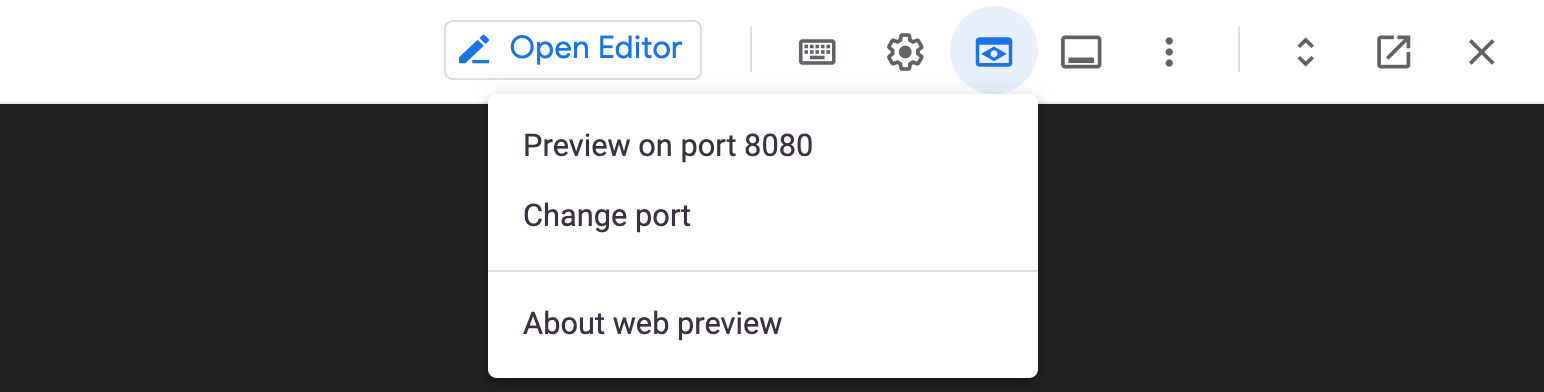
- Tout d'abord, cliquez sur l'icône Aperçu sur le Web dans la barre d'outils de Cloud Shell.
-
Cliquez sur Modifier le port.
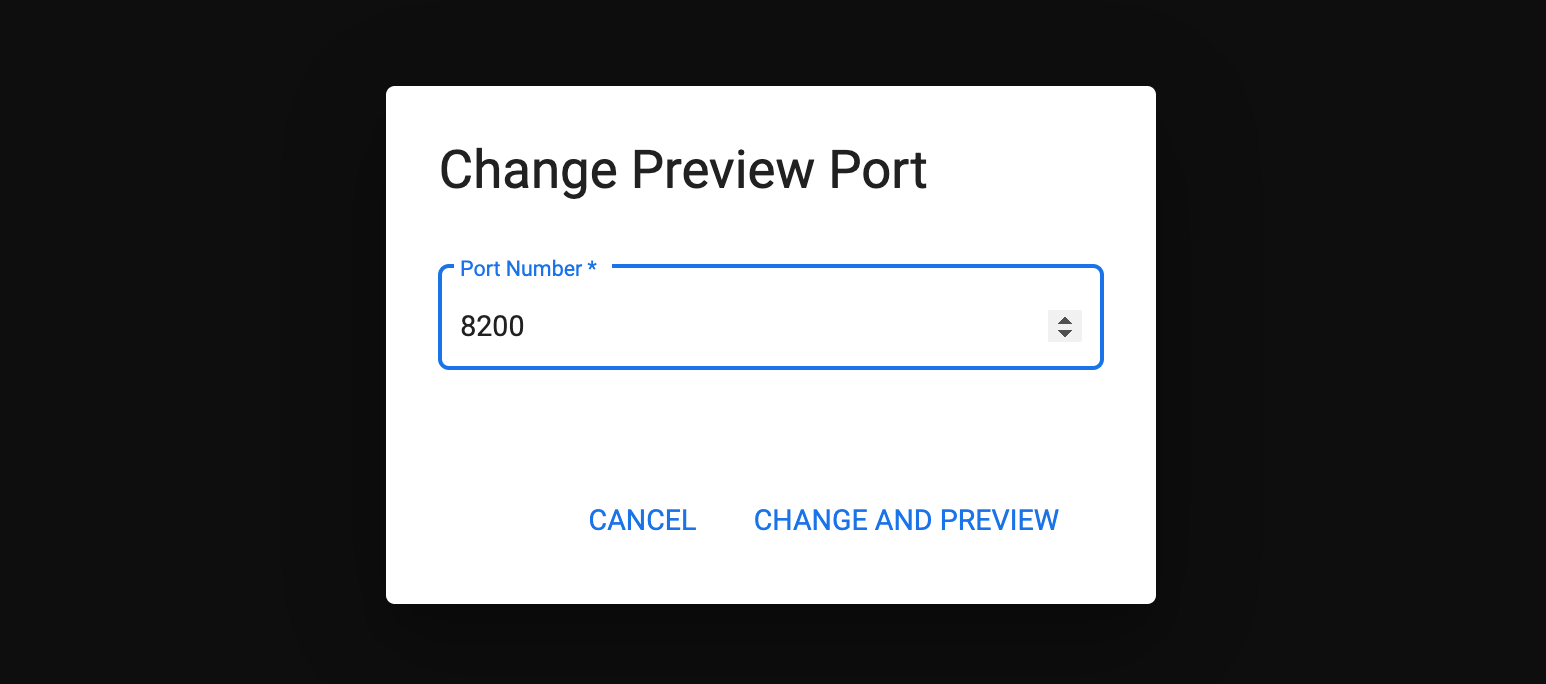
-
Remplacez le numéro de port par 8200 et cliquez sur Modifier et prévisualiser.
- Vous êtes redirigé vers la page de connexion Vault.
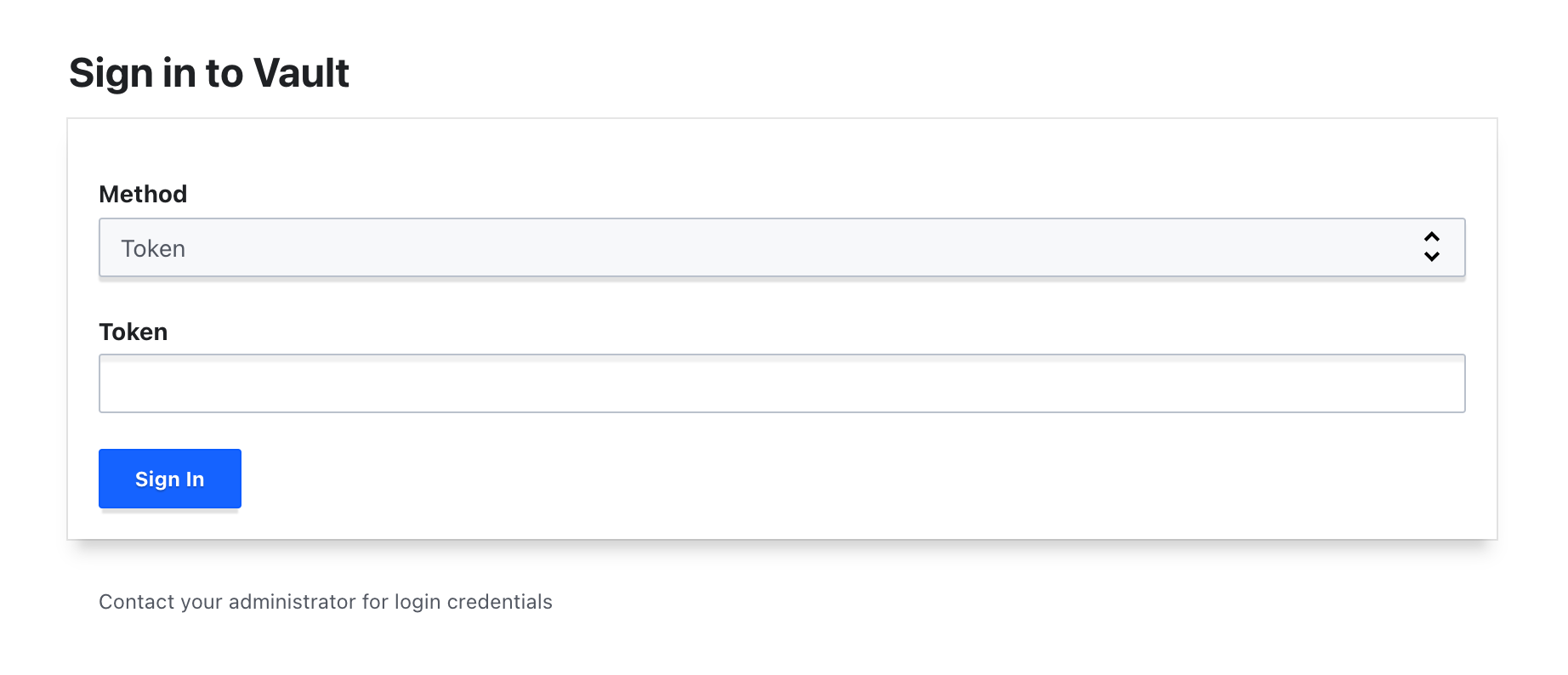
- Saisissez le jeton racine que vous avez enregistré précédemment dans l'atelier, puis cliquez sur Se connecter.
Votre serveur de développement Vault doit se présenter comme suit.
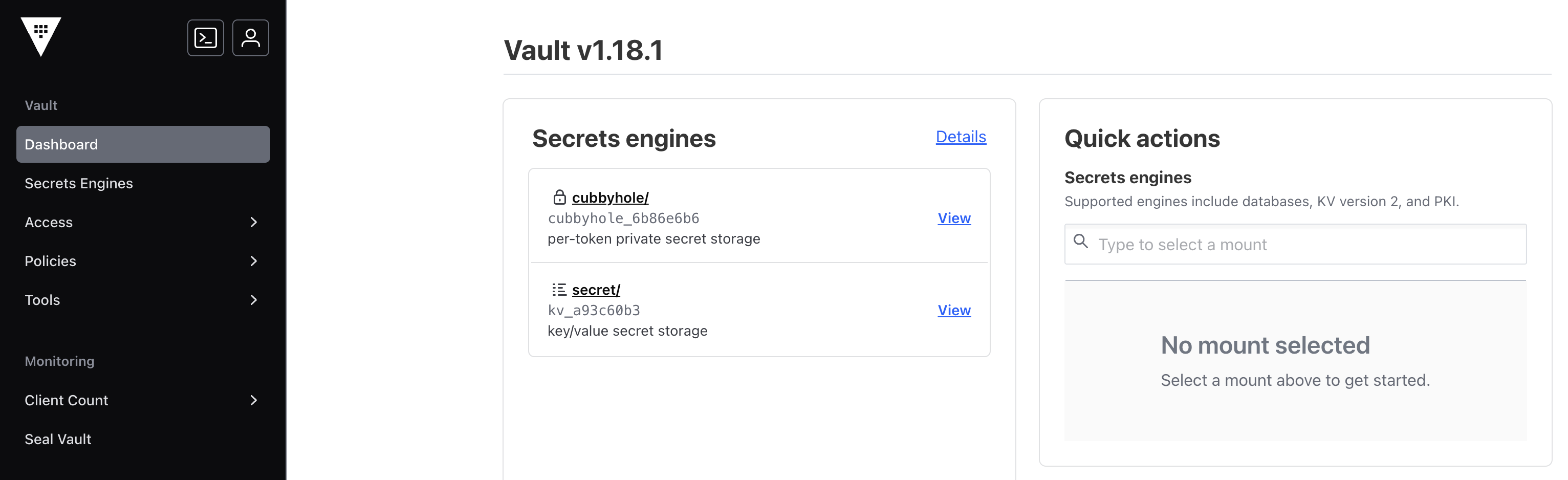
Maintenant que vous êtes connecté à l'UI Web du serveur de développement, vous pouvez passer à la section suivante pour activer un nouveau moteur de secrets.
Activer le moteur de secrets Transit
Le moteur de secrets Transit gère les fonctions de chiffrement sur les données en transit. Vault ne stocke pas les données envoyées au moteur de secrets. Il peut également être considéré comme une solution de "cryptographie en tant que service" ou de "chiffrement en tant que service". Le moteur de secrets Transit peut aussi signer et valider des données, générer des hachages et des HMAC de données, et agir comme une source d'octets aléatoires.
Le cas d'utilisation principal de Transit consiste à chiffrer les données des applications tout en permettant de conserver ces données chiffrées dans un datastore principal. Ainsi, les développeurs d'applications n'ont pas à implémenter un chiffrement/déchiffrement approprié. Cette responsabilité revient aux opérateurs de Vault.
Dans cette section, vous allez activer le moteur de secrets Transit dans l'UI et l'utiliser pour chiffrer des exemples de données.
-
Dans le menu de gauche, sélectionnez Secrets.
-
Sous Secrets Engines (Moteurs de secrets), sélectionnez Enable new engine (Activer un nouveau moteur).
-
Sous Enable a Secrets Engine (Activer un moteur de secrets), sélectionnez Transit.
La configuration minimale requise pour activer le moteur de secrets Transit est une valeur pour Path (Chemin d'accès). Vault permet d'activer plusieurs moteurs de secrets à différents chemins, à condition qu'ils soient uniques. Si vous n'avez pas encore configuré de moteur de secrets Transit, le chemin par défaut "transit" convient.
- Conservez le chemin
transit par défaut et cliquez sur Method Options (Options de la méthode).
Vous pouvez utiliser ces options pour ajouter une description, affiner la configuration de l'installation, ajuster les valeurs TTL (Time To Live) par défaut, filtrer les clés dans les appareils d'audit et autoriser des en-têtes spécifiques.
La documentation de l'API Vault concernant les paramètres de l'API /sys/mounts constitue une excellente ressource pour approfondir vos connaissances sur ces options et leur configuration.
Pour l'instant, vous n'en configurerez aucun.
- Sélectionnez Enable Engine (Activer le moteur) pour activer le moteur de secrets Transit.
Le moteur de secrets Transit est activé au niveau du chemin d'accès transit. Avant de pouvoir chiffrer et déchiffrer des données en transit, vous devez créer une clé qui sera utilisée pour cela.
Créer une clé de chiffrement
-
Cliquez sur Create key (Créer une clé) pour lancer le processus de création de clé.
-
Saisissez my-key dans le champ Name (Nom) pour lui attribuer un nom.
Vault accepte différents types de clés. Pour ce tutoriel, laissez le type défini sur la valeur par défaut "aes256-gcm96".
Pour l'instant, vous n'avez pas besoin de vous préoccuper des autres options : Exportable, Derived (Dérivé) et Enable convergent encryption (Activer le chiffrement convergent). Pour en savoir plus sur les paramètres de création de clés, y compris sur les types de clés, consultez la documentation de l'API Create Key.
- Sélectionnez Create key (Créer une clé) pour créer la clé.
Chiffrer le texte brut
-
Sélectionnez transit pour revenir à la liste des clés du moteur de secrets Transit.
-
Sélectionnez my-key dans la liste des clés de transit pour chiffrer du texte brut.
-
Sélectionnez Encrypt (Chiffrer) dans les actions sur les clés disponibles.
-
Saisissez Learn Vault! dans la zone Plaintext (Texte brut).
-
Cliquez sur Encrypt (Chiffrer).
-
Le texte chiffré est renvoyé dans une boîte de dialogue qui permet de le copier dans le presse-papiers. Sélectionnez Copy & Close (Copier et fermer) pour fermer la boîte de dialogue.
Gardez la chaîne en texte brut à portée de main. Voici un exemple de texte chiffré :
vault:v1:VGCOXenNqz4gb4z7SLBHrqKB8FtKUhj8wmhVVEvT/lMd4FqlvzoQGA==
Remarque : Comme vous avez créé une clé Transit avec les options par défaut, vous devriez obtenir un texte chiffré différent pour le même texte brut. Votre résultat sera donc différent de l'exemple présenté. Si vous activez le chiffrement convergent avec certains types de clés, vous pouvez produire le même texte chiffré pour le même texte brut à chaque opération de chiffrement.
Déchiffrer le texte chiffré
-
Sous Key Actions (Actions sur les clés), sélectionnez Decrypt (Déchiffrer).
-
Collez la chaîne de texte chiffré de l'étape précédente dans la zone Ciphertext (Texte chiffré).
-
Sélectionnez Decrypt (Déchiffrer).
Une boîte de dialogue affiche le texte brut encodé en base64 (par exemple, TGVhcm4gVmF1bHQh).
-
Sélectionnez Copy & Close (Copier et fermer).
-
Revenez au terminal Cloud Shell ouvert et exécutez la commande suivante pour déchiffrer votre chaîne de texte brut encodée en base64 et l'écrire dans un fichier :
echo '<your string>' | base64 --decode > decrypted-string.txt
-
Vérifiez que le résultat attendu correspond au texte brut d'origine,
Learn Vault! :
cat decrypted-string.txt
- Copiez ce fichier dans un bucket Cloud Storage créé au préalable pour suivre votre progression :
export PROJECT_ID=$(gcloud config get-value project)
gcloud storage cp decrypted-string.txt gs://$PROJECT_ID
Remarque : Pour en savoir plus sur le moteur de secrets Transit et son utilisation dans la CLI, consultez cette page de documentation.
Cliquez sur Vérifier ma progression pour valider l'objectif.
Utiliser l'UI Web de Vault
Gérer les méthodes d'authentification
Comme mentionné précédemment, les méthodes d'authentification sont les composants de Vault qui valident l'identité des clients Vault et qui attribuent un ensemble de règles à un client authentifié. Dans cette section, vous allez activer une méthode d'authentification dans l'UI et générer des identifiants de connexion.
- Dans le menu de gauche, sélectionnez Access Control > Authentication methods (Contrôle des accès > Méthodes d'authentification).
Cette vue est l'index et affiche toutes les méthodes d'authentification, les entités, les groupes et les baux. La méthode d'authentification par jeton a été activée lors de l'initialisation de Vault et ne peut pas être désactivée.
- Sélectionnez l'action Enable new method (Activer une nouvelle méthode) dans la vue.
Cette vue affiche toutes les méthodes d'authentification compatibles avec cette version de Vault.
- Choisissez la méthode Userpass.
Cette vue affiche le chemin d'accès et permet de configurer la méthode d'authentification. Le chemin d'accès par défaut est "userpass".
- Remplacez le chemin d'accès d'installation par
userpass-ui, puis cliquez sur Enable Method (Activer la méthode).
La méthode d'authentification est créée. La page de configuration de la vue s'affiche.
Créer des identifiants
La méthode d'authentification par nom d'utilisateur et mot de passe, abrégée en "userpass", permet de créer des identifiants pour chaque utilisateur.
-
Sélectionnez l'action View method (Afficher la méthode) dans la vue.
-
Sélectionnez l'action Create user (Créer un utilisateur) dans la vue. Cette vue permet de créer des identifiants de connexion personnalisés pour un utilisateur.
-
Saisissez demo dans le champ Username (Nom d'utilisateur). Saisissez password! dans le champ Password (Mot de passe).
-
Sélectionnez Save (Enregistrer).
S'authentifier à l'aide d'identifiants
Vous êtes actuellement connecté avec le jeton racine. Pour vous connecter avec ces identifiants, vous devez d'abord vous déconnecter.
- Ouvrez le sous-menu Profile (Profil). Sélectionnez Log Out (Se déconnecter).
Vous êtes maintenant déconnecté du serveur.
-
Choisissez Userpass dans la liste Method (Méthode). La vue change pour afficher une interface de connexion avec un nom d'utilisateur et un mot de passe.
-
Saisissez demo dans le champ Username (Nom d'utilisateur). Saisissez password! dans le champ Password (Mot de passe).
-
Cliquez sur le menu déroulant More Options (Plus d'options).
-
Saisissez userpass-ui dans le champ Mount Path (Chemin d'accès d'installation).
-
Cliquez sur Sign In (Se connecter).
-
Vous êtes maintenant connecté à l'aide de la méthode d'authentification userpass que vous venez de créer.
Les capacités de cet utilisateur sont limitées aux règles associées à sa méthode d'authentification. Comme vous n'avez pas attribué de règles spécifiques, l'utilisateur s'est vu attribuer la règle par défaut. Vous en apprendrez plus sur les règles Vault dans l'atelier suivant.
Félicitations !
Dans cet atelier, vous avez d'abord démarré le serveur de développement Vault et créé votre premier secret à l'aide du moteur de secrets KV. Vous avez ensuite découvert l'authentification, créé des jetons, et activé et utilisé la méthode d'authentification userpass. Enfin, vous avez utilisé l'UI Web de Vault pour gérer les méthodes d'authentification et chiffrer/déchiffrer des données à l'aide du moteur de secrets Transit.
Étapes suivantes et informations supplémentaires
Pour en savoir plus sur Vault, consultez les ressources suivantes :
Formations et certifications Google Cloud
Les formations et certifications Google Cloud vous aident à tirer pleinement parti des technologies Google Cloud. Nos cours portent sur les compétences techniques et les bonnes pratiques à suivre pour être rapidement opérationnel et poursuivre votre apprentissage. Nous proposons des formations pour tous les niveaux, à la demande, en salle et à distance, pour nous adapter aux emplois du temps de chacun. Les certifications vous permettent de valider et de démontrer vos compétences et votre expérience en matière de technologies Google Cloud.
Dernière mise à jour du manuel : 22 mai 2026
Dernier test de l'atelier : 22 mai 2026
Copyright 2026 Google LLC. Tous droits réservés. Google et le logo Google sont des marques de Google LLC. Tous les autres noms d'entreprises et de produits peuvent être des marques des entreprises auxquelles ils sont associés.








