Este lab se desarrolló junto con nuestro socio HashiCorp. Es posible que tu información personal se comparta con HashiCorp, el patrocinador del lab, si aceptaste recibir actualizaciones, anuncios y ofertas de productos en el perfil de tu cuenta.
GSP1003

Descripción general
En este lab práctico, aprenderás algunos de los aspectos básicos de HashiCorp Vault, un sistema de administración de encriptación y secretos basado en la identidad. Usarás el servidor de desarrollo de Vault para habilitar motores de secretos, administrar métodos de autenticación, encriptar y desencriptar datos, y crear secretos con la CLI y la IU web.
¿Qué es Vault?
Vault es un sistema de administración de encriptación y secretos basado en la identidad. Un secreto es cualquier elemento cuyo acceso quieres controlar de forma estricta, como claves de encriptación de API, contraseñas o certificados. Vault proporciona servicios de encriptación que se controlan con métodos de autenticación y autorización. Con la IU, la CLI o la API de HTTP de Vault, el acceso a los secretos y otros datos sensibles se puede almacenar y administrar de forma segura, controlar de forma estricta (restringida) y auditar.
Un sistema moderno requiere acceso a una multitud de secretos: credenciales de bases de datos, claves de API para servicios externos, credenciales para la comunicación de la arquitectura orientada a servicios, etc. Entender quién accede a qué secretos ya es muy difícil y específico de la plataforma. Agregar claves rotativas, almacenamiento seguro y registros de auditoría detallados es casi imposible sin una solución personalizada. Aquí es donde entra en juego Vault.
Vault incluye varios componentes conectables llamados motores de secretos y métodos de autenticación que te permiten integrarlos en sistemas externos. El propósito de esos componentes es administrar y proteger tus secretos en una infraestructura dinámica (p. ej., credenciales de bases de datos, contraseñas, claves de API).
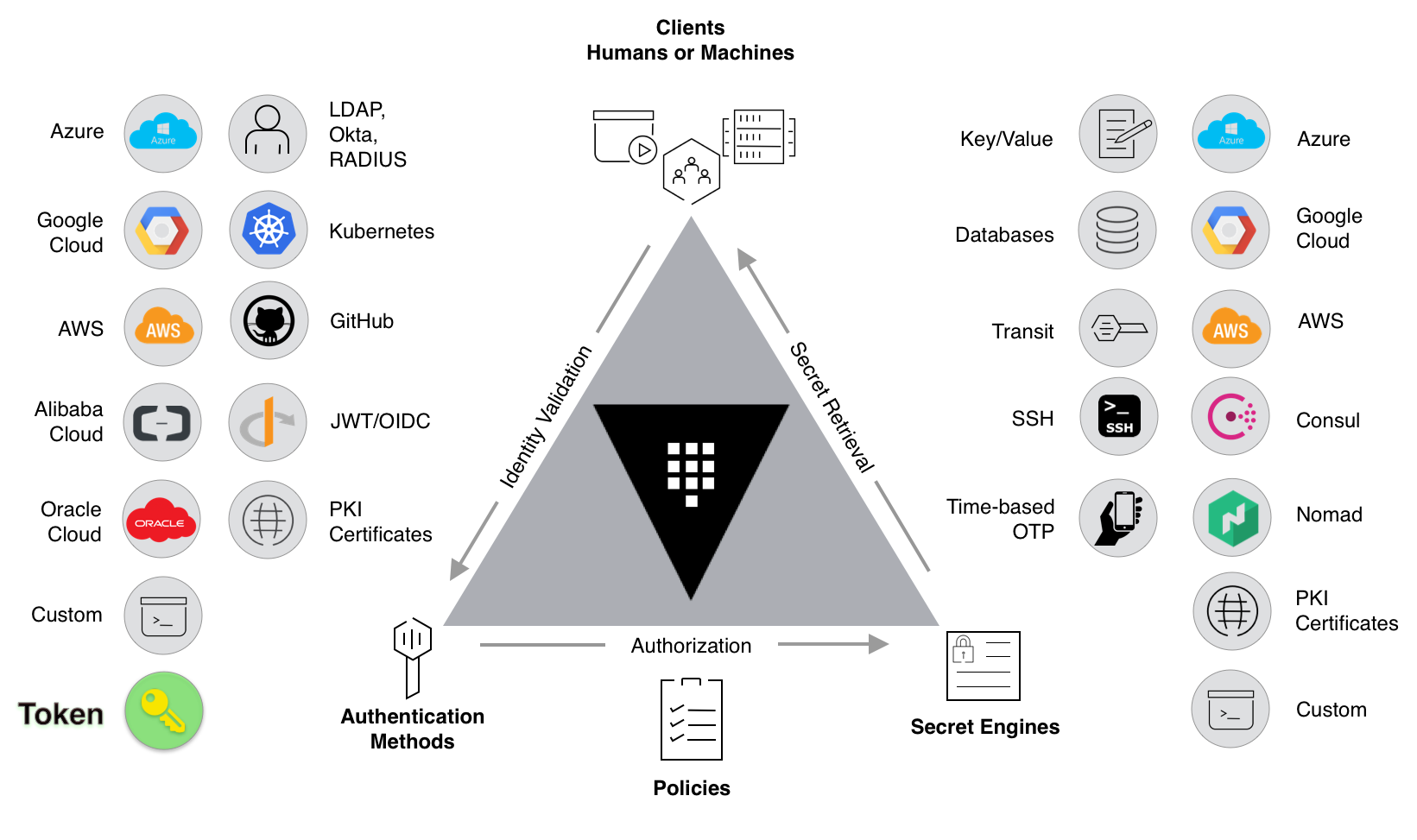
Las funciones clave de Vault son las siguientes:
-
Almacenamiento seguro de secretos: Los secretos de pares clave-valor arbitrarios se pueden almacenar en Vault. Vault encripta estos secretos antes de escribirlos en el almacenamiento persistente, por lo que obtener acceso al almacenamiento sin procesar no es suficiente para acceder a tus secretos. Vault puede escribir en el disco, Consul y otros destinos.
-
Secretos dinámicos: Vault puede generar secretos a pedido para algunos sistemas, como bases de datos de AWS o SQL. Por ejemplo, cuando una aplicación necesita acceder a un bucket de S3, le solicita las credenciales a Vault, y Vault genera a pedido un par de claves de AWS con permisos válidos. Después de crear estos secretos dinámicos, Vault también los revocará automáticamente después de que finalice la concesión.
-
Encriptación de datos: Vault puede encriptar y desencriptar datos sin almacenarlos. Esto permite que los equipos de seguridad definan parámetros de encriptación y que los desarrolladores almacenen datos encriptados en una ubicación como SQL sin tener que diseñar sus propios métodos de encriptación.
-
Concesión y renovación: Todos los secretos en Vault tienen una concesión. Al final de la concesión, Vault revocará automáticamente ese secreto. Los clientes pueden renovar las asignaciones de tiempo a través de las APIs de renovación integradas.
-
Revocación: Vault tiene compatibilidad integrada para la revocación de secretos. Vault puede revocar no solo secretos individuales, sino también un árbol de secretos; por ejemplo, todos los secretos que lee un usuario específico o de un tipo en particular. La revocación ayuda en la rotación de claves y en el bloqueo de sistemas en caso de intrusión.
Objetivos
En este lab, aprenderás a hacer lo siguiente:
- Implementar el servidor de desarrollo de Vault
- Habilitar motores de secretos
- Administrar los métodos de autenticación
- Crear, obtener y destruir secretos, y controlar las versiones
- Crear y revocar tokens de autorización
- Habilitar y usar el método de autenticación
userpass
- Usar la IU web de Vault
- Usar el motor de secretos de tránsito para encriptar o desencriptar datos
Configuración y requisitos
Antes de hacer clic en el botón Comenzar lab
Lee estas instrucciones. Los labs cuentan con un temporizador que no se puede pausar. El temporizador, que comienza a funcionar cuando haces clic en Comenzar lab, indica por cuánto tiempo tendrás a tu disposición los recursos de Google Cloud.
Este lab práctico te permitirá realizar las actividades correspondientes en un entorno de nube real, no en uno de simulación o demostración. Para ello, se te proporcionan credenciales temporales nuevas que utilizarás para acceder a Google Cloud durante todo el lab.
Para completar este lab, necesitarás lo siguiente:
- Acceso a un navegador de Internet estándar. Se recomienda el navegador Chrome.
Nota: Usa una ventana del navegador privada o de incógnito (opción recomendada) para ejecutar el lab. Así evitarás conflictos entre tu cuenta personal y la cuenta de estudiante, lo que podría generar cargos adicionales en tu cuenta personal.
- Tiempo para completar el lab (recuerda que, una vez que comienzas un lab, no puedes pausarlo).
Nota: Usa solo la cuenta de estudiante para este lab. Si usas otra cuenta de Google Cloud, es posible que se apliquen cargos a esa cuenta.
Cómo iniciar tu lab y acceder a la consola de Google Cloud
-
Haz clic en el botón Comenzar lab. Si debes pagar por el lab, se abrirá un diálogo para que selecciones la forma de pago.
A la derecha, se encuentra el panel Configuración del lab y acceso, que tiene los siguientes elementos:
- El botón Abrir la consola de Google Cloud
- Las credenciales temporales (nombre de usuario y contraseña) que debes usar para este lab
- Otra información para completar el lab (si es necesaria)
Ten en cuenta que el cronómetro del lab se encuentra cerca de la parte superior de la página y muestra el tiempo restante.
-
Haz clic en Abrir la consola de Google Cloud (o haz clic con el botón derecho y selecciona Abrir el vínculo en una ventana de incógnito si ejecutas el navegador Chrome).
El lab inicia los recursos y abre otra pestaña, en la que se muestra la página de acceso.
Sugerencia: Ordena las pestañas en ventanas separadas, una junto a la otra.
Nota: Si ves el diálogo Elegir una cuenta, haz clic en Usa otra cuenta.
-
De ser necesario, copia el nombre de usuario a continuación y pégalo en el diálogo Acceder.
{{{user_0.username | "Username"}}}
También puedes encontrar el nombre de usuario en el panel Configuración del lab y acceso.
-
Haz clic en Siguiente.
-
Copia la contraseña que aparece a continuación y pégala en el diálogo Te damos la bienvenida.
{{{user_0.password | "Password"}}}
También puedes encontrar la contraseña en el panel Configuración del lab y acceso.
-
Haz clic en Siguiente.
Importante: Debes usar las credenciales que te proporciona el lab. No uses las credenciales de tu cuenta de Google Cloud.
Nota: Usar tu propia cuenta de Google Cloud para este lab podría generar cargos adicionales.
-
Haz clic para avanzar por las páginas siguientes:
- Acepta los Términos y Condiciones.
- No agregues opciones de recuperación ni autenticación de dos factores, ya que esta cuenta es temporal.
- No te registres para obtener pruebas gratuitas.
Después de un momento, se abrirá la consola de Google Cloud en esta pestaña.
Nota: Para acceder a los productos y servicios de Google Cloud, haz clic en el menú de navegación o escribe el nombre del servicio o producto en el campo Buscar.

Activa Cloud Shell
Cloud Shell es una máquina virtual que cuenta con herramientas para desarrolladores. Ofrece un directorio principal persistente de 5 GB y se ejecuta en Google Cloud. Cloud Shell proporciona acceso de línea de comandos a tus recursos de Google Cloud.
-
Haz clic en Activar Cloud Shell  en la parte superior de la consola de Google Cloud.
-
Haz clic para avanzar por las siguientes ventanas:
- Continúa en la ventana de información de Cloud Shell.
- Autoriza a Cloud Shell para que use tus credenciales para realizar llamadas a la API de Google Cloud.
Cuando te conectes, habrás completado la autenticación, y el proyecto estará configurado con tu Project_ID, . El resultado contiene una línea que declara el Project_ID para esta sesión:
Your Cloud Platform project in this session is set to {{{project_0.project_id | "PROJECT_ID"}}}
gcloud es la herramienta de línea de comandos de Google Cloud. Viene preinstalada en Cloud Shell y es compatible con la función de autocompletado con tabulador.
- Puedes solicitar el nombre de la cuenta activa con este comando (opcional):
gcloud auth list
- Haz clic en Autorizar.
Resultado:
ACTIVE: *
ACCOUNT: {{{user_0.username | "ACCOUNT"}}}
To set the active account, run:
$ gcloud config set account `ACCOUNT`
- Puedes solicitar el ID del proyecto con este comando (opcional):
gcloud config list project
Resultado:
[core]
project = {{{project_0.project_id | "PROJECT_ID"}}}
Nota: Para obtener toda la documentación de gcloud, en Google Cloud, consulta la guía con la descripción general de gcloud CLI.
Tarea 1: Instala Vault
- En Cloud Shell, agrega la clave GPG de HashiCorp:
sudo apt update && sudo apt install -y curl gnupg lsb-release
curl -fsSL https://apt.releases.hashicorp.com/gpg | sudo gpg --dearmor -o /usr/share/keyrings/hashicorp-archive-keyring.gpg
- Agrega el repositorio oficial de Linux de HashiCorp:
echo "deb [signed-by=/usr/share/keyrings/hashicorp-archive-keyring.gpg] https://apt.releases.hashicorp.com $(lsb_release -cs) main" | sudo tee /etc/apt/sources.list.d/hashicorp.list
- Actualiza y, luego, instala Vault:
sudo apt-get update
sudo apt-get install vault
Verifica la instalación
Después de instalar Vault, verifica que la instalación haya funcionado. Para hacerlo, comprueba que el objeto binario de Vault esté disponible.
- Ejecuta el comando
vault para verificar la instalación:
vault
Deberías ver un resultado de ayuda similar al siguiente:
Usage: vault [args]
Common commands:
read Read data and retrieves secrets
write Write data, configuration, and secrets
delete Delete secrets and configuration
list List data or secrets
login Authenticate locally
agent Start a Vault agent
server Start a Vault server
status Print seal and HA status
unwrap Unwrap a wrapped secret
Other commands:
audit Interact with audit devices
auth Interact with auth methods
debug Runs the debug command
kv Interact with Vault's Key-Value storage
lease Interact with leases
monitor Stream log messages from a Vault server
namespace Interact with namespaces
operator Perform operator-specific tasks
path-help Retrieve API help for paths
plugin Interact with Vault plugins and catalog
policy Interact with policies
print Prints runtime configurations
secrets Interact with secrets engines
ssh Initiate an SSH session
token Interact with tokens
Tarea 2: Inicia el servidor de Vault
Con Vault instalado, el próximo paso es iniciar un servidor de Vault.
Vault funciona como una aplicación cliente/servidor. El servidor de Vault es la única parte de la arquitectura de Vault que interactúa con el almacenamiento de datos y los backends. Todas las operaciones realizadas a través de la CLI de Vault interactúan con el servidor por medio de una conexión TLS.
En este lab, iniciarás el servidor de Vault que se ejecuta en modo de desarrollo y, luego, interactuarás con él.
Este servidor en modo de desarrollo no requiere más configuración. Se autenticará tu CLI de Vault local para comunicarse con él. Esto facilita experimentar con Vault o iniciar una instancia de Vault para el desarrollo. Todas las funciones de Vault están disponibles en el modo “dev”. Con la marca -dev, se omite gran parte de la configuración a valores predeterminados no seguros.
Advertencia: Nunca ejecutes un servidor en modo “dev” en producción. No es seguro y perderá datos en cada reinicio (ya que almacena datos en la memoria). Solo se creó para desarrollo o experimentación.
Inicia el servidor de desarrollo
Primero, inicia un servidor de desarrollo de Vault. El servidor de desarrollo es un servidor integrado y preconfigurado que no es muy seguro, pero es útil para probar Vault de forma local.
- Para iniciar el servidor de desarrollo de Vault, ejecuta el siguiente comando:
vault server -dev
Deberías ver un resultado relacionado con la configuración de tu servidor de Vault. Observa que se muestran los valores de Unseal Key(clave para anulación de sello) y Root Token (token raíz).
==> Vault server configuration:
Api Address: http://127.0.0.1:8200
Cgo: disabled
Cluster Address: https://127.0.0.1:8201
Listener 1: tcp (addr: "127.0.0.1:8200", cluster address: "127.0.0.1:8201", max_request_duration: "1m30s", max_request_size: "33554432", tls: "disabled")
Log Level: info
Mlock: supported: false, enabled: false
Recovery Mode: false
Storage: inmem
Version: Vault v1.4.1
WARNING! dev mode is enabled! In this mode, Vault runs entirely in-memory
and starts unsealed with a single unseal key. The root token is already
authenticated to the CLI, so you can immediately begin using Vault.
You may need to set the following environment variable:
$ export VAULT_ADDR='http://127.0.0.1:8200'
The unseal key and root token are displayed below in case you want to
seal/unseal the Vault or re-authenticate.
Unseal Key: 1+yv+v5mz+aSCK67X6slL3ECxb4UDL8ujWZU/ONBpn0=
Root Token: s.XmpNPoi9sRhYtdKHaQhkHP6x
Development mode should NOT be used in production installations!
==> Vault server started! Log data will stream in below:
Nota:
El servidor de desarrollo almacena todos sus datos en la memoria (pero encriptados), escucha en localhost sin TLS y automáticamente anula los sellos y te muestra la clave para anulación de sello y la clave de acceso raíz.
Nota:
Operación no segura: No ejecutes un servidor de desarrollo de Vault en producción. Este método solo se usa aquí para simplificar el proceso de anulación de sello en esta demostración.
Ahora que tienes el servidor de desarrollo de Vault en ejecución, puedes seguir configurando el acceso a él.
-
Abre una pestaña nueva de Cloud Shell.
-
Copia y ejecuta el comando de exportación VAULT_ADDR ... desde el resultado de la terminal. Esta acción configurará el cliente de Vault para que se comunique con el servidor de desarrollo.
export VAULT_ADDR='http://127.0.0.1:8200'
La CLI de Vault determina a qué servidores de Vault se deben enviar las solicitudes con la variable de entorno VAULT_ADDR.
-
Guarda la clave para anulación de sello en algún lugar. No te preocupes por cómo guardarla de forma segura. Por ahora, guárdala en cualquier sitio.
-
Configura el valor de la variable de entorno VAULT_TOKEN con el valor generado de Root Token que se muestra en el resultado de la terminal:
export VAULT_TOKEN="<REPLACE WITH YOUR ROOT TOKEN>"
Para interactuar con Vault, debes proporcionar un token válido. La configuración de esta variable de entorno es una forma de proporcionar el token a Vault a través de la CLI. En otro lab, aprenderás a usar el comando vault login <token_value> para autenticarte con Vault.
Verifica que el servidor esté en ejecución
- Ejecuta el comando
vault status para verificar que el servidor esté en ejecución:
vault status
Si se ejecutó correctamente, el resultado debería ser similar al siguiente:
$ vault status
Key Value
--- -----
Seal Type shamir
Initialized true
Sealed false
Total Shares 1
Threshold 1
Version 1.9.2
Storage Type inmem
Cluster Name vault-cluster-e2392b81
Cluster ID 48d7aba0-5416-a36b-2c27-0b256b222f57
HA Enabled false
¡Genial! Iniciaste tu primer servidor de desarrollo de Vault. En la siguiente sección, aprenderás a almacenar secretos en Vault.
Tarea 3: Crea tu primer secreto
Ahora que el servidor de desarrollo está en funcionamiento, lee y escribe tu primer secreto.
Motor de secretos de par clave-valor
Cuando se ejecuta Vault en modo de desarrollo, el motor de secretos de par clave-valor v2 se habilita en el secreto o la ruta. El motor de secretos de par clave-valor es un almacén de pares clave-valor genérico que se usa para almacenar secretos arbitrarios dentro del almacenamiento físico configurado para Vault. Los secretos escritos en Vault se encriptan y, luego, se escriben en el almacenamiento de backend. Por lo tanto, el mecanismo de almacenamiento de backend nunca ve el valor sin encriptar y no tiene los medios necesarios para desencriptarlo sin Vault.
El motor de secretos de par clave-valor tiene la versión 1 y la versión 2. La diferencia es que la v2 proporciona control de versiones de los secretos y la v1 no.
- Usa el comando vault
kv <subcommand> [options] [args] para interactuar con el motor de secretos de par clave-valor.
| Subcomando |
kv v1 |
kv v2 |
Descripción |
| delete |
x |
x |
Borra versiones de secretos almacenados en pares clave-valor |
| destroy |
|
x |
Quita de forma permanente una o más versiones de secretos |
| enable-versioning |
|
x |
Activa el control de versiones para un almacén v1 de pares clave-valor existente |
| get |
x |
x |
Recupera datos |
| list |
x |
x |
Muestra datos o secretos |
| metadata |
|
x |
Interactúa con el almacenamiento de pares clave-valor de Vault |
| patch |
|
x |
Actualiza los secretos sin reemplazar los existentes |
| put |
x |
x |
Configura o actualiza los secretos (esto reemplaza los secretos existentes) |
| rollback |
|
x |
Revierte a una versión anterior de los secretos |
| undelete |
|
x |
Restablece la versión borrada de los secretos |
Nota:
Para obtener más información sobre el motor de secretos v1 de par clave-valor, consulta el instructivo Static Secrets: Key/Value Secrets Engine.
Escribe un secreto
- Antes de comenzar, verifica que no haya secretos en
secret/hello:
vault kv get secret/hello
Deberías obtener el siguiente resultado:
No value found at secret/data/hello
- Ahora, escribe un secreto
foo con el valor world en la ruta secret/hello con el comando vault kv put. Este comando crea una nueva versión de los secretos y reemplaza los datos preexistentes en la ruta, si los hay.
vault kv put secret/hello foo=world
Deberías obtener el siguiente resultado:
Key Value
--- -----
created_time 2022-01-06T21:58:06.160925771Z
deletion_time n/a
destroyed false
version 1
Más adelante aprenderás sobre las rutas de acceso en mayor detalle, pero, por ahora, es importante que la ruta tenga el prefijo secret/; de lo contrario, este ejemplo no funcionará. El prefijo secret/ permite leer y escribir secretos arbitrarios.
- Incluso puedes escribir varios datos. Ejecuta el siguiente comando para escribir los secretos
foo y excited con los valores world y yes, respectivamente, en la ruta secret/hello:
vault kv put secret/hello foo=world excited=yes
Deberías obtener el siguiente resultado:
Key Value
--- -----
created_time 2020-09-02T21:41:17.568155Z
deletion_time n/a
destroyed false
version 2
Observa que la versión ahora es 2.
Advertencia: Los ejemplos de este lab usan la entrada = para enviar secretos a Vault. Sin embargo, enviar datos como parte del comando de la CLI suele hacer que queden almacenados sin encriptar en el historial de shell. Para evitar esto, consulta el instructivo Static Secrets: Key/Value Secrets Engine para conocer diferentes enfoques.
Recupera un secreto
Como es de esperar, los secretos se pueden recuperar con el comando vault kv get <path>.
- Ejecuta el siguiente comando para recuperar el secreto en la ruta
secret/hello:
vault kv get secret/hello
Vault devuelve la versión más reciente (en este caso, la versión 2) de los secretos en secret/hello.
====== Metadata ======
Key Value
--- -----
created_time 2020-09-02T21:41:17.568155Z
deletion_time n/a
destroyed false
version 2
===== Data =====
Key Value
--- -----
excited yes
foo world
- Para imprimir solo el valor de un campo determinado, usa la marca
-field=<key_name>:
vault kv get -field=excited secret/hello
vault kv get -field=foo secret/hello
- El resultado JSON opcional es muy útil para las secuencias de comandos. Por ejemplo, puedes usar la herramienta
jq para extraer el valor del secreto excited:
vault kv get -format=json secret/hello | jq -r .data.data.excited
- Ejecuta el siguiente comando para copiar el valor del secreto
excited en un archivo de texto:
vault kv get -format=json secret/hello | jq -r .data.data.excited > secret.txt
- Ejecuta el siguiente comando para copiar este archivo en un bucket de Cloud Storage creado previamente para hacer un seguimiento de tu progreso:
export PROJECT_ID=$(gcloud config get-value project)
gcloud storage cp secret.txt gs://$PROJECT_ID
Haz clic en Revisar mi progreso para verificar el objetivo.
Crea tu primer secreto
Borra un secreto
Ahora que aprendiste a leer y escribir un secreto, bórralo con el comando vault kv delete.
- Ejecuta el siguiente comando para borrar el secreto en la ruta
secret/hello:
vault kv delete secret/hello
Deberías recibir el siguiente resultado:
Success! Data deleted (if it existed) at: secret/hello
Versiones de secretos
En esta sección, aprenderás a leer y borrar versiones específicas, recuperarlas y borrarlas de forma permanente.
- Ejecuta los siguientes comandos para crear varias versiones de un secreto definido en la ruta
secret/example:
vault kv put secret/example test=version01
vault kv put secret/example test=version02
vault kv put secret/example test=version03
¿Qué sucede si quieres leer una versión específica de un secreto? Puedes hacerlo con la marca -version.
- Ejecuta el siguiente comando para obtener la versión
2 del secreto de la ruta secret/example:
vault kv get -version=2 secret/example
El resultado debería ser similar al siguiente:
======= Metadata =======
Key Value
--- -----
created_time 2022-01-06T22:18:54.685917586Z
custom_metadata
deletion_time n/a
destroyed false
version 2
==== Data ====
Key Value
--- -----
test version02
- También puedes borrar una versión específica de un secreto. Ejecuta el siguiente comando para borrar la versión
2 del secreto:
vault kv delete -versions=2 secret/example
Nota:
Si ejecutas un vault kv get en esa versión del secreto, puedes ver que los datos se borraron. Sin embargo, puedes ver que el valor destroyed sigue siendo false.
- También puedes recuperar una versión específica de un secreto. Ejecuta el siguiente comando para recuperar la versión
2 del secreto:
vault kv undelete -versions=2 secret/example
Nota:
Si ejecutas un vault kv get en esa versión del secreto, puedes ver que los datos vuelven a aparecer.
Por último, si quieres borrar de forma permanente una versión de un secreto, puedes usar el comando destroy.
- Ejecuta el siguiente comando para borrar de forma permanente la versión
2 del secreto:
vault kv destroy -versions=2 secret/example
- Ahora, intenta recuperar esa versión del secreto:
vault kv get -version=2 secret/example
Deberías recibir el siguiente resultado. Observa que la clave destroyed se estableció en true.
======= Metadata =======
Key Value
--- -----
created_time 2022-01-06T22:18:54.685917586Z
custom_metadata
deletion_time n/a
destroyed true
version 2
¡Genial! Acabas de aprender a interactuar con secretos con versiones. Para obtener más información sobre este tema, consulta el instructivo Versioned Key/Value Secrets Engine.
Tarea 4: Motores de secretos
En la sección anterior, usaste el motor de secretos v2 de par clave-valor para almacenar datos. Los motores de secretos son componentes de Vault que almacenan, generan o encriptan secretos. Los motores de secretos son increíblemente flexibles, por lo que es más fácil entenderlos según su función. Estos motores reciben un conjunto de datos, realizan una acción con esos datos y devuelven un resultado.
Algunos motores de secretos simplemente almacenan y leen datos, como Redis/Memcached encriptados. Algunos motores se conectan a otros servicios y generan credenciales dinámicas a pedido. Otros proporcionan encriptación como servicio, generación de TOTP, certificados y mucho más.
Los motores de secretos se habilitan en una “ruta” en Vault. Cuando llega una solicitud a Vault, el router automáticamente enruta todo lo que tenga el prefijo de ruta al motor. De esta manera, cada motor de secretos define sus propias rutas y propiedades. Para el usuario, estos motores se comportan de manera similar a un sistema de archivos virtual, ya que admiten operaciones como lectura, escritura y eliminación.
Hay varios motores de secretos disponibles. Puedes considerarlos como un complemento. Habilita el motor que satisfaga tus necesidades de seguridad.
Ciclo de vida de los motores de secretos
La mayoría de los motores de secretos se pueden habilitar, inhabilitar, ajustar y mover con la CLI o la API. En versiones anteriores de Vault, se denominaban “mounts” (montajes), pero el término resultaba ambiguo.
-
Enable: Habilita un motor de secretos en una ruta determinada. Con algunas excepciones, los motores de secretos se pueden habilitar en varias rutas. Cada motor está aislado en su ruta. De forma predeterminada, están habilitados en su “tipo” (p. ej., “gcp” se habilita en “gcp/”).
-
Disable: Inhabilita un motor de secretos existente. Cuando se inhabilita un motor de secretos, se revocan todos sus secretos (si admite esta función) y se borran todos los datos almacenados para ese motor en la capa de almacenamiento físico.
-
Move: Mueve la ruta de un motor de secretos existente. Este proceso revoca todos los secretos, ya que las asignaciones de tiempo de los secretos están vinculadas a la ruta en la que se crearon. Los datos de configuración almacenados para el motor persisten durante el movimiento.
-
Tune: Ajusta la configuración global del motor de secretos, como los TTL.
Una vez que se habilita un motor de secretos, puedes interactuar con él directamente en su ruta de acuerdo con su propia API. Usa vault path-help para determinar las rutas a las que responde.
Nota: Los puntos de montaje no pueden entrar en conflicto entre sí en Vault. Este hecho tiene dos implicaciones generales.
La primera es que no puede haber un montaje que tenga como prefijo un montaje existente. La segunda es que no puedes crear un punto de montaje que se denomine como un prefijo de un montaje existente.
Por ejemplo, los montajes foo/bar y foo/baz pueden coexistir sin problemas, pero no es así en el caso de foo y foo/baz.
Vista de barrera
Los motores de secretos reciben una vista de barrera del almacenamiento físico de Vault configurado. Esto es muy similar a un chroot.
Cuando se habilita un motor de secretos, se genera un UUID aleatorio. Este se convierte en la raíz de datos de ese motor. Cada vez que ese motor escribe en la capa de almacenamiento físico, se le agrega el prefijo de esa carpeta del UUID. Dado que la capa de almacenamiento de Vault no admite el acceso relativo (como ../), esto hace que sea imposible que un motor de secretos habilitado acceda a otros datos.
Esta es una función de seguridad importante en Vault: incluso un motor malicioso no puede acceder a los datos de ningún otro motor.
Habilita un motor de secretos
En la sección anterior, todas las solicitudes comenzaban con secret/.
- Prueba el siguiente comando, que generará un error:
vault kv put foo/bar a=b
Deberías recibir el siguiente error:
Error making API request.
URL: GET http://localhost:8200/v1/sys/internal/ui/mounts/foo/bar
Code: 403. Errors:
* preflight capability check returned 403, ... grant access to path "foo/bar/"
El prefijo de la ruta le indica a Vault a qué motor de secretos debe enrutar el tráfico. Cuando llega una solicitud a Vault, este busca la coincidencia de prefijo más largo con la parte inicial de la ruta y, luego, pasa la solicitud al motor de secretos correspondiente habilitado en esa ruta. Vault presenta estos motores de secretos de forma similar a un sistema de archivos.
De forma predeterminada, Vault habilita el motor de secretos de par clave-valor versión 2 (kv-v2) en la ruta secret/ cuando se ejecuta en modo de desarrollo. El motor de secretos de par clave-valor lee y escribe datos sin procesar en el almacenamiento de backend. Vault admite muchos otros motores de secretos, lo que hace que sea flexible y único.
Nota: El motor de secretos de par clave-valor tiene dos versiones: kv (versión 1) y kv-v2 (versión 2). El kv-v2 es un motor de secretos kv con versiones que puede retener una cantidad de versiones de secretos.
- Ahora, habilita el motor de secretos
kv. Cada ruta está completamente aislada y no puede comunicarse con otras rutas. Por ejemplo, un motor de secretos kv habilitado en foo no puede comunicarse con un motor de secretos kv habilitado en bar.
vault secrets enable -path=kv kv
La ruta en la que se habilita el motor de secretos se establece de forma predeterminada en el nombre del motor de secretos. Por lo tanto, el siguiente comando es equivalente a ejecutar el comando anterior.
vault secrets enable kv
Cuando ejecutes el comando, se mostrará el siguiente error:
Error enabling: Error making API request.
URL: POST http://127.0.0.1:8200/v1/sys/mounts/kv
Code: 400. Errors:
* path is already in use at kv/
- Para verificar que la operación se haya realizado correctamente y obtener más información sobre el motor de secretos, usa el comando
vault secrets list:
vault secrets list
Deberías recibir el siguiente resultado:
Path Type Accessor Description
---- ---- -------- -----------
cubbyhole/ cubbyhole cubbyhole_78189996 per-token private secret storage
identity/ identity identity_ac07951e identity store
kv/ kv kv_15087625 n/a
secret/ kv kv_4b990c45 key/value secret storage
sys/ system system_adff0898 system endpoints used for control, policy and debugging
Esto muestra que hay cinco motores de secretos habilitados en este servidor de Vault. Puedes ver el tipo del motor de secretos, la ruta correspondiente y una descripción opcional (o “n/a” si no se proporcionó ninguna).
Nota:
La ruta sys/ corresponde al backend del sistema. Estas rutas interactúan con el sistema central de Vault y no son necesarias para los principiantes.
- Tómate unos minutos para leer y escribir algunos datos en el nuevo motor de secretos
kv habilitado en kv/. Para crear secretos, usa el comando kv put:
vault kv put kv/hello target=world
- Para leer los secretos almacenados en la ruta
kv/hello, usa el comando kv get:
vault kv get kv/hello
Deberías recibir el siguiente resultado:
===== Data =====
Key Value
--- -----
target world
- Crea secretos en la ruta
kv/my-secret:
vault kv put kv/my-secret value="s3c(eT"
- Lee los secretos en
kv/my-secret:
vault kv get kv/my-secret
Deberías recibir el siguiente resultado:
==== Data ====
Key Value
--- -----
value s3c(eT
- Ejecuta el siguiente comando para copiar el valor del secreto
excited en un archivo de texto:
vault kv get -format=json kv/my-secret | jq -r .data.value > my-secret.txt
- Ejecuta el siguiente comando para copiar este archivo en un bucket de Cloud Storage creado previamente para hacer un seguimiento de tu progreso:
export PROJECT_ID=$(gcloud config get-value project)
gcloud storage cp my-secret.txt gs://$PROJECT_ID
- Borra los secretos en
kv/my-secret:
vault kv delete kv/my-secret
- Enumera las claves existentes en la ruta
kv:
vault kv list kv/
Deberías recibir el siguiente resultado:
Keys
----
hello
Haz clic en Revisar mi progreso para verificar el objetivo.
Motores de secretos
Inhabilita un motor de secretos
Cuando un motor de secretos ya no es necesario, se puede inhabilitar. Una vez inhabilitado, se revocan todos los secretos y se quitan los datos y la configuración correspondientes de Vault.
- Inhabilita el motor de secretos
kv:
vault secrets disable kv/
Ten en cuenta que este comando toma una ruta al motor de secretos como argumento, no el tipo del motor.
Todas las solicitudes para enrutar datos a la ruta original generarían un error, pero ahora se podría habilitar otro motor de secretos en esa ruta.
Como se mencionó anteriormente, Vault se comporta de manera similar a un sistema de archivos virtual. Las operaciones de lectura, escritura, eliminación y lista se reenvían al motor de secretos correspondiente, y este decide cómo reaccionar ante esas operaciones.
Esta abstracción es increíblemente potente. Permite que Vault interactúe de manera directa con sistemas físicos, bases de datos, HSM, etc. Pero, además de estos sistemas físicos, Vault puede interactuar con entornos más únicos, como Google Cloud IAM, la creación dinámica de usuarios de SQL, entre otros, todo mientras usa la misma interfaz de lectura y escritura.
Tarea 5: Autenticación
La autenticación en Vault es el proceso por el cual la información que proporciona un usuario o una máquina se verifica en un sistema interno o externo. Vault admite varios métodos de autenticación, incluidos GitHub, LDAP, AppRole, entre otros. Cada método de autenticación tiene un caso de uso específico.
Para que un cliente pueda interactuar con Vault, primero debe autenticarse con un método de autenticación. Tras la autenticación, se genera un token. Este token es conceptualmente similar a un ID de sesión en un sitio web. El token puede tener una política adjunta, que se asigna en el momento de la autenticación. Este proceso se describe en detalle en la documentación de conceptos de políticas.
En esta sección, aprenderás sobre la autenticación en Vault.
Autenticación con token
La autenticación con token se habilita automáticamente. Cuando iniciaste el servidor de desarrollo, el resultado mostró un token raíz. La CLI de Vault leyó el token raíz de la variable de entorno $VAULT_TOKEN. Este token raíz puede realizar cualquier operación en Vault porque se le asignó la política root. Una de las capacidades es crear tokens nuevos.
- Ejecuta el siguiente comando para crear un token nuevo:
vault token create
Deberías ver el siguiente resultado:
Key Value
--- -----
token s.iyNUhq8Ov4hIAx6snw5mB2nL
token_accessor maMfHsZfwLB6fi18Zenj3qh6
token_duration ∞
token_renewable false
token_policies ["root"]
identity_policies []
policies ["root"]
Se crea el token y el resultado describe este token en una tabla de claves y valores. El token creado se muestra aquí como s.iyNUhq8Ov4hIAx6snw5mB2nL.
Este token es un elemento secundario del token raíz y, de forma predeterminada, hereda las políticas de su elemento superior. El token es el método de autenticación principal. Puedes usar el token generado para acceder con Vault.
- Ejecuta el siguiente comando para acceder a Vault con el token generado:
vault login <your token>
Deberías ver el siguiente resultado:
Success! You are now authenticated. The token information displayed below is already stored in the token helper. You do NOT need to run "vault login" again. Future Vault requests will automatically use this token.
Key Value
--- -----
token s.iyNUhq8Ov4hIAx6snw5mB2nL
token_accessor maMfHsZfwLB6fi18Zenj3qh6
token_duration ∞
token_renewable false
token_policies ["root"]
identity_policies []
policies ["root"]
Nota: Si ves una advertencia sobre la configuración de la variable de entorno VAULT_TOKEN, puedes ignorarla de forma segura para los fines de este lab.
- Crea otro token:
vault token create
Key Value
--- -----
token s.TsKT5ubouZ7TF26Eg7wNIl3k
token_accessor b1d0curWHYqmgCndk0G1cM6R
token_duration ∞
token_renewable false
token_policies ["root"]
identity_policies []
policies ["root"]
El token se crea y se muestra aquí como s.TsKT5ubouZ7TF26Eg7wNIl3k. Cada token que crea Vault es único.
Cuando un token ya no es necesario, se puede revocar.
- Ejecuta el siguiente comando para revocar el primer token que creaste:
vault token revoke <your token>
Success! Revoked token (if it existed)
Se revocó el token.
- Si se intenta acceder con el token revocado, se producirá un error. Ejecuta el siguiente comando para probarlo:
vault login <your token>
Error authenticating: error looking up token: Error making API request.
URL: GET http://127.0.0.1:8200/v1/auth/token/lookup-self
Code: 403. Errors:
* permission denied
Si se revoca un token, también se revocarán todos los tokens que se crearon con él.
Tarea 6: Métodos de autenticación
Los métodos de autenticación son los componentes de Vault que realizan la autenticación y son responsables de asignar una identidad y un conjunto de políticas a un usuario. En todos los casos, Vault aplicará la autenticación como parte del procesamiento de la solicitud. En la mayoría de los casos, Vault delegará la administración y la decisión sobre la autenticación al método de autenticación externo configurado correspondiente (p. ej., Amazon Web Services, GitHub, Google Cloud Platform, Kubernetes, Microsoft Azure, Okta, etc.).
Tener varios métodos de autenticación te permite usar el que tenga más sentido para tu caso de uso de Vault y tu organización.
Por ejemplo, en las máquinas del desarrollador, el método de autenticación de GitHub es el más fácil de usar. Pero para los servidores, el método AppRole es la opción recomendada.
Para obtener más información sobre la autenticación, consulta la página de conceptos de autenticación.
Habilitar o inhabilitar métodos de autenticación
- Los métodos de autenticación se pueden habilitar o inhabilitar con la CLI o la API. Para comenzar, habilita el método de autenticación
userpass:
vault auth enable userpass
Cuando se habilitan, los métodos de autenticación son similares a los motores de secretos: se montan en la tabla de montaje de Vault y se puede acceder a ellos y configurarlos con la API estándar de lectura y escritura. Todos los métodos de autenticación se montan bajo el prefijo auth/.
De forma predeterminada, los métodos de autenticación se montan en auth/<type>. Por ejemplo, si habilitas “github”, puedes interactuar con él en auth/github. Sin embargo, esta ruta se puede personalizar, lo que permite que los usuarios con casos de uso avanzados monten un solo método de autenticación varias veces.
Por ejemplo:
vault auth enable -path=my-login userpass
- Inhabilita el método de autenticación
userpass:
vault auth disable userpass
Consideraciones sobre el método de autenticación externo
Cuando se usa un método de autenticación externo (p. ej., GitHub), Vault llama al servicio externo en el momento de la autenticación y para cualquier renovación de token posterior. Esto significa que los tokens emitidos son válidos durante toda su duración y no se invalidan hasta que se produce una renovación o una reautenticación del usuario. Los operadores deben asegurarse de que se establezcan TTL de token adecuados cuando se usen estos métodos de autenticación.
Método de autenticación userpass
El método de autenticación userpass permite que los usuarios se autentiquen con Vault usando una combinación de nombre de usuario y contraseña. Las combinaciones de nombre de usuario y contraseña se configuran directamente en el método de autenticación con la ruta users/. Este método no puede leer nombres de usuario y contraseñas de una fuente externa.
Nota: El método convierte todos los nombres de usuario enviados a minúsculas, p. ej., María y maría son la misma entrada.
- Comienza por volver a habilitar el método de autenticación
userpass:
vault auth enable userpass
- Configúralo con un usuario que tenga permiso para autenticarse:
vault write auth/userpass/users/admin password=password! policies=admin
Esto crea un usuario nuevo administrador con la contraseña password! que se asociará con la política de administración. Esta es la única configuración necesaria.
Nota: Aún no creaste ninguna política. Las políticas se abordan en un lab posterior.
- Ahora, puedes acceder a Vault con el nombre de usuario y la contraseña que acabas de crear:
vault login -method=userpass username=admin password=password!
Deberías ver el siguiente resultado:
Success! You are now authenticated. The token information displayed below is already stored in the token helper. You do NOT need to run "vault login" again. Future Vault requests will automatically use this token.
Key Value
--- -----
token s.SUdfbC2TPAemwRKvYP6NRlAz
token_accessor XKJ9peHDgPwK9gGs3YZmYeFB
token_duration 768h
token_renewable true
token_policies ["admin" "default"]
identity_policies []
policies ["admin" "default"]
token_meta_username admin
¡Genial! Creaste un usuario nuevo con el método de autenticación userpass en Vault .y accediste correctamente. En la siguiente sección, usarás la IU web de Vault para crear secretos, agregar métodos de autenticación y usar el motor de secretos de tránsito.
Tarea 7: Usar la IU web de Vault
- Primero, haz clic en el ícono de vista previa en la Web de la barra de herramientas de Cloud Shell.
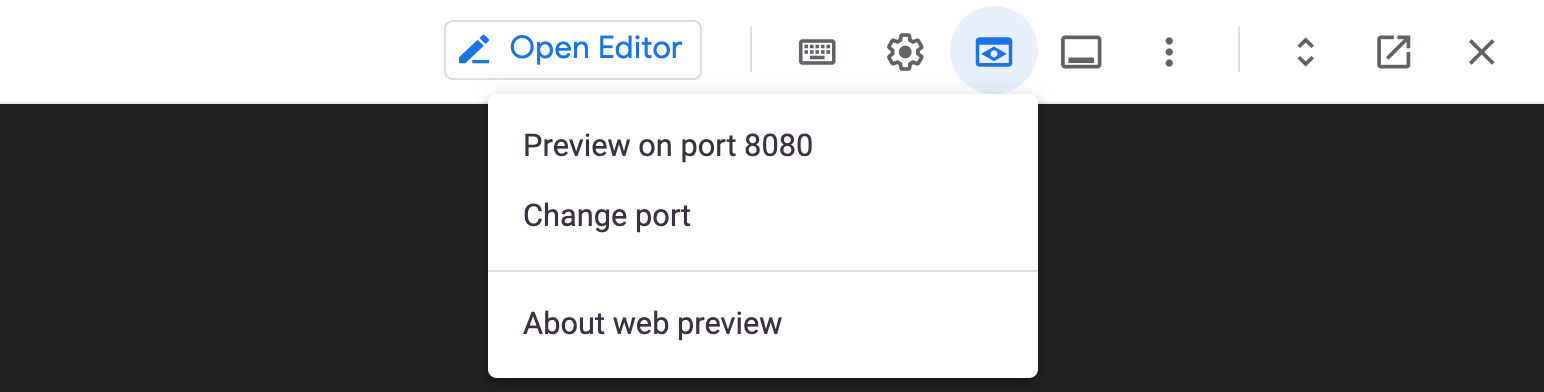
-
Haz clic en Cambiar puerto.
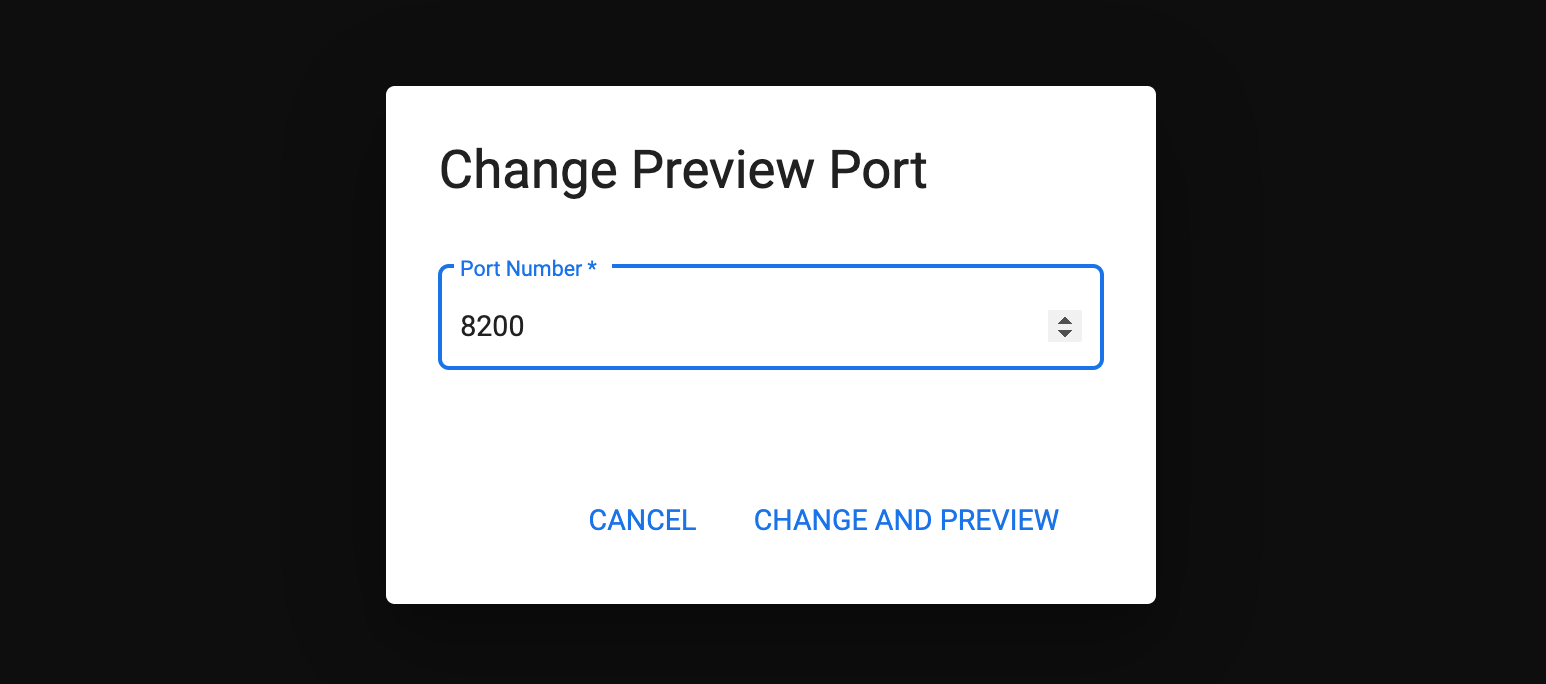
-
Cambia el número de puerto a 8200 y haz clic en Cambiar y obtener vista previa.
- Se te debería redireccionar a la página de acceso de Vault.
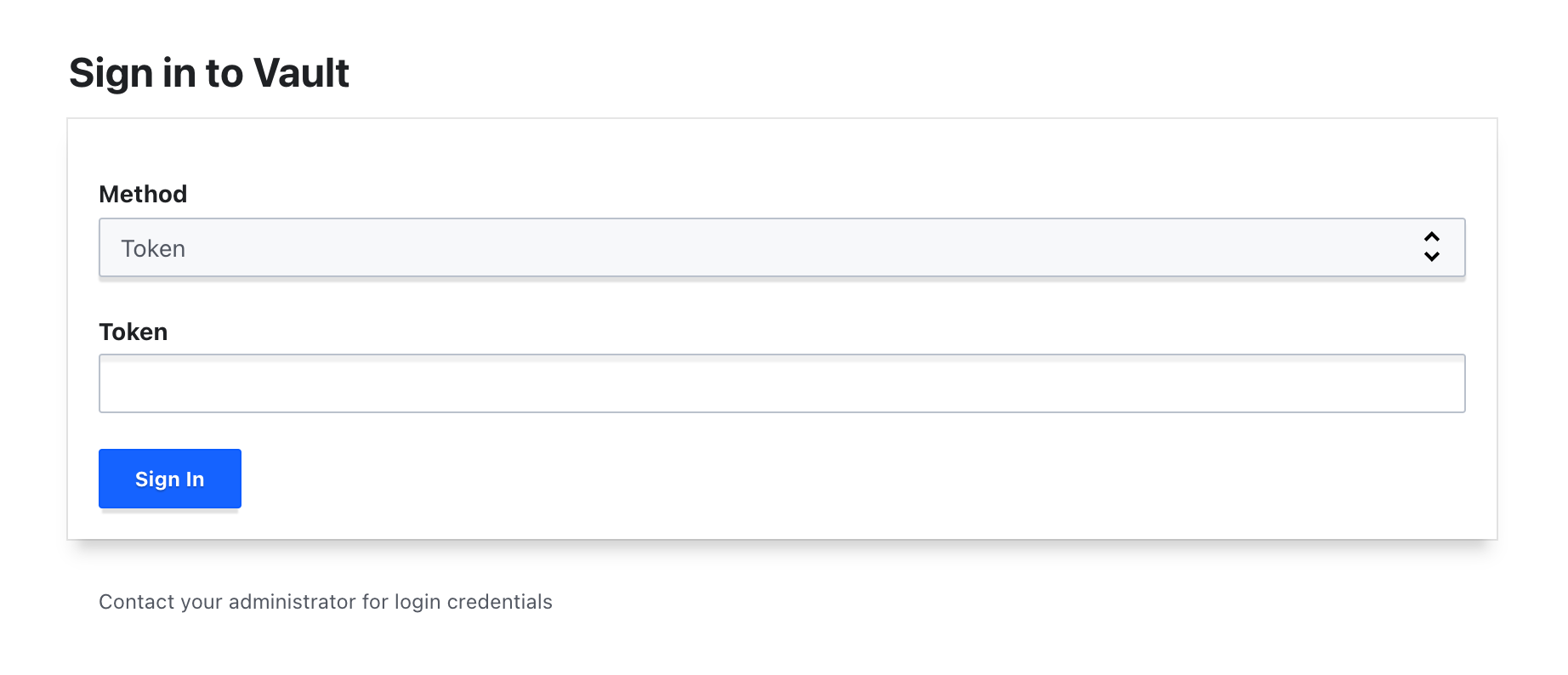
- Ingresa el token raíz que guardaste antes en el lab y haz clic en Sign In.
Tu servidor de desarrollo de Vault debe parecerse a la siguiente imagen.
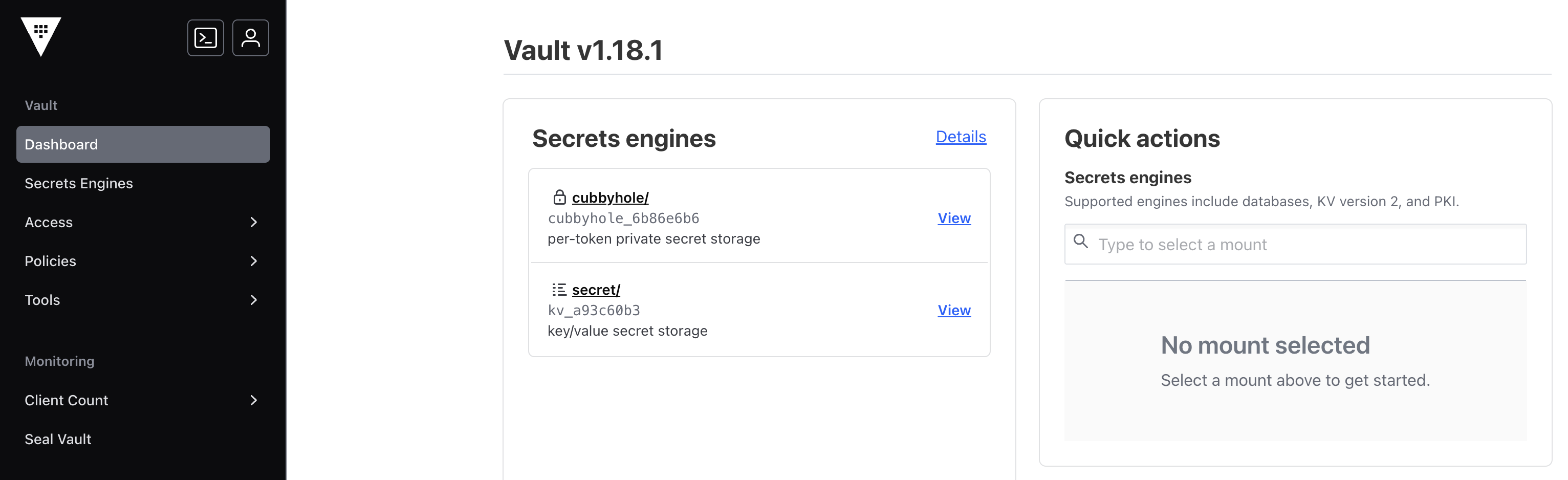
Ahora que accediste a la IU web del servidor de desarrollo, puedes continuar con la siguiente sección para habilitar un nuevo motor de secretos.
Habilita el motor de secretos de tránsito
El motor de secretos de tránsito controla las funciones criptográficas de los datos en tránsito. Vault no almacena los datos enviados al motor de secretos. También se puede ver como “criptografía como servicio” o “encriptación como servicio”. El motor de secretos de tránsito también puede firmar y verificar datos, generar hashes y HMAC de datos y actuar como una fuente de bytes aleatorios.
El caso de uso principal para el tránsito es encriptar datos de aplicaciones mientras se almacenan esos datos encriptados en algún almacén de datos primario. Esto libera a los desarrolladores de aplicaciones de la carga de realizar una encriptación o desencriptación adecuada y la traslada a los operadores de Vault.
En esta sección, habilitarás el motor de secretos de tránsito en la IU y lo usarás para encriptar datos de ejemplo.
-
En el menú de la izquierda, selecciona Secrets.
-
En Secrets Engines, selecciona Enable new engine.
-
En Enable a Secrets Engine, selecciona Transit.
La configuración mínima requerida para habilitar el motor de secretos de tránsito es un valor para Path. Vault admite la habilitación de varios motores de secretos en varias rutas, siempre que sean únicos. Si no configuraste previamente un motor de secretos de tránsito, la ruta predeterminada “transit” es aceptable.
- Conserva la ruta
transit predeterminada y haz clic en Method Options.
Puedes usar estas opciones para agregar una descripción, ajustar la configuración de montaje, ajustar los valores predeterminados de tiempo de actividad (TTL), filtrar claves en dispositivos de auditoría y permitir encabezados específicos.
La documentación de la API de Vault sobre los parámetros de la API /sys/mounts es una excelente referencia para obtener más información sobre estas opciones y cómo se configuran.
Por ahora, no configurarás ninguno de estos.
- Selecciona Enable Engine para habilitar el motor de secretos de tránsito.
El motor de secretos de tránsito se habilitó correctamente en la ruta transit. Antes de poder encriptar y desencriptar datos en tránsito, debes crear una clave que se usará para esos fines.
Crea una clave de encriptación
-
Haz clic en Create key para comenzar el proceso para crear una clave.
-
Ingresa my-key en el campo Name para asignarle un nombre.
Vault admite una variedad de tipos de claves; deja el tipo establecido en el valor predeterminado “aes256-gcm96” para este instructivo.
Por ahora, tampoco debes preocuparte por las otras opciones, Exportable, Derived y Enable convergent encryption. Puedes obtener más información sobre los parámetros de creación de claves, incluidos los detalles sobre los tipos de claves, en la documentación de la API de creación de claves.
- Selecciona Create key para crear la clave.
Encripta texto simple
-
Selecciona transit para volver a la lista de claves del motor de secretos de tránsito.
-
Selecciona my-key en la lista de claves de tránsito para encriptar texto simple.
-
Selecciona Encrypt en las acciones Key Actions disponibles.
-
Ingresa Learn Vault! en el área Plaintext.
-
Haz clic en Encrypt.
-
El texto cifrado se devuelve en un diálogo que permite copiarlo en el portapapeles. Selecciona Copy & Close para descartar el diálogo.
Ten a mano la cadena de texto simple; aquí tienes un ejemplo de texto cifrado:
vault:v1:VGCOXenNqz4gb4z7SLBHrqKB8FtKUhj8wmhVVEvT/lMd4FqlvzoQGA==
Nota: Como creaste una clave de tránsito con las opciones predeterminadas, es de esperar que se obtenga un resultado de texto cifrado diferente para el mismo texto simple, por lo que tu resultado variará respecto del ejemplo mostrado. Sin embargo, si habilitas Convergent Encryption con ciertos tipos de claves, puedes producir el mismo texto cifrado para el mismo texto simple en cada operación de encriptación.
Desencripta texto cifrado
-
En Key Actions, selecciona Decrypt.
-
Pega la cadena de texto cifrado del paso anterior en el área Ciphertext.
-
Selecciona Decrypt.
Un diálogo devuelve el texto simple codificado en base64 (p. ej., TGVhcm4gVmF1bHQh).
-
Selecciona Copy & Close.
-
Vuelve a la terminal de Cloud Shell abierta y ejecuta el siguiente comando para desencriptar tu cadena de texto simple codificada en base64 y escribirla en un archivo:
echo '<your string>' | base64 --decode > decrypted-string.txt
-
Verifica que el resultado esperado coincida con el texto simple original:
Learn Vault!:
cat decrypted-string.txt
- Copia este archivo en un bucket de Cloud Storage creado previamente para hacer un seguimiento de tu progreso:
export PROJECT_ID=$(gcloud config get-value project)
gcloud storage cp decrypted-string.txt gs://$PROJECT_ID
Nota:
Para obtener más información sobre el motor de secretos de tránsito y cómo usarlo en la CLI, puedes consultar la página de documentación.
Haz clic en Revisar mi progreso para verificar el objetivo.
Usar la IU web de Vault
Administrar los métodos de autenticación
Como se mencionó anteriormente, los métodos de autenticación son los componentes de Vault que realizan la validación de identidad de los clientes de Vault y son responsables de asignar un conjunto de políticas a un cliente autenticado. En esta sección, habilitarás un método de autenticación en la IU y generarás credenciales de acceso.
- Selecciona la vista Access Control > Authentication methods en el menú de la izquierda.
Esta vista es el índice y muestra todos los métodos de autenticación, entidades, grupos y asignaciones de tiempo. El método de autenticación de tokens se habilitó cuando se inicializó Vault y no se puede inhabilitar.
- Selecciona la acción Enable new method en la vista.
En esta vista, se muestran todos los métodos de autenticación que admite esta versión de Vault.
- Elige el método Userpass.
En esta vista, se muestra la ruta y la capacidad de configurar el método de autenticación. La ruta predeterminada es “userpass”.
- Cambia la ruta de montaje a
userpass-ui y haz clic en Enable Method.
Se crea el método de autenticación. La vista muestra su página de configuración.
Crear credenciales
El método de autenticación de usuario y contraseña, abreviado como userpass, permite la creación de credenciales para usuarios individuales.
-
Selecciona la acción View method en la vista.
-
Selecciona la acción Create user en la vista. En esta vista, se muestra la capacidad de crear un acceso personalizado para un usuario.
-
Ingresa demo en el campo Username. Ingresa password! en el campo Password.
-
Selecciona Save.
Autenticarse con credenciales
Actualmente, accediste con el token raíz. Para acceder con estas credenciales de usuario, primero debes salir de la cuenta.
- Abre el submenú Profile. Selecciona Log Out.
Saliste de tu cuenta en el servidor.
-
Elige Userpass en la lista Method. La vista cambia para mostrar una interfaz de acceso con nombre de usuario y contraseña.
-
Ingresa demo en el campo Username. Ingresa password! en el campo Password.
-
Haz clic en el menú desplegable More Options.
-
Ingresa userpass-ui en el campo Mount Path.
-
Haz clic en Sign in.
-
Ahora accediste con el método de autenticación userpass que acabas de crear.
Las capacidades de este usuario se limitan a las políticas asignadas a su método de autenticación. Como no le asignaste al usuario ninguna política específica, se le otorgó la política predeterminada. Aprenderás sobre las políticas de Vault en el siguiente lab.
¡Felicitaciones!
En este lab, primero iniciaste el servidor de desarrollo de Vault y creaste tu primer secreto con el motor de secretos KV. Luego, aprendiste sobre la autenticación, creaste tokens y habilitaste y usaste el método de autenticación userpass. Por último, usaste la IU web de Vault para administrar métodos de autenticación y datos encriptados o desencriptados con el motor de secretos de tránsito.
Próximos pasos y más información
Consulta los siguientes recursos para obtener más información sobre Vault:
Capacitación y certificación de Google Cloud
Recibe la formación que necesitas para aprovechar al máximo las tecnologías de Google Cloud. Nuestras clases incluyen habilidades técnicas y recomendaciones para ayudarte a avanzar rápidamente y a seguir aprendiendo. Para que puedas realizar nuestros cursos cuando más te convenga, ofrecemos distintos tipos de capacitación de nivel básico a avanzado: a pedido, presenciales y virtuales. Las certificaciones te ayudan a validar y demostrar tus habilidades y tu conocimiento técnico respecto a las tecnologías de Google Cloud.
Última actualización del manual: 22 de mayo de 2026
Prueba más reciente del lab: 22 de mayo de 2026
Copyright 2026 Google LLC. All rights reserved. Google y el logotipo de Google son marcas de Google LLC. Los demás nombres de productos y empresas pueden ser marcas de las respectivas empresas a las que estén asociados.








