Panoramica

Cloud Run è una piattaforma gestita di computing che consente di eseguire container stateless richiamabili tramite richieste HTTP. Cloud Run è serverless. Astrae completamente la gestione dell'infrastruttura per consentirti di concentrarti su quello che conta davvero: creare applicazioni fantastiche.
L'obiettivo di questo lab è creare una semplice immagine dell'applicazione containerizzata ed eseguirne il deployment su Cloud Run.
Obiettivi
In questo lab imparerai a:
- Abilitare le API Cloud Run e Artifact Registry.
- Creare una semplice applicazione Node.js di cui sia possibile eseguire il deployment come container serverless e stateless.
- Creare un repository Artifact Registry
- Containerizzare l'applicazione e caricarla in Artifact Registry.
- Eseguire il deployment di un'applicazione containerizzata su Cloud Run.
- Eliminare le immagini non necessarie per evitare costi di archiviazione aggiuntivi.
Configurazione e requisiti
Per ciascun lab, riceverai un nuovo progetto Google Cloud e un insieme di risorse per un periodo di tempo limitato senza alcun costo aggiuntivo.
-
Fai clic sul pulsante Avvia lab. Se devi effettuare il pagamento per il lab, si apre una finestra popup per permetterti di selezionare il metodo di pagamento.
A sinistra, trovi il riquadro Dettagli lab con le seguenti informazioni:
- Il pulsante Apri console Google Cloud
- Tempo rimanente
- Credenziali temporanee da utilizzare per il lab
- Altre informazioni per seguire questo lab, se necessario
-
Fai clic su Apri console Google Cloud (o fai clic con il tasto destro del mouse e seleziona Apri link in finestra di navigazione in incognito se utilizzi il browser Chrome).
Il lab avvia le risorse e apre un'altra scheda con la pagina di accesso.
Suggerimento: disponi le schede in finestre separate posizionate fianco a fianco.
Nota: se visualizzi la finestra di dialogo Scegli un account, fai clic su Usa un altro account.
-
Se necessario, copia il Nome utente di seguito e incollalo nella finestra di dialogo di accesso.
{{{user_0.username | "Username"}}}
Puoi trovare il Nome utente anche nel riquadro Dettagli lab.
-
Fai clic su Avanti.
-
Copia la Password di seguito e incollala nella finestra di dialogo di benvenuto.
{{{user_0.password | "Password"}}}
Puoi trovare la Password anche nel riquadro Dettagli lab.
-
Fai clic su Avanti.
Importante: devi utilizzare le credenziali fornite dal lab. Non utilizzare le credenziali del tuo account Google Cloud.
Nota: utilizzare il tuo account Google Cloud per questo lab potrebbe comportare addebiti aggiuntivi.
-
Fai clic nelle pagine successive:
- Accetta i termini e le condizioni.
- Non inserire opzioni di recupero o l'autenticazione a due fattori, perché si tratta di un account temporaneo.
- Non registrarti per le prove gratuite.
Dopo qualche istante, la console Google Cloud si apre in questa scheda.
Nota: per visualizzare un menu con un elenco di prodotti e servizi Google Cloud, fai clic sul menu di navigazione in alto a sinistra.

Attiva Google Cloud Shell
Google Cloud Shell è una macchina virtuale in cui sono caricati strumenti per sviluppatori. Offre una home directory permanente da 5 GB e viene eseguita su Google Cloud.
Google Cloud Shell fornisce l'accesso da riga di comando alle risorse Google Cloud.
-
Nella barra degli strumenti in alto a destra della console Cloud, fai clic sul pulsante Apri Cloud Shell.

-
Fai clic su Continua.
Bastano pochi istanti per eseguire il provisioning e connettersi all'ambiente. Quando la connessione è attiva, l'autenticazione è già avvenuta e il progetto è impostato sul tuo PROJECT_ID. Ad esempio:

gcloud è lo strumento a riga di comando di Google Cloud. È preinstallato su Cloud Shell e supporta il completamento.
- Puoi visualizzare il nome dell'account attivo con questo comando:
gcloud auth list
Output:
Credentialed accounts:
- @.com (active)
Output di esempio:
Credentialed accounts:
- google1623327_student@qwiklabs.net
- Puoi elencare l'ID progetto con questo comando:
gcloud config list project
Output:
[core]
project =
Output di esempio:
[core]
project = qwiklabs-gcp-44776a13dea667a6
Nota:
la documentazione completa di gcloud è disponibile nella guida
Panoramica dell'interfaccia a riga di comando gcloud
.
Riferimento
Comandi Linux di base
Di seguito troverai un elenco di riferimento di alcuni comandi Linux molto basilari che possono essere inclusi nelle istruzioni o nei blocchi di codice per questo lab.
| Comando --> |
Azione |
. |
Comando --> |
Azione |
|
mkdir (make directory) |
crea una nuova cartella |
. |
cd (change directory) |
passa a un'altra cartella |
|
ls (list ) |
elenca file e cartelle contenuti nella directory |
. |
cat (concatenate) |
consente di leggere i contenuti di un file senza utilizzare un editor |
| apt-get update |
aggiorna la libreria del gestore di pacchetti |
. |
ping |
invia un segnale per testare la raggiungibilità di un host |
|
mv (move ) |
sposta un file |
. |
cp (copy) |
crea la copia di un file |
|
pwd (present working directory ) |
torna alla posizione corrente |
. |
sudo (super user do) |
concede privilegi amministrativi più elevati |
Attività 1: abilita l'API Cloud Run e configura il tuo ambiente shell
In questa attività, abiliterai le API necessarie e configurerai le variabili di ambiente per semplificare i comandi.
- Da Cloud Shell, abilita l'API Cloud Run e l'API Artifact Registry. Ciò consente al tuo progetto di accettare richieste per questi servizi:
gcloud services enable run.googleapis.com artifactregistry.googleapis.com
- Se ti viene chiesto di autorizzare l'utilizzo delle tue credenziali, fallo. Dovresti quindi vedere un messaggio di operazione riuscita simile a questo:
Operation "operations/acf.cc11852d-40af-47ad-9d59-477a12847c9e" finished successfully.
Nota: puoi anche abilitare l'API utilizzando la sezione API e servizi della console Google Cloud.
- Imposta la regione di computing:
gcloud config set compute/region {{{project_0.default_region | "REGION"}}}
- Crea una variabile di ambiente LOCATION:
LOCATION="{{{project_0.default_region | Region}}}"
Attività 2: scrivi l'applicazione di esempio
In questa attività creerai una semplice applicazione NodeJS basata su Express che risponderà alle richieste HTTP.
- In Cloud Shell crea una nuova directory denominata
helloworld, quindi sposta la visualizzazione in quella directory:
mkdir helloworld && cd helloworld
-
Quindi creerai e modificherai i file. Per modificare i file, usa nano o l'editor di codice di Cloud Shell facendo clic sul pulsante Apri editor in Cloud Shell.
-
Crea un file package.json, e copia al suo interno il seguente codice:
nano package.json
{
"name": "helloworld",
"description": "Simple hello world sample in Node",
"version": "1.0.0",
"main": "index.js",
"scripts": {
"start": "node index.js"
},
"author": "Google LLC",
"license": "Apache-2.0",
"dependencies": {
"express": "^4.17.1"
}
}
Molto importante: il file sopra contiene un comando di avvio di script e una dipendenza dal framework dell'applicazione web Express.
-
Premi Ctrl+X, Y e poi Invio per salvare il file package.json.
-
Quindi, nella stessa directory, crea un file index.js e copia al suo interno le seguenti righe:
nano index.js
const express = require('express');
const app = express();
const port = process.env.PORT || 8080;
app.get('/', (req, res) => {
const name = process.env.NAME || 'World';
res.send(`Hello ${name}!`);
});
app.listen(port, () => {
console.log(`helloworld: listening on port ${port}`);
});
Questo codice crea un server web di base in ascolto sulla porta definita dalla variabile di ambiente PORT. La tua app è ora completa e pronta per essere containerizzata e caricata in Artifact Registry.
- Premi Ctrl+X, Y e poi Invio per salvare il file
index.js
Nota: puoi utilizzare molti altri linguaggi per iniziare a utilizzare Cloud Run. Le istruzioni per gli script Go, Python, Java, PHP, Ruby, Shell e altri sono disponibili nella pagina delle guide rapide.
Attività 3: crea un repository Artifact Registry
In questa attività creerai un repository in Artifact Registry. Questo repository fungerà da località di archiviazione per le immagini container, consentendo ai servizi Google Cloud di accedervi ed eseguirne il pull.
- Crea un nuovo repository Docker denominato
my-repository nella tua regione:
gcloud artifacts repositories create my-repository \
--repository-format=docker \
--location=$LOCATION \
--description="Docker repository"
- Configura Docker per autenticare le richieste per Artifact Registry nella tua regione:
gcloud auth configure-docker $LOCATION-docker.pkg.dev
Fai clic su Controlla i miei progressi per verificare l'obiettivo.
Crea un repository Artifact Registry
Attività 4: containerizza l'app e caricala in Artifact Registry
In questa attività containerizzerai l'applicazione di esempio ed eseguirai il push dell'immagine in Artifact Registry.
- Per containerizzare l'app di esempio, crea un nuovo file denominato
Dockerfile nella stessa directory dei file di origine. Questo file funge da formula che fornisce istruzioni a Docker su come creare l'immagine:
nano Dockerfile
# Use the official lightweight Node.js 12 image.
# https://hub.docker.com/_/node
FROM node:20-slim
# Create and change to the app directory.
WORKDIR /usr/src/app
# Copy application dependency manifests to the container image.
# A wildcard is used to ensure copying both package.json AND package-lock.json (when available).
# Copying this first prevents re-running npm install on every code change.
COPY package*.json ./
# Install production dependencies.
# If you add a package-lock.json, speed your build by switching to 'npm ci'.
# RUN npm ci --only=production
RUN npm install --only=production
# Copy local code to the container image.
COPY . ./
# Run the web service on container startup.
CMD [ "npm", "start" ]
-
Premi Ctrl+X, Y e poi Invio per salvare il file Dockerfile.
-
Ora crea la tua immagine container con Cloud Build eseguendo questo comando dalla directory contenente il file Dockerfile (nota come la variabile di ambiente $GOOGLE_CLOUD_PROJECT nel comando contiene l'ID progetto del lab):
gcloud builds submit --tag $LOCATION-docker.pkg.dev/$GOOGLE_CLOUD_PROJECT/my-repository/helloworld
Cloud Build è un servizio che esegue le tue build su Google Cloud. Esegue una serie di passaggi di compilazione, ognuno eseguito in un container Docker per produrre il container dell'applicazione (o altri artefatti) ed eseguirne il push in Artifact Registry, tutto in un unico comando.
Una volta eseguito il push in Artifact Registry, vedrai una notifica di operazione riuscita contenente il nome dell'immagine. L'immagine è archiviata in Artifact Registry e, se lo desideri, può essere riutilizzata.
- Per eseguire e testare l'applicazione in locale da Cloud Shell, avviala utilizzando questo comando
docker standard:
docker run -d -p 8080:8080 $LOCATION-docker.pkg.dev/$GOOGLE_CLOUD_PROJECT/my-repository/helloworld
- Nella finestra Cloud Shell, fai clic su Anteprima web e seleziona Anteprima sulla porta 8080.
Dovrebbe aprirsi una finestra del browser con il messaggio "Hello World!". Puoi anche utilizzare semplicemente il comando curl localhost:8080.
Fai clic su Controlla i miei progressi per verificare l'obiettivo.
Containerizza l'app e caricala in Artifact Registry
Attività 5: esegui il deployment su Cloud Run
In questa attività, eseguirai il deployment dell'applicazione containerizzata su Cloud Run. Questo processo avvia un servizio in grado di rispondere alle richieste web tramite un URL HTTPS sicuro.
- Esegui il deployment dell'applicazione containerizzata su Cloud Run utilizzando questo comando:
gcloud run deploy helloworld \
--image $LOCATION-docker.pkg.dev/$GOOGLE_CLOUD_PROJECT/my-repository/helloworld \
--allow-unauthenticated \
--region=$LOCATION
Il flag allow-unauthenticated nel comando sopra rende il tuo servizio pubblicamente accessibile.
- Se ti viene richiesto di abilitare le API, digita Y.
Attendi qualche istante fino al completamento del deployment. Se l'operazione riesce, la riga di comando visualizza l'URL del servizio:
Service [helloworld] revision [helloworld-00001-xit] has been deployed
and is serving 100 percent of traffic.
Service URL: https://helloworld-h6cp412q3a-uc.a.run.app
Ora puoi visitare il container di cui hai eseguito il deployment aprendo l'URL del servizio in qualsiasi finestra del browser.
Complimenti! Hai eseguito il deployment di un'applicazione pacchettizzata in un'immagine container su Cloud Run. Cloud Run scala automaticamente e orizzontalmente l'immagine container per gestire le richieste ricevute, quindi fa lo scale down quando la domanda diminuisce. Nel tuo ambiente, paghi solo per la CPU, la memoria e le risorse di rete utilizzate durante la gestione delle richieste.
Per questo lab hai utilizzato la riga di comando gcloud. Cloud Run è disponibile anche tramite la console Cloud.
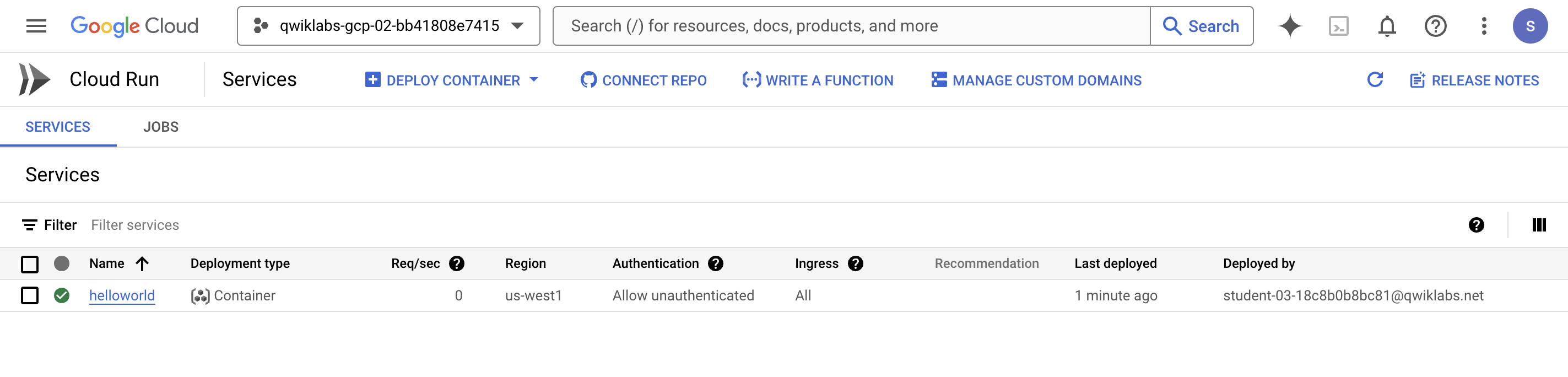
- Nel menu di navigazione (
 ) della console Google Cloud, fai clic su Cloud Run e vedrai il tuo servizio
 helloworld in elenco:
Fai clic su Controlla i miei progressi per verificare l'obiettivo.
Esegui il deployment di un'applicazione containerizzata su Cloud Run.
Attività 6: esegui la pulizia
In questa attività eliminerai il servizio di cui hai eseguito il deployment e l'immagine container per evitare addebiti.
Sebbene non siano previsti addebiti per Cloud Run quando il servizio non è in uso, ti potrebbero comunque essere addebitati i costi di archiviazione dell'immagine container creata.
- Puoi eliminare l'immagine
helloworld utilizzando questo comando:
gcloud artifacts docker images delete $LOCATION-docker.pkg.dev/$GOOGLE_CLOUD_PROJECT/my-repository/helloworld
-
Quando ti viene chiesto di continuare, digita Y e premi Invio.
-
Per eliminare il servizio Cloud Run, utilizza questo comando:
gcloud run services delete helloworld --region={{{project_0.default_region | "REGION"}}}
- Quando ti viene chiesto di continuare, digita Y e premi Invio.
Termina il lab
Una volta completato il lab, fai clic su Termina lab. Google Skills rimuove le risorse che hai utilizzato ed esegue la pulizia dell'account.
Avrai la possibilità di inserire una valutazione in merito alla tua esperienza. Seleziona il numero di stelle applicabile, inserisci un commento, quindi fai clic su Invia.
Il numero di stelle corrisponde alle seguenti valutazioni:
- 1 stella = molto insoddisfatto
- 2 stelle = insoddisfatto
- 3 stelle = esperienza neutra
- 4 stelle = soddisfatto
- 5 stelle = molto soddisfatto
Se non vuoi lasciare un feedback, puoi chiudere la finestra di dialogo.
Per feedback, suggerimenti o correzioni, utilizza la scheda Assistenza.
Complimenti!
Hai completato il lab.
Passaggi successivi/Scopri di più
Per saperne di più sulla creazione di un container HTTP stateless adatto per Cloud Run dall'origine del codice e su come eseguirne il push in Artifact Registry, vai alla pagina:
Copyright 2026 Google LLC Tutti i diritti riservati. Google e il logo Google sono marchi di Google LLC. Tutti gli altri nomi di società e prodotti sono marchi delle rispettive società a cui sono associati.








