Questi contenuti non sono ancora ottimizzati per i dispositivi mobili.
Per un'esperienza ottimale, visualizza il sito su un computer utilizzando un link inviato via email.
Panoramica
Questo lab ha lo scopo di mostrare agli studenti come creare un'istanza per un blocco note Jupyter in esecuzione su un servizio Vertex AI della piattaforma Google Cloud. Per agevolare la dimostrazione, verrà utilizzato un set di dati con diversi orari di partenza e di arrivo dei voli.
Obiettivi
In questo lab imparerai a:
Creare un'istanza per un blocco note Jupyter su Vertex AI.
Eseguire una query BigQuery da un blocco note Jupyter ed elaborare l'output utilizzando Pandas.
Configura l'ambiente
Per ciascun lab, riceverai un nuovo progetto Google Cloud e un insieme di risorse per un periodo di tempo limitato senza alcun costo aggiuntivo.
Accedi a Qwiklabs utilizzando una finestra di navigazione in incognito.
Tieni presente la durata dell'accesso al lab (ad esempio, 1:15:00) e assicurati di finire entro quell'intervallo di tempo.
Non è disponibile una funzionalità di pausa. Se necessario, puoi riavviare il lab ma dovrai ricominciare dall'inizio.
Quando è tutto pronto, fai clic su Inizia lab.
Annota le tue credenziali del lab (Nome utente e Password). Le userai per accedere a Google Cloud Console.
Fai clic su Apri console Google.
Fai clic su Utilizza un altro account e copia/incolla le credenziali per questo lab nei prompt.
Se utilizzi altre credenziali, compariranno errori oppure ti verranno addebitati dei costi.
Accetta i termini e salta la pagina di ripristino delle risorse.
Apri la console di BigQuery
Nella console Google Cloud, seleziona Menu di navigazione > BigQuery.
Si aprirà la finestra con il messaggio Ti diamo il benvenuto in BigQuery nella console Cloud. Questa finestra fornisce un link alla guida rapida ed elenca gli aggiornamenti dell'interfaccia utente.
Fai clic su Fine.
Attività 1: avvia l'istanza di Vertex AI Workbench
Nel menu di navigazione () della console Google Cloud, seleziona Vertex AI > Dashboard.
Fai clic su Abilita tutte le API consigliate.
Nel menu di navigazione, fai clic su Workbench.
Nella parte superiore della pagina Workbench, assicurati di essere nella vista Istanze.
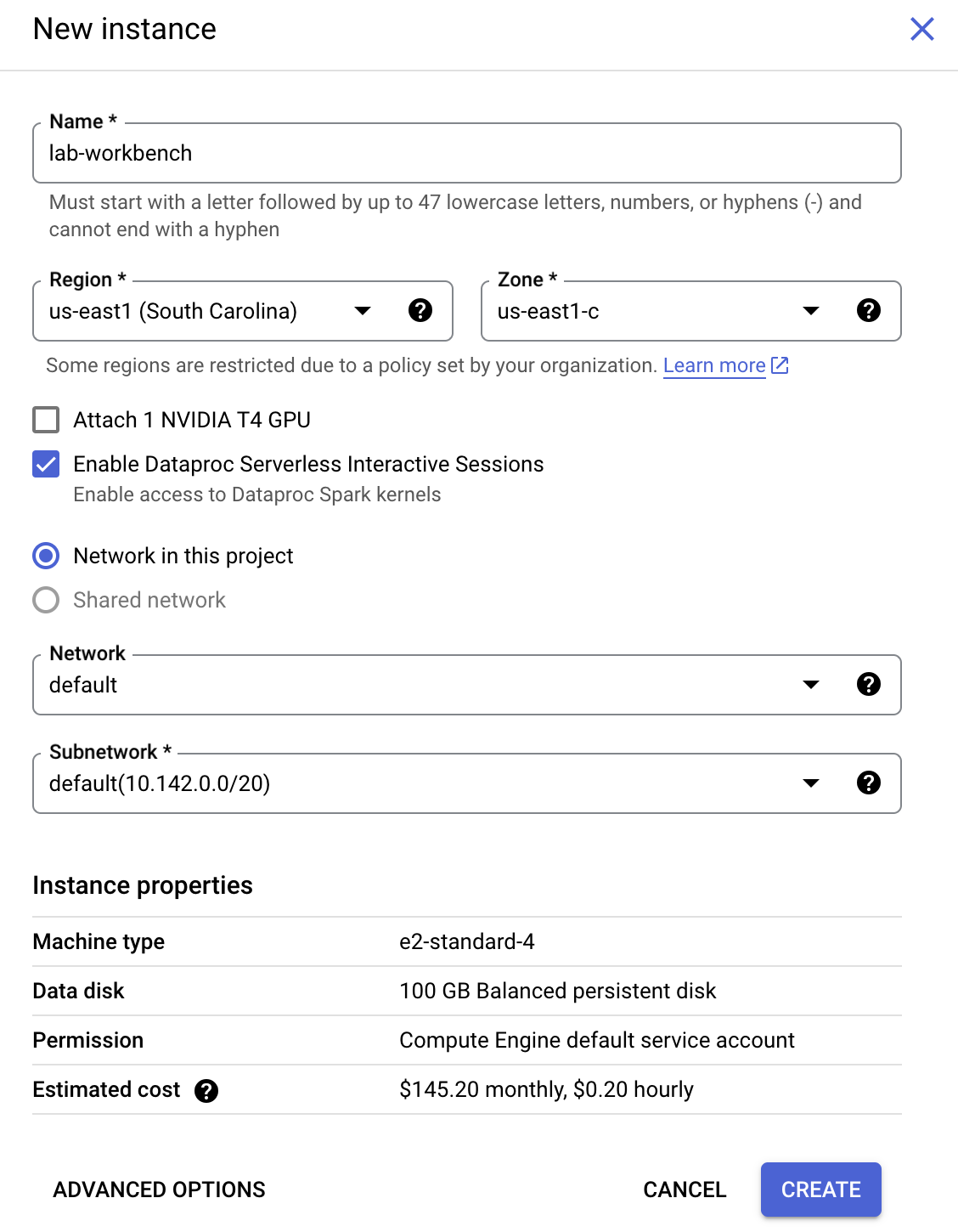
Fai clic su Crea nuova.
Configura l'istanza:
Nome: lab-workbench
Regione: imposta la regione su
Zona: imposta la zona su
(Facoltativo) Opzioni avanzate: se necessario, fai clic su "Opzioni avanzate" per un'ulteriore personalizzazione (ad es. tipo di macchina, dimensione del disco).
Fai clic su Crea.
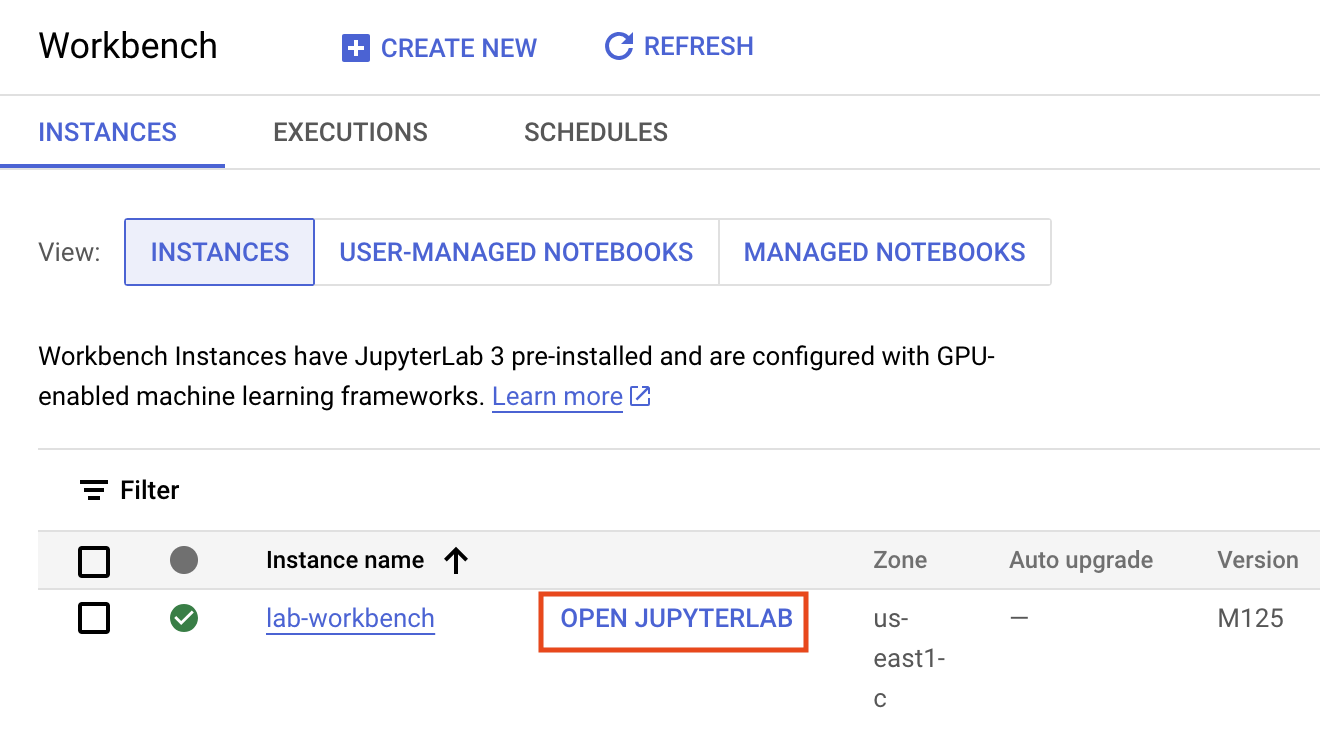
La creazione dell'istanza richiede alcuni minuti. Quando è pronta, viene visualizzato un segno di spunta verde accanto al nome.
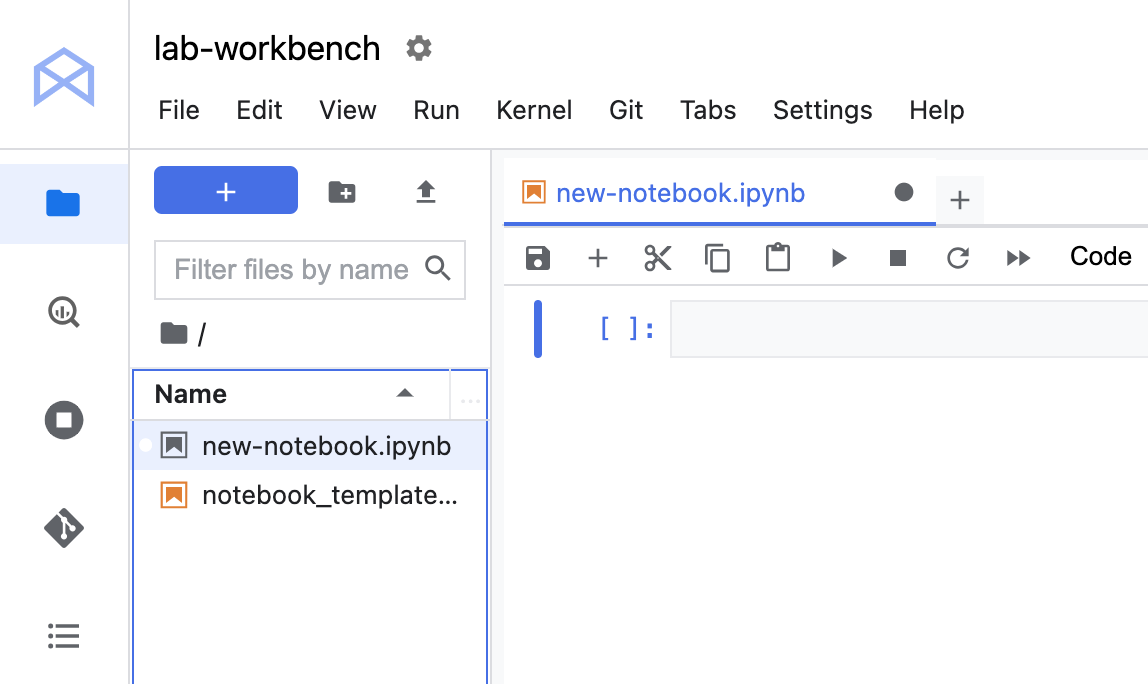
Accanto al nome dell'istanza, fai clic su Apri JupyterLab per lanciare l'interfaccia di JupyterLab. Nel browser verrà visualizzata una nuova scheda.
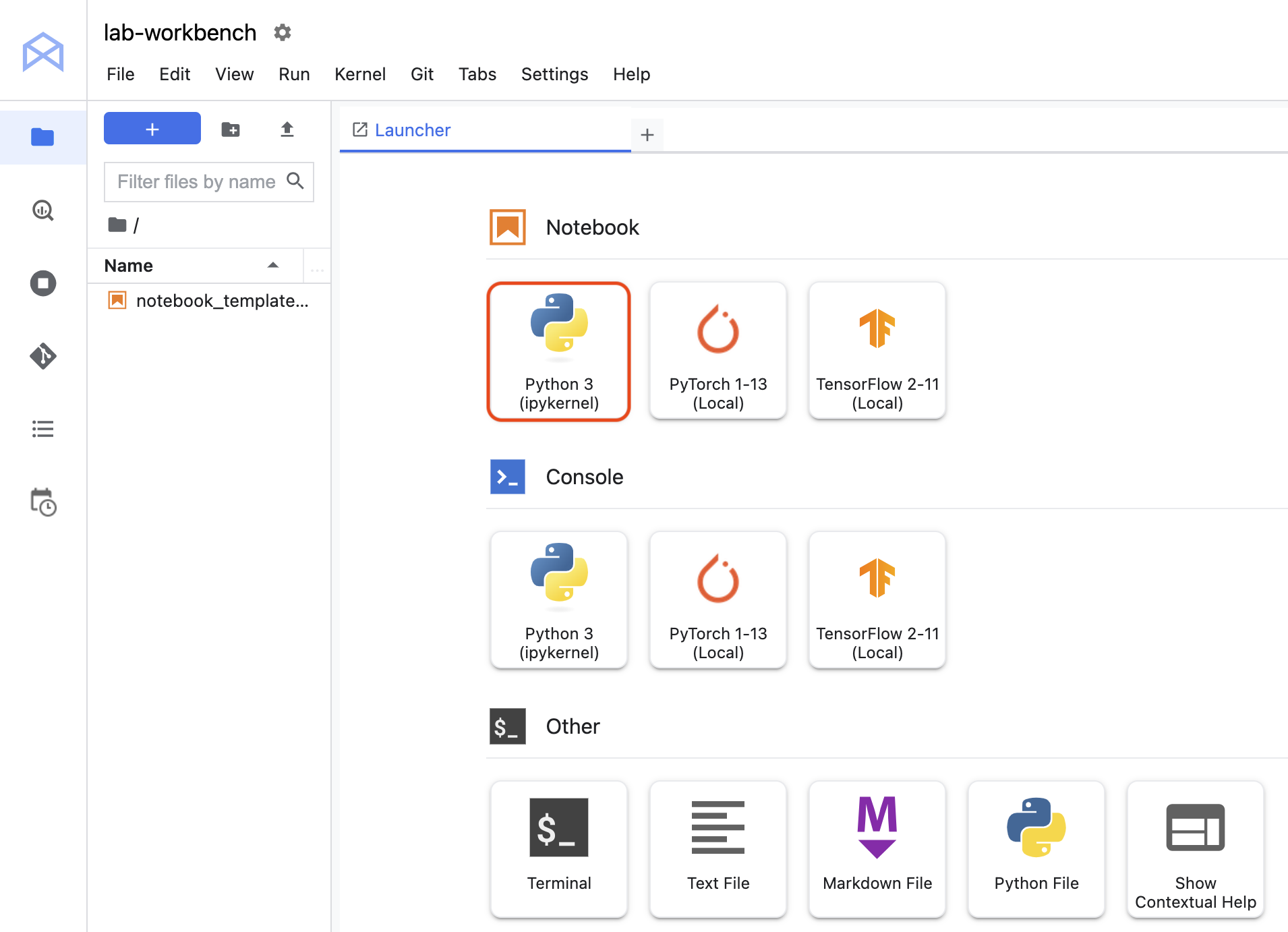
Fai clic sull'icona Python 3 per lanciare un nuovo notebook Python.
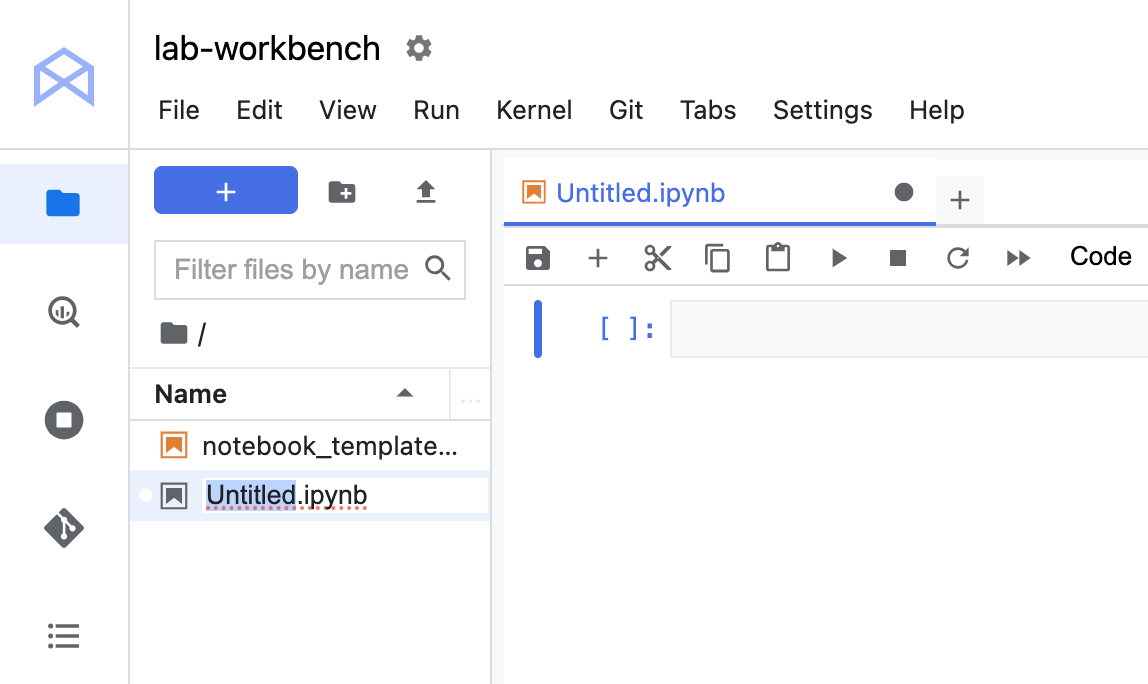
Nella barra dei menu, fai clic con il tasto destro del mouse sul file Untitled.ipynb e seleziona Rinomina notebook per assegnargli un nome significativo.
Il tuo ambiente è configurato. Ora tutto è pronto per iniziare a lavorare con il tuo notebook di Vertex AI Workbench.
Fai clic su Controlla i miei progressi per verificare l'obiettivo.
Avvia l'istanza di Vertex AI Workbench
Attività 2: esegui una query BigQuery
Inserisci la seguente query nella prima cella del blocco note:
%%bigquery df --use_rest_api
SELECT
depdelay as departure_delay,
COUNT(1) AS num_flights,
APPROX_QUANTILES(arrdelay, 10) AS arrival_delay_deciles
FROM
`cloud-training-demos.airline_ontime_data.flights`
WHERE
depdelay is not null
GROUP BY
depdelay
HAVING
num_flights > 100
ORDER BY
depdelay ASC
Il comando utilizza la funzione comando magico %%bigquery. Le funzioni comando magico nei blocchi note forniscono un alias per un comando di sistema. In questo caso, %%bigquery esegue la query nella cella in BigQuery e archivia l'output in un oggetto DataFrame Pandas denominato df.
Esegui la cella premendo Maiusc + Invio quando il cursore si trova nella cella. In alternativa, andando alla scheda Esegui puoi fare clic su Esegui celle selezionate. Annota la scorciatoia da tastiera per questa azione, se diversa da Maiusc + Invio. Quando esegui questo comando, non deve essere presente alcun output.
Fai clic su Controlla i miei progressi per verificare l'obiettivo.
Esecuzione di una query BigQuery
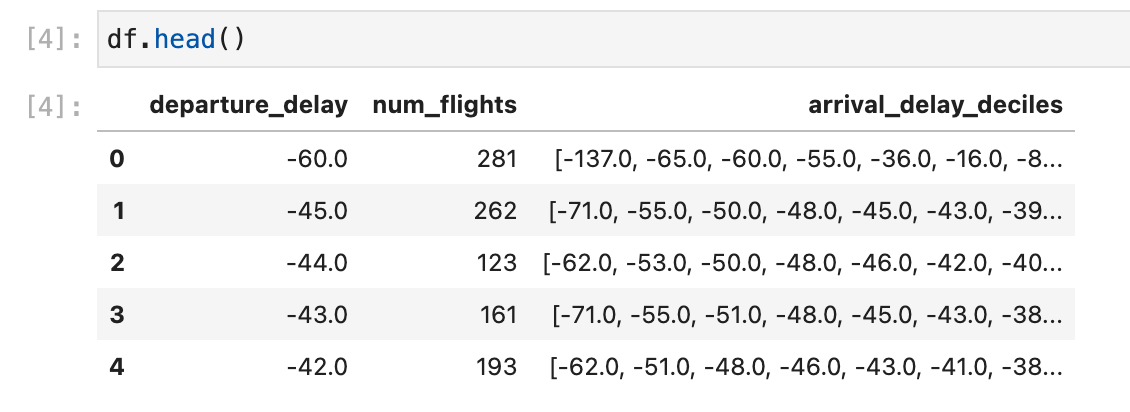
Visualizza le prime cinque righe dell'output della query eseguendo questo codice in una nuova cella:
df.head()
Crea un grafico con Pandas
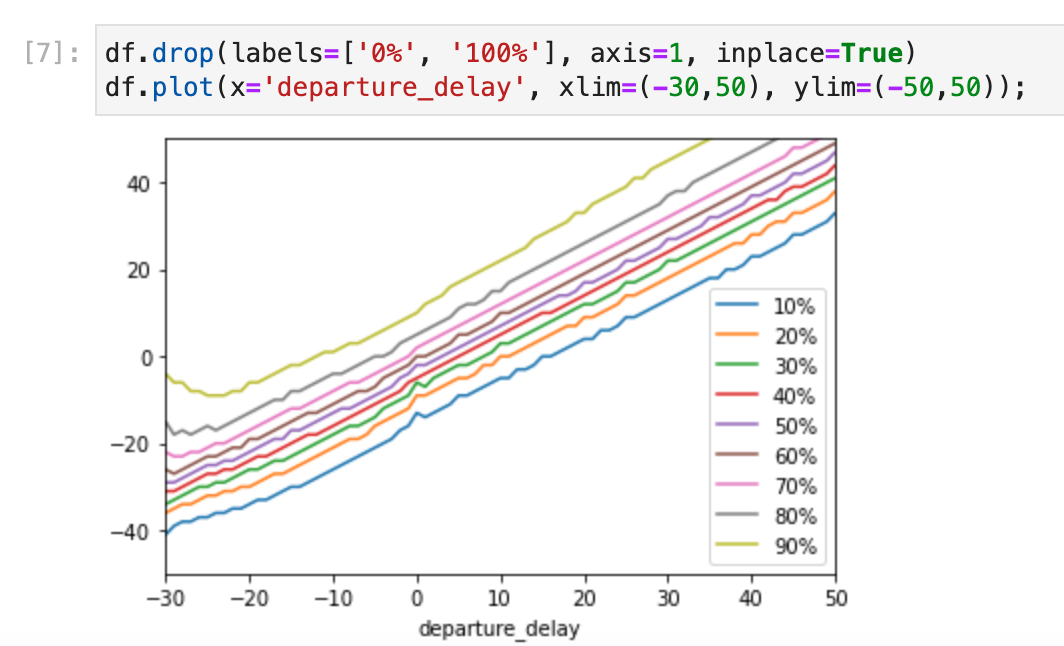
Utilizzeremo il DataFrame Pandas contenente l'output della nostra query per creare un grafico che rappresenta la corrispondenza tra ritardi degli arrivi e ritardi delle partenze. Prima di continuare, se non conosci Pandas, ti consigliamo la lettura della Guida introduttiva in dieci minuti.
Per ottenere il DataFrame contenente i dati di cui abbiamo bisogno, dobbiamo prima eseguire il wrangling dell'output della query non elaborata. Inserisci il seguente codice in una nuova cella per convertire l'elenco di arrival_delay_deciles in un oggetto Pandas Series. Il codice rinomina anche le colonne risultanti.
import pandas as pd
percentiles = df['arrival_delay_deciles'].apply(pd.Series)
percentiles.rename(columns = lambda x : '{0}%'.format(x*10), inplace=True)
percentiles.head()
Dal momento che vogliamo mettere in relazione i ritardi delle partenze con i ritardi degli arrivi, dobbiamo concatenare la tabella percentiles con il campo departure_delay nel DataFrame originale. Esegui questo codice in una nuova cella:
Prima di creare il grafico dei contenuti del DataFrame, dobbiamo rimuovere i valori estremi archiviati nei campi 0% e 100%. Esegui questo codice in una nuova cella:
Una volta completato il lab, fai clic su Termina lab. Google Cloud Skills Boost rimuove le risorse che hai utilizzato ed esegue la pulizia dell'account.
Avrai la possibilità di inserire una valutazione in merito alla tua esperienza. Seleziona il numero di stelle applicabile, inserisci un commento, quindi fai clic su Invia.
Il numero di stelle corrisponde alle seguenti valutazioni:
1 stella = molto insoddisfatto
2 stelle = insoddisfatto
3 stelle = esperienza neutra
4 stelle = soddisfatto
5 stelle = molto soddisfatto
Se non vuoi lasciare un feedback, chiudi la finestra di dialogo.
Per feedback, suggerimenti o correzioni, utilizza la scheda Assistenza.
Copyright 2026 Google LLC Tutti i diritti riservati. Google e il logo Google sono marchi di Google LLC. Tutti gli altri nomi di società e prodotti sono marchi delle rispettive società a cui sono associati.
I lab creano un progetto e risorse Google Cloud per un periodo di tempo prestabilito
I lab hanno un limite di tempo e non possono essere messi in pausa. Se termini il lab, dovrai ricominciare dall'inizio.
In alto a sinistra dello schermo, fai clic su Inizia il lab per iniziare
Utilizza la navigazione privata
Copia il nome utente e la password forniti per il lab
Fai clic su Apri console in modalità privata
Accedi alla console
Accedi utilizzando le tue credenziali del lab. L'utilizzo di altre credenziali potrebbe causare errori oppure l'addebito di costi.
Accetta i termini e salta la pagina di ripristino delle risorse
Non fare clic su Termina lab a meno che tu non abbia terminato il lab o non voglia riavviarlo, perché il tuo lavoro verrà eliminato e il progetto verrà rimosso
Questi contenuti non sono al momento disponibili
Ti invieremo una notifica via email quando sarà disponibile
Bene.
Ti contatteremo via email non appena sarà disponibile
Un lab alla volta
Conferma per terminare tutti i lab esistenti e iniziare questo
Utilizza la navigazione privata per eseguire il lab
Il modo migliore per eseguire questo lab è utilizzare una finestra del browser in incognito o privata. Ciò evita eventuali conflitti tra il tuo account personale e l'account studente, che potrebbero causare addebiti aggiuntivi sul tuo account personale.
Questo lab ha lo scopo di mostrare agli studenti come creare un'istanza per un notebook Jupyter in esecuzione su Vertex AI.
Durata:
Configurazione in 0 m
·
Accesso da 75 m
·
Completamento in 60 m


 ) della console Google Cloud, seleziona Vertex AI > Dashboard.
 Crea nuova.