GSP281

Panoramica
SQL (Structured Query Language) è un linguaggio standard per le operazioni sui dati che consente di porre domande e di ottenere insight da set di dati strutturati. È comunemente usato nella gestione di database e consente di eseguire attività come la scrittura di record di transazioni nei database relazionali e l'analisi di dati nell'ordine dei petabyte.
Questo lab è diviso in due parti: nella prima imparerai le parole chiave fondamentali delle query SQL, che farai in BigQuery su un set di dati pubblico contenente informazioni sui bike sharing di Londra.
Nella seconda metà imparerai a esportare i sottoinsiemi del set di dati sui bike sharing di Londra in file CSV, che poi caricherai su Cloud SQL. Da lì vedremo come utilizzare Cloud SQL per creare e gestire database e tabelle. Verso la fine, farai pratica con parole chiave SQL aggiuntive che manipolano e modificano i dati.
Obiettivi didattici
In questo lab imparerai a:
- Leggere dati in BigQuery.
- Fai query semplici in BigQuery per esplorare i dati.
- Esportare un sottoinsieme di dati in un file CSV e archiviare il file in un nuovo bucket Cloud Storage.
- Creare una nuova istanza Cloud SQL e caricare il file CSV esportato come nuova tabella.
Prerequisiti
Avviso importante: prima di iniziare questo lab, esci dal tuo account Gmail personale o aziendale.
Si tratta di un lab di livello base. È adatto a chi ha poca o nessuna esperienza con SQL. È consigliata, ma non obbligatoria, la conoscenza di Cloud Storage e Cloud Shell. Questo lab ti insegnerà le basi della lettura e della scrittura di query in SQL, che applicherai utilizzando BigQuery e Cloud SQL.
Prima di seguire questo lab, valuta le tue competenze di SQL. Di seguito troverai lab più complessi che ti consentiranno di applicare le conoscenze acquisite a casi d'uso più avanzati:
Quando è tutto pronto, scorri verso il basso e segui i passaggi indicati di seguito per configurare l'ambiente del lab.
Configurazione e requisiti
Prima di fare clic sul pulsante Avvia lab
Leggi le seguenti istruzioni. I lab sono a tempo e non possono essere messi in pausa. Il timer si avvia quando fai clic su Inizia il lab e ti mostra per quanto tempo avrai a disposizione le risorse Google Cloud.
Con questo lab pratico avrai la possibilità di completare le attività in un ambiente cloud reale e non di simulazione o demo. Riceverai delle nuove credenziali temporanee che potrai utilizzare per accedere a Google Cloud per la durata del lab.
Per completare il lab, avrai bisogno di:
- Accesso a un browser internet standard (Chrome è il browser consigliato).
Nota: per eseguire questo lab, utilizza una finestra del browser in modalità di navigazione in incognito (consigliata) o privata. Ciò evita conflitti tra il tuo account personale e l'account studente, che potrebbero causare addebiti aggiuntivi sul tuo account personale.
- È ora di completare il lab: ricorda che, una volta iniziato, non puoi metterlo in pausa.
Nota: utilizza solo l'account studente per questo lab. Se utilizzi un altro account Google Cloud, potrebbero essere addebitati costi su quell'account.
Come iniziare il lab e accedere alla console Google Cloud
-
Fai clic sul pulsante Inizia il lab. Se devi effettuare il pagamento per il lab, si aprirà una finestra di dialogo per permetterti di selezionare il metodo di pagamento.
A destra, trovi il riquadro Configurazione e accesso al lab con le seguenti informazioni:
- Il pulsante Apri console Google Cloud
- Le credenziali temporanee (nome utente e password) da utilizzare per il lab
- Altre informazioni per seguire questo lab, se necessario
Tieni presente che il timer del lab si trova nella parte superiore della pagina e mostra il tempo rimanente.
-
Fai clic su Apri console Google Cloud (o fai clic con il tasto destro del mouse e seleziona Apri link in finestra Incognito se utilizzi il browser Chrome).
Il lab avvia le risorse e apre un'altra scheda con la pagina di accesso.
Suggerimento: disponi le schede in finestre separate posizionate fianco a fianco.
Nota: se visualizzi la finestra di dialogo Scegli un account, fai clic su Usa un altro account.
-
Se necessario, copia il Nome utente di seguito e incollalo nella finestra di dialogo Accedi.
{{{user_0.username | "Username"}}}
Puoi trovare il Nome utente anche nel riquadro Configurazione e accesso al lab.
-
Fai clic su Avanti.
-
Copia la Password di seguito e incollala nella finestra di dialogo Ti diamo il benvenuto.
{{{user_0.password | "Password"}}}
Puoi trovare la Password anche nel riquadro Configurazione e accesso al lab.
-
Fai clic su Avanti.
Importante: devi utilizzare le credenziali fornite dal lab. Non utilizzare le credenziali del tuo account Google Cloud.
Nota: utilizzare il tuo account Google Cloud per questo lab potrebbe comportare addebiti aggiuntivi.
-
Fai clic nelle pagine successive:
- Accetta i termini e le condizioni.
- Non inserire opzioni di recupero o l'autenticazione a due fattori, perché si tratta di un account temporaneo.
- Non registrarti per le prove senza costi.
Dopo qualche istante, la console Google Cloud si apre in questa scheda.
Nota: per accedere ai prodotti e ai servizi Google Cloud, fai clic sul menu di navigazione o digita il nome del servizio o del prodotto nel campo Cerca.

Attività 1: rivedi le nozioni di base su SQL
Database e tabelle
Come detto in precedenza, SQL consente di ottenere informazioni da "set di dati strutturati". I set di dati strutturati hanno formattazione e regole chiare e spesso sono organizzati in tabelle o dati formattati in righe e colonne.
Un esempio di dati non strutturati potrebbe essere un file immagine. I dati non strutturati non sono utilizzabili con SQL e non possono essere archiviati in set di dati o tabelle BigQuery (almeno in modo nativo). Ad esempio, per lavorare con i dati di immagine dovrai usare un servizio come Cloud Vision, magari direttamente tramite la relativa API.
Di seguito è riportato un esempio di set di dati strutturato, una semplice tabella:
|
User
|
Price
|
Shipped
|
|
Sean
|
$35
|
Yes
|
|
Rocky
|
$50
|
No
|
Se hai esperienza con Fogli Google, l'esempio riportato sopra dovrebbe esserti familiare. La tabella ha colonne con intestazione User, Price e Shipped, mentre i valori delle colonne compilati vanno a costituire le due righe della tabella.
Un database è essenzialmente una raccolta di una o più tabelle. SQL è uno strumento per la gestione di database strutturati, ma molto spesso (come in questo lab) farai query su una o più tabelle unite, non su interi database.
SELECT e FROM
SQL è fonetico per natura e prima di fare una query è sempre utile capire con quale domanda intendi interrogare i dati (a meno che tu non voglia semplicemente passare un po' il tempo).
SQL presenta parole chiave predefinite che servono per tradurre la domanda nella sintassi SQL pseudo-inglese, in modo che il motore del database restituisca la risposta che vuoi.
Le parole chiave più importanti sono SELECT e FROM:
- Usa
SELECT per specificare i campi da cui vuoi estrarre il set di dati.
- Usa
FROM per specificare la tabella o le tabelle da cui vuoi estrarre i dati.
Un esempio può favorire la comprensione. Supponi di avere la seguente tabella example_table, con le colonne USER, PRICE e SHIPPED:
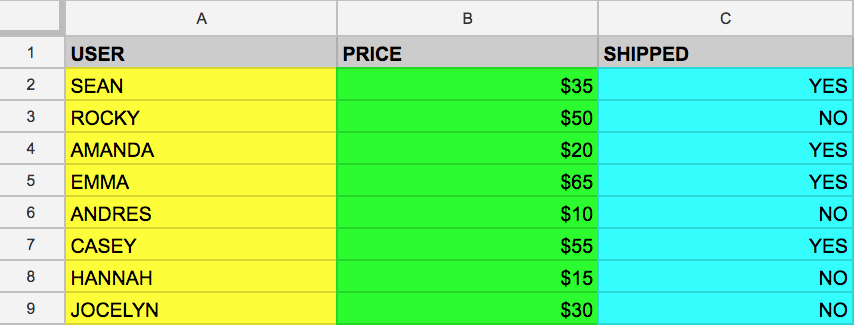
E supponi di voler semplicemente estrarre i dati che si trovano nella colonna USER. A questo scopo, fai questa query che usa SELECT e FROM:
SELECT USER FROM example_table
Se eseguissi il comando riportato sopra, selezioneresti tutti i nomi della colonna USER che si trovano in example_table.
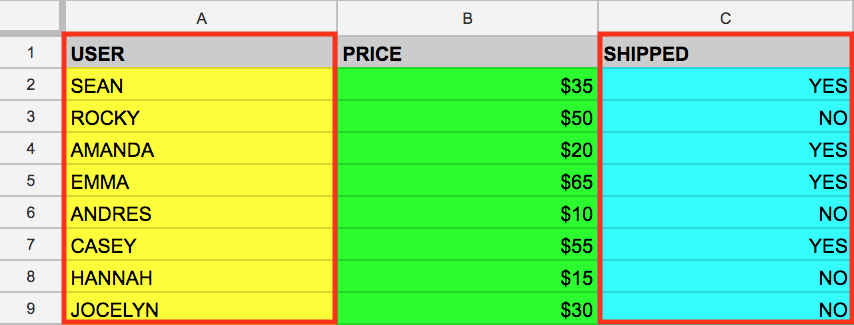
Puoi anche selezionare più colonne con la parola chiave SQL SELECT. Supponi di voler estrarre i dati che si trovano nelle colonne USER e SHIPPED. A questo scopo, modifica la query precedente aggiungendo un altro valore della colonna alla query SELECT (ricorda di separare i valori con la virgola):
SELECT USER, SHIPPED FROM example_table
La query riportata sopra recupera i dati USER e SHIPPED dalla memoria:
Con queste semplici operazioni hai imparato a usare due parole chiave SQL fondamentali. Ora rendiamo le cose un po' più interessanti.
WHERE
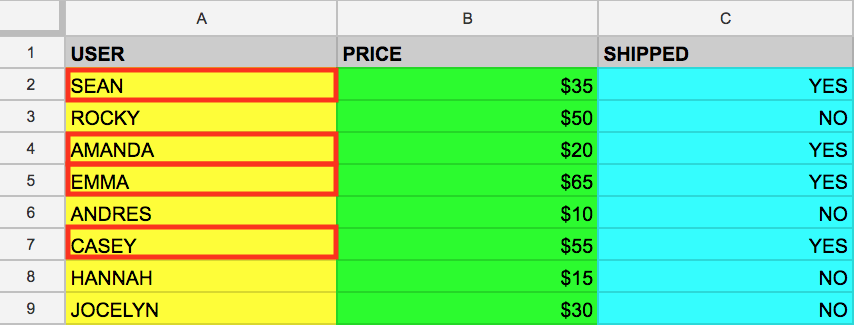
La parola chiave WHERE è un altro comando SQL che filtra le tabelle in base a valori specifici delle colonne. Supponi di voler estrarre da example_table i nomi degli utenti i cui pacchi sono stati spediti. Puoi aggiungere WHERE alla query, come in questo esempio:
SELECT USER FROM example_table WHERE SHIPPED='YES'
La query sopra riportata restituisce tutti i valori USER degli utenti i cui pacchi sono stati spediti (SHIPPED):
Ora che hai una conoscenza di base delle parole chiave fondamentali di SQL, applica quanto appreso facendo questi tipi di query nella console BigQuery.
Verifica le tue conoscenze
Di seguito sono riportate alcune domande a scelta multipla per consolidare la tua conoscenza dei concetti esposti fin qui. Rispondi alle domande al meglio delle tue capacità.
Attività 2: esplora la console BigQuery
Il paradigma BigQuery
BigQuery è un data warehouse completamente gestito con scalabilità nell'ordine dei petabyte in esecuzione su Google Cloud. Gli analisti di dati e i data scientist possono rapidamente fare query e applicare filtri su grandi set di dati, aggregare i risultati ed eseguire operazioni complesse senza doversi preoccupare dell'impostazione e della gestione dei server. Si presenta sotto forma di uno strumento a riga di comando (preinstallato in Cloud Shell) o di una console web e in entrambi i casi è pronto per la gestione e l'esecuzione di query sui dati ospitati nei progetti Google Cloud.
In questo lab utilizzerai la console web per fare query SQL.
Apri la console BigQuery
- Nella console Google Cloud, seleziona il menu di navigazione > BigQuery:
Si aprirà la finestra con il messaggio Ti diamo il benvenuto in BigQuery su Cloud Console. Questa finestra fornisce un link alla guida rapida e alle note di rilascio.
- Fai clic su Fine.
Si aprirà la console di BigQuery.
Prenditi un momento per considerare alcune importanti funzionalità della UI. Sul lato destro della console si trova l'editor di query. Qui puoi scrivere ed eseguire comandi SQL come gli esempi visti prima. Sotto si trova la cronologia query, che elenca le query fatte in precedenza.
Il riquadro sinistro della console è il menu di navigazione. Oltre alla cronologia delle query (che non necessita di spiegazioni), alle query salvate e alla cronologia dei job, c'è la scheda Spazio di esplorazione.
Il livello più alto di risorse nella scheda Spazio di esplorazione contiene progetti Google Cloud, che hanno lo stesso aspetto dei progetti temporanei di Google Cloud a cui accedi e che utilizzi con ciascun lab Google Skills. Come puoi vedere nella console e nell'ultimo screenshot, nella scheda Spazio di esplorazione c'è solo il tuo progetto. Se provi a fare clic sulla freccia accanto al nome del progetto, non visualizzerai nulla.
Questo perché il progetto non contiene set di dati o tabelle: non c'è nulla su cui fare query. In precedenza hai appreso che i set di dati contengono tabelle. Quando aggiungi dati al progetto, nota che in BigQuery i progetti contengono set di dati che, a loro volta, contengono tabelle. Ora che conosci meglio il paradigma progetto > set di dati > tabella e le complessità della console, puoi caricare alcuni dati interrogabili.
Carica dati interrogabili
In questa sezione estrarrai alcuni dati pubblici nel progetto in modo da poter fare pratica con i comandi SQL in BigQuery.
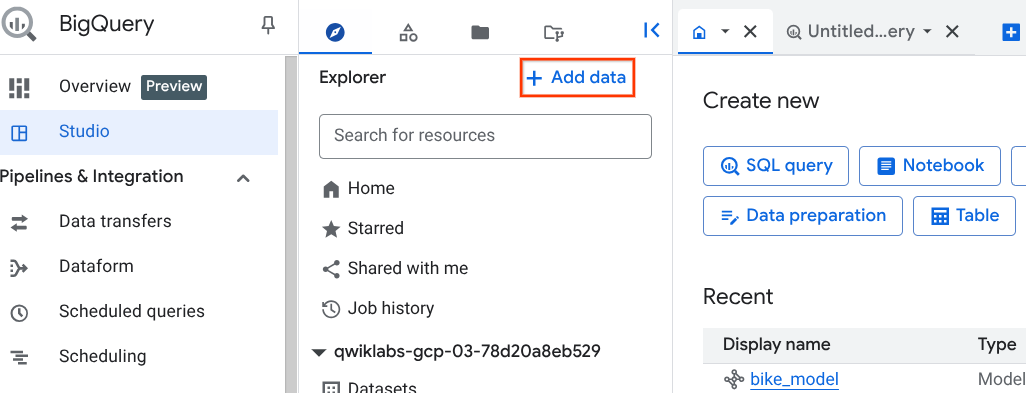
- In BigQuery, fai clic sull'icona Spazio di esplorazione (la prima icona nella barra dei menu in alto per BigQuery), quindi fai clic su + Aggiungi dati.
-
Fai clic su Aggiungi un progetto a Speciali per nome.
-
Digita il nome del progetto: bigquery-public-data
-
Fai clic su Aggiungi a Speciali.
-
Fai clic sulla freccia indietro accanto ad Aggiungi dati per tornare al riquadro Spazio di esplorazione.
È importante notare che stai ancora lavorando al tuo progetto del lab in questa nuova scheda. Tutto quello che hai fatto è stato estrarre un progetto accessibile al pubblico che contiene set di dati e tabelle in BigQuery per l'analisi: non hai effettuato il passaggio a quel progetto. Tutti i tuoi job e servizi sono ancora legati al tuo account Google Skills.
-
Nel riquadro Spazio di esplorazione, fai clic sul nome del progetto bigquery-public-data.
-
Fai clic su Set di dati.
Hai accesso a molti set di dati nel progetto bigquery-public-data, tra cui london_bicycles.
- In basso a destra nel riquadro Set di dati, fai clic sulla freccia in avanti per scorrere i nomi dei set di dati, quindi fai clic sul set di dati denominato london_bicycles.
Nel set di dati london_bicycles sono presenti due tabelle:
- cycle_hire
- cycle_stations
- Fai clic sulla tabella cycle_hire, quindi fai clic sulla scheda Anteprima per visualizzare in anteprima le colonne e i valori dei dati.
La pagina dovrebbe essere simile alla seguente:
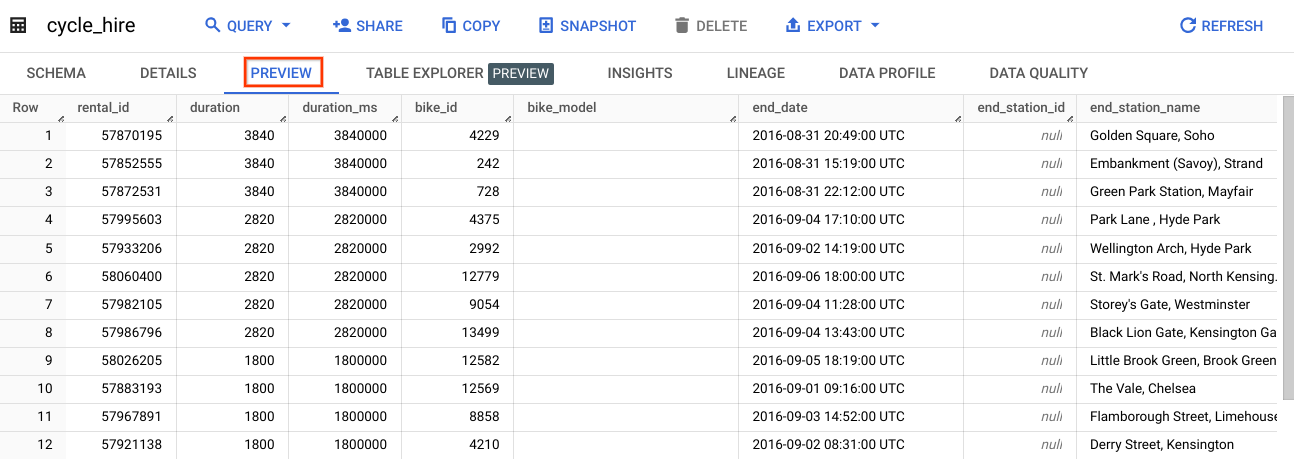
Controlla le colonne e i valori inseriti nelle righe. Ora tutto è pronto per fare alcune query SQL sulla tabella cycle_hire.
Utilizza SELECT, FROM e WHERE in BigQuery
Ora hai alcune conoscenze di base delle parole chiave di SQL per fare query e del paradigma dei dati BigQuery, nonché alcuni dati con cui lavorare. Esegui alcuni comandi SQL utilizzando questo servizio.
Nell'angolo in basso a destra della console, puoi notare che ci sono 83.434.866 righe di dati o singoli viaggi in bike sharing effettuati a Londra tra il 2015 e il 2017 (una quantità notevole!).
Ora prendi nota della chiave della settima colonna: end_station_name, che specifica la destinazione finale delle corse in bike sharing. Prima di andare in profondità, fai una semplice query per isolare la colonna end_station_name.
- Nella scheda Query senza titolo, copia e incolla la seguente query:
SELECT end_station_name FROM `bigquery-public-data.london_bicycles.cycle_hire`;
- Fai clic su Esegui.
Dopo circa 20 secondi, dovrebbero essere restituite 83.434.866 righe che contengono la singola colonna richiesta: end_station_name.
Perché non scoprire quanti viaggi in bicicletta hanno avuto una durata di almeno 20 minuti?
- Cancella la query dall'editor, quindi fai la query seguente che utilizza la parola chiave
WHERE:
SELECT * FROM `bigquery-public-data.london_bicycles.cycle_hire` WHERE duration>=1200;
L'esecuzione di questa query richiede circa un minuto.
SELECT * restituisce tutti i valori delle colonne della tabella. La durata viene misurata in secondi, per questo motivo viene utilizzato il valore 1200 (60 * 20).
Nell'angolo in basso a destra, puoi vedere che sono state restituite 26.441.016 righe. Come frazione del totale (26.441.016/83.434.866), questo significa che circa il 30% dei viaggi in bike sharing a Londra ha avuto una durata di almeno 20 minuti (non si tratta di tragitti brevi).
Verifica le tue conoscenze
Di seguito sono riportate alcune domande a scelta multipla che servono a consolidare le tue conoscenze relative ai concetti trattati finora. Rispondi alle domande al meglio delle tue capacità.
Attività 3: usa altre parole chiave SQL: GROUP BY, COUNT, AS e ORDER BY
GROUP BY
La parola chiave GROUP BY aggrega le righe del set di risultati che condividono criteri comuni (ad esempio il valore della colonna) e restituisce tutte le voci univoche trovate per questi criteri.
Si tratta di una parola chiave utile per capire le informazioni relative alle categorie nelle tabelle.
- Per avere un quadro migliore della funzione di questa parola chiave, cancella la query dall'editor, quindi copia e incolla questo comando:
SELECT start_station_name FROM `bigquery-public-data.london_bicycles.cycle_hire` GROUP BY start_station_name;
- Fai clic su Esegui.
I risultati sono un elenco di valori di colonna univoci (non duplicati).
Senza GROUP BY, la query avrebbe restituito tutte le 83.434.866 righe. GROUP BY restituisce come output i valori univoci della colonna nella tabella. Puoi verificarlo guardando nell'angolo in basso a destra. Vedrai 954 righe, il che significa che ci sono 954 punti di partenza distinti per il bike sharing a Londra.
COUNT
La funzione COUNT() restituisce il numero di righe che condividono gli stessi criteri (ad esempio il valore della colonna). Questo può essere molto utile in coppia con GROUP BY.
Aggiungi la funzione COUNT alla query precedente per sapere quante corse hanno inizio da ciascun punto di partenza.
- Cancella la query dall'editor, copia e incolla questo comando, quindi fai clic su Esegui:
SELECT start_station_name, COUNT(*) FROM `bigquery-public-data.london_bicycles.cycle_hire` GROUP BY start_station_name;
L'output mostra quante corse di bike sharing hanno inizio da ciascuna stazione di partenza.
AS
SQL presenta anche una parola chiave AS, che crea un alias di una tabella o colonna. Un alias è un nuovo nome assegnato alla colonna o alla tabella restituita, qualunque cosa AS specifichi.
- Per vedere un esempio pratico, aggiungi una parola chiave
AS all'ultima query fatta. Cancella la query dall'editor, quindi copia e incolla il comando seguente:
SELECT start_station_name, COUNT(*) AS num_starts FROM `bigquery-public-data.london_bicycles.cycle_hire` GROUP BY start_station_name;
- Fai clic su Esegui.
Per Risultati, il nome della colonna di destra è cambiato da COUNT(*) in num_starts.
Come puoi vedere, ora la colonna COUNT(*) nella tabella restituita è impostata con il nome alias num_starts. Questa è una parola chiave utile da usare, soprattutto se si ha a che fare con grandi set di dati: dimenticarsi a cosa faccia riferimento un nome poco chiaro di una tabella o di una colonna accade più spesso di quanto si pensi.
ORDER BY
La parola chiave ORDER BY ordina i dati restituiti da una query in ordine crescente o decrescente in base a un determinato criterio o valore della colonna. Aggiungi questa parola chiave alla nostra query precedente per fare quanto segue:
- Restituire una tabella che contiene il numero di corse in bike sharing che iniziano da ciascuna stazione di partenza, organizzate in ordine alfabetico in base al punto di partenza.
- Restituire una tabella che contiene il numero di corse in bike sharing che iniziano da ciascuna stazione di partenza, organizzate numericamente in ordine crescente.
- Restituire una tabella che contiene il numero di corse in bike sharing che iniziano da ciascuna stazione di partenza, organizzate numericamente in ordine decrescente.
Ciascuno dei comandi seguenti è una query separata. Per ciascun comando:
- Cancella i dati nell'editor di query.
- Copia e incolla il comando nell'editor di query.
- Fai clic su Esegui. Esamina i risultati.
SELECT start_station_name, COUNT(*) AS num FROM `bigquery-public-data.london_bicycles.cycle_hire` GROUP BY start_station_name ORDER BY start_station_name;
SELECT start_station_name, COUNT(*) AS num FROM `bigquery-public-data.london_bicycles.cycle_hire` GROUP BY start_station_name ORDER BY num;
SELECT start_station_name, COUNT(*) AS num FROM `bigquery-public-data.london_bicycles.cycle_hire` GROUP BY start_station_name ORDER BY num DESC;
I risultati delle ultime posizioni di partenza degli elenchi di query in base al numero di partenze da quella posizione.
Puoi notare che "Hyde Park Corner, Hyde Park" mostra il numero maggiore di partenze. Tuttavia, come frazione del totale (671688/83434866), puoi osservare che < 1% delle corse parte da questo punto.
Verifica le tue conoscenze
Di seguito sono riportate alcune domande a scelta multipla per consolidare la tua conoscenza dei concetti esposti fin qui. Rispondi alle domande al meglio delle tue capacità.
Attività 4: esporta i dati di BigQuery in file CSV
Esporta le query come file CSV
Cloud SQL è un servizio di database completamente gestito che semplifica la configurazione, la manutenzione, la gestione e l'amministrazione dei database relazionali PostgreSQL e MySQL nel cloud. Sono due i formati di dati accettati da Cloud SQL: file di dump (.sql) o file CSV (.csv). Imparerai a esportare i sottoinsiemi della tabella cycle_hire in file CSV e caricarli su Cloud Storage come posizione intermedia.
Quando torni nella console BigQuery, questo dovrebbe essere l'ultimo comando che esegui:
SELECT start_station_name, COUNT(*) AS num FROM `bigquery-public-data.london_bicycles.cycle_hire` GROUP BY start_station_name ORDER BY num DESC;
- Nella sezione Risultati delle query, fai clic su Salva i risultati > Download locale > CSV. Salva il file come
start_station_name.csv.
Questa azione avvia un download che salva la query come file CSV. Prendi nota della posizione e del nome del file scaricato: ti serviranno a breve.
- Cancella i dati dall'editor di query, quindi copia ed esegui questo comando nell'editor di query:
SELECT end_station_name, COUNT(*) AS num FROM `bigquery-public-data.london_bicycles.cycle_hire` GROUP BY end_station_name ORDER BY num DESC;
Questa azione restituisce una tabella che contiene il numero di corse in bike sharing che terminano in ciascun punto di arrivo, organizzate numericamente in ordine decrescente.
- Nella sezione Risultati delle query, fai clic su Salva i risultati > Download locale > CSV. Salva il file come
end_station_name.csv.
Questa azione avvia un download che salva la query come file CSV. Prendi nota della posizione e del nome del file scaricato: ti serviranno nella sezione seguente.
Crea un bucket Cloud Storage
-
Vai alla console Cloud, dove potrai creare un bucket di archiviazione in cui caricare i file appena creati.
-
Seleziona Menu di navigazione > Cloud Storage > Bucket, quindi fai clic su Crea bucket.
Nota: se richiesto, fai clic su ESCI per Lavoro non salvato.
-
Inserisci un nome univoco per il tuo bucket (ad esempio, il tuo ID progetto ), mantieni tutte le altre impostazioni come predefinite e fai clic su Crea.
-
Se ti viene richiesto, fai clic su Conferma per la finestra di dialogo L'accesso pubblico verrà vietato.
Verifica l'attività completata
Fai clic su Controlla i miei progressi qui sotto per verificare lo stato di avanzamento del lab. Se hai creato correttamente il bucket, visualizzerai un punteggio di valutazione.
Crea un bucket Cloud Storage.
Carica i file CSV su Cloud Storage
A questo punto dovresti essere nella console Cloud e vedere il bucket Cloud Storage appena creato.
-
Fai clic su Carica > Carica file e seleziona il file CSV che contiene i dati start_station_name.
-
Poi, fai clic su Apri.
-
Ripeti questo passaggio per i dati end_station_name.
Ora dovresti vedere start_station_data.csv ed end_station_data.csv nell'elenco Oggetti nella pagina Dettagli bucket.
Potresti dover aggiornare la pagina per visualizzare i file caricati.
Verifica l'attività completata
Fai clic su Controlla i miei progressi per verificare l'attività svolta. Se hai caricato correttamente gli oggetti CSV nel bucket, visualizzerai un punteggio di valutazione.
Carica i file CSV su Cloud Storage.
Attività 5: crea un'istanza Cloud SQL
-
Nel menu di navigazione ( ), fai clic su Cloud SQL.
-
Nella pagina Istanze, sotto Inizia per la scheda MySQL, fai clic su Crea istanza di sviluppo.
-
Per Scegli una versione di Cloud SQL, seleziona Enterprise.
-
Per Preimpostazione versione, seleziona Sviluppo (4 vCPU, 16 GB di RAM, 100 GB di spazio di archiviazione, Zona singola).
Avviso: se scegli una preimpostazione superiore allo Sviluppo, il tuo progetto verrà segnalato e il tuo lab verrà sospeso.
-
Per Versione database, seleziona MySQL 8.0. Lascia il valore predefinito per Versione secondaria.
-
Per ID istanza, digita my-demo.
-
Per Password, digita: ChangeMe1!.
-
In Disponibilità a livello di zona, seleziona Più zone (alta affidabilità).
-
Espandi il menu a discesa per Specifica zone e seleziona come zona principale. Lascia il valore predefinito per Zona secondaria.
-
Fai clic su Crea istanza.
Nota: la creazione dell'istanza potrebbe richiedere qualche minuto. Al termine, visualizzerai un segno di spunta verde accanto al nome dell'istanza sulla pagina Istanze Cloud SQL.
Verifica l'attività completata
Per verificare i progressi del lab, fai clic su Controlla i miei progressi di seguito. Se hai configurato correttamente un'istanza Cloud SQL, visualizzerai un punteggio di valutazione.
Crea un'istanza Cloud SQL.
Attività 6: crea un database e una tabella Cloud SQL
Connettiti all'istanza Cloud SQL
Ora che hai un'istanza Cloud SQL funzionante, crea un database al suo interno utilizzando la riga di comando di Cloud Shell.
-
Nella pagina Cloud SQL per l'istanza denominata my-demo, scorri fino alla sezione Connetti a questa istanza e fai clic su Apri Cloud Shell.
-
Quando richiesto, fai clic su Continua e poi su Autorizza.
-
Esegui il comando precompilato per connetterti alla tua istanza SQL, sostituendo my-demo se hai utilizzato un nome diverso per la tua istanza:
gcloud sql connect my-demo --user=root --quiet
Nota: la connessione all'istanza potrebbe richiedere un minuto. Se visualizzi un messaggio "Operazione non riuscita perché è già in corso un'altra operazione", attendi finché l'istanza SQL non viene creata, quindi prova a connetterti di nuovo.
- Quando richiesto, digita la password root che hai impostato per l'istanza: ChangeMe1!.
Nota: il cursore non si muoverà.
Dovresti vedere un output simile:
Welcome to the MySQL monitor. Commands end with ; or \g.
Your MySQL connection id is 113
Server version: 8.0.43-google (Google)
Copyright (c) 2000, 2026, Oracle and/or its affiliates.
Oracle is a registered trademark of Oracle Corporation and/or its
affiliates. Other names may be trademarks of their respective
owners.
Type 'help;' or '\h' for help. Type '\c' to clear the current input statement.
mysql>
Crea un database
Un'istanza Cloud SQL è dotata di database preconfigurati, ma ne creerai uno tuo per archiviare i dati del bike sharing di Londra.
- Esegui il comando seguente alla richiesta del server MySQL di creare un database chiamato
bike:
CREATE DATABASE bike;
Dovrebbe essere restituito questo output:
Query OK, 1 row affected (0.05 sec)
mysql>
Verifica l'attività completata
Verifica i progressi facendo clic su Controlla i miei progressi per verificare l'attività svolta. Se hai creato correttamente un database nell'istanza Cloud SQL, visualizzerai un punteggio di valutazione.
Crea un database.
Creare una tabella
- Crea una tabella all'interno del database bike eseguendo il seguente comando:
USE bike;
CREATE TABLE london1 (start_station_name VARCHAR(255), num INT);
Questa istruzione contiene la parola chiave CREATE, ma questa volta usa la clausola TABLE per specificare l'intenzione di creare una tabella invece di un database. La parola chiave USE specifica un database a cui intendi connetterti. Ora hai una tabella chiamata "london1" che contiene due colonne, "start_station_name" e "num". VARCHAR(255) specifica una colonna di tipo stringa di lunghezza variabile che può contenere fino a 255 caratteri, mentre INT è una colonna di tipo integer.
- Crea un'altra tabella chiamata "london2" eseguendo il seguente comando:
USE bike;
CREATE TABLE london2 (end_station_name VARCHAR(255), num INT);
- Ora conferma di aver creato le tabelle vuote. Esegui i seguenti comandi alla richiesta del server MySQL:
SELECT * FROM london1;
SELECT * FROM london2;
L'output che ricevi dovrebbe essere simile al seguente per entrambi i comandi:
Empty set (0.04 sec)
Viene visualizzato "Empty set" perché non hai ancora caricato i dati.
Lascia aperto Cloud Shell e passa all'attività successiva.
Attività 7: carica i file CSV nelle tabelle
Torna alla console Cloud SQL. Ora caricherai i file CSV start_station_name ed end_station_name nelle tabelle london1 e london2 appena create.
-
Nella pagina dell'istanza Cloud SQL, fai clic su Importa.
-
Seleziona CSV nel campo Formato file.
-
Nel campo File Cloud Storage, fai clic su Sfoglia, poi fai clic sulla freccia accanto al nome del bucket, quindi su start_station_data.csv. Fai clic su Seleziona.
-
Seleziona il database bike e inserisci london1 per la tabella.
-
Fai clic su Importa.
-
Ripeti i passaggi da 1 a 5 per importare l'altro file CSV denominato end_station_data.csv nella tabella del database bike denominata london2.
Ora dovresti aver caricato entrambi i file CSV nelle tabelle nel database bike.
- Torna alla sessione Cloud Shell ed esegui questo comando alla richiesta del server MySQL di ispezionare i contenuti di
london1:
SELECT * FROM london1;
Dovrebbero essere restituite 955 righe di output, una per ciascun nome univoco delle stazioni.
- Esegui questo comando per assicurarti che la tabella
london2 sia stata compilata:
SELECT * FROM london2;
Dovrebbero essere restituite 959 righe di output, una in più rispetto ai nomi univoci delle stazioni.
Attività 8: esegui query sui dati in Cloud SQL
Parola chiave DELETE
Ecco di seguito un paio di altre parole chiave SQL che aiutano nella gestione dei dati. La prima è la parola chiave DELETE.
- Esegui i seguenti comandi nella sessione MySQL per eliminare la prima riga di london1 e london2:
DELETE FROM london1 WHERE num=0;
DELETE FROM london2 WHERE num=0;
Dopo l'esecuzione di entrambi i comandi dovresti visualizzare il seguente output:
Query OK, 1 row affected (0.04 sec)
Le righe eliminate erano le intestazioni di colonna dei file CSV. La parola chiave DELETE non elimina la prima riga del file in sé, ma tutte le righe della tabella in cui il nome della colonna (in questo caso "num") contiene un valore specifico (in questo caso "0"). Se fai le query SELECT * FROM london1; e SELECT * FROM london2; e scorri fino alla parte superiore della tabella, vedrai che quelle righe non esistono più.
Parola chiave INSERT INTO
Puoi inserire i valori nelle tabelle con la parola chiave INSERT INTO.
- Esegui comando per inserire una nuova riga in london1, che imposta
start_station_name su "test destination" e num su "1":
INSERT INTO london1 (start_station_name, num) VALUES ("test destination", 1);
La parola chiave INSERT INTO richiede una tabella (london1) e crea una nuova riga con colonne specificate dai termini nella prima parentesi (in questo caso "start_station_name" e "num"). Qualunque elemento segua la clausola "VALUES" verrà inserito come valore nella nuova riga.
Dovrebbe essere restituito questo output:
Query OK, 1 row affected (0.05 sec)
Se fai la query SELECT * FROM london1; vedrai una riga supplementare aggiunta in fondo alla tabella "london1":
Parola chiave UNION
L'ultima parola chiave SQL che imparerai è UNION. Questa parola chiave combina l'output di due o più query SELECT in un set di risultati. Usa UNION per combinare i sottoinsiemi delle tabelle "london1" e "london2".
La seguente query concatenata estrae dati specifici da entrambe le tabelle e li combina con l'operatore UNION.
- Esegui il seguente comando alla richiesta del server MySQL:
SELECT start_station_name AS top_stations, num FROM london1 WHERE num>100000
UNION
SELECT end_station_name, num FROM london2 WHERE num>100000
ORDER BY top_stations DESC;
La prima query SELECT seleziona due colonne della tabella "london1" e crea un alias per "start_station_name", che viene impostato su "top_stations". Usa la parola chiave WHERE unicamente per estrarre i nomi delle stazioni di bike sharing da cui iniziano la corsa oltre 100.000 biciclette.
La seconda query SELECT seleziona le due colonne dalla tabella "london2" e usa la parola chiave WHERE unicamente per estrarre i nomi delle stazioni di bike sharing in cui terminano la corsa oltre 100.000 biciclette.
La parola chiave UNION tra le due query ne combina l'output unendo i dati di "london2" e "london1". Dal momento che "london1" viene unita a "london2", i valori della colonna che hanno la precedenza sono "top_stations" e "num".
ORDER BY ordina la tabella finale unita e ne organizza i valori della colonna "top_stations" in ordine alfabetico A-Z.
Output di esempio (i tuoi risultati potrebbero differire):
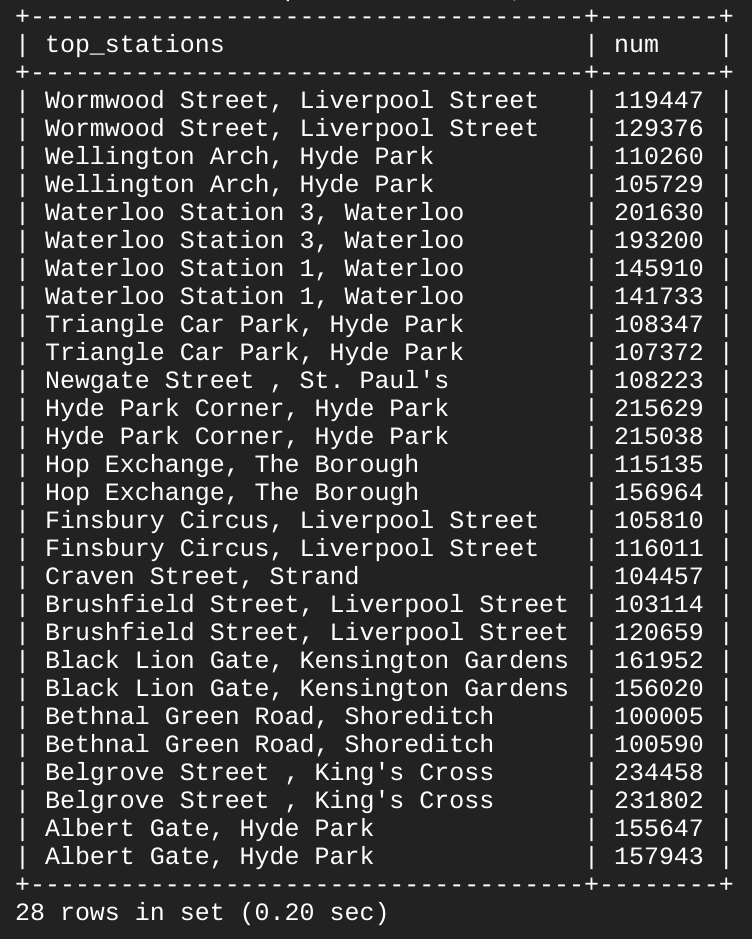
Come vedi, 13/14 stazioni si dividono i primi posti per punti di partenza e di arrivo delle corse di bike sharing. Con alcune parole chiave SQL di base è stato possibile interrogare un set di dati di notevoli dimensioni, che ha restituito punti dati e risposte a domande specifiche.
Complimenti!
In questo lab hai appreso le nozioni fondamentali di SQL e hai imparato ad applicare parole chiave e fare query in BigQuery e Cloud SQL. Ti sono stati spiegati i concetti fondamentali di progetti, database e tabelle. Hai fatto pratica con parole chiave che hanno manipolato e modificato i dati. Hai imparato a leggere i dati in BigQuery e hai fatto pratica con le query sulle tabelle. Hai imparato a creare istanze in Cloud SQL e hai fatto pratica con il trasferimento di sottoinsiemi di dati nelle tabelle contenute nei database. Hai concatenato e fatto query in Cloud SQL per arrivare ad alcune interessanti conclusioni sulle stazioni di partenza e di arrivo dei bike sharing di Londra.
Prossimi passi/Scopri di più
Continua a imparare e ad esercitarti con Cloud SQL e BigQuery con questi lab Google Cloud Skills Boost:
Scopri di più sulla data science con Data Science on the Google Cloud Platform, 2nd Edition: O'Reilly Media, Inc..
Formazione e certificazione Google Cloud
… per utilizzare al meglio le tecnologie Google Cloud. I nostri corsi ti consentono di sviluppare competenze tecniche e best practice per aiutarti a metterti subito al passo e avanzare nel tuo percorso di apprendimento. Offriamo vari livelli di formazione, dal livello base a quello avanzato, con opzioni di corsi on demand, dal vivo e virtuali, in modo da poter scegliere il più adatto in base ai tuoi impegni. Le certificazioni ti permettono di confermare e dimostrare le tue abilità e competenze relative alle tecnologie Google Cloud.
Ultimo aggiornamento del manuale: 18 maggio 2026
Ultimo test del lab: 19 marzo 2026
Copyright 2026 Google LLC. Tutti i diritti riservati. Google e il logo Google sono marchi di Google LLC. Tutti gli altri nomi di società e prodotti sono marchi delle rispettive società a cui sono associati.








