GSP281

Présentation
SQL (Structured Query Language) est un langage standard de manipulation des données permettant d'interroger des ensembles structurés pour en retirer des insights exploitables. Fréquemment utilisé pour gérer des bases de données, ce langage vous permet par exemple de saisir des enregistrements de transactions dans des bases de données relationnelles et d'analyser des pétaoctets de données.
Cet atelier se divise en deux parties. La première présente les principaux mots clés utilisés dans les requêtes SQL ; à titre d'exemple, vous exécuterez des requêtes dans BigQuery sur un ensemble de données public portant sur le système de vélos en libre-service à Londres.
La seconde vous montre comment exporter des sous-ensembles de cet ensemble de données dans des fichiers CSV pour les importer ensuite dans Cloud SQL. Puis, vous apprendrez à créer et gérer des bases de données et des tables à l'aide de Cloud SQL. À la fin de l'atelier, vous vous entraînerez à utiliser d'autres mots clés SQL pour manipuler et modifier des données.
Points abordés
Dans cet atelier, vous allez apprendre à :
- lire des données dans BigQuery ;
- exécuter des requêtes simples dans BigQuery pour parcourir les données ;
- exporter un sous-ensemble de données sous forme de fichier CSV et stocker ce fichier dans un nouveau bucket Cloud Storage ;
- créer une instance Cloud SQL et charger le fichier CSV exporté en tant que nouvelle table.
Prérequis
Très important : Avant de commencer cet atelier, déconnectez-vous de votre compte Gmail personnel ou professionnel.
Cet atelier s'adresse aux débutants. Il ne nécessite aucune connaissance particulière du langage SQL. Une connaissance préalable de Cloud Storage et de Cloud Shell est recommandée, mais pas indispensable. Dans cet atelier, vous apprendrez les principes de base permettant d'interpréter et de rédiger des requêtes SQL. Vous mettrez ensuite en pratique vos connaissances dans BigQuery et Cloud SQL.
Avant de commencer cet atelier, évaluez vos compétences en programmation SQL. Les ateliers suivants, plus complexes, vous permettront d'appliquer votre savoir à des cas d'utilisation plus avancés :
Lorsque vous êtes prêt, faites défiler la page vers le bas pour passer à la configuration de l'atelier.
Préparation
Avant de cliquer sur le bouton "Démarrer l'atelier"
Lisez ces instructions. Les ateliers sont minutés, et vous ne pouvez pas les mettre en pause. Le minuteur, qui démarre lorsque vous cliquez sur Démarrer l'atelier, indique combien de temps les ressources Google Cloud resteront accessibles.
Cet atelier pratique vous permet de suivre les activités dans un véritable environnement cloud, et non dans un environnement de simulation ou de démonstration. Des identifiants temporaires vous sont fournis pour vous permettre de vous connecter à Google Cloud le temps de l'atelier.
Pour réaliser cet atelier :
- Vous devez avoir accès à un navigateur Internet standard (nous vous recommandons d'utiliser Chrome).
Remarque : Ouvrez une fenêtre de navigateur en mode incognito (recommandé) ou de navigation privée pour effectuer cet atelier. Vous éviterez ainsi les conflits entre votre compte personnel et le compte temporaire de participant, qui pourraient entraîner des frais supplémentaires facturés sur votre compte personnel.
- Vous disposez d'un temps limité. N'oubliez pas qu'une fois l'atelier commencé, vous ne pouvez pas le mettre en pause.
Remarque : Utilisez uniquement le compte de participant pour cet atelier. Si vous utilisez un autre compte Google Cloud, des frais peuvent être facturés à ce compte.
Démarrer l'atelier et se connecter à la console Google Cloud
-
Cliquez sur le bouton Démarrer l'atelier. Si l'atelier est payant, une boîte de dialogue s'affiche pour vous permettre de sélectionner un mode de paiement.
Sur la droite, vous trouverez le panneau Préparation et accès à l'atelier, qui contient les éléments suivants :
- Le bouton Ouvrir la console Google Cloud
- Les identifiants temporaires (nom d'utilisateur et mot de passe) que vous devez utiliser pour cet atelier
- Des informations complémentaires vous permettant d'effectuer l'atelier, si nécessaire
Notez que le minuteur de l'atelier se trouve en haut de la page et indique le temps restant.
-
Cliquez sur Ouvrir la console Google Cloud (ou effectuez un clic droit et sélectionnez Ouvrir le lien dans une fenêtre en navigation privée si vous utilisez Chrome).
L'atelier lance les ressources, puis ouvre la page "Se connecter" dans un nouvel onglet.
Conseil : Réorganisez les onglets dans des fenêtres distinctes, placées côte à côte.
Remarque : Si la boîte de dialogue Sélectionner un compte s'affiche, cliquez sur Utiliser un autre compte.
-
Si nécessaire, copiez le nom d'utilisateur ci-dessous et collez-le dans la boîte de dialogue Se connecter.
{{{user_0.username | "Username"}}}
Vous trouverez également le nom d'utilisateur dans le panneau Préparation et accès à l'atelier.
-
Cliquez sur Suivant.
-
Copiez le mot de passe ci-dessous et collez-le dans la boîte de dialogue Bienvenue.
{{{user_0.password | "Password"}}}
Vous trouverez également le mot de passe dans le panneau Préparation et accès à l'atelier.
-
Cliquez sur Suivant.
Important : Vous devez utiliser les identifiants fournis pour l'atelier. N'utilisez pas les identifiants de votre compte Google Cloud.
Remarque : Si vous utilisez votre propre compte Google Cloud pour cet atelier, des frais supplémentaires pourront vous être facturés.
-
Accédez aux pages suivantes :
- Acceptez les conditions d'utilisation.
- N'ajoutez pas d'options de récupération ni d'authentification à deux facteurs (ce compte est temporaire).
- Ne vous inscrivez pas à des essais sans frais.
Après quelques instants, la console Cloud s'ouvre dans cet onglet.
Remarque : Pour accéder aux produits et services Google Cloud, cliquez sur le menu de navigation ou saisissez le nom du service ou du produit dans le champ Recherche.

Tâche 1 : Passer en revue les bases de SQL
Bases de données et tables
Comme expliqué précédemment, SQL vous permet d'extraire des informations provenant d'ensembles de données structurés. Ces ensembles suivent des règles et une mise en forme spécifiques, et sont très souvent composés de tables (données organisées en lignes et en colonnes).
Les fichiers image constituent un exemple de données non structurées. Les données non structurées ne peuvent ni être utilisées avec SQL, ni être stockées dans des ensembles de données ou tables BigQuery, du moins pas de manière native. Pour travailler sur des données d'images (par exemple), vous pouvez utiliser un service tel que Cloud Vision, qui propose aussi une API pour un accès direct.
Voici un exemple d'ensemble de données structuré, ici un simple tableau :
|
Utilisateur
|
Prix
|
Expédié
|
|
Sean
|
35 $
|
Oui
|
|
Rocky
|
50 $
|
Non
|
Si vous avez déjà utilisé Google Sheets, la présentation du tableau ci-dessus doit vous paraître familière. Il comprend des colonnes "Utilisateur", "Prix" et "Expédié", et deux lignes avec des valeurs dans ces colonnes.
Une base de données se compose essentiellement d'une ou de plusieurs tables. SQL est un outil de gestion de bases de données structurées. Toutefois, dans de nombreux cas (par exemple, dans cet atelier), les requêtes ne sont pas exécutées sur des bases de données complètes, mais sur une table ou un petit nombre de tables jointes.
SELECT et FROM
La syntaxe de SQL est phonétique par nature. Commencez toujours par formuler la question à laquelle vous souhaitez répondre avant d'interroger les données à l'aide d'une requête, sauf si vous explorez sans but précis.
SQL dispose de mots clés anglais prédéfinis permettant de traduire votre question en code SQL, afin que le moteur de base de données vous communique la réponse.
Les premiers mots clés à connaître sont SELECT et FROM :
-
SELECT permet de spécifier les champs que vous souhaitez extraire de l'ensemble de données.
-
FROM permet de spécifier la ou les tables contenant les données à extraire.
Voici un exemple pour illustrer ce propos. Imaginez que vous disposez de la table suivante, appelée example_table, qui contient les colonnes USER (Utilisateur), PRICE (Prix) et SHIPPED (Expédié) :
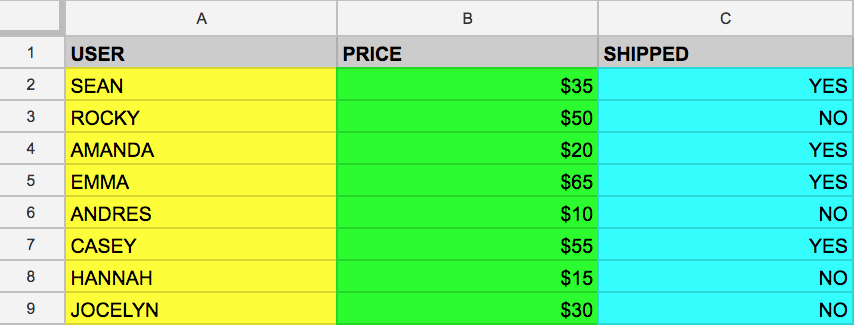
À présent, supposons que vous souhaitiez extraire uniquement les données de la colonne USER (Utilisateur). Pour ce faire, exécutez la requête suivante, qui utilise SELECT et FROM :
SELECT USER FROM example_table
L'exécution de la commande ci-dessus sélectionne tous les noms de la colonne USER (Utilisateur) figurant dans la table example_table.
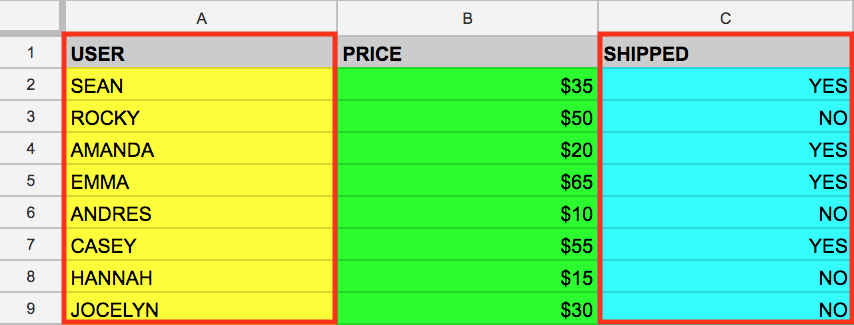
Vous pouvez aussi sélectionner plusieurs colonnes avec le mot clé SQL SELECT. Supposons que vous souhaitiez extraire les données situées dans les colonnes USER (Utilisateur) et SHIPPED (Expédié). Pour ce faire, ajoutez une valeur de colonne à la précédente requête SELECT (séparez-la de l'autre valeur avec une virgule) :
SELECT USER, SHIPPED FROM example_table
L'exécution de cette requête récupère les données USER (Utilisateur) et SHIPPED (Expédié) de la mémoire :
Vous venez d'apprendre à utiliser deux des principaux mots clés SQL. Voyons à présent une syntaxe un peu plus avancée.
WHERE
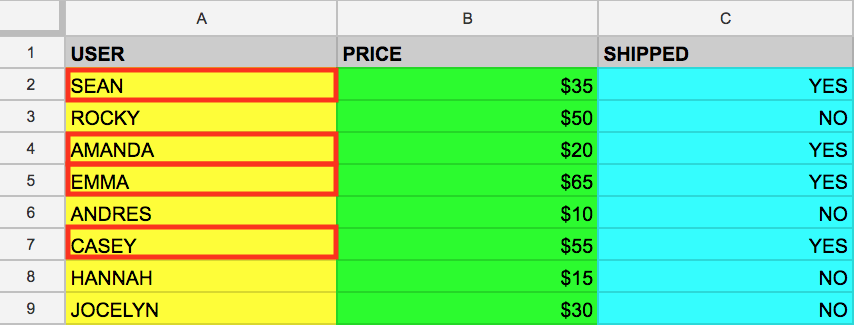
Le mot clé WHERE est une autre commande SQL qui permet de filtrer les tables pour en extraire des valeurs de colonnes spécifiques. Supposons que vous souhaitiez extraire de la table example_table les noms des utilisateurs dont les colis ont été expédiés. Il suffit pour cela d'ajouter une commande WHERE à la requête, comme suit :
SELECT USER FROM example_table WHERE SHIPPED='YES'
Exécuter cette requête renvoie tous les utilisateurs (données USER) de la mémoire dont les colis ont été expédiés (données SHIPPED) :
Maintenant que vous savez comment utiliser les principaux mots clés SQL, vous allez appliquer ce que vous avez appris en exécutant ces types de requêtes dans la console BigQuery.
Tester vos connaissances
Les questions à choix multiples suivantes vous permettront de mieux maîtriser les concepts abordés jusque-là. Répondez-y du mieux que vous le pouvez.
Tâche 2 : Explorer la console BigQuery
Le paradigme BigQuery
BigQuery est un entrepôt de données entièrement géré à l'échelle du pétaoctet, qui s'exécute sur Google Cloud. Grâce à lui, les analystes de données et les data scientists peuvent interroger et filtrer rapidement des ensembles de données volumineux, regrouper les résultats et effectuer des opérations complexes, sans avoir à configurer ou à gérer des serveurs. BigQuery se présente sous la forme d'un outil de ligne de commande (préinstallé dans Cloud Shell) ou d'une console Web, et permet de gérer et d'interroger facilement les données contenues dans des projets Google Cloud.
Dans cet atelier, vous allez exécuter des requêtes SQL à l'aide de la console Web.
Ouvrir la console BigQuery
- Dans la console Google Cloud, sélectionnez le menu de navigation > BigQuery.
Le message Bienvenue sur BigQuery dans Cloud Console s'affiche. Il contient un lien vers le guide de démarrage rapide et les notes de version.
- Cliquez sur OK.
La console BigQuery s'ouvre.
Prenez quelques instants pour passer en revue les principales fonctionnalités de l'UI. L'éditeur de requête se trouve dans la partie droite de la console. C'est dans cet éditeur que vous saisissez et exécutez des commandes SQL semblables aux exemples décrits plus haut. En dessous se trouve la section "Historique des requêtes", qui liste les requêtes précédemment exécutées.
Le volet gauche de la console correspond au menu de navigation. En plus des onglets d'historique des requêtes, de requêtes enregistrées et d'historique des jobs, vous trouverez l'onglet Explorateur.
Dans l'onglet Explorateur, le niveau de ressources le plus élevé contient les projets Google Cloud, semblables aux projets temporaires auxquels vous vous connectez et que vous utilisez dans les ateliers Google Skills. Comme vous pouvez le constater dans la console et sur la dernière capture d'écran, l'onglet "Explorateur" contient uniquement votre projet. Si vous cliquez sur la flèche située à côté du nom du projet, rien ne s'affiche.
En effet, votre projet ne contient aucun ensemble de données ni aucune table que vous pourriez interroger. Comme indiqué précédemment, les ensembles de données contiennent des tables. Lorsque vous ajoutez des données à votre projet, souvenez-vous que dans BigQuery, les projets contiennent des ensembles de données comprenant eux-mêmes des tables. Maintenant que vous avez compris le paradigme projet > ensemble de données > table, ainsi que les subtilités de la console, vous pouvez charger des données à interroger.
Importer des données à interroger
Dans cette section, vous allez importer des données publiques afin de vous entraîner à exécuter des commandes SQL dans BigQuery.
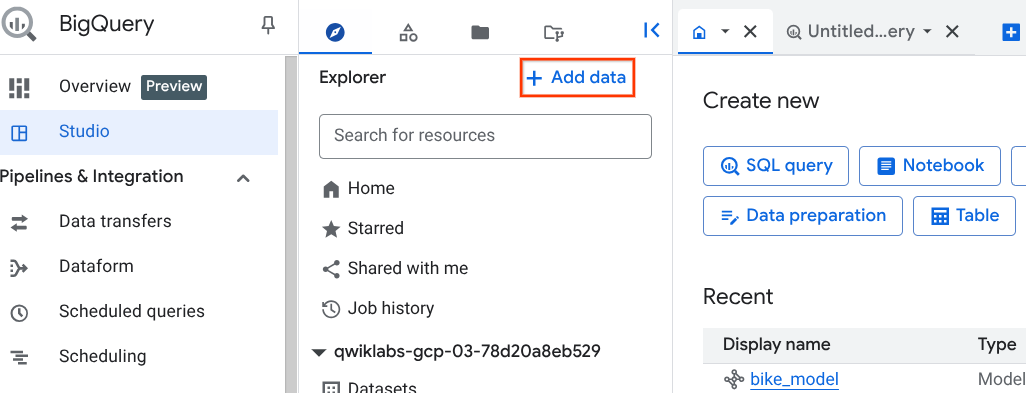
- Dans BigQuery, cliquez sur l'icône Explorateur (la première de la barre de menu supérieure de BigQuery), puis sur + Ajouter des données.
-
Cliquez sur Ajouter un projet aux favoris en saisissant son nom.
-
Saisissez le nom du projet : bigquery-public-data
-
Cliquez sur Ajouter aux favoris.
-
Cliquez sur la flèche de retour à côté de Ajouter des données pour revenir au volet Explorateur.
Il est important de noter que vous travaillez encore sur le projet de l'atelier dans ce nouvel onglet. Vous avez simplement importé dans BigQuery un projet accessible publiquement contenant des ensembles de données et des tables afin de l'analyser. Vous n'avez pas basculé vers ce projet. L'ensemble de vos jobs et services sont encore liés à votre compte Google Skills.
-
Dans le volet Explorateur, cliquez sur le nom du projet bigquery-public-data.
-
Cliquez sur Ensembles de données.
Vous avez accès à de nombreux ensembles de données dans le projet bigquery-public-data, y compris london_bicycles.
- En bas à droite du volet Ensembles de données, cliquez sur la flèche vers l'avant pour parcourir les noms des ensembles de données. Cliquez ensuite sur l'ensemble de données london_bicycles.
L'ensemble de données london_bicycles contient deux tables :
- cycle_hire
- cycle_stations
- Cliquez sur la table cycle_hire, puis sur l'onglet Aperçu pour afficher un aperçu des colonnes et des valeurs de données.
La page qui s'affiche doit ressembler à celle-ci :
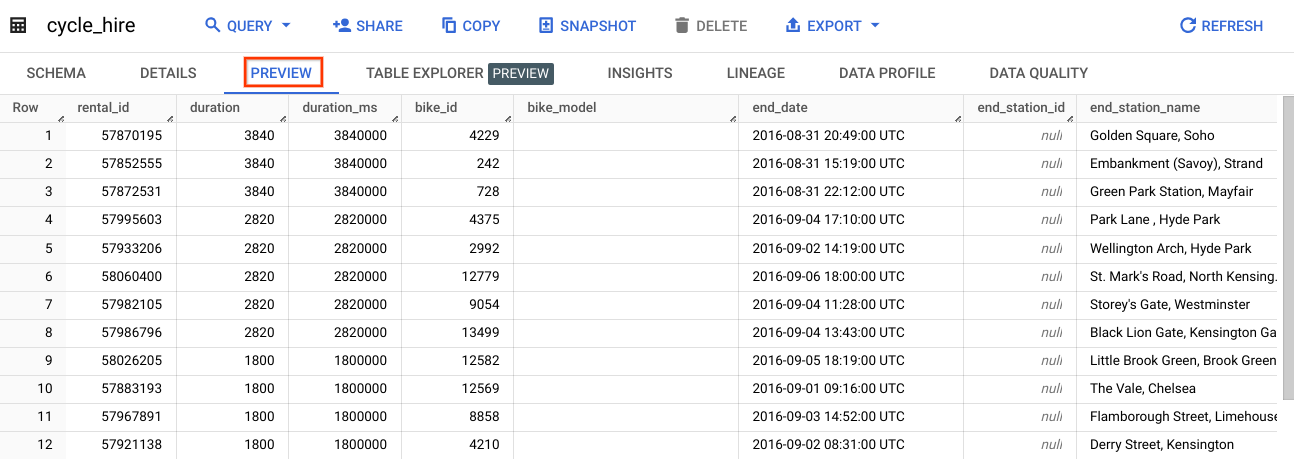
Inspectez les colonnes et les valeurs insérées dans les lignes. Vous êtes prêt à exécuter des requêtes SQL sur la table cycle_hire.
Utiliser SELECT, FROM et WHERE dans BigQuery
Vous maîtrisez désormais les fondamentaux de l'utilisation des mots clés de requête SQL et du paradigme de données BigQuery, et vous disposez de données à analyser. Vous pouvez donc exécuter des commandes SQL à l'aide de ce service.
En regardant en bas à droite de la console, vous remarquerez que la table contient 83 434 866 lignes de données, correspondant au nombre (conséquent !) de trajets effectués à vélo en libre-service à Londres entre 2015 et 2017.
Notez le nom de la clé de la neuvième colonne, end_station_name. Elle spécifie à quelle station les vélos empruntés sont rendus. Avant de passer à des requêtes plus avancées, exécutez une requête simple afin d'isoler la colonne end_station_name.
- Dans l'onglet Requête sans titre, copiez et collez la requête suivante :
SELECT end_station_name FROM `bigquery-public-data.london_bicycles.cycle_hire`;
- Ensuite, cliquez sur Exécuter.
Environ 20 secondes plus tard, la requête doit afficher 83 434 866 lignes contenant uniquement la colonne end_station_name, la seule sur laquelle elle portait.
Déterminez à présent le nombre de trajets à vélo ayant duré 20 minutes ou plus.
- Effacez la précédente requête de l'éditeur, puis exécutez la requête suivante qui utilise le mot clé
WHERE :
SELECT * FROM `bigquery-public-data.london_bicycles.cycle_hire` WHERE duration>=1200;
L'exécution de cette requête peut prendre environ une minute.
La requête SELECT * renvoie toutes les valeurs de colonne de la table. La durée est mesurée en secondes. C'est pourquoi vous avez utilisé la valeur 1 200 (60 x 20).
En regardant en bas à droite, vous constaterez que la requête a renvoyé 26 441 016 lignes. Si l'on compare ce nombre au total de trajets à vélo (26 441 016 ÷ 83 434 866), cela signifie qu'environ 30 % des trajets à vélo en libre-service à Londres ont duré au moins 20 minutes. Les utilisateurs effectuent donc de longs trajets.
Tester vos connaissances
Les questions à choix multiples suivantes vous permettront de mieux maîtriser les concepts abordés jusque-là. Répondez-y du mieux que vous le pouvez.
Tâche 3 : Utiliser d'autres mots clés SQL : GROUP BY, COUNT, AS et ORDER BY
GROUP BY
Le mot clé GROUP BY permet de regrouper les lignes présentant un ensemble de résultats qui partagent des critères communs, comme une valeur de colonne, et d'afficher toutes les entrées uniques déterminées en fonction de ces critères.
Ce mot clé s'utilise souvent pour regrouper par catégorie les informations contenues dans les tables.
- Pour mieux comprendre la fonction de ce mot clé, effacez la précédente requête de l'éditeur, puis copiez et collez la commande suivante :
SELECT start_station_name FROM `bigquery-public-data.london_bicycles.cycle_hire` GROUP BY start_station_name;
- Cliquez sur Exécuter.
Les résultats se présentent sous la forme d'une liste de valeurs de colonnes uniques (valeurs non dupliquées).
Sans le mot clé GROUP BY, la requête aurait renvoyé la totalité des 83 434 866 lignes. GROUP BY affiche les valeurs uniques des colonnes de la table. Vous pouvez le constater vous-même en regardant en bas à droite de la console. 954 lignes s'affichent, ce qui signifie qu'il existe 954 stations de retrait de vélos en libre-service à Londres.
COUNT
La fonction COUNT() affiche le nombre de lignes qui partagent les mêmes critères, tels que des valeurs de colonnes. Elle peut être très utile lorsqu'elle est associée au mot clé GROUP BY.
Ajoutez la fonction COUNT à la requête précédente afin de déterminer le nombre de vélos empruntés dans chaque station de retrait.
- Effacez la précédente requête de l'éditeur, copiez et collez la commande suivante, puis cliquez sur Exécuter :
SELECT start_station_name, COUNT(*) FROM `bigquery-public-data.london_bicycles.cycle_hire` GROUP BY start_station_name;
Le résultat indique le nombre de vélos en libre-service empruntés dans chaque station de retrait.
AS
Les requêtes SQL peuvent également inclure un mot clé AS, qui crée un alias pour une table ou une colonne. L'alias spécifié par AS est un nouveau nom attribué à la colonne ou à la table renvoyée.
- Ajoutez le mot clé
AS à la dernière requête exécutée pour observer son fonctionnement. Effacez la précédente requête de l'éditeur, puis copiez et collez la commande suivante :
SELECT start_station_name, COUNT(*) AS num_starts FROM `bigquery-public-data.london_bicycles.cycle_hire` GROUP BY start_station_name;
- Cliquez sur Exécuter.
Dans l'onglet "Résultats", la colonne de droite COUNT(*) porte maintenant le nom num_starts.
Comme vous pouvez le voir, la colonne COUNT(*) de la table renvoyée porte maintenant l'alias num_starts. Ce mot clé est utile, en particulier si vous gérez des ensembles de données importants. En effet, il n'est pas rare d'oublier à quoi correspond un nom de colonne ou de table ambigu.
ORDER BY
Le mot clé ORDER BY trie les données affichées par une requête par ordre croissant ou décroissant, en fonction d'un critère ou d'une valeur de colonne donnée. Ajoutez ce mot clé à la précédente requête pour effectuer les opérations suivantes :
- Afficher une table contenant le nombre de vélos en libre-service empruntés dans chaque station de retrait, en triant ces stations par ordre alphabétique
- Afficher une table contenant le nombre de vélos en libre-service empruntés dans chaque station de retrait, en triant les résultats par ordre croissant
- Afficher une table contenant le nombre de vélos en libre-service empruntés dans chaque station de retrait, en triant les résultats par ordre décroissant
Chacune des commandes ci-après est une requête distincte. Pour chaque commande :
- Effacez le contenu de l'éditeur de requête.
- Copiez et collez la commande dans l'éditeur de requête.
- Cliquez sur Exécuter. Parcourez les résultats.
SELECT start_station_name, COUNT(*) AS num FROM `bigquery-public-data.london_bicycles.cycle_hire` GROUP BY start_station_name ORDER BY start_station_name;
SELECT start_station_name, COUNT(*) AS num FROM `bigquery-public-data.london_bicycles.cycle_hire` GROUP BY start_station_name ORDER BY num;
SELECT start_station_name, COUNT(*) AS num FROM `bigquery-public-data.london_bicycles.cycle_hire` GROUP BY start_station_name ORDER BY num DESC;
Le résultat de la dernière requête liste les stations de retrait par nombre de retraits effectués dans la station.
Vous pouvez constater que la station "Hyde Park Corner, Hyde Park" a enregistré le plus grand nombre de retraits. Toutefois, en comparant ce nombre au total de retraits de vélos (671 688 ÷ 83 434 866), vous pouvez voir que moins de 1 % des retraits sont effectués dans cette station.
Tester vos connaissances
Les questions à choix multiples suivantes vous permettront de mieux maîtriser les concepts abordés jusque-là. Répondez-y du mieux que vous le pouvez.
Tâche 4 : Exporter des données BigQuery vers des fichiers CSV
Exporter des requêtes en tant que fichiers CSV
Cloud SQL est un service de base de données entièrement géré qui facilite la configuration, la maintenance, la gestion et l'administration de vos bases de données relationnelles PostgreSQL et MySQL dans le cloud. Deux formats de données sont compatibles avec Cloud SQL : les fichiers de dump (.sql) et les fichiers CSV (.csv). Vous allez apprendre à exporter des sous-ensembles de la table cycle_hire sous forme de fichiers CSV et à les importer dans Cloud Storage, qui sert ici d'emplacement intermédiaire.
Revenez à la console BigQuery. La dernière commande exécutée doit être la suivante :
SELECT start_station_name, COUNT(*) AS num FROM `bigquery-public-data.london_bicycles.cycle_hire` GROUP BY start_station_name ORDER BY num DESC;
- Dans la section "Résultats de la requête", cliquez sur Enregistrer les résultats > Téléchargement local > CSV. Enregistrez le fichier sous le nom
start_station_name.csv.
Le téléchargement débute, et la requête est enregistrée sous la forme d'un fichier CSV. Notez l'emplacement et le nom du fichier téléchargé. Vous en aurez besoin prochainement.
- Effacez le contenu de l'éditeur de requête, copiez-y la commande suivante, puis exécutez-la :
SELECT end_station_name, COUNT(*) AS num FROM `bigquery-public-data.london_bicycles.cycle_hire` GROUP BY end_station_name ORDER BY num DESC;
Cette commande renvoie une table contenant le nombre de vélos restitués dans chaque station de dépôt. Les résultats sont triés par ordre décroissant.
- Dans la section "Résultats de la requête", cliquez sur Enregistrer les résultats > Téléchargement local > CSV. Enregistrez le fichier sous le nom
end_station_name.csv.
Le téléchargement débute, et la requête est enregistrée sous la forme d'un fichier CSV. Notez l'emplacement et le nom du fichier téléchargé. Vous en aurez besoin dans la section suivante.
Créer un bucket Cloud Storage
-
Accédez à la console Cloud, où vous créerez un bucket de stockage dans lequel vous pourrez importer les fichiers que vous venez de créer.
-
Dans le menu de navigation, sélectionnez Cloud Storage > Buckets, puis cliquez sur Créer un bucket.
Remarque : Si le message "Travail non enregistré" s'affiche, cliquez sur QUITTER.
-
Saisissez un nom unique pour le bucket (par exemple, l'ID de votre projet : ), puis, sans modifier les valeurs par défaut de tous les autres paramètres, cliquez sur Créer.
-
Si vous y êtes invité, cliquez sur Confirmer dans la boîte de dialogue L'accès public sera bloqué.
Tester la tâche terminée
Cliquez sur Vérifier ma progression ci-dessous pour valider votre progression dans l'atelier. Si vous avez réussi à créer le bucket, vous verrez une note d'évaluation s'afficher.
Créer un bucket Cloud Storage
Importer des fichiers CSV dans Cloud Storage
Vous devriez à présent vous trouver dans la console Google Cloud, où le bucket Cloud Storage que vous venez de créer est affiché.
-
Cliquez sur Importer > Importer des fichiers, puis sélectionnez le fichier CSV contenant les données de start_station_name.
-
Cliquez ensuite sur Ouvrir.
-
Répétez cette opération pour les données end_station_name.
start_station_data.csv et end_station_data.csv devraient maintenant figurer dans la liste Objets sur la page Informations sur le bucket.
Vous devrez peut-être actualiser la page pour voir les fichiers importés.
Tester la tâche terminée
Cliquez sur Vérifier ma progression pour valider la tâche exécutée. Si vous avez réussi à importer des objets CSV dans votre bucket, vous verrez une note s'afficher.
Importer des fichiers CSV dans Cloud Storage
Tâche 5 : Créer une instance Cloud SQL
-
Dans le menu de navigation ( ), cliquez sur Cloud SQL.
-
Sur la page Instances, sous Premiers pas dans l'onglet MySQL, cliquez sur Créer une instance de développement.
-
Dans Choisir une édition Cloud SQL, sélectionnez Enterprise.
-
Dans Préréglage d'édition, sélectionnez Développement (4 vCPU, 16 Go de RAM, 100 Go de stockage, zone unique).
Avertissement : Si vous choisissez un préréglage supérieur à "Développement", votre projet sera signalé et votre atelier sera suspendu.
-
Comme Version de la base de données, sélectionnez MySQL 8.0. Conservez la valeur par défaut dans le champ Version mineure.
-
Dans le champ ID d'instance, saisissez my-demo.
-
Dans le champ Mot de passe, saisissez ChangeMe1!.
-
Pour Disponibilité zonale, sélectionnez Plusieurs zones (disponibilité élevée).
-
Développez le menu déroulant Spécifier des zones, puis sélectionnez comme Zone principale. Conservez la valeur par défaut dans le champ Zone secondaire.
-
Cliquez sur Créer une instance.
Remarque : La création de l'instance peut prendre quelques minutes. Une fois l'opération terminée, une coche verte s'affiche à côté du nom de l'instance sur la page des instances SQL.
Tester la tâche terminée
Pour valider votre progression dans cet atelier, cliquez sur Vérifier ma progression ci-dessous. Si vous avez réussi à configurer l'instance Cloud SQL, vous verrez une note s'afficher.
Créer une instance Cloud SQL
Tâche 6 : Créer une base de données et une table Cloud SQL
Se connecter à l'instance Cloud SQL
Maintenant que vous avez une instance Cloud SQL opérationnelle, créez-y une base de données à l'aide de la ligne de commande Cloud Shell.
-
Sur la page Cloud SQL de votre instance nommée my-demo, faites défiler la page jusqu'à la section Se connecter à cette instance, puis cliquez sur Ouvrir Cloud Shell.
-
Lorsque vous y êtes invité, cliquez sur Continuer, puis sur Autoriser.
-
Exécutez la commande préremplie afin de vous connecter à l'instance SQL, en remplaçant my-demo si vous avez attribué un autre nom à l'instance :
gcloud sql connect my-demo --user=root --quiet
Remarque : La connexion à l'instance peut prendre une minute. Si vous recevez le message "Échec de l'opération, car une autre était déjà en cours", vous devez attendre que la création de l'instance SQL soit terminée, puis réessayer de vous connecter.
- Lorsque vous y êtes invité, saisissez le mot de passe racine que vous avez défini pour l'instance : ChangeMe1!
Remarque : Le curseur ne se déplace pas.
Vous devriez obtenir un résultat semblable à celui-ci :
Welcome to the MySQL monitor. Commands end with ; or \g.
Your MySQL connection id is 113
Server version: 8.0.43-google (Google)
Copyright (c) 2000, 2026, Oracle and/or its affiliates.
Oracle is a registered trademark of Oracle Corporation and/or its
affiliates. Other names may be trademarks of their respective
owners.
Type 'help;' or '\h' for help. Type '\c' to clear the current input statement.
mysql>
Créer une base de données
Même si les instances Cloud SQL comprennent des bases de données préconfigurées, vous allez créer votre propre base de données afin de stocker les données concernant les vélos en libre-service à Londres.
- Exécutez la commande suivante dans l'invite de commande du serveur MySQL pour créer une base de données appelée
bike :
CREATE DATABASE bike;
Vous devez obtenir le résultat suivant :
Query OK, 1 row affected (0.05 sec)
mysql>
Tester la tâche terminée
Cliquez sur Vérifier ma progression pour valider la tâche exécutée. Si vous avez réussi à créer une base de données dans l'instance Cloud SQL, vous verrez une note s'afficher.
Créer une base de données
Créer une table
- Créez une table dans la base de données "bike" en exécutant la commande suivante :
USE bike;
CREATE TABLE london1 (start_station_name VARCHAR(255), num INT);
Cette instruction utilise le mot clé CREATE, mais inclut cette fois-ci la clause TABLE, qui signifie que la commande doit créer une table, et non pas une base de données. Le mot clé USE indique la base de données à laquelle vous voulez vous connecter. Vous disposez désormais d'une table nommée "london1" contenant deux colonnes : "start_station_name" et "num". Le type de données VARCHAR(255) définit une colonne dont la longueur de chaîne est variable, pouvant contenir jusqu'à 255 caractères. Le mot clé INT indique que la colonne doit contenir des nombres entiers.
- Créez une autre table, nommée "london2", en exécutant la commande suivante :
USE bike;
CREATE TABLE london2 (end_station_name VARCHAR(255), num INT);
- Vérifiez maintenant que les tables vides ont été créées. Exécutez les commandes suivantes dans l'invite de commande du serveur MySQL :
SELECT * FROM london1;
SELECT * FROM london2;
Vous devez obtenir le résultat suivant pour les deux commandes :
Empty set (0.04 sec)
La mention "empty set" (ensemble vide) s'affiche, car vous n'avez encore chargé aucune donnée.
Laissez Cloud Shell ouvert et passez à la tâche suivante.
Tâche 7 : Importer des fichiers CSV dans des tables
Revenez maintenant à la console Cloud SQL. Vous allez à présent importer les fichiers CSV start_station_name et end_station_name dans les tables "london1" et "london2" que vous venez de créer.
-
Sur la page de votre instance Cloud SQL, cliquez sur Importer.
-
Sélectionnez CSV comme format de fichier.
-
Dans le champ du fichier Cloud Storage, cliquez sur Parcourir, puis sur la flèche à côté du nom du bucket, et pour finir sur start_station_data.csv. Ensuite, cliquez sur Sélectionner.
-
Sélectionnez la base de données bike et indiquez london1 comme table.
-
Cliquez sur Importer.
-
Répétez les étapes 1 à 5 pour importer l'autre fichier CSV end_station_data.csv dans la table de base de données bike nommée london2.
Les deux fichiers CSV devraient désormais avoir été importés dans des tables de la base de données bike.
- Revenez à la session Cloud Shell et exécutez la commande suivante dans l'invite de commande du serveur MySQL pour inspecter le contenu de la table
london1 :
SELECT * FROM london1;
La commande doit renvoyer 955 lignes de résultats, chacune correspondant à un nom de station unique.
- Exécutez la commande suivante pour vous assurer que la table
london2 a bien été remplie :
SELECT * FROM london2;
La commande doit renvoyer 959 lignes de résultats, chacune correspondant à un nom de station unique.
Tâche 8 : Exécuter des requêtes de données dans Cloud SQL
Mot clé DELETE
Voici quelques autres mots clés SQL permettant de gérer des données plus facilement. Le premier est le mot clé DELETE.
- Exécutez les commandes suivantes sur la session MySQL pour supprimer la première ligne des tables "london1" et "london2" :
DELETE FROM london1 WHERE num=0;
DELETE FROM london2 WHERE num=0;
Vous devez obtenir le résultat suivant après exécution des deux commandes :
Query OK, 1 row affected (0.04 sec)
Les lignes qui contenaient les en-têtes de colonnes dans les fichiers CSV ont été supprimées. Le mot clé DELETE ne supprime pas la première ligne du fichier en soi, mais toutes les lignes de la table dont le nom de colonne (ici "num") contient une valeur spécifiée (ici "0"). Si vous exécutez les requêtes SELECT * FROM london1; et SELECT * FROM london2; et que vous faites défiler la page jusqu'à atteindre le haut de la table, vous constaterez que ces lignes n'existent plus.
Mot clé INSERT INTO
Vous pouvez également insérer des valeurs dans des tables à l'aide du mot clé INSERT INTO.
- Exécutez la commande suivante pour insérer une nouvelle ligne dans la table "london1", qui définit
start_station_name sur "test destination" et num sur "1" :
INSERT INTO london1 (start_station_name, num) VALUES ("test destination", 1);
Le mot clé INSERT INTO nécessite d'indiquer une table (london1). Il crée une nouvelle ligne contenant les colonnes spécifiées par les termes de la première parenthèse (ici, "start_station_name" et "num"). Les éléments indiqués après la clause "VALUES" sont insérés en tant que valeurs dans la nouvelle ligne.
Vous devez obtenir le résultat suivant :
Query OK, 1 row affected (0.05 sec)
Si vous exécutez la requête SELECT * FROM london1;, une nouvelle ligne s'affiche au bas de la table "london1".
Mot clé UNION
Le dernier mot clé SQL que nous allons apprendre à utiliser est UNION. Ce mot clé combine les résultats de plusieurs requêtes SELECT en un seul ensemble. Vous utiliserez UNION pour associer les sous-ensembles des tables "london1" et "london2".
La requête en chaîne suivante récupère des données spécifiques des deux tables et les associe à l'aide de l'opérateur UNION.
- Exécutez la commande suivante dans l'invite de commande du serveur MySQL :
SELECT start_station_name AS top_stations, num FROM london1 WHERE num>100000
UNION
SELECT end_station_name, num FROM london2 WHERE num>100000
ORDER BY top_stations DESC;
La première requête SELECT sélectionne les deux colonnes de la table "london1" et crée un alias pour "start_station_name", qui prend alors le nom de "top_stations". Le mot clé WHERE permet de récupérer uniquement le nom des stations de vélos en libre-service où sont retirés plus de 100 000 vélos.
La seconde requête SELECT sélectionne les deux colonnes de la table "london2", et le mot clé WHERE permet de récupérer uniquement le nom des stations de vélos en libre-service où sont déposés plus de 100 000 vélos.
Le mot clé UNION situé entre les deux requêtes associe leurs résultats en combinant les données des tables "london1" et "london2". Du fait de l'association des tables "london1" et "london2", les valeurs des colonnes qui prévalent sont "top_stations" et "num".
Le mot clé ORDER BY trie la table finale associée en classant les valeurs de la colonne "top_stations" par ordre alphabétique et décroissant.
Exemple de résultat (les vôtres peuvent être différents) :
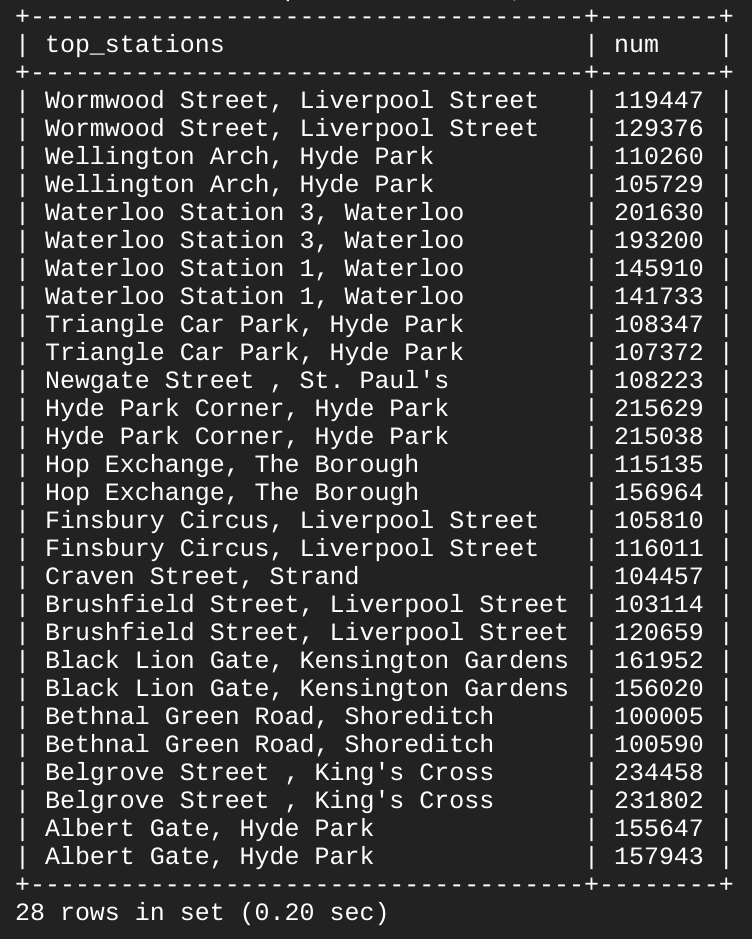
Comme vous pouvez le constater, 13 stations sur 14 constituent à la fois le principal lieu de retrait et de dépôt des vélos en libre-service. Ces quelques mots clés SQL de base vous ont permis d'interroger un ensemble de données de taille conséquente, qui vous a renvoyé des points de données ainsi que des réponses à des questions spécifiques.
Félicitations !
Dans cet atelier, vous avez découvert les principes de base du langage SQL. Vous avez également appris à appliquer des mots clés et à exécuter des requêtes dans BigQuery et CloudSQL. Vous avez découvert les principaux concepts concernant les projets, les bases de données et les tables. Vous vous êtes entraîné à utiliser les mots clés permettant de manipuler et de modifier des données. Vous avez appris à lire des données dans BigQuery et vous êtes entraîné à exécuter des requêtes sur des tables. Vous avez appris à créer des instances dans Cloud SQL et vous avez découvert comment transférer des sous-ensembles de données vers des tables contenues dans des bases de données. Vous avez associé et exécuté des requêtes dans Cloud SQL et vous êtes parvenu à des conclusions intéressantes sur les stations de retrait et de dépôt de vélos en libre-service à Londres.
Étapes suivantes et informations supplémentaires
Continuez à vous former et à vous entraîner à utiliser Cloud SQL et BigQuery grâce à ces ateliers Google Cloud Skills Boost :
Approfondissez vos connaissances sur la data science avec Data Science on the Google Cloud Platform, 2nd Edition: O'Reilly Media, Inc.
Formations et certifications Google Cloud
Les formations et certifications Google Cloud vous aident à tirer pleinement parti des technologies Google Cloud. Nos cours portent sur les compétences techniques et les bonnes pratiques à suivre pour être rapidement opérationnel et poursuivre votre apprentissage. Nous proposons des formations pour tous les niveaux, à la demande, en salle et à distance, pour nous adapter aux emplois du temps de chacun. Les certifications vous permettent de valider et de démontrer vos compétences et votre expérience en matière de technologies Google Cloud.
Dernière mise à jour du manuel : 18 mai 2026
Dernier test de l'atelier : 19 mars 2026
Copyright 2026 Google LLC. Tous droits réservés. Google et le logo Google sont des marques de Google LLC. Tous les autres noms d'entreprises et de produits peuvent être des marques des entreprises auxquelles ils sont associés.








