GSP281

Descripción general
SQL (Structured Query Language) es un lenguaje estándar para operaciones de datos que permite hacer preguntas y obtener información de conjuntos de datos estructurados. Es de uso frecuente en la administración de bases de datos y permite realizar tareas como escribir registros de transacciones en bases de datos relacionales y analizar datos a escala de petabytes.
Este lab está dividido en dos partes. En la primera, aprenderás palabras clave esenciales para formular consultas en SQL, las cuales ejecutarás en BigQuery con un conjunto de datos públicos que contiene información sobre los sistemas de bicicletas compartidas de Londres.
En la segunda parte, aprenderás a exportar subconjuntos del conjunto de datos de los sistemas de bicicletas compartidas de Londres a archivos CSV, que después subirás a Cloud SQL. Luego, aprenderás a usar Cloud SQL para crear y administrar tablas y bases de datos. Al final, adquirirás práctica con palabras clave de SQL adicionales que permiten manipular y editar datos.
Qué aprenderás
En este lab, aprenderás a realizar las siguientes tareas:
- Leer datos en BigQuery
- Ejecutar consultas sencillas en BigQuery para explorar datos
- Exportar un subconjunto de datos a un archivo CSV y almacenarlo en un nuevo bucket de Cloud Storage
- Crear una instancia nueva de Cloud SQL y cargar tu archivo CSV exportado como una tabla nueva
Requisitos previos
Muy importante: Antes de empezar este lab, sal de tu cuenta de Gmail personal o corporativa.
Este es un lab de nivel introductorio. Por ende, se da por sentado que el alumno tiene experiencia escasa o nula en SQL. Se recomienda tener conocimientos de Cloud Storage y Cloud Shell, pero no es obligatorio. En este lab, aprenderás los conceptos básicos de la lectura y escritura de consultas en SQL, los cuales aplicarás en BigQuery y Cloud SQL.
Antes de empezar este lab, considera tu nivel de competencia en SQL. Aquí tienes labs más desafiantes con los que podrás aplicar tus conocimientos en casos de uso más avanzados:
Cuando tengas todo listo, desplázate hacia abajo y sigue los pasos que se muestran a continuación para configurar el entorno de tu lab.
Configuración y requisitos
Antes de hacer clic en el botón Comenzar lab
Lee estas instrucciones. Los labs cuentan con un temporizador que no se puede pausar. El temporizador, que comienza a funcionar cuando haces clic en Comenzar lab, indica por cuánto tiempo tendrás a tu disposición los recursos de Google Cloud.
Este lab práctico te permitirá realizar las actividades correspondientes en un entorno de nube real, no en uno de simulación o demostración. Para ello, se te proporcionan credenciales temporales nuevas que utilizarás para acceder a Google Cloud durante todo el lab.
Para completar este lab, necesitarás lo siguiente:
- Acceso a un navegador de Internet estándar. Se recomienda el navegador Chrome.
Nota: Usa una ventana del navegador privada o de incógnito (opción recomendada) para ejecutar el lab. Así evitarás conflictos entre tu cuenta personal y la cuenta de estudiante, lo que podría generar cargos adicionales en tu cuenta personal.
- Tiempo para completar el lab (recuerda que, una vez que comienzas un lab, no puedes pausarlo).
Nota: Usa solo la cuenta de estudiante para este lab. Si usas otra cuenta de Google Cloud, es posible que se apliquen cargos a esa cuenta.
Cómo iniciar tu lab y acceder a la consola de Google Cloud
-
Haz clic en el botón Comenzar lab. Si debes pagar por el lab, se abrirá un diálogo para que selecciones la forma de pago.
A la derecha, se encuentra el panel Configuración del lab y acceso, que tiene los siguientes elementos:
- El botón Abrir la consola de Google Cloud
- Las credenciales temporales (nombre de usuario y contraseña) que debes usar para este lab
- Otra información para completar el lab (si es necesaria)
Ten en cuenta que el cronómetro del lab se encuentra cerca de la parte superior de la página y muestra el tiempo restante.
-
Haz clic en Abrir la consola de Google Cloud (o haz clic con el botón derecho y selecciona Abrir el vínculo en una ventana de incógnito si ejecutas el navegador Chrome).
El lab inicia los recursos y abre otra pestaña, en la que se muestra la página de acceso.
Sugerencia: Ordena las pestañas en ventanas separadas, una junto a la otra.
Nota: Si ves el diálogo Elegir una cuenta, haz clic en Usa otra cuenta.
-
De ser necesario, copia el nombre de usuario a continuación y pégalo en el diálogo Acceder.
{{{user_0.username | "Username"}}}
También puedes encontrar el nombre de usuario en el panel Configuración del lab y acceso.
-
Haz clic en Siguiente.
-
Copia la contraseña que aparece a continuación y pégala en el diálogo Te damos la bienvenida.
{{{user_0.password | "Password"}}}
También puedes encontrar la contraseña en el panel Configuración del lab y acceso.
-
Haz clic en Siguiente.
Importante: Debes usar las credenciales que te proporciona el lab. No uses las credenciales de tu cuenta de Google Cloud.
Nota: Usar tu propia cuenta de Google Cloud para este lab podría generar cargos adicionales.
-
Haz clic para avanzar por las páginas siguientes:
- Acepta los Términos y Condiciones.
- No agregues opciones de recuperación ni autenticación de dos factores, ya que esta cuenta es temporal.
- No te registres para obtener pruebas gratuitas.
Después de un momento, se abrirá la consola de Google Cloud en esta pestaña.
Nota: Para acceder a los productos y servicios de Google Cloud, haz clic en el menú de navegación o escribe el nombre del servicio o producto en el campo Buscar.

Tarea 1: Revisa los conceptos básicos de SQL
Tablas y bases de datos
Como mencionamos, con SQL puedes obtener información de “conjuntos de datos estructurados”. Estos cuentan con reglas y formatos claros y, a menudo, están organizados en tablas, es decir, datos organizados en filas y columnas.
Un ejemplo de datos no estructurados sería un archivo de imagen. Los datos no estructurados no se pueden operar con SQL ni almacenar en conjuntos de datos ni tablas de BigQuery (al menos de forma nativa). Para trabajar con datos de imágenes, por ejemplo, deberías usar un servicio como Cloud Vision, quizá directamente a través de su API.
El siguiente es un ejemplo de un conjunto de datos estructurados (una tabla sencilla):
|
User
|
Price
|
Shipped
|
|
Sean
|
USD 35
|
Yes
|
|
Rocky
|
USD 50
|
No
|
Si tienes experiencia en Hojas de cálculo de Google, el ejemplo anterior debería verse bastante similar. La tabla tiene las columnas User, Precie y Shipped, además de dos filas con los valores de columna ingresados.
Una base de datos es, básicamente, un conjunto de una o más tablas. SQL es una herramienta de administración de bases de datos estructurados, pero con frecuencia (y en este lab) se usa para ejecutar consultas en una o varias tablas unidas, no en bases de datos completas.
Las palabras clave SELECT y FROM
SQL es bastante intuitivo, de modo que, antes de ejecutar una consulta, siempre es útil pensar primero qué pregunta queremos responder con los datos (a menos que solo los exploremos por curiosidad).
SQL tiene palabras clave predefinidas que se usan para traducir una pregunta a la sintaxis en seudoinglés de SQL, de modo que puedas hacer que el motor de base de datos devuelva la respuesta que necesitas.
Las palabras clave más importantes son SELECT y FROM:
- Usa
SELECT para especificar los campos que necesitas extraer del conjunto de datos.
- Usa
FROM para especificar la tabla o las tablas de las que necesitas extraer los datos.
Es más fácil entenderlo con un ejemplo. Imagina que tienes la tabla siguiente, llamada example_table, con las columnas USER, PRICE y SHIPPED:
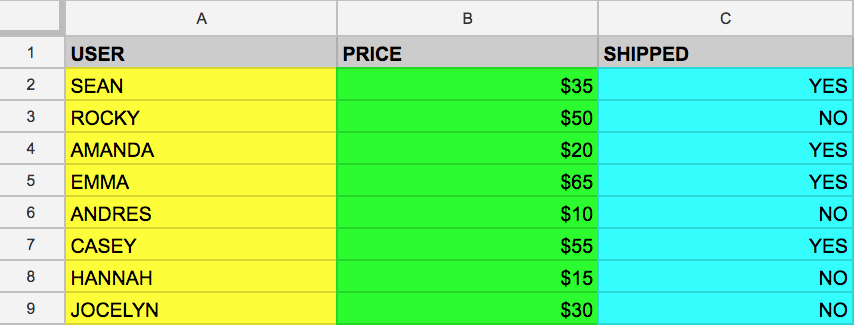
Supongamos que solo quieres extraer los datos de la columna USER. Para hacerlo, puedes ejecutar la siguiente consulta, que usa SELECT y FROM:
SELECT USER FROM example_table
Si ejecutaste el comando anterior, se seleccionaron todos los nombres de la columna USER que se encuentran en example_table.
También puedes seleccionar varias columnas con la palabra clave SELECT de SQL. Supongamos que quieres extraer los datos de las columnas USER y SHIPPED. Para ello, debes modificar la consulta anterior agregando otro valor de columna a la consulta SELECT (asegúrate de que esté separado por coma):
SELECT USER, SHIPPED FROM example_table
Cuando ejecutes el código anterior, recuperarás los datos de las columnas USER y SHIPPED de la memoria:
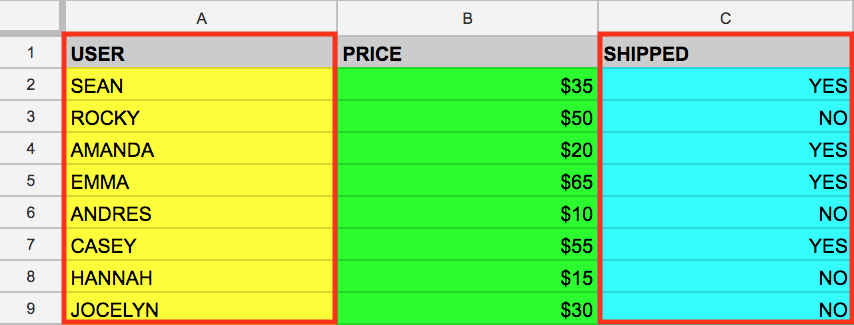
Con estos ejemplos, ya te familiarizaste con dos de las palabras clave más importantes de SQL. Ahora, hagámoslo más interesante.
WHERE
La palabra clave WHERE es otro comando de SQL que filtra tablas según valores de columna específicos. Supongamos que quieres extraer los nombres de example_table cuyos paquetes ya se enviaron. Puedes complementar la consulta con la palabra clave WHERE, como en el ejemplo siguiente:
SELECT USER FROM example_table WHERE SHIPPED='YES'
Ejecutar esta consulta devolverá todos los usuarios (USER) cuyos paquetes ya se enviaron (SHIPPED) desde la memoria:
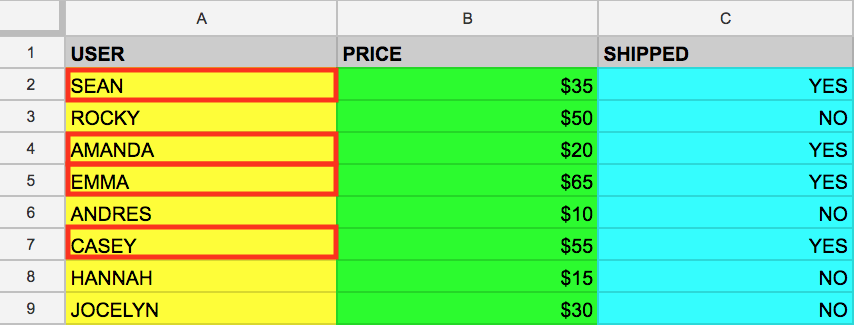
Ahora que cuentas con una comprensión básica de las palabras clave principales de SQL, ejecuta estos tipos de consultas en la consola de BigQuery para aplicar lo aprendido.
Pon a prueba tus conocimientos
Las siguientes son algunas preguntas de opción múltiple que te servirán para reforzar tus conocimientos de lo que vimos hasta ahora. Trata de responderlas lo mejor posible.
Tarea 2: Explora la consola de BigQuery
El paradigma de BigQuery
BigQuery es un almacén de datos a escala de petabytes completamente administrado que se ejecuta en Google Cloud. Los analistas y científicos de datos pueden consultar y filtrar rápidamente grandes conjuntos de datos, agregar resultados y realizar operaciones complejas sin tener que preocuparse por configurar ni administrar servidores. Se presenta como una herramienta de línea de comandos (preinstalada en Cloud Shell) o una consola web. En ambos casos, viene lista para administrar y consultar datos alojados en proyectos de Google Cloud.
En este lab, usarás la consola web para ejecutar consultas en SQL.
Cómo abrir la consola de BigQuery
- En la consola de Google Cloud, selecciona el menú de navegación > BigQuery.
Se abrirá el cuadro de mensaje Te damos la bienvenida a BigQuery en la consola de Cloud. Este cuadro de mensaje contiene un vínculo a la guía de inicio rápido y las notas de la versión.
- Haz clic en Listo.
Se abrirá la consola de BigQuery.
Dedica un momento para explorar algunas características importantes de la IU. En el lado derecho de la consola, se encuentra el “Editor” de consultas. En él se escriben y ejecutan los comandos de SQL, como los ejemplos que abordamos antes. Debajo, está el “Historial de consultas”, una lista de las consultas ejecutadas con anterioridad.
El panel de la izquierda de la consola es el menú de navegación. Además de las secciones denominadas Historial de consultas, Historial de trabajos y Consultas guardadas, que se explican por sí mismas, también hay una pestaña llamada Explorador.
El nivel más alto de recursos en la pestaña Explorador contiene proyectos de Google Cloud, que son como los proyectos temporales de Google Cloud a los que puedes acceder para usar en cada lab de Google Skills. Como puedes ver en la consola y en la última captura de pantalla, solo tienes tu proyecto alojado en la pestaña Explorador. Si intentas hacer clic en la flecha junto al nombre del proyecto, no se mostrará nada.
Esto ocurre porque el proyecto no contiene conjuntos de datos ni tablas, por lo que no hay nada para consultar. Antes, aprendiste que los conjuntos de datos contienen tablas. Cuando agregues datos a tu proyecto, observa que, en BigQuery, los proyectos contienen conjuntos de datos, y estos últimos, a su vez, contienen tablas. Ahora que ya comprendes mejor el paradigma de proyecto > conjunto de datos > tabla y las particularidades de la consola, puedes cargar algunos datos que se pueden consultar.
Sube datos que se puedan consultar
En esta sección, incorporarás algunos datos públicos a tu proyecto para practicar la ejecución de comandos de SQL en BigQuery.
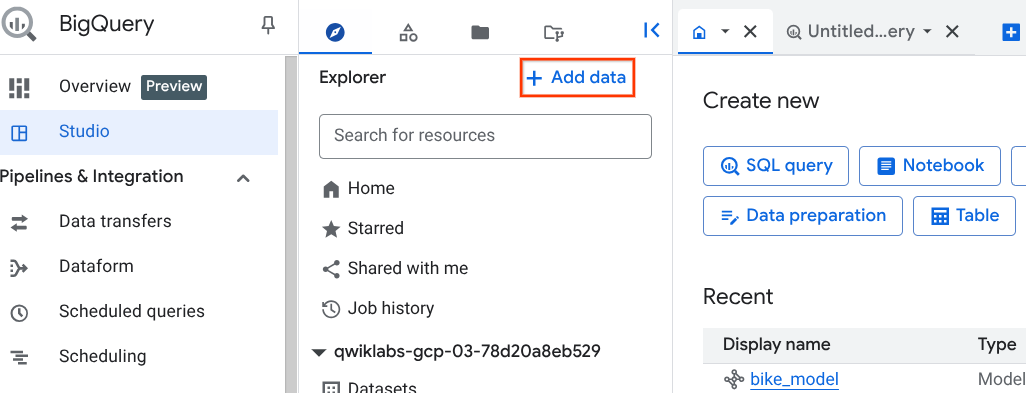
- En BigQuery, haz clic en el ícono del Explorador (el primero de la barra de menú superior de BigQuery) y, luego, en + Add data.
-
Haz clic en Destacar un proyecto por nombre.
-
Escribe el nombre del proyecto: bigquery-public-data.
-
Haz clic en Destacar.
-
Haz clic en la flecha hacia atrás junto a Agregar datos para volver al panel Explorador.
Es importante resaltar que aún no estás trabajando en tu proyecto del lab en esta pestaña nueva. Lo único que hiciste fue incorporar a BigQuery un proyecto al que se puede acceder de manera pública y que contiene tablas y conjuntos de datos para su análisis, pero no pasaste a ese proyecto. Todos tus trabajos y servicios siguen vinculados a la cuenta de Google Skills.
-
En el panel Explorador, haz clic en el nombre del proyecto bigquery-public-data.
-
Haz clic en Conjuntos de datos.
Tienes acceso a muchos conjuntos de datos en el proyecto bigquery-public-data, incluido london_bicycles.
- En la parte inferior derecha del panel Conjuntos de datos, haz clic en la flecha hacia delante para navegar por los nombres de los conjuntos de datos y, luego, haz clic en el que se llama london_bicycles.
El conjunto de datos london_bicycles tiene las dos tablas siguientes:
- cycle_hire
- cycle_stations
- Haz clic en la tabla cycle_hire y, luego, en la pestaña Preview para obtener una vista previa de las columnas y los valores de los datos.
La página debería ser similar a la que se muestra a continuación:
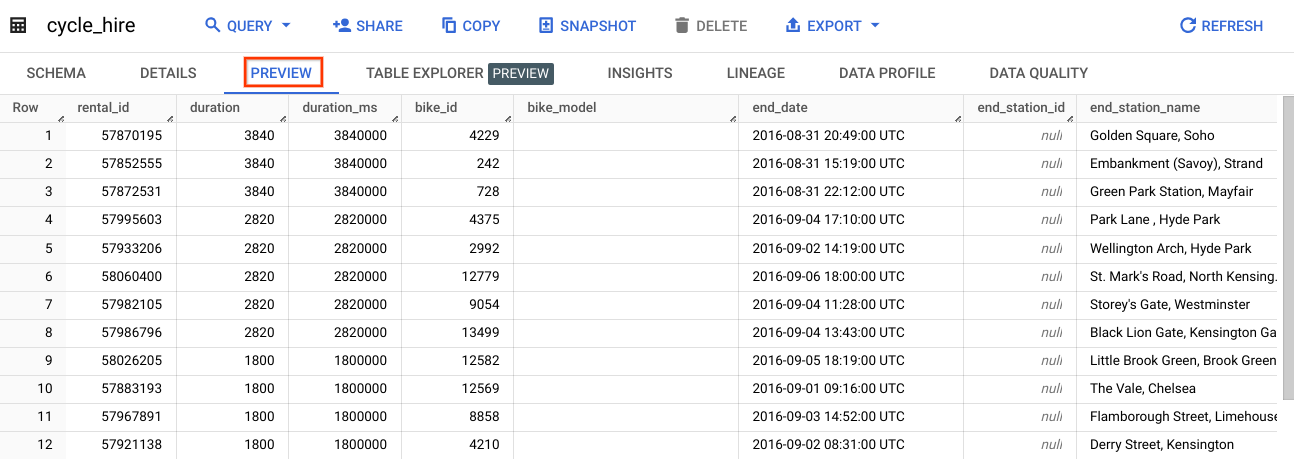
Revisa las columnas y los valores propagados en las filas. Ahora, tienes todo listo para ejecutar algunas consultas en SQL en la tabla cycle_hire.
Usa SELECT, FROM y WHERE en BigQuery
Ya cuentas con conocimientos básicos de las palabras clave de consulta en SQL y del paradigma de datos de BigQuery, así como con algunos datos para trabajar. Ejecuta algunos comandos de SQL con este servicio.
Si te fijas en la esquina inferior derecha de la consola, notarás que hay 83,434,866 filas de datos, o viajes individuales en bicicletas compartidas realizados en Londres entre el 2015 y el 2017 (no es una cifra pequeña en absoluto).
Toma nota de la clave de la novena columna, end_station_name, que especifica el destino final de los viajes en bicicletas compartidas. Antes de seguir profundizando, ejecuta una consulta sencilla para aislar la columna end_station_name.
- En la pestaña Consulta sin título, copia y pega la consulta siguiente:
SELECT end_station_name FROM `bigquery-public-data.london_bicycles.cycle_hire`;
- Luego, haz clic en Ejecutar.
Después de unos 20 segundos, deberían devolverse 83,434,866 filas que contienen la única columna que solicitaste en la consulta: end_station_name.
¿Y si averiguas cuántos viajes en bicicleta duraron 20 minutos o más?
- Borra la consulta del editor y ejecuta la consulta siguiente, que usa la palabra clave
WHERE:
SELECT * FROM `bigquery-public-data.london_bicycles.cycle_hire` WHERE duration>=1200;
Esta consulta puede tardar alrededor de un minuto en ejecutarse.
La palabra clave SELECT * devuelve los valores de todas las columnas de la tabla. La duración se mide en segundos; es por ello que usaste el valor 1200 (60 × 20).
Si miras en la esquina inferior derecha, verás que se devolvieron 26,441,016 filas. Como fracción del total (26,441,016/83,434,866), esto significa que alrededor del 30% de los viajes en bicicletas compartidas en Londres duraron 20 minutos o más (a esos usuarios sí que les gusta pedalear).
Pon a prueba tus conocimientos
Las siguientes son algunas preguntas de opción múltiple que te servirán para reforzar tus conocimientos sobre los conceptos que abordamos hasta ahora. Trata de responderlas lo mejor posible.
Tarea 3: Usa más palabras clave de SQL: GROUP BY, COUNT, AS y ORDER BY
GROUP BY
La palabra clave GROUP BY agrega filas de un conjunto de resultados que comparten criterios comunes (p. ej., el valor de la columna) y devuelve todas las entradas únicas encontradas para esos criterios.
Es una palabra clave útil para obtener información categórica de las tablas.
- Para comprender mejor cómo funciona, borra la consulta del editor y, luego, copia y pega el comando siguiente:
SELECT start_station_name FROM `bigquery-public-data.london_bicycles.cycle_hire` GROUP BY start_station_name;
- Haz clic en Ejecutar.
Los resultados se mostrarán en una lista de valores de columna únicos (no duplicados).
Sin la palabra clave GROUP BY, la consulta hubiera devuelto las 83,434,866 filas. Pero con GROUP BY, el resultado son los valores de columna únicos de la tabla. Puedes verlo en la esquina inferior derecha. Notarás que hay 954 filas, lo que significa que hay 954 puntos de partida diferentes para las bicicletas compartidas de Londres.
COUNT
La función COUNT() devuelve la cantidad de filas que comparten los mismos criterios (p. ej., el valor de columna). Esto puede resultar muy útil cuando la usamos con GROUP BY.
Agrega la función COUNT a la consulta anterior para averiguar cuántos viajes se inician en cada punto de partida.
- Borra la consulta del editor, copia y pega el comando siguiente y, luego, haz clic en Ejecutar:
SELECT start_station_name, COUNT(*) FROM `bigquery-public-data.london_bicycles.cycle_hire` GROUP BY start_station_name;
En el resultado, se muestran cuántos viajes en bicicletas compartidas se iniciaron en cada ubicación de partida.
AS
SQL también cuenta con la palabra clave AS, que crea un alias de una tabla o columna. Un alias es un nombre nuevo que se otorga a la columna o tabla que se devuelve, según lo que se especifique con AS.
- Agrega la palabra clave
AS a la última consulta que ejecutaste para ver cómo funciona. Borra la consulta del editor y, luego, copia y pega el comando siguiente:
SELECT start_station_name, COUNT(*) AS num_starts FROM `bigquery-public-data.london_bicycles.cycle_hire` GROUP BY start_station_name;
- Haz clic en Ejecutar.
Para obtener resultados, el nombre de la columna derecha cambió de COUNT(*) a num_starts.
Como puedes ver, la columna COUNT(*) en la tabla que se devuelve ahora tiene el nombre de alias num_starts. Esta es una palabra clave práctica, sobre todo si trabajas con grandes conjuntos de datos y olvidas que los nombres ambiguos de las columnas o tablas suelen ser más comunes de lo que crees.
ORDER BY
La palabra clave ORDER BY ordena los datos devueltos de una consulta de manera ascendente o descendente según los criterios o el valor de columna que se especifiquen. Agrégala a la consulta anterior para hacer lo siguiente:
- Devolver una tabla que contenga la cantidad de viajes en bicicletas compartidas que se inician en cada estación de partida, organizada en orden alfabético según la estación
- Devolver una tabla que contenga la cantidad de viajes en bicicletas compartidas que se inician en cada estación de partida, organizada en orden numérico de menor a mayor
- Devolver una tabla que contenga la cantidad de viajes en bicicletas compartidas que se inician en cada estación de partida, organizada en orden numérico de mayor a menor
Cada uno de los comandos siguientes representa una consulta individual. Haz lo siguiente con cada comando:
- Borra los datos del Editor de consultas.
- Copia y pega el comando en el Editor de consultas.
- Haz clic en Ejecutar. Revisa los resultados.
SELECT start_station_name, COUNT(*) AS num FROM `bigquery-public-data.london_bicycles.cycle_hire` GROUP BY start_station_name ORDER BY start_station_name;
SELECT start_station_name, COUNT(*) AS num FROM `bigquery-public-data.london_bicycles.cycle_hire` GROUP BY start_station_name ORDER BY num;
SELECT start_station_name, COUNT(*) AS num FROM `bigquery-public-data.london_bicycles.cycle_hire` GROUP BY start_station_name ORDER BY num DESC;
En los resultados de la última consulta, se enumeran las ubicaciones de partida en función de la cantidad de partidas que tiene cada una.
Verás que “Hyde Park Corner, Hyde Park” tiene la mayor cantidad de partidas. Sin embargo, como fracción del total (671,688/83,434,866), verás que menos del 1% de los viajes se inicia en esa estación.
Pon a prueba tus conocimientos
Las siguientes son algunas preguntas de opción múltiple que te servirán para reforzar tus conocimientos de lo que vimos hasta ahora. Trata de responderlas lo mejor posible.
Tarea 4: Exporta datos de BigQuery a archivos CSV
Exporta consultas como archivos CSV
Cloud SQL es un servicio de bases de datos completamente administrado que facilita la configuración, el mantenimiento y la administración de bases de datos relacionales de PostgreSQL y MySQL en la nube. Cloud SQL acepta dos formatos de datos: archivos de volcado de SQL (.sql) o archivos CSV (.csv). Ahora, aprenderás a exportar subconjuntos de la tabla cycle_hire a archivos CSV y subirlos a Cloud Storage como una ubicación intermedia.
Regresa a la consola de BigQuery. El comando que se muestra a continuación debería ser el último que ejecutaste:
SELECT start_station_name, COUNT(*) AS num FROM `bigquery-public-data.london_bicycles.cycle_hire` GROUP BY start_station_name ORDER BY num DESC;
- En la sección Resultados de la consulta, haz clic en Guardar los resultados > Descarga local > CSV. Guarda el archivo con el nombre
start_station_name.csv.
Esta acción inicia una descarga que guarda la consulta como un archivo CSV. Toma nota de la ubicación y del nombre de este archivo descargado, ya que lo necesitarás pronto.
- Borra el contenido del editor de consultas y, luego, copia y ejecuta el comando siguiente allí:
SELECT end_station_name, COUNT(*) AS num FROM `bigquery-public-data.london_bicycles.cycle_hire` GROUP BY end_station_name ORDER BY num DESC;
Esto devuelve una tabla que contiene la cantidad de viajes en bicicletas compartidas que terminan en cada estación de llegada, organizada de forma numérica desde la cantidad de viajes más alta hasta la más baja.
- En la sección Resultados de la consulta, haz clic en Guardar los resultados > Descarga local > CSV. Guarda el archivo con el nombre
end_station_name.csv.
Esta acción inicia una descarga que guarda la consulta como un archivo CSV. Toma nota de la ubicación y del nombre de este archivo descargado, ya que lo necesitarás en la sección siguiente.
Crea un bucket de Cloud Storage
-
Ve a la consola de Cloud, en la que crearás un bucket de almacenamiento al que podrás subir los archivos que acabas de crear.
-
Selecciona el menú de navegación > Cloud Storage > Buckets y, luego, haz clic en Crear bucket.
Nota: Si se te solicita, haz clic en SALIR en el diálogo Trabajo sin guardar.
-
Ingresa un nombre único para el bucket (como el ID del proyecto ), mantén el resto de la configuración predeterminada y haz clic en Crear.
-
Haz clic en Confirmar si te aparece el diálogo Se impedirá el acceso público.
Prueba la tarea completada
Haz clic en Revisar mi progreso a continuación para saber cómo vienes en el lab. Si creaste el bucket con éxito, verás una puntuación de evaluación.
Crear un bucket de Cloud Storage
Sube archivos CSV a Cloud Storage
Ahora, deberías estar en la consola de Cloud y ver el bucket de Cloud Storage que acabas de crear.
-
Haz clic en Subir > Subir archivos y selecciona el archivo CSV que contiene datos de start_station_name.
-
A continuación, haz clic en Open.
-
Repite estos pasos para los datos de end_station_name.
Ahora, deberías ver start_station_data.csv y end_station_data.csv en la lista Objetos de la página Detalles del bucket.
Es posible que debas actualizar la página para ver los archivos subidos.
Prueba la tarea completada
Haz clic en Revisar mi progreso para verificar la tarea realizada. Si subiste de forma correcta los objetos CSV a tu bucket, verás una puntuación de evaluación.
Subir archivos CSV a Cloud Storage
Tarea 5: Crea una instancia de Cloud SQL
-
En el menú de navegación ( ), haz clic en Cloud SQL.
-
En la página Instancias, en la sección Get Started de la pestaña MySQL, haz clic en Create Development Instance.
-
En Elige una edición de Cloud SQL, selecciona Enterprise.
-
En Ajuste predeterminado de edición, selecciona Desarrollo (4 CPU virtuales, 16 GB de RAM, 100 GB de almacenamiento, zona única).
Advertencia: Si eliges una configuración predeterminada con valores mayores que los de Desarrollo, tu proyecto se marcará y el lab se dará por finalizado.
-
En Versión de la base de datos, selecciona MySQL 8.0. Deja el valor predeterminado para Versión secundaria.
-
En Instance ID, escribe my-demo.
-
En Contraseña, escribe ChangeMe1!.
-
En Disponibilidad zonal, selecciona Múltiples zonas (con alta disponibilidad).
-
Expande el menú desplegable de Especificar zonas y selecciona como la Zona principal. Deja el valor predeterminado para Zona secundaria.
-
Haz clic en Crear instancia.
Nota: Es posible que la instancia tarde algunos minutos en crearse. Cuando se cree, verás una marca de verificación verde al lado de su nombre en la página de instancias de SQL.
Prueba la tarea completada
Para verificar tu progreso en el lab, haz clic en Revisar mi progreso a continuación. Si configuraste con éxito la instancia de Cloud SQL, verás una puntuación de evaluación.
Crear una instancia de Cloud SQL
Tarea 6: Crea una base de datos y una tabla de Cloud SQL
Conéctate a la instancia de Cloud SQL
Ahora que ya cuentas con una instancia de Cloud SQL en funcionamiento, crea una base de datos dentro de esta a través de la línea de comandos de Cloud Shell.
-
En la página de Cloud SQL de tu instancia llamada my-demo, desplázate a la sección Conectarse a esta instancia y haz clic en Abrir Cloud Shell.
-
Cuando se te solicite, haz clic en Continue y, luego, en Autorizar.
-
Ejecuta el comando prepropagado para conectarte a tu instancia de SQL, pero reemplaza my-demo si usaste un nombre diferente para tu instancia:
gcloud sql connect my-demo --user=root --quiet
Nota: La conexión a tu instancia puede tardar unos minutos. Si aparece el mensaje “La operación no se pudo ejecutar porque ya había otra en curso”, deberás esperar a que se termine de crear la instancia de SQL y, luego, volver a conectarte.
- Cuando se te solicite, ingresa ChangeMe1!, la contraseña raíz que estableciste para la instancia.
Nota: El cursor no se moverá.
Deberías ver un resultado similar al siguiente:
Welcome to the MySQL monitor. Commands end with ; or \g.
Your MySQL connection id is 113
Server version: 8.0.43-google (Google)
Copyright (c) 2000, 2026, Oracle and/or its affiliates.
Oracle is a registered trademark of Oracle Corporation and/or its
affiliates. Other names may be trademarks of their respective
owners.
Type 'help;' or '\h' for help. Type '\c' to clear the current input statement.
mysql>
Crea una base de datos
Hay una instancia de Cloud SQL que viene con bases de datos preconfiguradas, pero deberás crear la tuya para almacenar los datos del sistema de bicicletas compartidas de Londres.
- Ejecuta el comando siguiente en el símbolo del sistema del servidor de MySQL para crear una base de datos llamada
bike:
CREATE DATABASE bike;
Deberías recibir el resultado siguiente:
Query OK, 1 row affected (0.05 sec)
mysql>
Prueba la tarea completada
Haz clic en Revisar mi progreso y verifica la tarea realizada. Si creaste con éxito la base de datos en la instancia de Cloud SQL, verás una puntuación de evaluación.
Crear una base de datos
Crea una tabla
- Ejecuta el comando siguiente para crear una tabla dentro de la base de datos llamada bike:
USE bike;
CREATE TABLE london1 (start_station_name VARCHAR(255), num INT);
Esta sentencia usa la palabra clave CREATE, pero esta vez usa la cláusula TABLE para especificar que se debe crear una tabla en lugar de una base de datos. La palabra clave USE especifica una base de datos a la que necesitas conectarte. Ahora tienes una tabla llamada “london1” que contiene dos columnas: “start_station_name” y “num”. VARCHAR(255) especifica la columna de cadena de longitud variable que admite hasta 255 caracteres, y el valor INT es una columna de tipo número entero.
- Ejecuta el comando siguiente para crear otra tabla con el nombre “london2”:
USE bike;
CREATE TABLE london2 (end_station_name VARCHAR(255), num INT);
- Ahora, confirma la creación de las tablas vacías. Ejecuta los comandos siguientes en el símbolo del sistema del servidor MySQL:
SELECT * FROM london1;
SELECT * FROM london2;
Deberías recibir el resultado siguiente para ambos comandos:
Empty set (0.04 sec)
Aparece “empty set” porque aún no has cargado datos.
Deja Cloud Shell abierto y pasa a la tarea siguiente.
Tarea 7: Sube archivos CSV a las tablas
Regresa a la consola de Cloud SQL. Ahora subirás los archivos CSV start_station_name y end_station_name a las tablas london1 y london2 que acabas de crear.
-
En la página de tu instancia de Cloud SQL, haz clic en Import.
-
Selecciona CSV como el formato de archivo.
-
En el campo de archivos de Cloud Storage, haz clic en Browse. Luego, haz clic en la flecha junto al nombre de tu bucket y en start_station_data.csv. A continuación, haz clic en Seleccionar.
-
Selecciona la base de datos bike y escribe london1 para el nombre de la tabla.
-
Haz clic en Import.
-
Repite los pasos del 1 al 5 para importar el otro archivo CSV llamado end_station_data.csv a la tabla london2 de la base de datos bike.
Los dos archivos CSV deberían haberse subido a las tablas de la base de datos bike.
- Regresa a tu sesión de Cloud Shell y ejecuta el comando siguiente en el símbolo del sistema del servidor de MySQL para revisar el contenido de
london1:
SELECT * FROM london1;
Deberías recibir 955 líneas de resultados, una por cada nombre de estación único.
- Ejecuta el comando siguiente para asegurarte de que también se haya completado
london2:
SELECT * FROM london2;
Deberías recibir 959 líneas de resultados, una por cada nombre de estación único.
Tarea 8: Ejecuta consultas de datos en Cloud SQL
La palabra clave DELETE
Estas son algunas palabras clave más de SQL que nos ayudarán con la administración de datos. La primera es DELETE.
- Ejecuta los comandos siguientes en tu sesión de MySQL para borrar la primera fila de las tablas london1 y london2:
DELETE FROM london1 WHERE num=0;
DELETE FROM london2 WHERE num=0;
Deberías recibir el resultado siguiente después de ejecutar ambos comandos:
Query OK, 1 row affected (0.04 sec)
Las filas que se borraron eran los encabezados de columna de los archivos CSV. La palabra clave DELETE no quitará la primera fila del archivo, sino todas las filas de la tabla en las que el nombre de columna (en este caso, “num”) contenga un valor especificado (en este caso, “0”). Si ejecutas las consultas SELECT * FROM london1; y SELECT * FROM london2;, y te desplazas hacia la parte superior de la tabla, verás que esas filas ya no existen.
La palabra clave INSERT INTO
También puedes insertar valores en las tablas con la palabra clave INSERT INTO.
- Ejecuta el comando siguiente para agregar una fila nueva a london1, que establece a
start_station_name como “test destination” y a num como “1”:
INSERT INTO london1 (start_station_name, num) VALUES ("test destination", 1);
La palabra clave INSERT INTO requiere una tabla (london1) y creará una fila nueva con columnas especificadas en función de los términos en el primer paréntesis (en este caso, “start_station_name” y “num”). El contenido que aparece después de la cláusula “VALUES” se insertará como valores en la fila nueva.
Deberías recibir el resultado siguiente:
Query OK, 1 row affected (0.05 sec)
Si ejecutas la consulta SELECT * FROM london1;, verás que se agrega una fila más al final de la tabla “london1”.
La palabra clave UNION
La última palabra clave de SQL que aprenderás es UNION. Esta combina el resultado de dos o más consultas SELECT en un conjunto de resultados. Usarás UNION para combinar los subconjuntos de las tablas “london1” y “london2”.
La siguiente consulta en cadena extrae datos específicos de ambas tablas y los combina con el operador UNION.
- Ejecuta el comando siguiente en el símbolo del sistema del servidor de MySQL:
SELECT start_station_name AS top_stations, num FROM london1 WHERE num>100000
UNION
SELECT end_station_name, num FROM london2 WHERE num>100000
ORDER BY top_stations DESC;
La primera consulta SELECT selecciona las dos columnas de la tabla "london1" y crea un alias para "start_station_name", que se establece como "top_stations". Usa la palabra clave WHERE para extraer solo los nombres de las estaciones de bicicletas compartidas en las que inician su recorrido más de 100,000 bicicletas.
La segunda consulta SELECT selecciona las dos columnas de la tabla “london2” y usa la palabra clave WHERE para extraer solo los nombres de las estaciones de bicicletas compartidas en las que terminan su recorrido más de 100,000 bicicletas.
La palabra clave UNION en el medio combina el resultado de las consultas integrando los datos de “london2” en “london1”. Puesto que “london1” se está uniendo con “london2”, los valores de columna que tendrán prioridad son “top_stations” y “num”.
ORDER BY ordenará de forma alfabética y en sentido descendente la tabla unida final según el valor de la columna “top_stations”.
Resultado de ejemplo (tus resultados pueden variar):
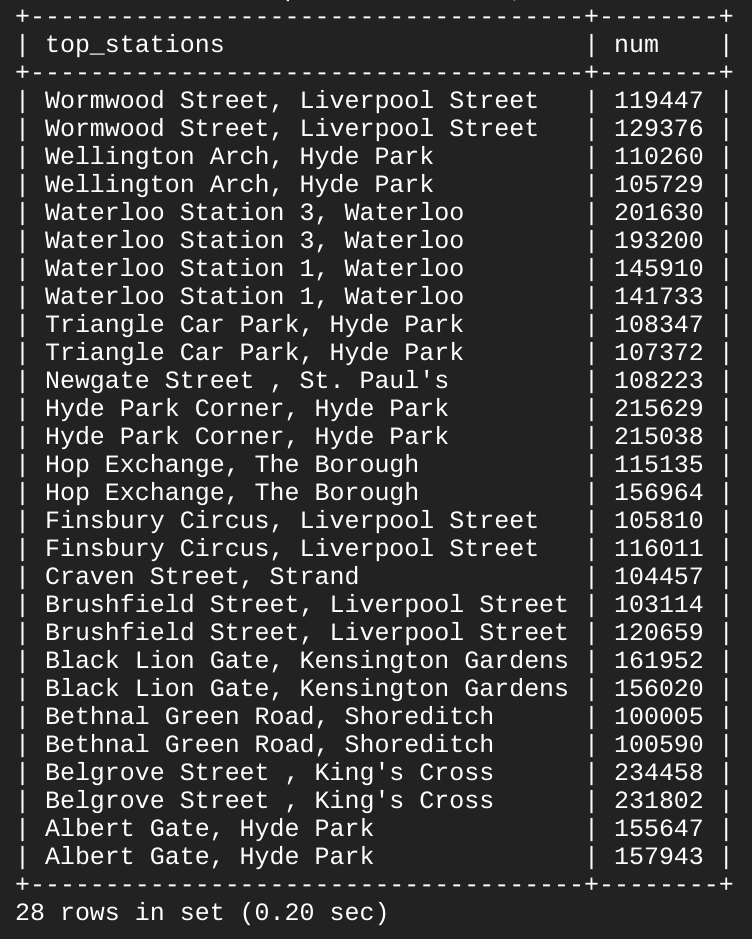
Como puedes ver, hay 13 o 14 estaciones que comparten los primeros puestos como punto de partida y llegada de las bicicletas compartidas. Con algunas palabras clave básicas de SQL, pudiste hacer consultas en un gran conjunto de datos, el cual devolvió datos y respuestas a preguntas específicas.
¡Felicitaciones!
En este lab, aprendiste los conceptos básicos de SQL y cómo puedes aplicar las palabras clave, además de ejecutar consultas en BigQuery y Cloud SQL. Aprendiste los conceptos principales detrás de los proyectos, las bases de datos y las tablas. Practicaste el uso de palabras clave para manipular y editar datos. Aprendiste a leer datos en BigQuery y practicaste la ejecución de consultas en tablas. Aprendiste a crear instancias en Cloud SQL y practicaste la transferencia de subconjuntos de datos a tablas alojadas en bases de datos. Encadenaste y ejecutaste consultas en Cloud SQL para llegar a algunas conclusiones interesantes sobre las estaciones de partida y llegada del servicio de bicicletas compartidas de Londres.
Próximos pasos y más información
Continúa aprendiendo y practicando con Cloud SQL y BigQuery con estos labs de Google Cloud Skills Boost:
Obtén más información sobre la ciencia de datos con el libro Data Science on the Google Cloud Platform, 2nd Edition: O'Reilly Media, Inc.
Capacitación y certificación de Google Cloud
Recibe la formación que necesitas para aprovechar al máximo las tecnologías de Google Cloud. Nuestras clases incluyen habilidades técnicas y recomendaciones para ayudarte a avanzar rápidamente y a seguir aprendiendo. Para que puedas realizar nuestros cursos cuando más te convenga, ofrecemos distintos tipos de capacitación de nivel básico a avanzado: a pedido, presenciales y virtuales. Las certificaciones te ayudan a validar y demostrar tus habilidades y tu conocimiento técnico respecto a las tecnologías de Google Cloud.
Actualización más reciente del manual: 18 de mayo de 2026
Prueba más reciente del lab: 19 de marzo de 2026
Copyright 2026 Google LLC. All rights reserved. Google y el logotipo de Google son marcas de Google LLC. Los demás nombres de productos y empresas pueden ser marcas de las respectivas empresas a las que estén asociados.








