GSP282

Opis
Google Cloud to pakiet usług w chmurze hostowanych w infrastrukturze Google. Obejmuje on różnorodne usługi i interfejsy API – umożliwiające między innymi przetwarzanie, przechowywanie i analizę danych, a także rozwiązania związane z uczeniem maszynowym oraz sieciami. Pakiet ten można integrować z wszelkimi aplikacjami i projektami w chmurze, zarówno prywatnymi, jak i firmowymi.
Google Skills daje dostęp do całego katalogu kursów i laboratoriów Google Cloud. Możesz tam wyszukiwać ścieżki szkoleniowe, zdobywać poszukiwane na rynku pracy kompetencje w zakresie chmury, śledzić swoje postępy w nauce i otrzymywać odznaki potwierdzające posiadaną wiedzę. Qwiklabs to platforma technologiczna, na której działają kursy i laboratoria. Z nazwą Qwiklabs możesz spotkać się w procesie nauki Google Cloud.
W ramach tego laboratorium dla początkujących użytkowników zapoznasz się z Google Cloud, wykonując ćwiczenia w konsoli Cloud – interfejsie w przeglądarce, który pozwala używać usług Google Cloud i nimi zarządzać. Nauczysz się też rozpoznawać najważniejsze funkcje Google Cloud oraz szczegółowo poznasz sposób obsługi środowiska laboratoriów.
Jeśli dopiero zaczynasz korzystać z usług w chmurze lub poszukujesz ogólnych informacji na temat Google Cloud i platformy Qwiklabs, jesteś we właściwym miejscu. Czytaj dalej, aby dowiedzieć się więcej o tym laboratorium i zagadnieniach, których dotyczą zawarte w nim ćwiczenia.
Cele
Z tego laboratorium nauczysz się, jak:
- uzyskać dostęp do konsoli Cloud przy użyciu określonych danych logowania, aby zapoznać się z platformą i najważniejszymi funkcjami środowiska laboratoriów;
- wyświetlać informacje o różnych projektach Google Cloud i identyfikować popularne mity na ich temat;
- używać menu nawigacyjnego konsoli Google Cloud, aby identyfikować typy usług Google Cloud;
- sprawdzić role podstawowe i zdefiniowane za pomocą usługi Cloud IAM, aby zobaczyć, jakie działania mogą wykonywać określeni użytkownicy;
- przejrzeć bibliotekę interfejsów API i włączyć interfejs Google Cloud API;
- utworzyć temat Cloud Pub/Sub, aby przećwiczyć obsługę administracyjną zasobu w projekcie Google Cloud.
Wymagania wstępne
To laboratorium jest przeznaczone dla początkujących użytkowników. Ukończ je w pierwszej kolejności, jeśli nie znasz jeszcze Google Cloud. Doświadczonym użytkownikom konsoli Cloud sugerujemy jedno z tych laboratoriów:
Jeśli chcesz rozpocząć jedno z tych laboratoriów, zamknij bieżące laboratorium.
Jeżeli używasz osobistego lub firmowego konta lub projektu Google Cloud, wyloguj się z tego konta. Jeżeli nie wylogujesz się z osobistego lub firmowego konta i uruchomisz laboratorium w tej samej przeglądarce, Twoje dane logowania mogą się pomieszać. Skutkiem tego może być przypadkowe wylogowanie Cię z laboratorium.
Jeżeli używasz Pixelbooka, uruchom laboratorium w oknie incognito.
Podstawowe informacje o laboratoriach
Struktura laboratoriów i dostępne funkcje
Wszystkie laboratoria mają wspólny interfejs – niezależnie od poruszanej tematyki czy poziomu doświadczenia użytkownika. Każde laboratorium wygląda mniej więcej tak:
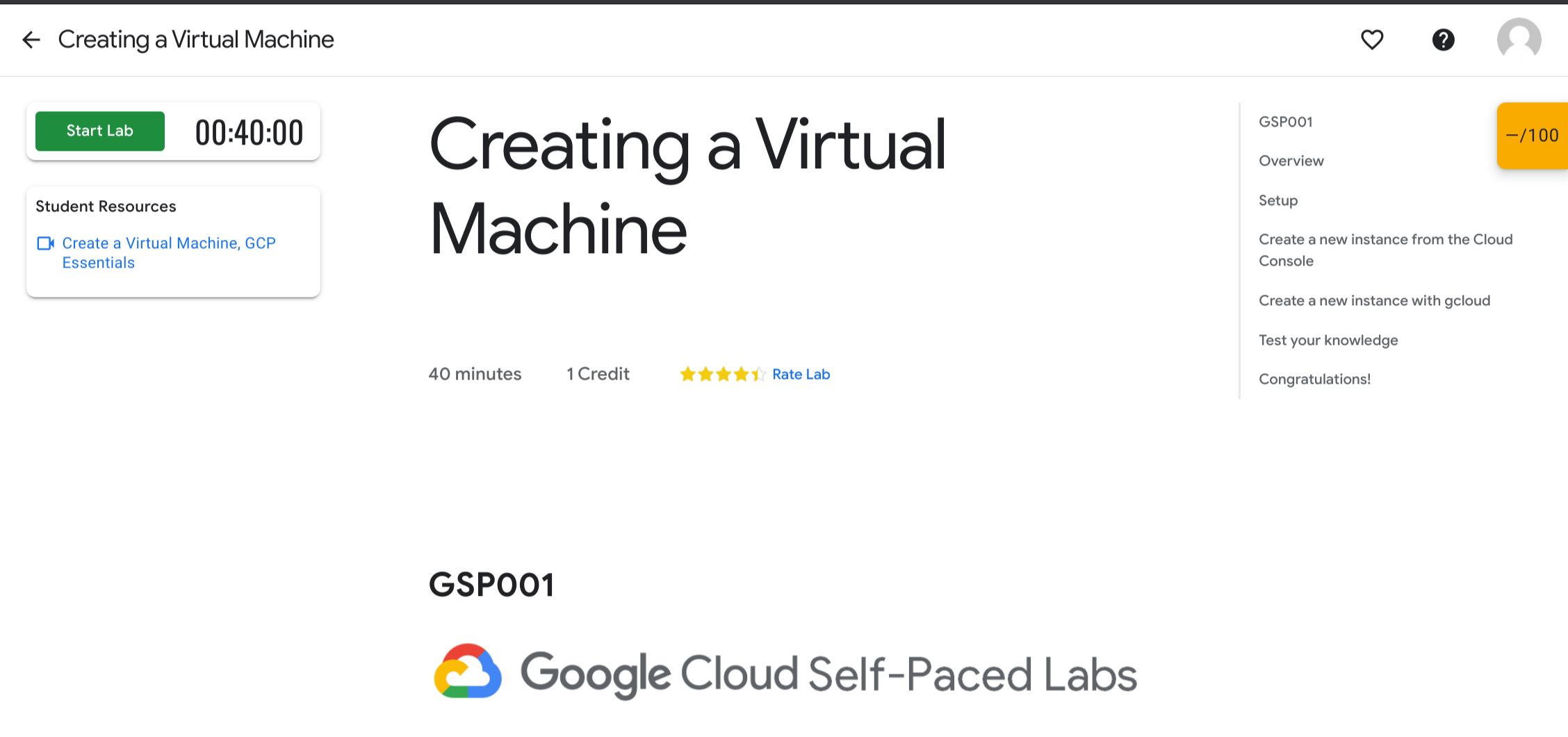
Uwaga: nie jesteś teraz w laboratorium „Tworzenie maszyny wirtualnej” widocznym na ilustracji. To tylko przykładowa grafika, która służy do zaprezentowania typowych funkcji występujących w laboratoriach.
Zapoznaj się z umieszczonymi poniżej opisami poszczególnych elementów laboratoriów i postaraj się znaleźć je w interfejsie użytkownika.
Rozpocznij laboratorium (przycisk)
Kliknięcie tego przycisku powoduje utworzenie tymczasowego środowiska Google Cloud, które zawiera wszystkie usługi i dane logowania potrzebne do rozpoczęcia nauki oraz ćwiczeń na podstawie materiałów zawartych w laboratorium. Powoduje to również uruchomienie licznika czasu.
Punkt
Ten element określa cenę laboratorium. Jeden punkt warty jest zazwyczaj 1 USD, ale jeśli kupisz ich więcej naraz, otrzymasz rabat. Niektóre laboratoria dla początkujących (jak na przykład ten) są dostępne bezpłatnie. Laboratoria dotyczące bardziej specjalistycznych zagadnień są droższe, gdyż wymagają zaawansowanego przetwarzania danych i większej ilości zasobów Google Cloud.
Czas
Element ten określa czas, w jakim należy ukończyć laboratorium. Gdy klikniesz przycisk Rozpocznij laboratorium, licznik zacznie odliczać do 00:00:00. Gdy odliczanie się skończy, Twoje tymczasowe środowisko i zasoby Google Cloud zostaną usunięte. Na ukończenie laboratorium masz wystarczająco dużo czasu, ale pamiętaj, aby nie pracować wtedy nad innymi zadaniami. Możesz w ten sposób utracić wszystkie efekty swojej pracy.
Wynik
Wiele laboratoriów jest punktowanych. Ta funkcja nosi nazwę „śledzenia aktywności” i gwarantuje, że ukończysz wszystkie kroki wskazane w laboratorium. Aby zaliczyć laboratorium, w którym jest śledzona aktywność, musisz ukończyć wszystkie kroki w ustalonej kolejności. Tylko wtedy możesz otrzymać potwierdzenie ukończenia laboratorium.
Płatności za laboratoria
Niektóre laboratoria są bezpłatne, ale za inne trzeba zapłacić. W przypadku tych ostatnich po kliknięciu przycisku Rozpocznij laboratorium na ekranie pojawi się okno, w którym będzie można wybrać metodę płatności: kod dostępu lub punkty. Jeśli nie masz kodu dostępu ani punktów, kliknij Kup punkty i postępuj zgodnie z instrukcjami.
Czytanie i wykonywanie instrukcji
Ta karta przeglądarki zawiera instrukcje potrzebne do ukończenia danego laboratorium. Gdy rozpoczniesz laboratorium, interfejs konsoli Google Cloud otworzy się w nowej karcie przeglądarki. Aby móc czytać instrukcje i jednocześnie wykonywać zadania, prawdopodobnie trzeba będzie przełączać się między tymi 2 kartami. W zależności od ustawień Twojego komputera możesz też przenieść jedną z kart na osobny monitor.
Sprawdź swoją wiedzę
Odpowiedz na pytania jednokrotnego wyboru, aby utrwalić wiedzę na temat omówionych pojęć.
Zadanie 1. Otwórz konsolę Cloud
Rozpoczynanie laboratorium
- Znasz już podstawowe funkcje i elementy laboratoriów, możesz więc kliknąć przycisk Rozpocznij laboratorium.
Uruchomienie środowiska Google Cloud i aktywowanie danych logowania może zająć trochę czasu. Gdy licznik zacznie odliczać czas, a przycisk Rozpocznij laboratorium zmieni się w czerwony przycisk Zakończ laboratorium, będzie można zalogować się w konsoli Cloud.
Uwaga: zanim klikniesz przycisk Zakończ laboratorium, ukończ wszystkie zadania w danym laboratorium. Po kliknięciu tego przycisku Twoje uprawnienia tymczasowe zostaną unieważnione i utracisz dostęp do efektów swojej pracy. Aby ukończyć laboratorium, musisz kliknąć ten przycisk. Jeśli tego nie zrobisz, nie będzie można rozpocząć kolejnego laboratorium (platforma Qwiklabs ma zabezpieczenia uniemożliwiające równoczesną rejestrację w wielu laboratoriach).
Panel szczegółów laboratorium
Po uruchomieniu laboratorium możesz przejrzeć panel Szczegóły laboratorium po lewej stronie. Znajdziesz w nim przycisk Otwórz konsolę Google Cloud, swoje dane logowania (nazwę użytkownika i hasło) oraz pole Identyfikator projektu.
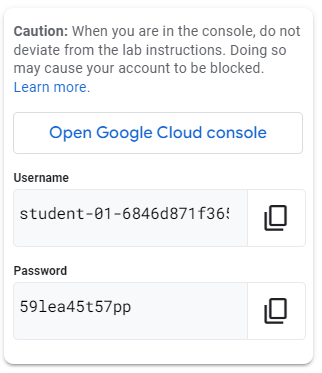
Uwaga: Twoje dane logowania będą podobne do tych widocznych na ilustracji, ale nie takie same. Każde rozpoczęcie laboratorium generuje nowe uprawnienia tymczasowe.
Przyjrzyj się teraz wszystkim tym elementom.
Otwórz konsolę Google Cloud
Ten przycisk otwiera konsolę Cloud – konsolę internetową i centrum programowania w Google Cloud. Większość czynności w Google Cloud będziesz wykonywać w interfejsie, który otworzy się po kliknięciu tego przycisku.
Nazwa użytkownika i hasło
Dane logowania to Twoja tożsamość w usłudze Cloud Identity and Access Management (Cloud IAM). Tożsamość ta określa Twoje uprawnienia (rolę lub role), dzięki którym możesz wykorzystywać zasoby Google Cloud do pracy w przydzielonym Ci projekcie. Te dane logowania są tymczasowe i działają tylko przez czas trwania laboratorium. Gdy licznik dojdzie do 00:00:00, utracisz możliwość uzyskiwania dostępu do projektu Google Cloud za pomocą tych tymczasowych danych logowania przypisanych do danego laboratorium.
Identyfikator projektu
Projekt Google Cloud to jednostka, w ramach której organizujesz zasoby Google Cloud. Często zawiera on zasoby i usługi – na przykład pulę maszyn wirtualnych, zbiór baz danych oraz sieć łączącą te elementy. Projekty zawierają też ustawienia i uprawnienia, które określają reguły zabezpieczeń oraz dostęp poszczególnych użytkowników do różnych zasobów.
Identyfikator projektu to unikalny identyfikator łączący interfejsy API i zasoby Google Cloud z konkretnym projektem. Identyfikatory projektów są unikalne w całej usłudze Google Cloud. Może istnieć tylko jeden taki sam identyfikator w formacie qwiklabs-gcp-xxx….
Logowanie się w Google Cloud
Teraz już wiesz, do czego służy panel Szczegóły laboratorium, wykorzystaj więc jego zawartość, aby zalogować się w konsoli Cloud.
- Kliknij Otwórz konsolę Google Cloud.
Spowoduje to otwarcie strony logowania w Google Cloud w nowej karcie przeglądarki.
Wyświetlona strona będzie wyglądać znajomo dla użytkowników, którzy wcześniej logowali się w aplikacjach Google, takich jak Gmail.
Wskazówka: karty możesz otworzyć w osobnych oknach obok siebie.
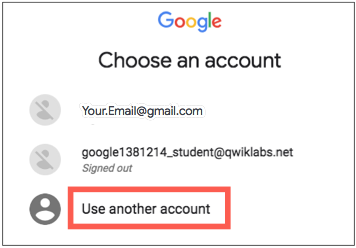
Uwaga: jeśli otworzy się strona Wybierz konto, kliknij Użyj innego konta.
-
Jeśli pojawi się prośba o zalogowanie, sprawdź, czy nazwa użytkownika z panelu Szczegóły laboratorium () jest wpisana, i kliknij Dalej. (Jeśli sesja laboratorium korzysta z logowania jednokrotnego, możesz zalogować się automatycznie i przejść bezpośrednio do strony Powitanie w kroku 5).
Uwaga: pamiętaj, aby logować się przy użyciu adresu e-mail student-xx-xxxxxx@qwiklabs.net. NIE używaj swojego osobistego ani firmowego adresu e-mail.
Uwaga: nazwa użytkownika podobna do student-xx-xxxxxx@qwiklabs.net to konto Google utworzone dla Ciebie do nauki. Zawiera specjalną nazwę domeny qwiklabs.net i ma przydzielone role uprawnień umożliwiające korzystanie z udostępnionego Ci projektu Google Cloud.
-
Jeśli pojawi się prośba o hasło, skopiuj hasło z panelu Szczegóły laboratorium i wklej je w polu Hasło, a następnie kliknij Dalej.
-
Jeśli pojawi się taka prośba, kliknij Rozumiem, aby zaakceptować warunki korzystania z usługi i politykę prywatności Google.
-
Na stronie powitalnej zaznacz Warunki korzystania z usługi, aby zaakceptować warunki korzystania z usługi Google Cloud, a następnie kliknij Zgadzam się i chcę przejść dalej.
Udało Ci się zalogować w konsoli Cloud przy użyciu danych logowania konta do nauki.
Sprawdź swoją wiedzę
Odpowiedz na pytania jednokrotnego wyboru, aby utrwalić wiedzę na temat omówionych pojęć.
Skoro wiesz już, jak logować się w konsoli Cloud, i znasz podstawowe informacje na temat danych logowania, pora nauczyć się czegoś więcej o projektach Google Cloud.
Zadanie 2. Wyświetl projekty w konsoli Cloud
Projekty Google Cloud zostały omówione w sekcji poświęconej zawartości panelu Szczegóły laboratorium. Powtórzmy ich definicję:
Projekt Google Cloud to jednostka, w ramach której organizujesz zasoby Google Cloud. Często zawiera on zasoby i usługi – na przykład pulę maszyn wirtualnych, zbiór baz danych oraz sieć łączącą te elementy. Projekty zawierają też ustawienia i uprawnienia, które określają reguły zabezpieczeń oraz dostęp poszczególnych użytkowników do różnych zasobów.
W lewym górnym rogu panelu centralnego znajdziesz kartę Informacje o projekcie.
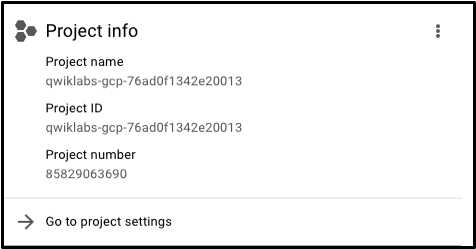
Twój projekt ma nazwę, numer oraz identyfikator. Te wartości są często używane podczas korzystania z usług Google Cloud. Jak na razie pracujesz w jednym projekcie, aby nauczyć się używać określonych usług lub funkcji Google Cloud.
Wyświetlanie wszystkich projektów
W tym laboratorium masz dostęp do więcej niż 1 projektu Google Cloud. W ramach niektórych laboratoriów mogą na Ciebie czekać zadania, które będą wymagały dostępu do większej liczby projektów.
- Na pasku tytułu w konsoli Google Cloud kliknij strzałkę menu znajdującą się obok nazwy Twojego projektu.
- W oknie Wybierz projekt kliknij Wszystkie.
Na ekranie pojawi się lista projektów zawierająca projekt „Qwiklabs Resources”.
Uwaga: na tym etapie nie przechodź jeszcze do tego projektu. Może jednak zajść potrzeba skorzystania z niego w innych laboratoriach.
Duże przedsiębiorstwa i doświadczeni użytkownicy Google Cloud często mają dziesiątki, a czasem nawet tysiące projektów Google Cloud. Różne organizacje wykorzystują Google Cloud na różne sposoby. Projekty ułatwiają porządkowanie różnych usług w chmurze, na przykład przez przydzielanie ich do poszczególnych zespołów lub usług.
Projekt „Qwiklabs Resources” zawiera pliki, zbiory danych i obrazy maszyn używane w niektórych laboratoriach. Dostęp do tego projektu możesz uzyskać z poziomu każdego laboratorium Google Cloud. Ten projekt jest udostępniony (z uprawnieniami tylko do odczytu) wszystkim użytkownikom z kontami do nauki, dlatego nie możesz go usunąć ani zmodyfikować.
Projekt Google Cloud, w którym aktualnie pracujesz, jest tymczasowy, co oznacza, że po ukończeniu laboratorium zostanie usunięty wraz z całą swoją zawartością. Gdy rozpoczynasz nowe laboratorium, uzyskujesz dostęp do co najmniej jednego nowego projektu Google Cloud. To w tych projektach (nie w projekcie „Qwiklabs Resources”) będziesz wykonywać wszystkie zadania.
- Kliknij Anuluj, aby wrócić do strony przeglądu Google Cloud.
Sprawdź swoją wiedzę
Odpowiedz na pytania jednokrotnego wyboru, aby utrwalić wiedzę na temat omówionych pojęć.
Menu nawigacyjne i usługi
Na pasku tytułu w konsoli Google Cloud znajdziesz też Menu nawigacyjne.

Kliknięcie tej ikony wyświetla (lub ukrywa) Menu nawigacyjne, które umożliwia szybki dostęp do podstawowych usług Google Cloud.
- Jeśli menu nie jest w danej chwili widoczne, kliknij Menu nawigacyjne.
- Kliknij Wyświetl wszystkie usługi, a następnie przewiń kategorie narzędzi i usług.
Szczegółowe informacje o każdej z tych kategorii znajdziesz w dokumentacji na stronie z omówieniem usług Google Cloud.
Zadanie 3. Sprawdź role i uprawnienia
Oprócz usług w chmurze Google Cloud zawiera też zestaw uprawnień i ról, których można użyć do przydzielania użytkownikom dostępu do poszczególnych zasobów. Do przeglądania ról i uprawnień możesz używać usługi Cloud Identity and Access Management (Cloud IAM).
Wyświetl swoje role i uprawnienia
-
W Menu nawigacyjnym ( ) kliknij Administracja > Uprawnienia. Otworzy to stronę z listą kont użytkowników i przyznanymi im rolami i uprawnieniami.
-
Znajdź na niej nazwę użytkownika konta do nauki z końcówką @qwiklabs.net, która została przez Ciebie użyta podczas logowania w laboratorium ().
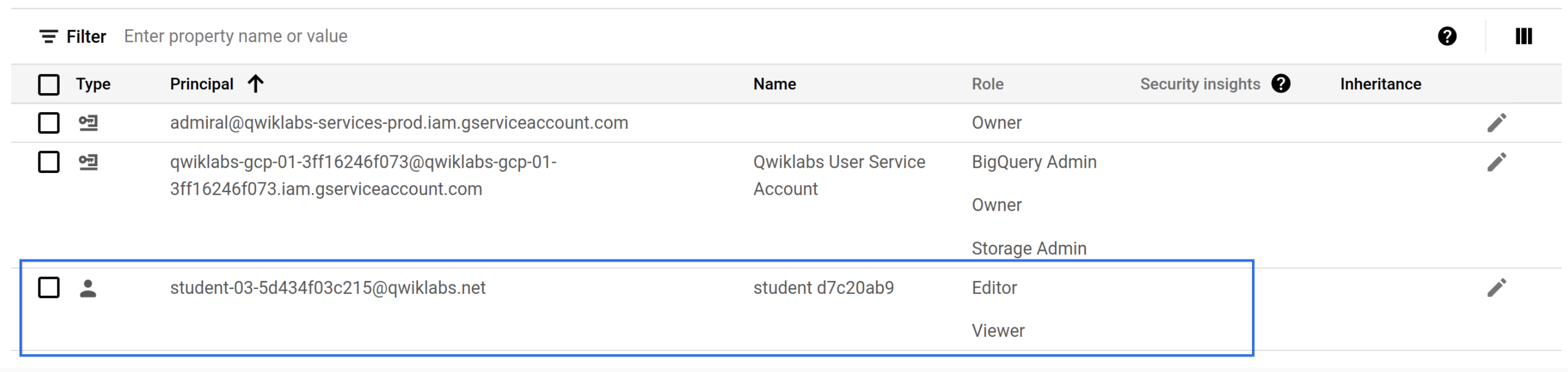
W tym laboratorium w kolumnie Podmiot zabezpieczeń zobaczysz nazwę użytkownika, która została przez Ciebie użyta podczas logowania () i która jest podobna do student-xx-xxxxxx@qwiklabs.net. W kolumnie Nazwa zobaczysz nazwę student XXXXXXXX, a w kolumnie Rola – role uprawnień przypisane do Twojego konta na potrzeby tego laboratorium, w tym rolę wyświetlającego (jedną z 3 ról podstawowych oferowanych przez Google Cloud) oraz określone role zdefiniowane, takie jak administrator Pub/Sub, weryfikator zabezpieczeń i administrator wykorzystania usług.
Role podstawowe określają uprawnienia na poziomie projektu. Jeśli nie określono tego inaczej, to właśnie od nich zależeć będzie możliwość dostępu do wszystkich usług Google Cloud. Role te umożliwiają także zarządzanie tymi usługami. Role zdefiniowane umożliwiają szczegółowy dostęp do określonych usług (zgodnie z zasadą jak najmniejszych uprawnień). Tabela poniżej zawiera definicje ról pochodzące z dokumentacji ról. Znajdziesz tu krótkie omówienie uprawnień ról podstawowych wyświetlający, edytujący i właściciel:
| Nazwa roli |
Uprawnienia |
| role/wyświetlający |
Może wyświetlać zasoby i dane w trybie tylko do odczytu, ale nie może zmieniać istniejących zasobów ani danych. |
| role/edytujący |
Ma wszystkie uprawnienia roli wyświetlającego, może również wprowadzać zmiany w istniejących zasobach. |
| role/właściciel |
Ma wszystkie uprawnienia edytującego i może ponadto wykonywać te działania: zarządzanie rolami i uprawnieniami oraz wszystkimi zasobami w obrębie projektu, konfigurowanie płatności związanych z projektem. |
Sprawdź swoją wiedzę
Odpowiedz na pytania jednokrotnego wyboru, aby utrwalić wiedzę na temat omówionych pojęć.
Zadanie 4. Włącz interfejsy API i usługi
Interfejsy Cloud APIs są kluczowym elementem usługi Google Cloud. Ponad 200 interfejsów API obejmujących różne funkcje – od zarządzania firmami po korzystanie z uczenia maszynowego – można (podobnie jak usługi) łatwo zintegrować z projektami i aplikacjami Google Cloud.
API to interfejsy programowania aplikacji, które można wywoływać bezpośrednio lub przez biblioteki klienta. Interfejsy Cloud APIs zaprojektowano zgodnie z zasadami architektury zorientowanej na zasoby opisanymi w przewodniku API Design Guide (w języku angielskim).
Podczas tworzenia nowego projektu Google Cloud na potrzeby laboratorium wiele interfejsów API zostaje włączonych automatycznie. Dzięki temu możesz od razu przystąpić do pracy nad zadaniami. Jeśli chcesz utworzyć własny projekt Google Cloud poza środowiskiem laboratorium, koniecznie będzie samodzielne uruchomienie interfejsów API.
Większość interfejsów Cloud APIs udostępnia szczegółowe informacje na temat ich wykorzystania w projektach. Informują Cię na przykład o poziomach ruchu, odsetkach błędów, a nawet opóźnieniach. Ułatwia to ustalanie przyczyn problemów związanych z aplikacjami korzystającymi z usług Google.
-
W Menu nawigacyjnym () kliknij Interfejsy API i usługi > Biblioteka.
W panelu po lewej stronie znajdź nagłówek Kategoria, pod którym zobaczysz różne dostępne kategorie.
-
Na pasku wyszukiwania interfejsów API wpisz Dialogflow, a następnie kliknij Dialogflow API.
Otworzy to stronę z opisem interfejsu Dialogflow.
Interfejs Dialogflow API umożliwia tworzenie rozbudowanych aplikacji do prowadzenia rozmów (na przykład przeznaczonych do użycia z Asystentem Google) bez konieczności zajmowania się uczeniem maszynowym czy schematem rozumienia języka naturalnego.
-
Kliknij Włącz.
-
Kliknij przycisk Wstecz w przeglądarce, aby sprawdzić, czy interfejs API został włączony.
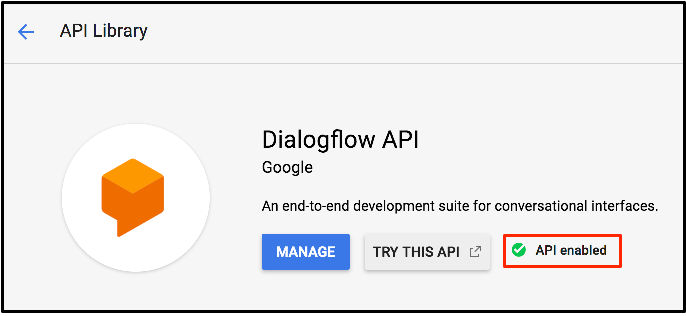
-
Kliknij Wypróbuj ten interfejs API.
Otworzy to nową kartę, na której zobaczysz dokumentację interfejsu Dialogflow API (w języku angielskim). Przeczytaj podane w niej informacje, a następnie zamknij kartę.
-
Aby powrócić do strony głównej w konsoli Cloud, otwórz Menu nawigacyjne i kliknij Usługi Cloud.
Uwaga:
na tym etapie napotkasz funkcję śledzenia aktywności, która określa stopień ukończenia zadania. Zauważ, że w miarę wykonywania zadań i potwierdzania ich ukończenia za pomocą testów Sprawdź postępy Twój wynik w prawym górnym rogu będzie się zwiększać. Ten wynik określa stopień ukończenia laboratoriów na potrzeby zdobywania odznak i certyfikatów.
W tym przypadku funkcja śledzenia aktywności sprawdzi, czy udało Ci się włączyć interfejs Dialogflow API.
Kliknij Sprawdź postępy, aby zobaczyć, jak Ci poszło.
Włączenie interfejsu Dialogflow API
Jeśli chcesz dowiedzieć się więcej o interfejsach API, zajrzyj do katalogu Google APIs Explorer. Laboratorium APIs Explorer: Qwik Start zawiera również ćwiczenie praktyczne z narzędziem wykonywane na prostym przykładzie obejmującym poziomy ruchu, odsetki błędów, a nawet opóźnienia. Pomaga to szybko rozwiązywać problemy z aplikacjami korzystającymi z usług Google.
Sprawdź swoją wiedzę
Odpowiedz na pytanie jednokrotnego wyboru, aby utrwalić wiedzę na temat omówionych pojęć.
Zadanie 5. Tworzenie tematu Pub/Sub
Wiesz już, jak działają role uprawnień i interfejsy API w projekcie Google Cloud. Teraz utwórz zasób w chmurze bezpośrednio w konsoli Google Cloud, korzystając z Cloud Pub/Sub.
Cloud Pub/Sub to w pełni zarządzana usługa do przesyłania wiadomości, która pozwala na wymianę danych zdarzeń między aplikacjami i usługami. Temat to nazwany zasób, do którego aplikacje publikujące wysyłają wiadomości, a aplikacje subskrybujące te wiadomości otrzymują, tworząc subskrypcję tematu. Interfejs Cloud Pub/Sub API został już włączony w projekcie laboratorium, a Twoje konto do nauki ma rolę administratora Pub/Sub, więc możesz od razu utworzyć temat.
-
W Menu nawigacyjnym () kliknij Wyświetl wszystkie usługi, a następnie w sekcji Analityka kliknij Pub/Sub > Tematy.
-
U góry strony Tematy kliknij Utwórz temat.
-
W oknie dialogowym Utwórz temat w polu Identyfikator tematu wpisz my-topic.
-
We wszystkich pozostałych polach pozostaw wartości domyślne i kliknij Utwórz.
-
Po utworzeniu tematu sprawdź, czy my-topic pojawia się na liście Tematy projektu z pełną nazwą zasobu pasującą do projects//topics/my-topic.
Kliknij Sprawdź postępy, aby zobaczyć, jak Ci poszło.
Utworzenie tematu Pub/Sub
Sprawdź swoją wiedzę
Odpowiedz na pytanie jednokrotnego wyboru, aby utrwalić wiedzę o Cloud Pub/Sub.
Zadanie 6. Kończenie laboratorium
-
Gdy ukończysz laboratorium, kliknij przycisk Zakończ laboratorium, a następnie Prześlij, aby potwierdzić.
-
Będziemy wdzięczni, jeśli ocenisz każde zrealizowane przez siebie laboratorium.

Przyznaj 5 gwiazdek, jeśli laboratorium spełniło Twoje oczekiwania, albo mniej, jeśli coś było nie tak.
Napisz komentarz o swoich wrażeniach w oknie Komentarz. Google docenia każdą przemyślaną opinię.
Zakończenie laboratorium odbiera dostęp do projektu Google Cloud i wyników wykonanych w nim zadań.
Jeśli wrócisz do konsoli Cloud, zauważysz, że nastąpiło automatyczne wylogowanie. Możesz zamknąć tę kartę.
Gratulacje!
Po 30 minutach nauki wiesz już nieco więcej na temat konsoli Cloud i najważniejszych funkcji tej platformy. Znasz już projekty, role uprawnień i dostępne typy usług. Wiesz też, jak włączyć interfejs API w bibliotece interfejsów API i utworzyć temat Cloud Pub/Sub. Teraz możesz skorzystać z innych laboratoriów.
Przejdź do kolejnego laboratorium
Możesz uczyć się dalej w ramach laboratorium Tworzenie maszyny wirtualnej lub sprawdzić te laboratoria Google Skills:
Szkolenia i certyfikaty Google Cloud
…pomogą Ci wykorzystać wszystkie możliwości technologii Google Cloud. Nasze zajęcia obejmują umiejętności techniczne oraz sprawdzone metody, które ułatwią Ci szybką naukę i umożliwią jej kontynuację. Oferujemy szkolenia na poziomach od podstawowego po zaawansowany prowadzone w trybach wirtualnym, na żądanie i na żywo, dzięki czemu możesz dopasować program szkoleń do swojego napiętego harmonogramu. Certyfikaty umożliwią udokumentowanie i potwierdzenie Twoich umiejętności oraz doświadczenia w zakresie technologii Google Cloud.
Ostatnia aktualizacja instrukcji: 8 października 2026 r.
Ostatni test laboratorium: 8 października 2026 r.
Copyright 2026 Google LLC. Wszelkie prawa zastrzeżone. Google i logo Google są znakami towarowymi Google LLC. Wszelkie inne nazwy firm i produktów mogą być znakami towarowymi odpowiednich podmiotów, z którymi są powiązane.








