GSP282

Panoramica
Google Cloud è una suite di servizi cloud ospitata sull'infrastruttura di Google. Dal computing e l'archiviazione fino all'analisi dei dati, al machine learning e al networking, Google Cloud offre un'ampia varietà di servizi e di API che possono essere integrati in qualsiasi applicazione o progetto, personale o aziendale, per il cloud computing.
Google Skills è dove puoi accedere all'intero catalogo di lab e corsi di Google Cloud. Puoi scoprire percorsi di apprendimento, sviluppare competenze cloud richieste, monitorare i progressi delle tue attività e convalidare le tue conoscenze con i badge. Qwiklabs è la piattaforma tecnologica su cui si basano i lab e i corsi. Potrai vedere il nome Qwiklabs durante il tuo percorso di apprendimento con Google Cloud.
In questo lab di livello introduttivo inizierai a utilizzare Google Cloud attraverso un'esercitazione pratica sulla console Cloud, una UI basata su browser che ti permette di accedere ai servizi Google Cloud e di gestirli. Identificherai le funzionalità chiave di Google Cloud e scoprirai i dettagli dell'ambiente lab.
Se non hai alcuna esperienza di cloud computing o se cerchi una panoramica di Google Cloud e Qwiklabs, sei nel posto giusto. Continua a leggere per informazioni specifiche su questo lab e sulle aree in cui farai esperienza pratica.
Obiettivi
In questo lab imparerai a:
- Accedere alla console Cloud con credenziali specifiche per esplorare la piattaforma dei lab e identificare le funzionalità chiave dell'ambiente di un lab.
- Visualizzare vari progetti Google Cloud e identificare le convinzioni errate più comuni che li riguardano.
- Utilizzare il menu di navigazione della console Google Cloud per identificare i tipi di servizi Google Cloud.
- Esamina i ruoli di base e predefiniti utilizzando il servizio Cloud IAM per vedere quali azioni sono disponibili per utenti specifici.
- Esplora la libreria API e abilita un'API Google Cloud.
- Crea un argomento Cloud Pub/Sub per esercitarti nel provisioning di una risorsa nel tuo progetto Google Cloud.
Prerequisiti
Questo è un lab di livello introduttivo ed è il primo lab che dovresti seguire se non conosci Google Cloud. Se hai già esperienza con la console Cloud, valuta l'opportunità di seguire uno dei lab seguenti:
Se decidi di seguire uno di questi lab, assicurati di terminare questo lab adesso.
Se hai un account o un progetto Google Cloud personale o aziendale, esci da quell'account. Se non esci dal tuo account personale o aziendale ed esegui il lab nello stesso browser, è possibile che le tue credenziali vengano confuse e che tu venga accidentalmente disconnesso dal lab.
Se utilizzi un Pixelbook, esegui il lab in una finestra Incognito.
Concetti fondamentali del lab
Funzionalità e componenti
Indipendentemente dall'argomento o dal livello di esperienza, tutti i lab utilizzano la stessa interfaccia. Il lab che stai seguendo dovrebbe avere il seguente aspetto:
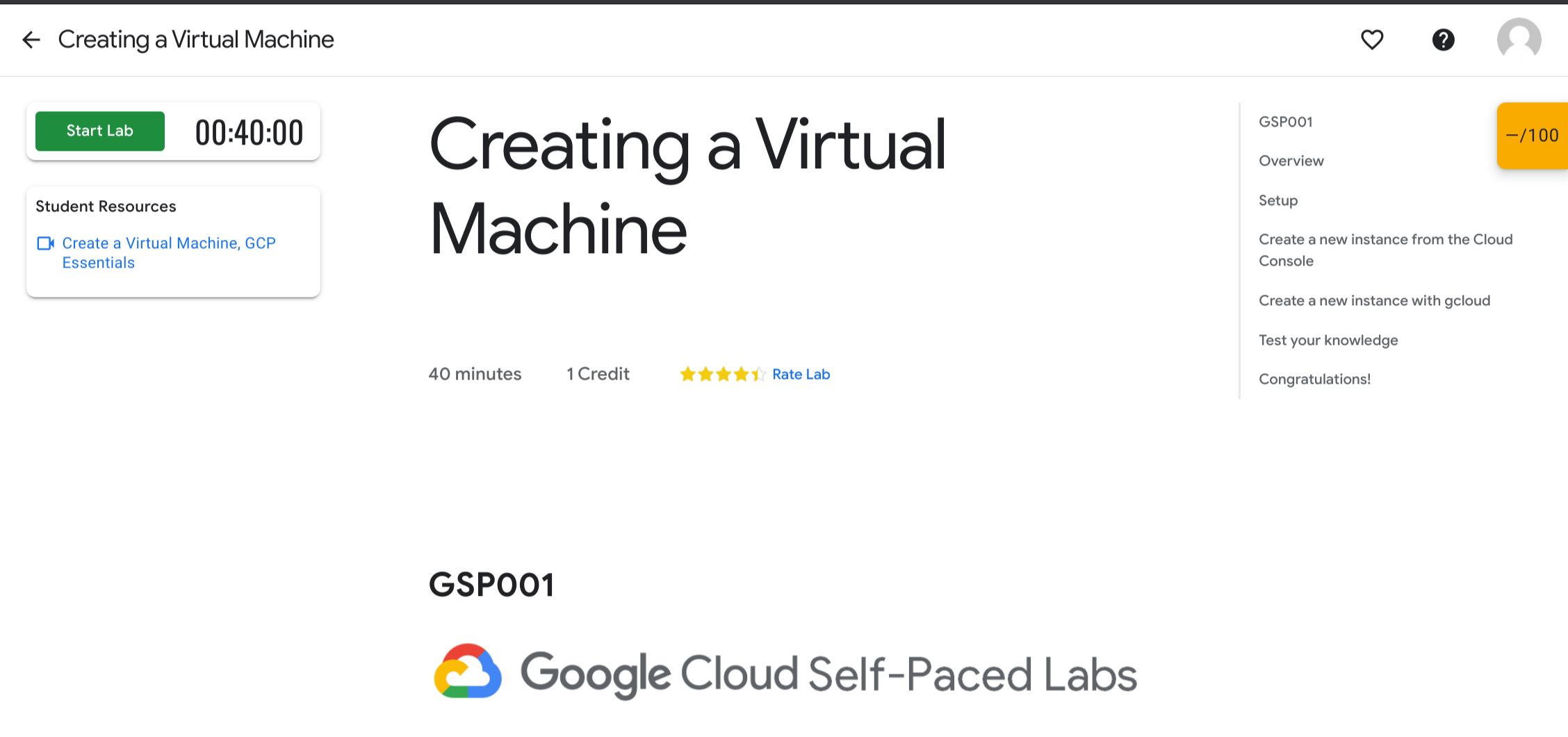
Nota: non stai seguendo il lab "Creazione di una macchina virtuale" raffigurato nell'immagine qui sopra, che è solo un esempio per illustrare le funzionalità comuni dei lab.
Leggi le definizioni dei componenti dei lab riportate di seguito e quindi individuale nell'interfaccia.
Inizia il lab (pulsante)
Quando fai clic su questo pulsante viene creato un ambiente Google Cloud temporaneo in cui sono abilitati tutti i servizi e le credenziali necessari per utilizzare il materiale del lab durante l'esercitazione pratica. Inoltre, viene avviato un timer che esegue un conto alla rovescia.
Credito
Il prezzo di un lab. 1 credito è solitamente equivalente a 1 dollaro statunitense (sono disponibili sconti quando acquisti crediti in blocco). Alcuni lab di livello introduttivo, come questo, sono senza costi. Più i lab sono specialistici e maggiore è il loro costo, perché richiedono attività di calcolo più complesse e un maggiore impiego di risorse Google Cloud.
Time
Specifica la quantità di tempo che occorre per completare un lab. Quando fai clic sul pulsante Inizia il lab, il timer avvia il conto alla rovescia fino a raggiungere 00:00:00. A quel punto, l'ambiente e le risorse Google Cloud temporanei vengono eliminati. Il tempo assegnato per il completamento del lab è più che sufficiente, ma assicurati di non dedicarti ad altro mentre il tempo scorre, altrimenti rischierai di perdere tutto il lavoro fatto.
Punteggio
Molti lab includono un punteggio. Questa funzionalità è definita "monitoraggio attività" e serve ad assicurare che i passaggi specificati di un lab sono stati completati. Per superare un lab con monitoraggio attività devi completare tutti i passaggi nell'ordine prestabilito. Solo allora ti verrà assegnato il credito di completamento.
Pagamento di un lab
Alcuni lab sono senza costi, mentre altri sono a pagamento. Quando fai clic sul pulsante Inizia il lab, viene visualizzata una finestra di dialogo che ti consente di avviare il lab con un codice di accesso o dei crediti. Se non hai né l'uno né gli altri, fai clic su Acquista crediti e segui le istruzioni.
Leggi e segui le istruzioni
Questa scheda del browser contiene le istruzioni del lab. Quando inizi un lab, l'interfaccia utente della console Google Cloud si apre in una nuova scheda del browser. Potresti dover passare da una scheda all'altra del browser per leggere le istruzioni e poi eseguire le attività. A seconda della configurazione del tuo computer fisico, potresti anche essere in grado di spostare le due schede su monitor separati.
Verifica le tue conoscenze
Rispondi alle seguenti domande a scelta multipla per consolidare quanto hai imparato finora.
Attività 1: accedi alla console Cloud
Inizia il lab
- Ora che conosci le caratteristiche e i componenti chiave di un lab, fai clic su Inizia il lab.
Potrebbe essere necessario qualche minuto prima che l'ambiente Google Cloud e le credenziali si avviino. Quando il timer inizia il conto alla rovescia e il pulsante Inizia il lab lascia il posto al pulsante Termina lab di colore rosso, tutto è pronto e puoi accedere alla console Cloud.
Nota: non fare clic sul pulsante Termina lab finché non hai completato tutte le attività. Quando fai clic sul pulsante, le tue credenziali temporanee vengono annullate e non potrai più accedere al lavoro che hai svolto. Devi fare clic sul pulsante quando hai finito, altrimenti in seguito non potrai effettuare un altro lab; la piattaforma Qwiklabs è dotata infatti di misure di protezione che impediscono agli utenti di registrarsi più volte contemporaneamente.
Riquadro Dettagli lab
Ora che l'istanza del lab è in esecuzione, dai uno sguardo al riquadro Dettagli lab visualizzato sulla sinistra. Il riquadro contiene un pulsante Apri la console Google Cloud, le credenziali (nome utente e password) e un campo ID progetto.
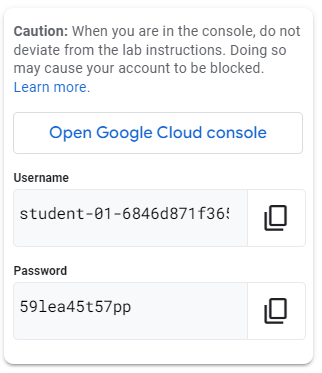
Nota: le tue credenziali dovrebbero essere simili, ma non identiche, a quelle raffigurate nell'immagine. Per ciascuna istanza di un lab vengono generate nuove credenziali temporanee.
Ora esamina ciascuno di questi componenti.
Apri la console Google Cloud
Questo pulsante apre la console Cloud, la console web e l'hub di sviluppo centrale per Google Cloud. Svolgerai la maggior parte del lavoro in Google Cloud all'interno dell'interfaccia che si apre premendo questo pulsante.
Nome utente e Password
Queste credenziali rappresentano un'identità nel servizio Cloud Identity and Access Management (Cloud IAM) con autorizzazioni di accesso (uno o più ruoli) che ti consentono di lavorare con le risorse Google Cloud del progetto che ti è stato assegnato. Per i fini del lab, queste credenziali sono temporanee e funzionano solo per la durata del lab. Quando il timer arriva a 00:00:00, non potrai più accedere al progetto Google Cloud con le credenziali temporanee assegnate dal lab.
ID progetto
Un progetto Google Cloud è un'entità organizzativa per le risorse Google Cloud. Spesso contiene risorse e servizi: ad esempio, potrebbe contenere un pool di macchine virtuali, un set di database e una rete che li collega. I progetti contengono anche impostazioni e autorizzazioni, che specificano le regole di sicurezza e chi può accedere a determinate risorse.
Un ID progetto è un identificatore univoco utilizzato per collegare le risorse Google Cloud e le API al tuo progetto specifico. Gli ID progetto sono univoci in tutto Google Cloud, ossia può esistere un solo progetto con ID qwiklabs-gcp-xxx…., che è quindi identificabile a livello globale.
Accedi a Google Cloud
Ora che hai identificato tutti i componenti del riquadro Dettagli lab, utilizza i suoi contenuti per accedere alla console Cloud.
- Fai clic su Apri la console Google Cloud.
Si apre la pagina di accesso a Google Cloud in una nuova scheda del browser.
Se ti è già capitato di eseguire l'accesso a un'applicazione Google, come Gmail, l'aspetto di questa pagina dovrebbe esserti familiare.
Suggerimento: apri le schede in finestre separate posizionate fianco a fianco.
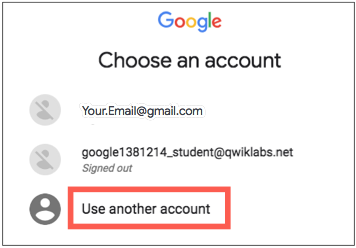
Nota: se viene visualizzata la pagina Scegli un account, fai clic su Utilizza un altro account.
-
Se ti viene chiesto di accedere, verifica che il Nome utente del riquadro Dettagli lab () sia compilato e fai clic su Avanti. Se la sessione del lab utilizza il Single Sign-On, potresti accedere automaticamente e passare direttamente alla pagina di benvenuto nel passaggio 5.
Attenzione! Assicurati di utilizzare l'indirizzo email student-xx-xxxxxx@qwiklabs.net per accedere e NON il tuo indirizzo email personale o aziendale.
Nota: il nome utente, simile a student-xx-xxxxxx@qwiklabs.net, è un Account Google creato per te affinché tu possa utilizzarlo come studente. Ha un nome di dominio specifico, qwiklabs.net, e dei ruoli IAM già assegnati che ti permettono di accedere al progetto Google Cloud reso disponibile per te tramite provisioning.
-
Se ti viene richiesta una password, copia la Password dal riquadro Dettagli lab, incollala nel campo Password e fai clic su Avanti.
-
Se richiesto, fai clic su Ho capito per indicare la tua accettazione dei Termini di servizio e delle Norme sulla privacy di Google.
-
Nella pagina Ti diamo il benvenuto, seleziona la casella in corrispondenza di Termini di servizio per accettare i Termini di servizio di Google Cloud e fai clic su Accetta e continua.
Hai eseguito l'accesso alla console Cloud con le tue credenziali studente.
Verifica le tue conoscenze
Rispondi alle seguenti domande a scelta multipla per consolidare quanto hai imparato finora.
Ora che hai eseguito l'accesso alla console Cloud e hai compreso il funzionamento di base delle credenziali, scopriamo qualcosa di più sui progetti Google Cloud.
Attività 2: visualizza i progetti nella console Cloud
Abbiamo illustrato i progetti Google Cloud nella sezione dedicata ai contenuti del riquadro Dettagli lab. Ecco la definizione che avevamo usato:
Un progetto Google Cloud è un'entità organizzativa per le risorse Google Cloud. Spesso contiene risorse e servizi: ad esempio, potrebbe contenere un pool di macchine virtuali, un set di database e una rete che li collega. I progetti contengono anche impostazioni e autorizzazioni, che specificano le regole di sicurezza e chi può accedere a determinate risorse.
L'angolo superiore sinistro del riquadro centrale contiene una scheda con l'etichetta Informazioni sul progetto.
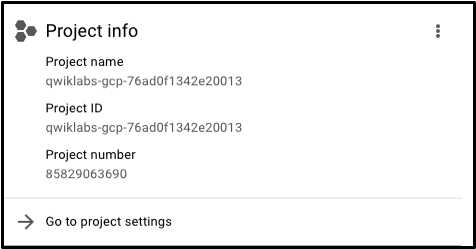
Il tuo progetto è indicato con nome, numero e ID. Questi identificatori vengono usati di frequente quando si interagisce con i servizi Google Cloud. Stai lavorando su un solo progetto per acquisire esperienza con un servizio o una funzionalità specifici di Google Cloud.
Visualizza tutti i progetti
In questo lab hai accesso a più di un progetto Google Cloud. In alcuni lab potresti effettivamente disporre di più progetti per completare le attività assegnate.
- Nella barra del titolo della console Google Cloud, fai clic sul menu a discesa accanto al nome del progetto.
- Nella finestra di dialogo Seleziona un progetto, fai clic su Tutti.
L'elenco di progetti visualizzati include un progetto denominato "Qwiklabs Resources".
Nota: non passare al progetto Qwiklabs Resources adesso. Potresti invece doverlo utilizzare in altri lab.
Non è raro che grandi aziende o utenti esperti di Google Cloud abbiano decine o anche migliaia di progetti. Le organizzazioni utilizzano Google Cloud in vari modi, per questo i progetti rappresentano una soluzione efficiente per organizzare i servizi di cloud computing, ad esempio in base al team o al prodotto.
"Qwiklabs Resources" è un progetto che contiene file, set di dati e immagini di macchine virtuali associati a determinati lab e a cui è possibile accedere da tutti gli ambienti dei lab di Google Cloud. È importante notare che "Qwiklabs Resources" è condiviso in sola lettura con tutti gli utenti Qwiklabs, il che significa che non puoi eliminarlo o modificarlo.
Il progetto Google Cloud a cui stai lavorando è temporaneo, ossia il progetto con tutto ciò che contiene sarà eliminato al termine del lab. Ogni volta che inizi un nuovo lab, avrai accesso a uno o più nuovi progetti Google Cloud ed è in questi (non in "Qwiklabs Resources") che eseguirai tutti i passaggi del lab.
- Fai clic su Annulla per tornare alla pagina Panoramica Cloud.
Verifica le tue conoscenze
Rispondi alle seguenti domande a scelta multipla per consolidare quanto hai imparato finora.
Menu di navigazione e servizi
La barra del titolo della console Google Cloud contiene anche il menu di navigazione.

Quando fai clic su questa icona, viene visualizzato (o nascosto) il menu di navigazione, che consente di accedere rapidamente ai servizi principali di Google Cloud.
- Se il menu non è aperto, fai clic sull'icona del menu di navigazione.
- Fai clic su Visualizza tutti i prodotti, quindi scorri tra le categorie di strumenti e servizi.
Puoi consultare la pagina dei prodotti Google Cloud per accedere a documentazione più dettagliata su ciascuna di queste categorie.
Attività 3: Esamina ruoli e autorizzazioni
Oltre ai servizi per il cloud computing, Google Cloud contiene anche una raccolta di autorizzazioni e ruoli che stabiliscono chi può accedere a determinate risorse. Puoi utilizzare il servizio Cloud Identity and Access Management (Cloud IAM) per esaminare questi ruoli e autorizzazioni.
Visualizza i tuoi ruoli e le tue autorizzazioni
-
Nel menu di navigazione ( ), fai clic su IAM e amministrazione > IAM. Viene visualizzata una pagina che contiene un elenco di utenti, autorizzazioni e ruoli concessi ai diversi account.
-
Individua il nome utente studente @qwiklabs.net con cui hai eseguito l'accesso al lab ().
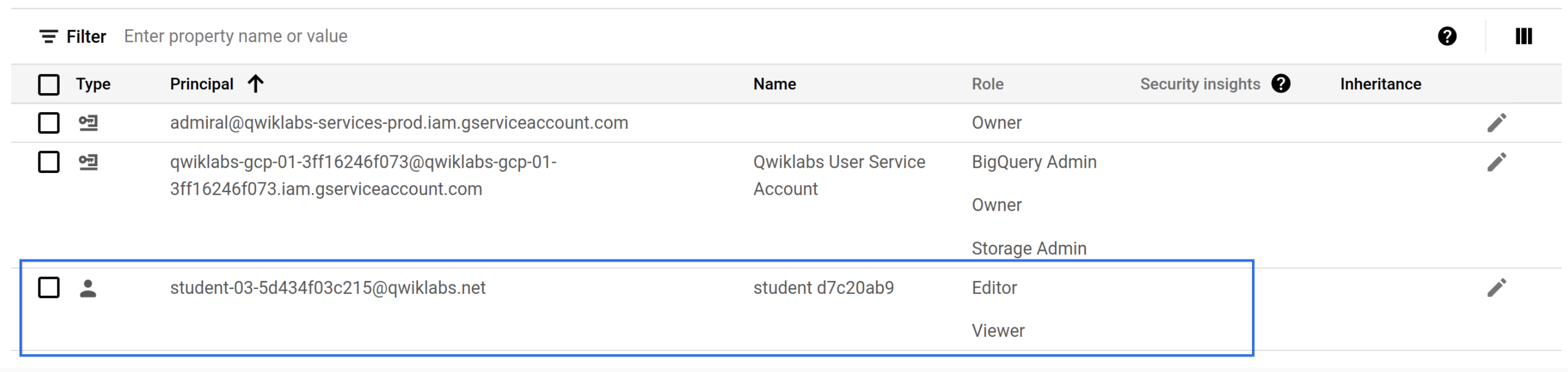
In questo lab, la colonna Entità mostra il nome utente con cui hai eseguito l'accesso (), che assomiglia a student-xx-xxxxxx@qwiklabs.net. La colonna Nome mostra student XXXXXXXX e la colonna Ruolo mostra i ruoli IAM assegnati al tuo account per questo lab, tra cui Visualizzatore (uno dei tre ruoli di base offerti da Google Cloud) insieme a specifici ruoli predefiniti come Amministratore Pub/Sub, Revisore della sicurezza e Amministratore utilizzo servizi.
I ruoli di base determinano le autorizzazioni a livello di progetto e, se non diversamente specificato, controllano l'accesso e la gestione per tutti i servizi Google Cloud. I ruoli predefiniti forniscono un accesso granulare a servizi specifici (seguendo il principio del privilegio minimo). Le definizioni della tabella che segue sono tratte dalla documentazione relativa ai ruoli, in cui viene offerta una breve panoramica sulle autorizzazioni associate ai ruoli di base viewer, editor e owner:
| Nome ruolo |
Autorizzazioni |
| roles/viewer |
Autorizzazioni relative ad azioni di sola lettura senza effetto sullo stato, ad esempio la visualizzazione (ma non la modifica) di risorse o dati esistenti. |
| roles/editor |
Tutte le autorizzazioni di visualizzazione, con l'aggiunta delle autorizzazioni relative ad azioni che modificano lo stato, ad esempio la modifica di risorse esistenti. |
| roles/owner |
Tutte le autorizzazioni associate al ruolo di Editor, con l'aggiunta delle autorizzazioni relative alle azioni seguenti: gestione di ruoli e autorizzazioni relativi a un progetto e di tutte le risorse che ne fanno parte; configurazione della fatturazione per un progetto. |
Verifica le tue conoscenze
Rispondi alle seguenti domande a scelta multipla per consolidare quanto hai imparato finora.
Attività 4: abilita API e servizi
Le API Cloud sono una parte fondamentale di Google Cloud. Come i servizi, le oltre 200 API, in aree che spaziano dall'amministrazione aziendale al machine learning, si integrano tutte facilmente nei progetti e nelle applicazioni Google Cloud.
Le API sono interfacce di programmazione di un'applicazione che puoi richiamare direttamente o tramite le librerie client. Le API Cloud utilizzano principi di progettazione orientati alle risorse, come descritto nella nostra Guida alla progettazione delle API.
Quando un lab fornisce un nuovo progetto Google Cloud per l'istanza di un lab, abilita automaticamente molte API, per consentirti di iniziare rapidamente a svolgere le attività del lab. Quando crei progetti Google Cloud all'esterno dell'ambiente del lab, sarai tu a dover abilitare le API.
La maggior parte delle API Cloud fornisce informazioni dettagliate su come il progetto utilizza l'API, tra cui i livelli di traffico, la frequenza degli errori e anche le latenze: queste informazioni sono utili per individuare rapidamente la priorità dei problemi relativi alle applicazioni che utilizzano i servizi Google.
-
Nel menu di navigazione (), fai clic su API e servizi > Libreria.
Nel riquadro a sinistra, sotto l'intestazione Categoria, sono elencate le diverse categorie disponibili.
-
Nella barra di ricerca delle API, digita Dialogflow e fai clic su API Dialogflow.
Viene aperta la pagina della descrizione di Dialogflow.
L'API Dialogflow consente di creare applicazioni conversazionali (ad es. per l'Assistente Google) senza che tu debba preoccuparti di comprendere le funzionalità di machine learning soggiacenti e lo schema per la comprensione del linguaggio naturale.
-
Fai clic su Attiva.
-
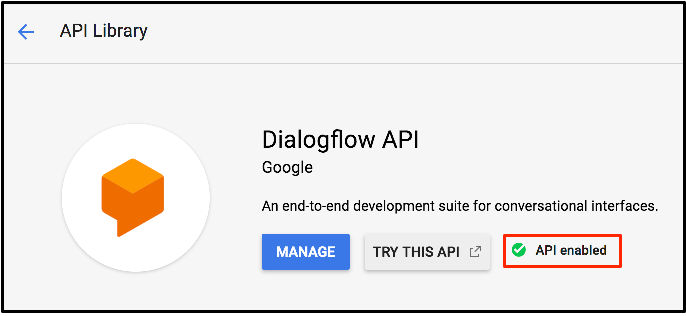
Fai clic sul pulsante Indietro del browser per verificare che l'API sia abilitata.
-
Fai clic su Prova questa API.
La documentazione per l'API Dialogflow viene aperta in una nuova scheda del browser. Esplora queste informazioni e chiudi la scheda quando hai finito.
-
Per tornare alla pagina principale della console Cloud, fai clic su Panoramica Cloud nel menu di navigazione.
Nota:
ora vedrai una funzionalità chiamata Monitoraggio attività, che valuta il completamento di un'attività. Man mano che completi le attività e le verifichi con i controlli Controlla i miei progressi, nota che il tuo punteggio aumenta nell'angolo in alto a destra. Questo punteggio determina il completamento del lab in relazione al conseguimento di badge e credenziali.
In questo caso, Monitoraggio attività verifica se hai abilitato l'API Dialogflow.
Fai clic su Controlla i miei progressi per verificare l'obiettivo.
Abilita l'API Dialogflow
Se ti interessa saperne di più sulle API, consulta la directory Explorer API di Google. Il lab Explorer API: Qwik Start fornisce inoltre un'esperienza pratica con lo strumento, utilizzando un semplice esempio, che include i livelli di traffico, i tassi di errore e persino le latenze. Questo ti aiuterà a individuare rapidamente i problemi delle applicazioni che utilizzano i servizi Google.
Verifica le tue conoscenze
Rispondi alla seguente domanda a scelta multipla per consolidare quanto hai imparato finora.
Attività 5: crea un argomento Pub/Sub
Ora che hai esplorato il funzionamento dei ruoli IAM e delle API nel tuo progetto Google Cloud, crea una risorsa cloud direttamente nella console Google Cloud utilizzando Cloud Pub/Sub.
Cloud Pub/Sub è un servizio di messaggistica completamente gestito per lo scambio di dati sugli eventi tra applicazioni e servizi. Un argomento è una risorsa denominata a cui i publisher inviano messaggi e i sottoscrittori ricevono questi messaggi creando una sottoscrizione all'argomento. Poiché l'API Cloud Pub/Sub è pre-abilitata nel progetto del lab e il tuo account studente ha il ruolo Pub/Sub Admin, puoi creare subito un argomento.
-
Nel menu di navigazione (), fai clic su Visualizza tutti i prodotti, quindi nella sezione Analytics, fai clic su Pub/Sub > Argomenti.
-
Nella parte superiore della pagina Argomenti, fai clic su Crea argomento.
-
Nella finestra di dialogo Crea un argomento, in ID argomento, inserisci my-topic.
-
Non modificare le altre impostazioni predefinite e fai clic su Crea.
-
Una volta creato l'argomento, verifica che my-topic venga visualizzato nell'elenco Argomenti del progetto con un nome di risorsa completo corrispondente a projects//topics/my-topic.
Fai clic su Controlla i miei progressi per verificare l'obiettivo.
Crea un argomento Pub/Sub
Verifica le tue conoscenze
Rispondi alla seguente domanda a scelta multipla per consolidare quanto hai imparato su Cloud Pub/Sub.
Attività 6: Termina il lab
-
Quando hai completato il lab, fai clic sul pulsante Termina lab e poi su Invia per confermare.
-
Valuta ciascun lab che segui.

Assegna al lab cinque stelle se lo hai trovato soddisfacente, qualcosa in meno in caso contrario.
Lascia commenti sulle tue esperienze nella finestra Commento; Google apprezza sempre un feedback attento.
Quando termini un lab, non avrai più accesso al relativo progetto Google Cloud e alle attività che hai svolto al suo interno.
Se torni alla console Cloud, noterai che la disconnessione è stata eseguita automaticamente. Ora puoi chiudere la scheda.
Complimenti!
In soli 30 minuti hai acquisito una buona conoscenza della console Cloud e delle funzionalità chiave della piattaforma. Hai appreso cosa sono i progetti, i ruoli IAM e quali tipi di servizio offre la piattaforma. Hai anche svolto esercitazioni sull'abilitazione di un'API nella libreria API e sulla creazione di un argomento Cloud Pub/Sub. Ora sai tutto ciò che serve per completare gli altri lab.
Segui il prossimo lab
Continua a imparare con Crea una macchina virtuale o dai un'occhiata a questi altri lab di Google Skills:
Formazione e certificazione Google Cloud
… per utilizzare al meglio le tecnologie Google Cloud. I nostri corsi ti consentono di sviluppare competenze tecniche e best practice per aiutarti a metterti subito al passo e avanzare nel tuo percorso di apprendimento. Offriamo vari livelli di formazione, dal livello base a quello avanzato, con opzioni di corsi on demand, dal vivo e virtuali, in modo da poter scegliere il più adatto in base ai tuoi impegni. Le certificazioni ti permettono di confermare e dimostrare le tue abilità e competenze relative alle tecnologie Google Cloud.
Ultimo aggiornamento del manuale: 8 ottobre 2026
Ultimo test del lab: 8 ottobre 2026
Copyright 2026 Google LLC. Tutti i diritti riservati. Google e il logo Google sono marchi di Google LLC. Tutti gli altri nomi di società e prodotti sono marchi delle rispettive società a cui sono associati.








