GSP282

Übersicht
Google Cloud besteht aus mehreren Cloud-Diensten, die in der Google-Infrastruktur gehostet werden. Die vielfältigen Dienste und APIs, die Bereiche wie Computing, Speicher, Datenanalyse, Machine Learning und Netzwerke abdecken, lassen sich sowohl für private als auch für geschäftliche Zwecke in beliebige Cloud-Computing-Anwendungen oder ‑Projekte einbinden.
Google Skills bietet Zugriff auf den gesamten Katalog der Labs und Kurse von Google Cloud. Sie können Lernpfade entdecken, gefragte Cloud-Kompetenzen erwerben, Ihren Lernfortschritt verfolgen und Ihr Wissen durch den Erhalt von Logos nachweisen. Qwiklabs ist die Technologieplattform, auf der die Labs und Kurse basieren. Möglicherweise begegnet Ihnen der Name „Qwiklabs“ in Ihrem Google Cloud-Lernprozess.
In diesem Einführungs-Lab zu Google Cloud lernen Sie in praktischen Übungen die Cloud Console kennen. Das ist eine browserbasierte Benutzeroberfläche, über die Sie Google Cloud-Dienste aufrufen und verwalten können. Sie werden mehr über die wichtigsten Funktionen von Google Cloud sowie über die Lab-Umgebung erfahren.
Wenn Sie noch nicht mit Cloud-Computing vertraut sind oder sich eine Übersicht über Google Cloud und die Qwiklabs-Plattform verschaffen möchten, ist dieses Lab genau das Richtige. Weiter unten erhalten Sie Details zu diesem Lab und den praktischen Übungen.
Ziele
Aufgaben in diesem Lab:
- Mit bereitgestellten Anmeldedaten auf die Cloud Console zugreifen, um die Lab-Plattform zu erkunden und die wichtigsten Funktionen der Lab-Umgebung kennenzulernen
- Sich verschiedene Google Cloud-Projekte ansehen und damit verbundene häufige Missverständnisse erkennen
- Das Navigationsmenü der Google Cloud Console verwenden, um verschiedene Arten von Google Cloud-Diensten kennenzulernen
- Einfache und vordefinierte Rollen mit dem Cloud IAM-Dienst prüfen, um zu sehen, welche Aktionen für bestimmte Nutzerinnen und Nutzer verfügbar sind
- API-Bibliothek kennenlernen und eine Google Cloud API aktivieren
- Erstellen Sie ein Cloud Pub/Sub-Thema, um das Bereitstellen einer Ressource in Ihrem Google Cloud-Projekt zu üben.
Vorbereitung
Dies ist ein Einführungs-Lab. Es sollte von allen, die noch nicht mit Google Cloud vertraut sind, als Erstes durchgeführt werden. Wenn Sie bereits Kenntnisse mit der Cloud Console haben, könnte eines der folgenden Labs für Sie geeignet sein:
Wenn Sie sich für eines der oben genannten Labs entscheiden, sollten Sie dieses Lab jetzt beenden.
Wenn Sie ein privates oder geschäftliches Google Cloud-Konto oder ‑Projekt haben, melden Sie sich von diesem Konto ab. Wenn Sie in Ihrem privaten oder geschäftlichen Konto angemeldet sind und das Lab in demselben Browser starten, kann es zur Verwechslung Ihrer Anmeldedaten kommen. Dadurch könnten Sie versehentlich vom Lab abgemeldet werden.
Wenn Sie ein Pixelbook verwenden, führen Sie dieses Lab in einem Inkognitofenster aus.
Lab-Grundlagen
Funktionen und Komponenten
Ungeachtet des Themas oder Kompetenzniveaus haben alle Labs dieselbe Benutzeroberfläche. Ihr Lab sollte in etwa so aussehen:
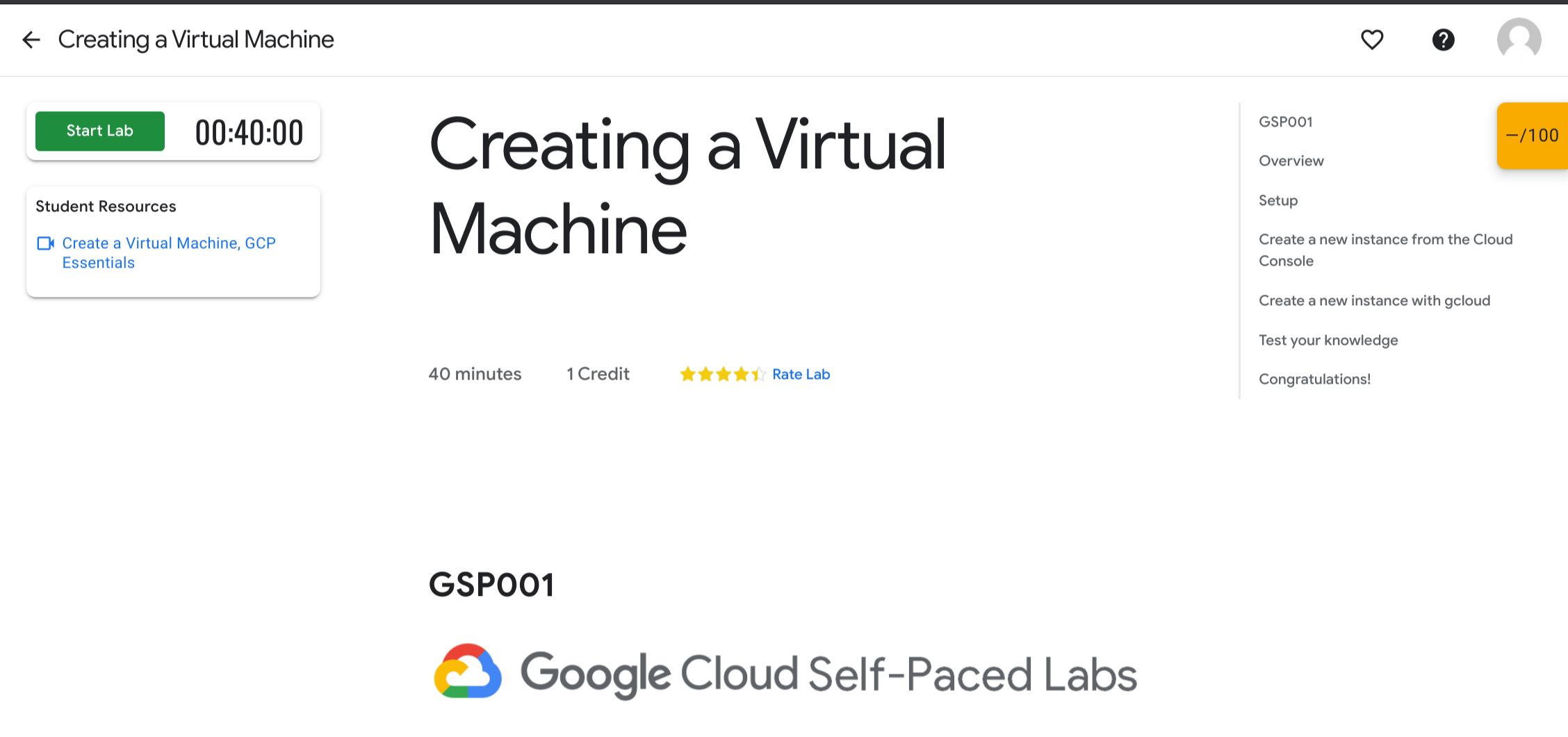
Hinweis: Sie befinden sich nicht im Lab „Virtuelle Maschinen erstellen“, das auf dem Bild zu sehen ist. Es dient nur zur Veranschaulichung der in Labs typischen Funktionen.
Lesen Sie sich die folgenden Definitionen von Lab-Komponenten durch und suchen Sie die Elemente in der Benutzeroberfläche.
Button „Lab starten“
Wenn Sie auf diesen Button klicken, wird eine temporäre Google Cloud-Umgebung erstellt. In ihr sind alle erforderlichen Dienste und Anmeldedaten aktiviert, damit Sie die Übungen des Labs ausführen können. Außerdem wird ein Countdown-Timer gestartet.
Credit
Das Guthaben steht für den Preis eines Labs. 1 Guthabenpunkt entspricht normalerweise 1 US-Dollar (Rabatte sind verfügbar, wenn Sie eine größere Anzahl von Guthabenpunkten kaufen). Einige Einführungs-Labs (wie dieses) sind kostenlos. Je spezialisierter die Labs sind, desto höher ist der Preis, da sie mit umfassenderen Computing-Aufgaben verbunden sind und dadurch mehr Google Cloud-Ressourcen erfordern.
Zeit
Gibt an, wie viel Zeit Sie für ein Lab haben. Wenn Sie auf den Button „Lab starten“ klicken, läuft der Timer ab, bis er den Wert 00:00:00 erreicht. Sobald der Timer abgelaufen ist, werden die temporäre Google Cloud-Umgebung und die dafür bereitgestellten Ressourcen gelöscht. Für jedes Lab steht ausreichend Zeit zur Verfügung. Trotzdem sollten Sie währenddessen nicht an anderen Dingen arbeiten. So vermeiden Sie, dass Ihr Fortschritt versehentlich verloren geht.
Punktzahl
Viele Labs werden mit einer Punktzahl bewertet. Diese Funktion wird als „Aktivitätstracker“ bezeichnet und sorgt dafür, dass Sie die Schritte eines Labs ausführen. Damit Sie einen Nachweis für das Bestehen eines Labs mit einem Aktivitätstracker erhalten, müssen Sie die erforderlichen Schritte der Reihe nach ausführen. Erst dann können Sie einen Nachweis erhalten.
Für ein Lab bezahlen
Einige Labs sind kostenlos, für andere müssen Sie bezahlen. Wenn Sie bei kostenpflichtigen Labs auf „Lab starten“ klicken, wird ein Dialogfeld angezeigt, in dem Sie das Lab mit einem Zugriffscode oder mit Guthabenpunkten starten können. Wenn Sie weder das eine noch das andere haben, klicken Sie auf Guthabenpunkte erwerben und folgen Sie der Anleitung.
Anleitung lesen und beachten
Auf diesem Browsertab finden Sie die Anleitung für das Lab. Wenn Sie ein Lab starten, wird die Benutzeroberfläche der Google Cloud Console in einem neuen Browsertab geöffnet. Möglicherweise müssen Sie zwischen den beiden Browsertabs wechseln, um die Anleitung zu lesen und die Aufgaben auszuführen. Je nach Konfiguration Ihres Computers können Sie die beiden Tabs auch auf separate Monitore verschieben.
Testen Sie Ihr Wissen
Beantworten Sie die folgenden Multiple-Choice-Fragen, um Ihr bisher erlangtes Wissen zu testen und zu festigen.
Aufgabe 1: Auf die Cloud Console zugreifen
Lab starten
- Klicken Sie nun, nachdem Sie sich mit den wichtigsten Funktionen und Komponenten vertraut gemacht haben, auf Lab starten.
Es kann eine Weile dauern, bis die Google Cloud-Umgebung hochgefahren ist und die Anmeldedaten verfügbar sind. Sobald der Timer startet und sich der Button „Lab starten“ in den roten Button „Lab beenden“ ändert, können Sie sich in der Cloud Console anmelden.
Hinweis: Klicken Sie erst auf Lab beenden, wenn Sie alle Aufgaben im Lab abgeschlossen haben. Wenn Sie auf den Button klicken, werden Ihre temporären Anmeldedaten ungültig und Sie können nicht mehr auf Ihre Arbeit im Lab zugreifen. Sie müssen auf diesen Button klicken, sobald Sie fertig sind. Ansonsten können Sie kein weiteres Lab absolvieren. Die Qwiklabs-Plattform enthält Schutzfunktionen, die eine gleichzeitige Anmeldung verhindern.Bereich „Details zum Lab“
Ihre Lab-Instanz ist jetzt bereit. Werfen Sie nun auf der linken Seite einen Blick auf den Bereich Details zum Lab. Sie sehen dort den Button Google Cloud Console öffnen, die Anmeldedaten (Nutzername und Passwort) sowie das Feld Projekt-ID.
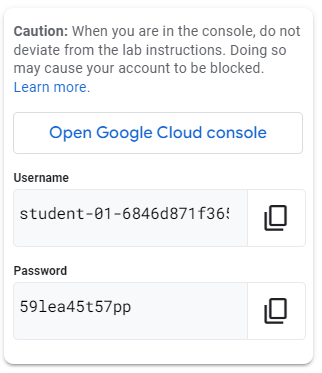
Hinweis: Ihre Anmeldedaten sollten jenen ähneln, die oben zu sehen sind. Sie erhalten für jede Lab-Instanz neue temporäre Anmeldedaten.
Sehen wir uns diese Komponenten nun im Einzelnen an.
Button „Google Cloud Console öffnen“
Mit diesem Button öffnen Sie die Cloud Console, also die Webkonsole und den zentralen Entwicklungs-Hub für Google Cloud. Die meiste Arbeit in Google Cloud erledigen Sie über die Benutzeroberfläche, die über diesen Button aufgerufen wird.
Nutzername und Passwort
Diese Anmeldedaten stehen für eine Identität im Dienst „Cloud Identity and Access Management“ (Cloud IAM). Diese Identität bietet Zugriffsberechtigungen (eine oder mehrere Rollen), die es Ihnen ermöglichen, in Ihrem Projekt mit Google Cloud-Ressourcen zu arbeiten. Diese Anmeldedaten sind temporär und nur für die Dauer des Labs gültig. Wenn der Timer 00:00:00 erreicht, können Sie mit den temporären, vom Lab zugewiesenen Anmeldedaten nicht mehr auf Ihr Google Cloud-Projekt zugreifen.
Projekt-ID
Ein Google Cloud-Projekt ist eine organisatorische Einheit für Ihre Google Cloud-Ressourcen. Es enthält in der Regel Ressourcen und Dienste, z. B. einen Pool virtueller Maschinen, eine Reihe von Datenbanken und ein Netzwerk für die Verbindungen. Außerdem finden Sie darin Einstellungen und Berechtigungen, um Sicherheitsregeln und Zugriffsrechte für Ressourcen festzulegen.
Eine Projekt-ID ist eine eindeutige Kennung, die Sie benötigen, um Google Cloud-Ressourcen und APIs mit einem Projekt zu verknüpfen. Projekt-IDs sind in Google Cloud eindeutig: Es kann nur eine ID wie qwiklabs-gcp-xxx… geben, was jedes Projekt global identifizierbar macht.
In Google Cloud anmelden
Nachdem wir uns den Bereich Details zum Lab angesehen haben, können Sie die Informationen daraus zur Anmeldung in der Cloud Console verwenden.
- Klicken Sie auf Google Cloud Console öffnen.
Dadurch wird in einem neuen Browsertab die Google Cloud-Anmeldeseite geöffnet.
Sie kennen die Seite vielleicht bereits von anderen Google-Anwendungen, z. B. Gmail.
Tipp: Sie können die Tabs nebeneinander in separaten Fenstern öffnen.
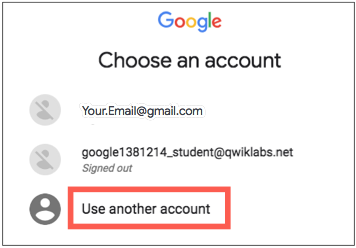
Hinweis: Wenn die Seite Konto auswählen geöffnet wird, klicken Sie auf Anderes Konto verwenden.
-
Wenn Sie aufgefordert werden, sich anzumelden, prüfen Sie, ob der Nutzername aus dem Bereich Details zum Lab () eingetragen ist, und klicken Sie auf Weiter. Wenn in Ihrer Lab-Sitzung die Einmalanmeldung (SSO) verwendet wird, werden Sie möglicherweise automatisch angemeldet und direkt zur Seite Willkommen in Schritt 5 weitergeleitet.
Achtung! Verwenden Sie für die Anmeldung unbedingt die E‑Mail-Adresse student-xx-xxxxxx@qwiklabs.net und NICHT Ihre private oder geschäftliche E‑Mail-Adresse.
Hinweis: Der Nutzername student-xx-xxxxxx@qwiklabs.net gehört zu einem Google-Konto, das speziell für die Teilnahme am Kurs erstellt wurde. Er hat als Domainnamen qwiklabs.net und ihm sind IAM-Rollen zugewiesen, mit denen Sie auf das für Sie bereitgestellte Google Cloud-Projekt zugreifen können.
-
Wenn Sie nach einem Passwort gefragt werden, kopieren Sie das Passwort aus dem Bereich Details zum Lab, fügen Sie es in das Feld Passwort ein und klicken Sie auf Weiter.
-
Wenn Sie dazu aufgefordert werden, klicken Sie auf Ich verstehe, um die Nutzungsbedingungen und die Datenschutzerklärung von Google zu akzeptieren.
-
Aktivieren Sie auf der Seite Willkommen die Option Nutzungsbedingungen, um den Nutzungsbedingungen von Google Cloud zuzustimmen, und klicken Sie auf Ich stimme zu.
Sie haben sich mit Ihren Kurs-Anmeldedaten erfolgreich in der Cloud Console angemeldet.
Testen Sie Ihr Wissen
Beantworten Sie die folgenden Multiple-Choice-Fragen, um Ihr bisher erlangtes Wissen zu testen und zu festigen.
Sie sind jetzt in der Cloud Console angemeldet und mit den Grundlagen Ihrer Anmeldedaten vertraut. Als Nächstes beschäftigen wir uns etwas eingehender mit Google Cloud-Projekten.
Aufgabe 2: Projekte in der Cloud Console ansehen
Google Cloud-Projekte wurden im Abschnitt über den Bereich „Details zum Lab“ erläutert. Hier noch einmal die Definition:
Ein Google Cloud-Projekt ist eine organisatorische Einheit für Ihre Google Cloud-Ressourcen. Es enthält in der Regel Ressourcen und Dienste, z. B. einen Pool virtueller Maschinen, eine Reihe von Datenbanken und ein Netzwerk für die Verbindungen. Außerdem finden Sie darin Einstellungen und Berechtigungen, um Sicherheitsregeln und Zugriffsrechte für Ressourcen festzulegen.
Im mittleren Bereich befindet sich links oben eine Karte mit der Bezeichnung Projektinformationen.
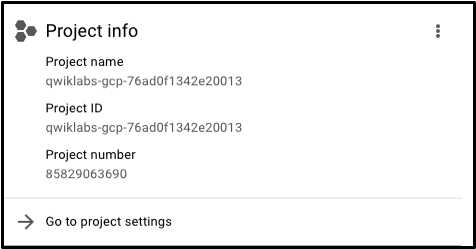
In den Feldern Projektname, Projektnummer und Projekt-ID sind die entsprechenden Informationen Ihres Projekts angegeben. Diese Angaben werden bei der Arbeit mit Google Cloud-Diensten häufig verwendet. Sie arbeiten mit einem einzelnen Projekt, um einen bestimmten Dienst oder eine bestimmte Funktion von Google Cloud kennenzulernen.
Alle Projekte ansehen
In diesem Lab haben Sie Zugriff auf mehr als ein Google Cloud-Projekt. In manchen Labs ist der Zugriff auf mehrere Projekte erforderlich, um die Aufgaben auszuführen.
- Klicken Sie in der Titelleiste der Google Cloud Console auf das Drop-down-Menü neben dem Namen Ihres Projekts.
- Klicken Sie im Dialogfeld Projekt auswählen auf Alle.
Die daraufhin angezeigte Projektliste enthält ein Projekt namens „Qwiklabs Resources“.
Hinweis: Wechseln Sie an dieser Stelle nicht zum Projekt „Qwiklabs Resources“. Sie werden aber möglicherweise später in anderen Labs damit arbeiten.
Große Unternehmen oder erfahrene Nutzerinnen und Nutzer von Google Cloud haben mitunter Dutzende bis Tausende Google Cloud-Projekte. Organisationen nutzen Google Cloud auf unterschiedliche Weise. Projekte sind eine gute Methode, um Cloud-Computing-Dienste zu organisieren (z. B. nach Team oder Produkt).
Das Projekt „Qwiklabs Resources“ enthält Dateien, Datasets und Maschinen-Images für bestimmte Labs und ist in jeder Google Cloud-Lab-Umgebung zugänglich. Es ist für alle Kursteilnehmerinnen und -teilnehmer mit Lesezugriff freigegeben. Daher können Sie darin keine Änderungen vornehmen.
Das Google Cloud-Projekt, mit dem Sie arbeiten, ist temporär, was bedeutet, dass das Projekt und alle seine Inhalte nach dem Ende des Labs gelöscht werden. Jedes Mal, wenn Sie ein neues Lab starten, erhalten Sie Zugriff auf ein oder mehrere neue Google Cloud-Projekte. Dort (und nicht in „Qwiklabs Resources“) führen Sie alle Lab-Schritte aus.
- Klicken Sie auf Abbrechen, um zur Cloud-Übersichtsseite zurückzukehren.
Testen Sie Ihr Wissen
Beantworten Sie die folgenden Multiple-Choice-Fragen, um Ihr bisher erlangtes Wissen zu testen und zu festigen.
Navigationsmenü und Dienste
Die Titelleiste der Google Cloud Console enthält auch das Navigationsmenü.

Wenn Sie auf dieses Symbol klicken, wird das Navigationsmenü geöffnet (oder ausgeblendet), über das Sie auf die Hauptdienste von Google Cloud zugreifen können.
- Falls das Menü nicht geöffnet ist, klicken Sie auf das Symbol Navigationsmenü.
- Klicken Sie auf Alle Produkte ansehen und scrollen Sie dann durch die Kategorien von Tools und Diensten.
Auf der Übersichtsseite zu Google Cloud-Produkten finden Sie die Dokumentation, die jede dieser Kategorien ausführlicher behandelt.
Aufgabe 3: Rollen und Berechtigungen überprüfen
Neben Cloud-Computing-Diensten bietet Google Cloud auch eine Reihe von Berechtigungen und Rollen für den Zugriff auf bestimmte Ressourcen. Um Rollen und Berechtigungen zu prüfen, können Sie den Dienst Cloud Identity and Access Management (Cloud IAM) verwenden.
Eigene Rollen und Berechtigungen ansehen
-
Klicken Sie im Navigationsmenü ( ) auf IAM und Verwaltung > IAM. Daraufhin wird eine Seite mit einer Nutzerliste sowie Berechtigungen und Rollen der jeweiligen Konten geöffnet.
-
Suchen Sie nach dem für die Teilnahme am Kurs vorgesehenen Nutzernamen @qwiklabs.net, mit dem Sie sich im Lab angemeldet haben ().
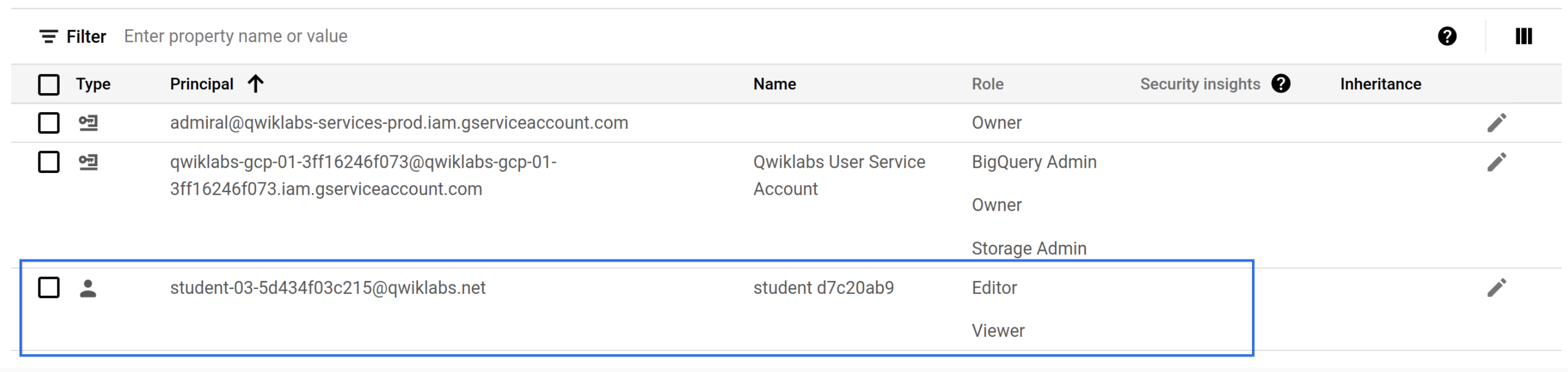
In diesem Lab wird in der Spalte Hauptkonto der Nutzername angezeigt, mit dem Sie sich angemeldet haben (), also student-xx-xxxxxx@qwiklabs.net. In der Spalte Name wird student XXXXXXXX angezeigt und in der Spalte Rolle die IAM-Rollen, die Ihrem Konto für dieses Lab zugewiesen sind, darunter Viewer (eine der drei Basisrollen von Google Cloud) sowie bestimmte vordefinierte Rollen wie Pub/Sub Admin, Security Reviewer und Service Usage Admin.
Mit einfachen Rollen werden Berechtigungen auf Projektebene zugewiesen. Sofern nicht anders angegeben, werden damit der Zugriff und die Verwaltung für alle Google Cloud-Dienste gesteuert. Vordefinierte Rollen bieten detaillierten Zugriff auf bestimmte Dienste (nach dem Prinzip der geringsten Berechtigung). Die Definitionen in der folgenden Tabelle stammen aus der Dokumentation zu Rollen. Diese bietet eine kurze Übersicht über die Berechtigungen der einfachen Rollen Viewer, Editor und Owner:
| Rollenname |
Berechtigungen |
| roles/viewer |
Berechtigungen für Aktionen mit Lesezugriff, die sich nicht auf den Status auswirken, z. B. Ressourcen oder Daten aufrufen (aber nicht ändern) |
| roles/editor |
Alle Berechtigungen der Rolle „Viewer“ sowie Berechtigungen für Aktionen, durch die der Status geändert wird, z. B. Ressourcen ändern |
| roles/owner |
Alle Berechtigungen der Rolle „Editor“ sowie Berechtigungen für die folgenden Aktionen: Rollen und Berechtigungen für ein Projekt und alle Ressourcen innerhalb des Projekts verwalten, Abrechnung für ein Projekt einrichten |
Testen Sie Ihr Wissen
Beantworten Sie die folgenden Multiple-Choice-Fragen, um Ihr bisher erlangtes Wissen zu testen und zu festigen.
Aufgabe 4: APIs und Dienste aktivieren
Google Cloud APIs sind ein zentraler Bestandteil von Google Cloud. Ebenso wie Dienste lassen sich die über 200 APIs aus unterschiedlichsten Bereichen – von Geschäftsführung bis hin zu Machine Learning – einfach in Google Cloud-Projekte und ‑Anwendungen einbinden.
Das Akronym „API“ steht für Application Programming Interface (Anwendungsprogrammierschnittstelle). Sie können APIs direkt oder über die Clientbibliotheken aufrufen. Cloud APIs basieren auf den ressourcenorientierten Designprinzipien, die in unserem Leitfaden zum API-Design erläutert werden.
Wenn ein Lab ein neues Google Cloud-Projekt für eine Lab-Instanz bereitstellt, werden viele APIs automatisch aktiviert. Dadurch können Sie schnell mit den Lab-Aufgaben beginnen. Wenn Sie eigene Google Cloud-Projekte außerhalb der Lab-Umgebung erstellen, müssen Sie APIs selbst aktivieren.
Für die meisten Cloud APIs stehen detaillierte, projektbezogene Informationen zur Verfügung, einschließlich Traffic-Umfang, Fehlerraten und sogar Latenzen. Probleme mit Anwendungen, die Google-Dienste verwenden, lassen sich auf diese Weise schnell erkennen.
-
Klicken Sie im Navigationsmenü () auf APIs und Dienste > Bibliothek.
Im linken Bereich unter der Überschrift Kategorie werden die verschiedenen Kategorien angezeigt.
-
Geben Sie in der API-Suchleiste Dialogflow ein und klicken Sie dann auf Dialogflow API.
Die Dialogflow-Seite mit der Beschreibung wird geöffnet.
Mit der Dialogflow API können Sie umfangreiche Kommunikationsanwendungen, beispielsweise für Google Assistant, erstellen, ohne mit den zugrunde liegenden Konzepten von Machine Learning und Natural Language Understanding vertraut zu sein.
-
Klicken Sie auf Aktivieren.
-
Klicken Sie in Ihrem Browser auf den Button „Zurück“, um zu prüfen, ob die API jetzt aktiviert ist.
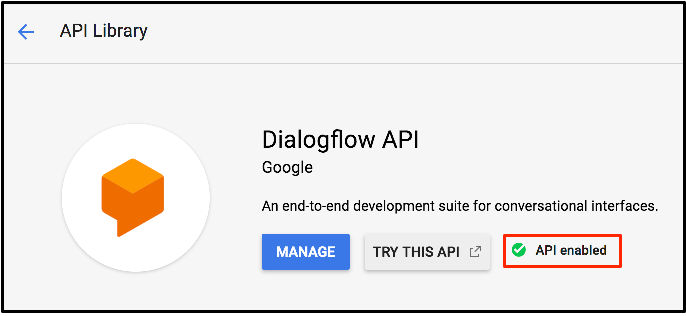
-
Klicken Sie auf API testen.
In einem neuen Browsertab wird die Dokumentation zur Dialogflow API angezeigt. Sehen Sie sich diese Informationen an und schließen Sie den Tab, wenn Sie fertig sind.
-
Klicken Sie im Navigationsmenü auf Cloud-Übersicht, um zur Hauptseite der Cloud Console zurückzukehren.
Hinweis: Sie sehen jetzt die Funktion „Aktivitätstracker“, die den Bearbeitungsstatus einer Aufgabe anzeigt. Während Sie Aufgaben bearbeiten und den Status mit Fortschritt prüfen kontrollieren, sehen Sie, dass sich die Punktzahl rechts oben erhöht. Diese Punktzahl gibt an, wie weit das Lab bearbeitet wurde und ist maßgeblich für den Erwerb von Logos und Zertifizierungen.
In diesem Fall prüft der Aktivitätstracker, ob Sie die Dialogflow API aktiviert haben.
Klicken Sie auf Fortschritt prüfen.
Dialogflow API aktivieren
Wenn Sie mehr über APIs erfahren möchten, werfen Sie einen Blick in das Google APIs Explorer-Verzeichnis. Im Lab APIs Explorer: Qwik Start können Sie das Tool mithilfe eines einfachen Beispiels anwenden, einschließlich Traffic-Umfang, Fehlerraten und sogar Latenzen. Probleme mit Anwendungen, die Google-Dienste verwenden, lassen sich auf diese Weise schnell erkennen.
Testen Sie Ihr Wissen
Beantworten Sie die folgende Multiple-Choice-Frage, um Ihr bisher erlangtes Wissen zu testen und zu festigen.
Aufgabe 5: Pub/Sub-Thema erstellen
Nachdem Sie nun gelernt haben, wie IAM-Rollen und APIs in Ihrem Google Cloud-Projekt funktionieren, erstellen Sie mit Cloud Pub/Sub eine Cloud-Ressource direkt in der Google Cloud Console.
Cloud Pub/Sub ist ein vollständig verwalteter Messaging-Dienst für den Austausch von Ereignisdaten zwischen Anwendungen und Diensten. Ein Thema ist eine benannte Ressource, an die Publisher Nachrichten senden. Abonnenten erhalten diese Nachrichten, indem sie ein Abo für das Thema erstellen. Da die Cloud Pub/Sub API in Ihrem Lab-Projekt bereits aktiviert ist und Ihr Teilnehmerkonto die Rolle Pub/Sub Admin hat, können Sie sofort ein Thema erstellen.
-
Klicken Sie im Navigationsmenü () auf Alle Produkte ansehen und dann im Abschnitt Analytics auf Pub/Sub > Themen.
-
Klicken Sie oben auf der Seite Themen auf Thema erstellen.
-
Geben Sie im Dialogfeld Thema erstellen für Themen-ID den Wert my-topic ein.
-
Lassen Sie alle anderen Einstellungen unverändert und klicken Sie auf Erstellen.
-
Prüfen Sie nach dem Erstellen des Themas, ob my-topic in der Liste Themen Ihres Projekts mit einem vollständigen Ressourcennamen angezeigt wird, der mit projects//topics/my-topic übereinstimmt.
Klicken Sie auf Fortschritt prüfen.
Pub/Sub-Thema erstellen
Testen Sie Ihr Wissen
Beantworten Sie die folgende Multiple-Choice-Frage, um Ihr Wissen über Cloud Pub/Sub zu testen und zu festigen.
Aufgabe 6: Lab beenden
-
Wenn Sie das Lab abgeschlossen haben, klicken Sie auf Lab beenden und dann zur Bestätigung auf Senden.
-
Bewerten Sie bitte jedes Lab, das Sie absolvieren.

Geben Sie dem Lab fünf Sterne, wenn Sie zufrieden waren, oder weniger, wenn Sie es nicht waren.
Teilen Sie uns im Fenster Kommentar Ihre Eindrücke mit. Wir freuen uns immer über konstruktives Feedback.
Wenn Sie ein Lab beenden, haben Sie keinen Zugriff auf das Google Cloud-Projekt und die darin ausgeführten Aufgaben mehr.
Wenn Sie zur Cloud Console zurückkehren, werden Sie feststellen, dass Sie automatisch abgemeldet wurden. Sie können den Tab jetzt schließen.
Das wars! Sie haben das Lab erfolgreich abgeschlossen.
Sie haben in nur 30 Minuten die Grundlagen der Cloud Console sowie die wichtigsten Funktionen der Plattform kennengelernt. Sie haben sich mit Projekten, IAM-Rollen und den über die Plattform angebotenen Diensten vertraut gemacht. Außerdem haben Sie eine API in der API-Bibliothek aktiviert und ein Cloud Pub/Sub-Thema erstellt. Sie sind nun bereit für weitere Labs.
Nächstes Lab absolvieren
Fahren Sie mit dem Lab Virtuelle Maschinen erstellen fort oder sehen Sie sich die folgenden Labs von Google Skills an:
Google Cloud-Schulungen und -Zertifizierungen
In unseren Schulungen erfahren Sie alles zum optimalen Einsatz unserer Google Cloud-Technologien und können sich entsprechend zertifizieren lassen. Unsere Kurse vermitteln technische Fähigkeiten und Best Practices, damit Sie möglichst schnell mit Google Cloud loslegen und Ihr Wissen fortlaufend erweitern können. Wir bieten On-Demand-, Präsenz- und virtuelle Schulungen für Anfänger wie Fortgeschrittene an, die Sie individuell in Ihrem eigenen Zeitplan absolvieren können. Mit unseren Zertifizierungen weisen Sie nach, dass Sie Experte im Bereich Google Cloud-Technologien sind.
Anleitung zuletzt am 8. Oktober 2026 aktualisiert
Lab zuletzt am 8. Oktober 2026 getestet
© 2026 Google LLC. Alle Rechte vorbehalten. Google und das Google-Logo sind Marken von Google LLC. Alle anderen Unternehmens- und Produktnamen können Marken der jeweils mit ihnen verbundenen Unternehmen sein.








