GSP070

개요
App Engine을 사용하면 개발자가 본연의 작업인 코드 작성에 집중할 수 있습니다. App Engine 표준 환경은 Google의 인프라에서 실행되는 컨테이너 인스턴스를 기반으로 합니다. 컨테이너는 사용 가능한 여러 런타임 중 하나로 사전 구성되며, 각 런타임에는 App Engine 표준 API를 지원하는 라이브러리가 포함되어 있습니다. 다수의 애플리케이션에서는 표준 환경 런타임과 라이브러리만으로도 충분할 수 있습니다.
App Engine을 사용하면 두 가지 Go 언어 환경 중에서 선택할 수 있습니다. 두 환경 모두 똑같이 코드 중심의 개발자 워크플로를 사용하고 증가하는 요구 처리를 위해 신속하고도 효율적으로 확장할 수 있으며 Google의 검증된 서비스 기술을 사용해 웹, 모바일, IoT 애플리케이션을 최소한의 운영 오버헤드로 빠르게 빌드할 수 있습니다. 이와 같이 두 환경에는 공통점이 많지만 몇 가지 중요한 차이점이 있습니다.
App Engine 표준 환경을 사용하면 작업량이 많을 때도 대량의 데이터를 안정적으로 처리하는 애플리케이션을 쉽게 빌드하고 배포할 수 있습니다. 서버의 하드웨어, 운영체제, 실제 위치에 영향을 받지 않는 안전하고 안정적인 자체 환경 내에서 애플리케이션이 실행됩니다. Go 1.11을 지원합니다.
App Engine 가변형 환경은 Compute Engine을 기반으로 하며 부하를 분산하면서 앱을 자동으로 확장하거나 축소합니다.
이 실무형 실습에서는 짧은 메시지를 표시하는 간단한 App Engine 애플리케이션을 만드는 방법을 보여줍니다.
실습할 내용
- 애플리케이션 다운로드
- 애플리케이션 테스트
- 애플리케이션 배포
설정 및 요건
실습 시작 버튼을 클릭하기 전에
다음 안내를 확인하세요. 실습에는 시간 제한이 있으며 일시중지할 수 없습니다. 실습 시작을 클릭하면 타이머가 시작됩니다. 이 타이머는 Google Cloud 리소스를 사용할 수 있는 시간이 얼마나 남았는지를 표시합니다.
실무형 실습을 통해 시뮬레이션이나 데모 환경이 아닌 실제 클라우드 환경에서 실습 활동을 진행할 수 있습니다. 실습 시간 동안 Google Cloud에 로그인하고 액세스하는 데 사용할 수 있는 새로운 임시 사용자 인증 정보가 제공됩니다.
이 실습을 완료하려면 다음을 준비해야 합니다.
- 표준 인터넷 브라우저 액세스 권한(Chrome 브라우저 권장)
참고: 이 실습을 실행하려면 시크릿 모드(권장) 또는 시크릿 브라우저 창을 사용하세요. 개인 계정과 학습자 계정 간의 충돌로 개인 계정에 추가 요금이 발생하는 일을 방지해 줍니다.
- 실습을 완료하기에 충분한 시간(실습을 시작하고 나면 일시중지할 수 없음)
참고: 이 실습에는 학습자 계정만 사용하세요. 다른 Google Cloud 계정을 사용하는 경우 해당 계정에 비용이 청구될 수 있습니다.
실습을 시작하고 Google Cloud 콘솔에 로그인하는 방법
-
실습 시작 버튼을 클릭합니다. 실습 비용을 결제해야 하는 경우 결제 수단을 선택할 수 있는 대화상자가 열립니다.
오른쪽에는 다음과 같은 항목이 포함된 실습 설정 및 액세스 패널이 있습니다.
-
Google Cloud 콘솔 열기 버튼
- 이 실습에 사용해야 하는 임시 사용자 인증 정보(사용자 이름 및 비밀번호)
- 필요한 경우 실습 진행을 위한 기타 정보
실습 타이머는 페이지 상단에 있으며 남은 시간을 표시합니다.
-
Google Cloud 콘솔 열기를 클릭합니다(Chrome 브라우저를 실행 중인 경우 마우스 오른쪽 버튼으로 클릭하고 시크릿 창에서 링크 열기를 선택합니다).
실습에서 리소스가 가동되면 다른 탭이 열리고 로그인 페이지가 표시됩니다.
팁: 두 개의 탭을 각각 별도의 창으로 나란히 정렬하세요.
참고: 계정 선택 대화상자가 표시되면 다른 계정 사용을 클릭합니다.
-
필요한 경우 아래의 사용자 이름을 복사하여 로그인 대화상자에 붙여넣습니다.
{{{user_0.username | "Username"}}}
실습 설정 및 액세스 패널에서도 사용자 이름을 확인할 수 있습니다.
-
다음을 클릭합니다.
-
아래의 비밀번호를 복사하여 시작하기 대화상자에 붙여넣습니다.
{{{user_0.password | "Password"}}}
실습 설정 및 액세스 패널에서도 비밀번호를 확인할 수 있습니다.
-
다음을 클릭합니다.
중요: 실습에서 제공하는 사용자 인증 정보를 사용해야 합니다. Google Cloud 계정 사용자 인증 정보를 사용하지 마세요.
참고: 이 실습에 자신의 Google Cloud 계정을 사용하면 추가 요금이 발생할 수 있습니다.
-
이후에 표시되는 페이지를 클릭하여 넘깁니다.
- 이용약관에 동의하세요.
- 임시 계정이므로 복구 옵션이나 2단계 인증을 추가하지 마세요.
- 무료 체험판을 신청하지 마세요.
잠시 후 Google Cloud 콘솔이 이 탭에서 열립니다.
참고: Google Cloud 제품 및 서비스에 액세스하려면 탐색 메뉴를 클릭하거나 검색창에 제품 또는 서비스 이름을 입력합니다.

Cloud Shell 활성화
Cloud Shell은 다양한 개발 도구가 탑재된 가상 머신으로, 5GB의 영구 홈 디렉터리를 제공하며 Google Cloud에서 실행됩니다. Cloud Shell을 사용하면 명령줄을 통해 Google Cloud 리소스에 액세스할 수 있습니다.
-
Google Cloud 콘솔 상단에서 Cloud Shell 활성화  를 클릭합니다.
-
다음 창을 클릭합니다.
- Cloud Shell 정보 창을 통해 계속 진행합니다.
- 사용자 인증 정보를 사용하여 Google Cloud API를 호출할 수 있도록 Cloud Shell을 승인합니다.
연결되면 사용자 인증이 이미 처리된 것이며 프로젝트가 학습자의 PROJECT_ID, (으)로 설정됩니다. 출력에 이 세션의 PROJECT_ID를 선언하는 줄이 포함됩니다.
Your Cloud Platform project in this session is set to {{{project_0.project_id | "PROJECT_ID"}}}
gcloud는 Google Cloud의 명령줄 도구입니다. Cloud Shell에 사전 설치되어 있으며 명령줄 자동 완성을 지원합니다.
- (선택사항) 다음 명령어를 사용하여 활성 계정 이름 목록을 표시할 수 있습니다.
gcloud auth list
-
승인을 클릭합니다.
출력:
ACTIVE: *
ACCOUNT: {{{user_0.username | "ACCOUNT"}}}
To set the active account, run:
$ gcloud config set account `ACCOUNT`
- (선택사항) 다음 명령어를 사용하여 프로젝트 ID 목록을 표시할 수 있습니다.
gcloud config list project
출력:
[core]
project = {{{project_0.project_id | "PROJECT_ID"}}}
참고: gcloud 전체 문서는 Google Cloud에서 gcloud CLI 개요 가이드를 참고하세요.
프로젝트의 리전 설정
gcloud config set compute/region {{{project_0.default_region | "filled in at lab start"}}}
작업 1. Google App Engine Admin API 사용 설정
개발자는 App Engine Admin API를 사용해 자체 App Engine 애플리케이션을 프로비저닝하고 관리할 수 있습니다.
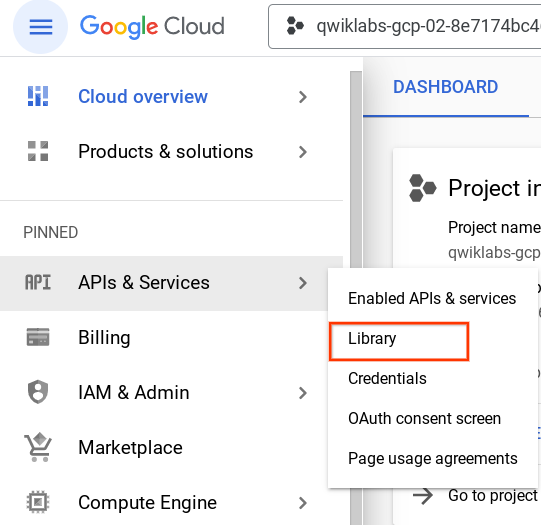
- 왼쪽 메뉴에서 API 및 서비스 > 라이브러리를 클릭합니다.
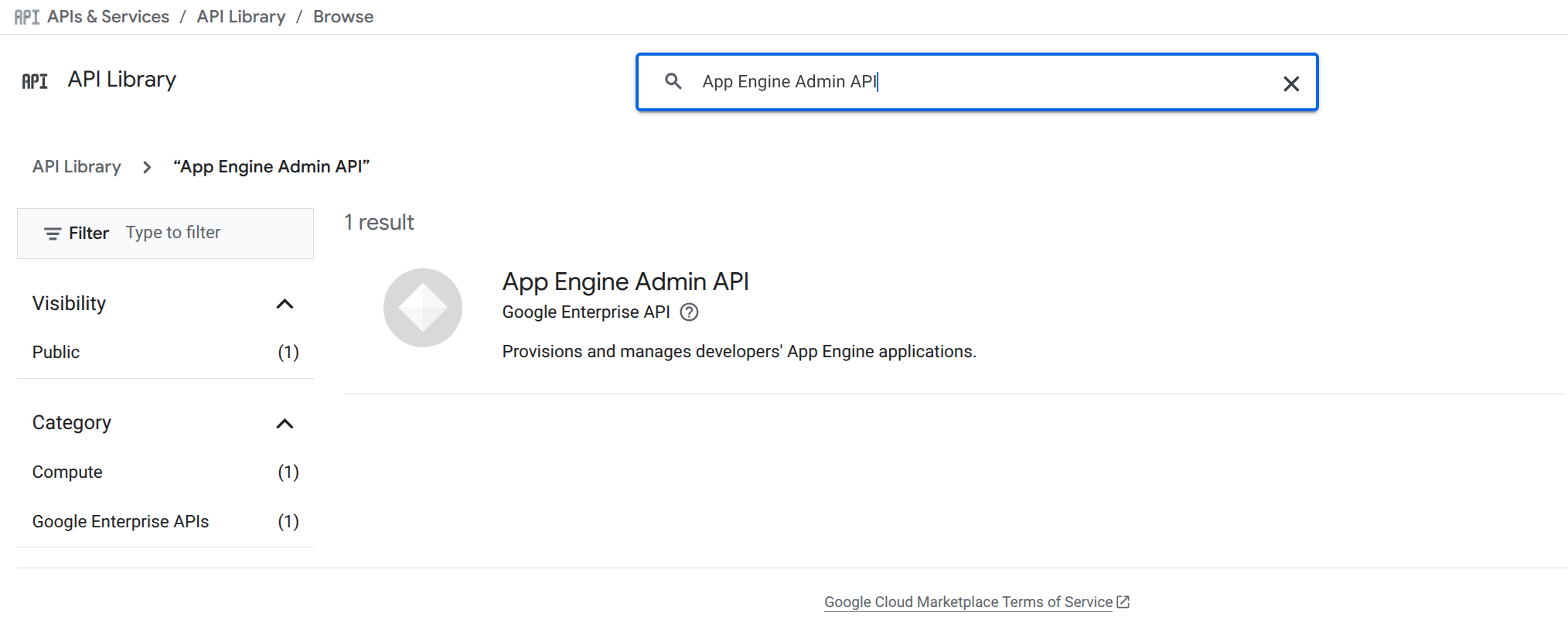
- 검색창에 'App Engine Admin API'를 입력합니다.
-
App Engine Admin API를 클릭합니다.
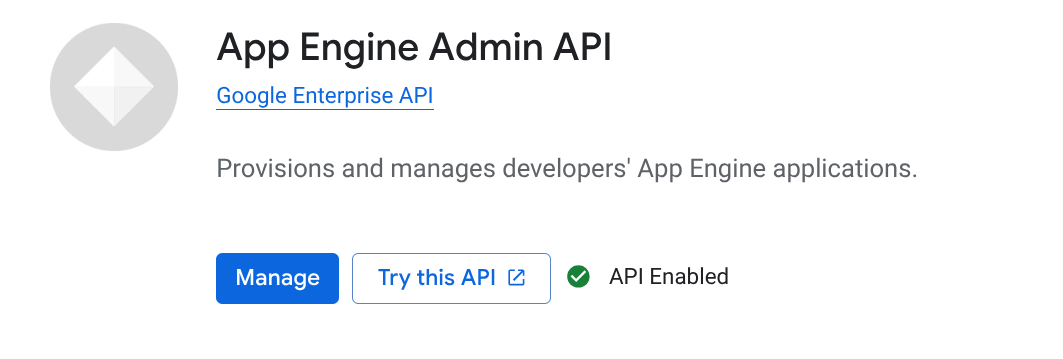
- 필요한 경우 사용 설정을 클릭합니다.
작업 2. Hello World 앱 다운로드
간단한 Go용 Hello World 앱을 사용하면 Google Cloud에 앱을 배포하는 방법을 빠르게 익힐 수 있습니다. 다음 단계를 따라 Google Cloud 인스턴스에 Hello World를 다운로드합니다.
- Cloud Shell 세션을 열고 다음 명령어를 입력하여 Hello World 샘플 앱 저장소를 클론합니다.
git clone https://github.com/GoogleCloudPlatform/golang-samples.git
- 샘플 코드가 있는 디렉토리로 이동합니다.
cd golang-samples/appengine/go11x/helloworld
작업 3. 앱 배포
- App Engine에 앱을 배포하려면
app.yaml 파일이 있는 애플리케이션의 루트 디렉터리에서 다음 명령어를 실행합니다.
sudo apt-get install google-cloud-sdk-app-engine-go
gcloud app deploy
- 리전을 나타내는 번호()를 입력합니다.
샘플 출력:
Creating App Engine application in project [qwiklabs-gcp-58a2268dafa9e708] and region [asia-south1]....done.
Services to deploy:
descriptor: [/home/gcpstaging8142_student/helloworld/app.yaml]
source: [/home/gcpstaging8142_student/helloworld]
target project: [qwiklabs-gcp-58a2268dafa9e708]
target service: [default]
target version: [20171117t080909]
target url: [https://qwiklabs-gcp-58a2268dafa9e708.appspot.com]
Do you want to continue (Y/n)?
- 메시지가 표시되면 Y를 입력하여 서비스 배포를 확인합니다.
샘플 출력:
Beginning deployment of service [default]...
Some files were skipped. Pass `--verbosity=info` to see which ones.
You may also view the gcloud log file, found at
[/tmp/tmp.4CytrNBIMQ/logs/2017.11.17/08.06.15.720314.log].
╔════════════════════════════════════════════════════════════╗
╠═ Uploading 2 files to Google Cloud Storage ═╣
╚════════════════════════════════════════════════════════════╝
File upload done.
Updating service [default]...done.
Waiting for operation [apps/qwiklabs-gcp-58a2268dafa9e708/operations/27b6d801-9018-4a86-b8c0-6082f78fb09f] to complete...done.
Updating service [default]...done.
Deployed service [default] to [https://qwiklabs-gcp-58a2268dafa9e708.appspot.com]
You can stream logs from the command line by running:
$ gcloud app logs tail -s default
To view your application in the web browser run:
$ gcloud app browse
작업 4. 애플리케이션 보기
- 브라우저를 실행하려면 다음 명령어를 입력합니다.
gcloud app browse
- 그런 다음, 제공된 링크를 클릭합니다.
샘플 출력(링크는 다를 수 있음):
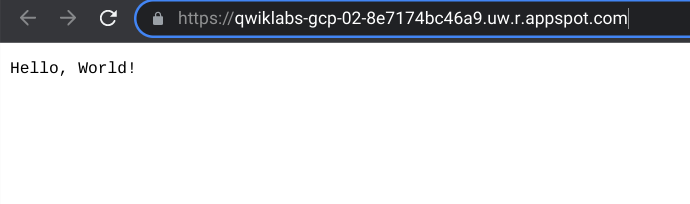
애플리케이션이 배포되었으며 브라우저에서 짧은 메시지를 읽을 수 있습니다.
내 진행 상황 확인하기를 클릭하여 목표를 확인합니다.
앱 배포
작업 5. 학습한 내용 테스트
퀴즈를 통해 Google Cloud Platform에 대해 얼마나 알고 있는지 테스트해 보세요. 필요한 경우 여러 개의 보기를 선택할 수 있습니다.
수고하셨습니다
App Engine을 사용하여 기본 애플리케이션을 배포했습니다.
다음 단계/더 학습하기
Google Cloud 교육 및 자격증
Google Cloud 기술을 최대한 활용하는 데 도움이 됩니다. Google 강의에는 빠른 습득과 지속적인 학습을 지원하는 기술적인 지식과 권장사항이 포함되어 있습니다. 기초에서 고급까지 수준별 학습을 제공하며 바쁜 일정에 알맞은 주문형, 실시간, 가상 옵션이 포함되어 있습니다. 인증은 Google Cloud 기술에 대한 역량과 전문성을 검증하고 입증하는 데 도움이 됩니다.
설명서 최종 업데이트: 2025년 12월 19일
실습 최종 테스트: 2025년 12월 19일
Copyright 2026 Google LLC. All rights reserved. Google 및 Google 로고는 Google LLC의 상표입니다. 기타 모든 회사명 및 제품명은 해당 업체의 상표일 수 있습니다.







