Mettez en pratique vos compétences dans la console Google Cloud
Instructions et exigences de configuration de l'atelier
Protégez votre compte et votre progression. Utilisez toujours une fenêtre de navigation privée et les identifiants de l'atelier pour exécuter cet atelier.
Analyse de données sans serveur avec Beam : MapReduce dans Beam (Python)
Ce contenu n'est pas encore optimisé pour les appareils mobiles.
Pour une expérience optimale, veuillez accéder à notre site sur un ordinateur de bureau en utilisant un lien envoyé par e-mail.
Présentation
Dans cet atelier, vous allez identifier les opérations Map et Reduce, exécuter le pipeline et utiliser les paramètres de la ligne de commande.
Objectif
Identifier les opérations Map et Reduce
Exécuter le pipeline
Utiliser les paramètres de la ligne de commande
Prérequis
Pour chaque atelier, nous vous attribuons un nouveau projet Google Cloud et un nouvel ensemble de ressources pour une durée déterminée, sans frais.
Connectez-vous à Qwiklabs dans une fenêtre de navigation privée.
Vérifiez le temps imparti pour l'atelier (par exemple : 01:15:00) : vous devez pouvoir le terminer dans ce délai.
Une fois l'atelier lancé, vous ne pouvez pas le mettre en pause. Si nécessaire, vous pourrez le redémarrer, mais vous devrez tout reprendre depuis le début.
Lorsque vous êtes prêt, cliquez sur Démarrer l'atelier.
Notez vos identifiants pour l'atelier (Nom d'utilisateur et Mot de passe). Ils vous serviront à vous connecter à Google Cloud Console.
Cliquez sur Ouvrir la console Google.
Cliquez sur Utiliser un autre compte, puis copiez-collez les identifiants de cet atelier lorsque vous y êtes invité.
Si vous utilisez d'autres identifiants, des messages d'erreur s'afficheront ou des frais seront appliqués.
Acceptez les conditions d'utilisation et ignorez la page concernant les ressources de récupération des données.
Activer Google Cloud Shell
Google Cloud Shell est une machine virtuelle qui contient de nombreux outils pour les développeurs. Elle comprend un répertoire d'accueil persistant de 5 Go et s'exécute sur Google Cloud.
Google Cloud Shell vous permet d'accéder à vos ressources Google Cloud grâce à une ligne de commande.
Dans la barre d'outils située en haut à droite dans la console Cloud, cliquez sur le bouton "Ouvrir Cloud Shell".
Cliquez sur Continuer.
Le provisionnement et la connexion à l'environnement prennent quelques instants. Une fois connecté, vous êtes en principe authentifié et le projet est défini sur votre ID_PROJET. Par exemple :
gcloud est l'outil de ligne de commande pour Google Cloud. Il est préinstallé sur Cloud Shell et permet la complétion par tabulation.
Vous pouvez lister les noms des comptes actifs à l'aide de cette commande :
Vous pouvez lister les ID de projet à l'aide de cette commande :
gcloud config list project
Résultat :
[core]
project =
Exemple de résultat :
[core]
project = qwiklabs-gcp-44776a13dea667a6
Remarque : Pour consulter la documentation complète sur gcloud, accédez au guide de présentation de la gcloud CLI.
Lancer l'éditeur de code Google Cloud Shell
Utilisez l'éditeur de code Google Cloud Shell pour facilement créer et modifier les répertoires et fichiers de l'instance Cloud Shell.
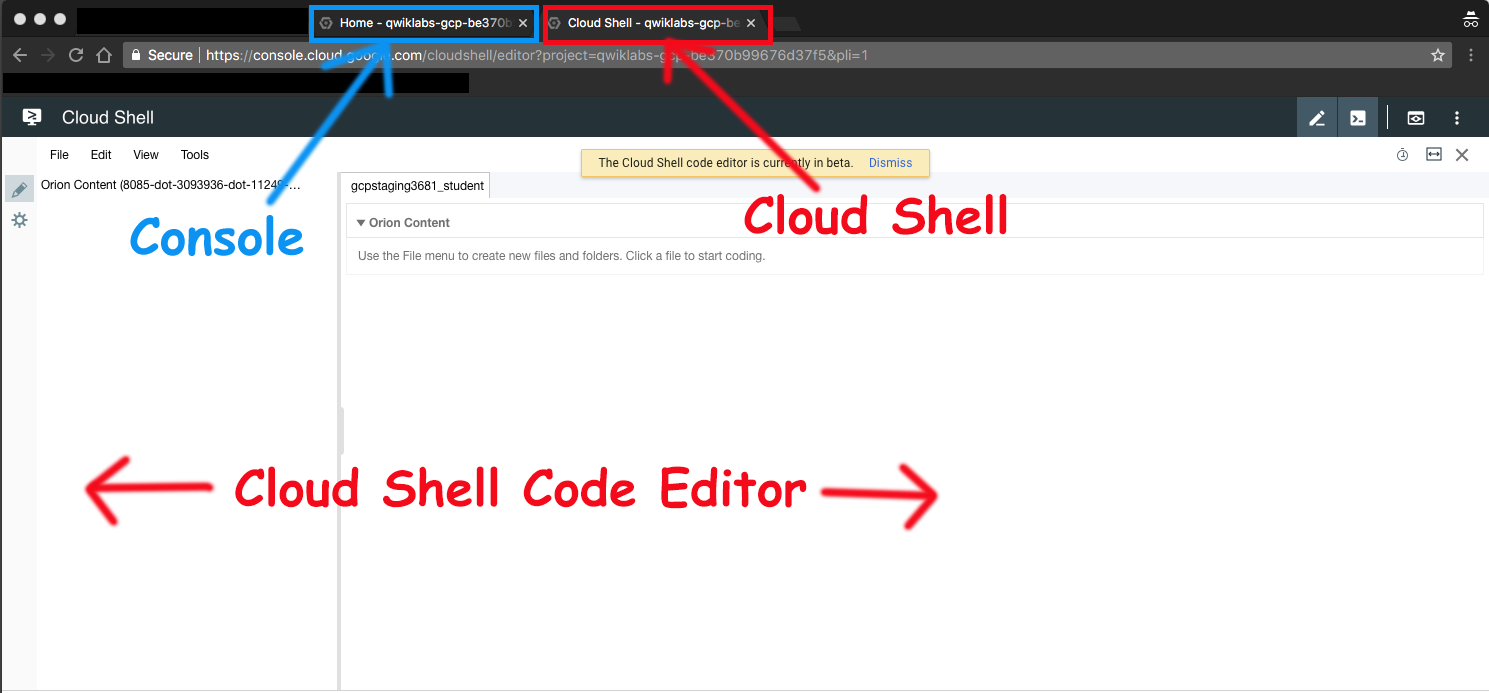
Une fois que vous avez activé Google Cloud Shell, cliquez sur Ouvrir l'éditeur pour ouvrir l'éditeur de code Cloud Shell.
Vous avez désormais trois interfaces à votre disposition :
L'éditeur de code Cloud Shell.
La console (en cliquant sur l'onglet). Vous pouvez passer de la console à Cloud Shell (et vice versa) en cliquant sur les onglets correspondants.
La ligne de commande Cloud Shell (en cliquant sur Ouvrir le terminal dans la console).
Vérifier les autorisations du projet
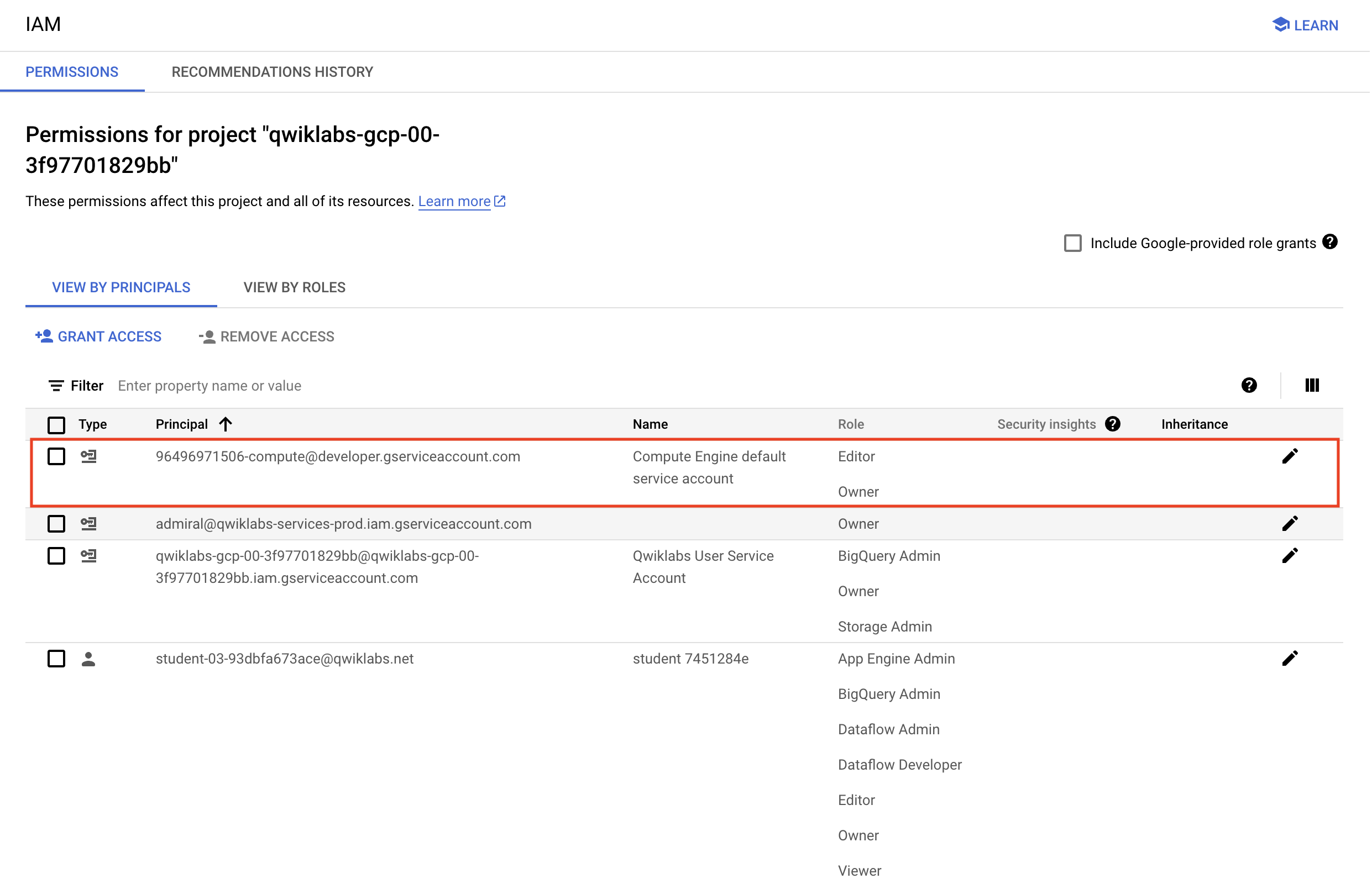
Avant de commencer à travailler dans Google Cloud, vous devez vous assurer de disposer des autorisations adéquates pour votre projet dans IAM (Identity and Access Management).
Dans la console Google Cloud, accédez au menu de navigation (), puis sélectionnez IAM et administration > IAM.
Vérifiez que le compte de service Compute par défaut {project-number}-compute@developer.gserviceaccount.com existe et qu'il est associé au rôle editor (éditeur). Le préfixe du compte correspond au numéro du projet, disponible sur cette page : Menu de navigation > Présentation du cloud > Tableau de bord.
Remarque : Si le compte n'est pas disponible dans IAM ou n'est pas associé au rôle editor (éditeur), procédez comme suit pour lui attribuer le rôle approprié.
Dans la console Google Cloud, accédez au menu de navigation et cliquez sur Présentation du cloud > Tableau de bord.
Copiez le numéro du projet (par exemple, 729328892908).
Dans le menu de navigation, sélectionnez IAM et administration > IAM.
Sous Afficher par compte principal, en haut de la table des rôles, cliquez sur Accorder l'accès.
Dans le champ Nouveaux comptes principaux, saisissez :
Mettre à jour les packages et installer Apache Beam
cd training-data-analyst/courses/data_analysis/lab2/python
sudo ./install_packages.sh
Tâche 2 : Identifier les opérations Map et Reduce
Dans l'éditeur de code Cloud Shell, accédez au répertoire /training-data-analyst/courses/data_analysis/lab2/python, puis affichez le fichier is_popular.py dans l'éditeur Cloud Shell. Ne modifiez pas le code.
Vous pouvez également afficher le fichier avec nano. Ne modifiez pas le code.
cd ~/training-data-analyst/courses/data_analysis/lab2/python
nano is_popular.py
Répondez aux questions suivantes à propos du fichier is_popular.py.
Quels arguments personnalisés sont définis ?
Quel est le préfixe de résultat par défaut ?
Comment la variable "output_prefix" est-elle définie dans main() ?
Comment les arguments du pipeline tels que --runner sont-ils définis ?
Quelles sont les principales étapes du pipeline ?
Lesquelles ont lieu en parallèle ?
Lesquelles correspondent à des agrégations ?
Tâche 3 : Exécuter le pipeline
Exécutez le pipeline en local :
cd ~/training-data-analyst/courses/data_analysis/lab2/python
python3 ./is_popular.py
Identifiez le fichier de sortie. Il doit s'appeler output<suffixe> et peut être divisé en plusieurs parties.
ls -al /tmp
Examinez le fichier de sortie et remplacez "-*" par le suffixe approprié.
cat /tmp/output-*
Tâche 4 : Utiliser les paramètres de la ligne de commande
Notez qu'un nouveau fichier se trouve à présent dans le répertoire /tmp :
ls -lrt /tmp/myoutput*
Terminer l'atelier
Une fois l'atelier terminé, cliquez sur Terminer l'atelier. Google Cloud Skills Boost supprime les ressources que vous avez utilisées, puis efface le compte.
Si vous le souhaitez, vous pouvez noter l'atelier. Sélectionnez un nombre d'étoiles, saisissez un commentaire, puis cliquez sur Envoyer.
Le nombre d'étoiles correspond à votre degré de satisfaction :
1 étoile = très insatisfait(e)
2 étoiles = insatisfait(e)
3 étoiles = ni insatisfait(e), ni satisfait(e)
4 étoiles = satisfait(e)
5 étoiles = très satisfait(e)
Si vous ne souhaitez pas donner votre avis, vous pouvez fermer la boîte de dialogue.
Pour soumettre des commentaires, suggestions ou corrections, veuillez accéder à l'onglet Assistance.
Copyright 2026 Google LLC Tous droits réservés. Google et le logo Google sont des marques de Google LLC. Tous les autres noms de société et de produit peuvent être des marques des sociétés auxquelles ils sont associés.
Les ateliers créent un projet Google Cloud et des ressources pour une durée déterminée.
Les ateliers doivent être effectués dans le délai imparti et ne peuvent pas être mis en pause. Si vous quittez l'atelier, vous devrez le recommencer depuis le début.
En haut à gauche de l'écran, cliquez sur Démarrer l'atelier pour commencer.
Utilisez la navigation privée
Copiez le nom d'utilisateur et le mot de passe fournis pour l'atelier
Cliquez sur Ouvrir la console en navigation privée
Connectez-vous à la console
Connectez-vous à l'aide des identifiants qui vous ont été attribués pour l'atelier. L'utilisation d'autres identifiants peut entraîner des erreurs ou des frais.
Acceptez les conditions d'utilisation et ignorez la page concernant les ressources de récupération des données.
Ne cliquez pas sur Terminer l'atelier, à moins que vous n'ayez terminé l'atelier ou que vous ne vouliez le recommencer, car cela effacera votre travail et supprimera le projet.
Ce contenu n'est pas disponible pour le moment
Nous vous préviendrons par e-mail lorsqu'il sera disponible
Parfait !
Nous vous contacterons par e-mail s'il devient disponible
Un atelier à la fois
Confirmez pour mettre fin à tous les ateliers existants et démarrer celui-ci
Utilisez la navigation privée pour effectuer l'atelier
Le meilleur moyen d'exécuter cet atelier consiste à utiliser une fenêtre de navigation privée. Vous éviterez ainsi les conflits entre votre compte personnel et le compte temporaire de participant, qui pourraient entraîner des frais supplémentaires facturés sur votre compte personnel.
Dans cet atelier, vous allez identifier les opérations Map et Reduce, exécuter le pipeline et utiliser les paramètres de la ligne de commande.
Durée :
1 min de configuration
·
Accessible pendant 90 min
·
Terminé après 90 min





 ), puis sélectionnez IAM et administration > IAM.