GSP842

Présentation
La plate-forme d'API Apigee de
Google Cloud peut être utilisée pour moderniser des applications existantes
grâce à l'ajout de de nouvelles fonctionnalités à vos API actuelles.
Dans cet atelier, vous allez déployer un service de backend sur
Cloud Run. Le service de backend
implémente une
API REST qui
stocke des données bancaires (clients, comptes, distributeurs automatiques et
transactions) dans une base de données
Firestore et les en extrait.
Vous allez créer un
proxy d'API Apigee
qui sert de relais au service de backend. Vous allez également créer un
flux partagé
qui récupère et met en cache le contenu d'un service externe. Vous appellerez
ensuite ce flux partagé à partir de votre proxy d'API et vous utiliserez du
code JavaScript pour modifier une réponse de l'API.
Objectifs
Dans cet atelier, vous allez apprendre à effectuer les tâches suivantes :
- Déployer un service de backend sur Cloud Run
- Utiliser un proxy Apigee X pour relayer un service de backend
-
Créer un flux partagé pour une fonctionnalité utilisable par plusieurs
proxys
- Stocker les données de configuration dans un ensemble de propriétés
-
Utiliser une règle d'appel de service pour récupérer du contenu à partir
d'un service
-
Utiliser des règles de cache pour mettre en cache les informations
réutilisables
-
Utiliser du code JavaScript pour modifier la charge utile d'une réponse
Préparation
Avant de cliquer sur le bouton "Démarrer l'atelier"
Lisez ces instructions. Les ateliers sont minutés, et vous ne pouvez pas les mettre en pause. Le minuteur, qui démarre lorsque vous cliquez sur Démarrer l'atelier, indique combien de temps les ressources Google Cloud resteront accessibles.
Cet atelier pratique vous permet de suivre les activités dans un véritable environnement cloud, et non dans un environnement de simulation ou de démonstration. Des identifiants temporaires vous sont fournis pour vous permettre de vous connecter à Google Cloud le temps de l'atelier.
Pour réaliser cet atelier :
- Vous devez avoir accès à un navigateur Internet standard (nous vous recommandons d'utiliser Chrome).
Remarque : Ouvrez une fenêtre de navigateur en mode incognito (recommandé) ou de navigation privée pour effectuer cet atelier. Vous éviterez ainsi les conflits entre votre compte personnel et le compte temporaire de participant, qui pourraient entraîner des frais supplémentaires facturés sur votre compte personnel.
- Vous disposez d'un temps limité. N'oubliez pas qu'une fois l'atelier commencé, vous ne pouvez pas le mettre en pause.
Remarque : Utilisez uniquement le compte de participant pour cet atelier. Si vous utilisez un autre compte Google Cloud, des frais peuvent être facturés à ce compte.
Démarrer l'atelier et se connecter à la console Google Cloud
-
Cliquez sur le bouton Démarrer l'atelier. Si l'atelier est payant, une boîte de dialogue s'affiche pour vous permettre de sélectionner un mode de paiement.
Sur la droite, vous trouverez le panneau Préparation et accès à l'atelier, qui contient les éléments suivants :
- Le bouton Ouvrir la console Google Cloud
- Les identifiants temporaires (nom d'utilisateur et mot de passe) que vous devez utiliser pour cet atelier
- Des informations complémentaires vous permettant d'effectuer l'atelier, si nécessaire
Notez que le minuteur de l'atelier se trouve en haut de la page et indique le temps restant.
-
Cliquez sur Ouvrir la console Google Cloud (ou effectuez un clic droit et sélectionnez Ouvrir le lien dans une fenêtre en navigation privée si vous utilisez Chrome).
L'atelier lance les ressources, puis ouvre la page "Se connecter" dans un nouvel onglet.
Conseil : Réorganisez les onglets dans des fenêtres distinctes, placées côte à côte.
Remarque : Si la boîte de dialogue Sélectionner un compte s'affiche, cliquez sur Utiliser un autre compte.
-
Si nécessaire, copiez le nom d'utilisateur ci-dessous et collez-le dans la boîte de dialogue Se connecter.
{{{user_0.username | "Username"}}}
Vous trouverez également le nom d'utilisateur dans le panneau Préparation et accès à l'atelier.
-
Cliquez sur Suivant.
-
Copiez le mot de passe ci-dessous et collez-le dans la boîte de dialogue Bienvenue.
{{{user_0.password | "Password"}}}
Vous trouverez également le mot de passe dans le panneau Préparation et accès à l'atelier.
-
Cliquez sur Suivant.
Important : Vous devez utiliser les identifiants fournis pour l'atelier. N'utilisez pas les identifiants de votre compte Google Cloud.
Remarque : Si vous utilisez votre propre compte Google Cloud pour cet atelier, des frais supplémentaires pourront vous être facturés.
-
Accédez aux pages suivantes :
- Acceptez les conditions d'utilisation.
- N'ajoutez pas d'options de récupération ni d'authentification à deux facteurs (ce compte est temporaire).
- Ne vous inscrivez pas à des essais sans frais.
Après quelques instants, la console Cloud s'ouvre dans cet onglet.
Remarque : Pour accéder aux produits et services Google Cloud, cliquez sur le menu de navigation ou saisissez le nom du service ou du produit dans le champ Recherche.

Activer Cloud Shell
Cloud Shell est une machine virtuelle qui contient de nombreux outils pour les développeurs. Elle comprend un répertoire d'accueil persistant de 5 Go et s'exécute sur Google Cloud. Cloud Shell vous permet d'accéder via une ligne de commande à vos ressources Google Cloud.
-
Cliquez sur Activer Cloud Shell  en haut de la console Google Cloud.
-
Passez les fenêtres suivantes :
- Accédez à la fenêtre d'informations de Cloud Shell.
- Autorisez Cloud Shell à utiliser vos identifiants pour effectuer des appels d'API Google Cloud.
Une fois connecté, vous êtes en principe authentifié et le projet est défini sur votre ID_PROJET : . Le résultat contient une ligne qui déclare l'ID_PROJET pour cette session :
Your Cloud Platform project in this session is set to {{{project_0.project_id | "PROJECT_ID"}}}
gcloud est l'outil de ligne de commande pour Google Cloud. Il est préinstallé sur Cloud Shell et permet la complétion par tabulation.
- (Facultatif) Vous pouvez lister les noms des comptes actifs à l'aide de cette commande :
gcloud auth list
- Cliquez sur Autoriser.
Résultat :
ACTIVE: *
ACCOUNT: {{{user_0.username | "ACCOUNT"}}}
To set the active account, run:
$ gcloud config set account `ACCOUNT`
- (Facultatif) Vous pouvez lister les ID de projet à l'aide de cette commande :
gcloud config list project
Résultat :
[core]
project = {{{project_0.project_id | "PROJECT_ID"}}}
Remarque : Pour consulter la documentation complète sur gcloud, dans Google Cloud, accédez au guide de présentation de la gcloud CLI.
Tâche 1 : Déployer un service de backend sur Cloud Run
Dans cette tâche, vous allez déployer un service de backend sur
Cloud Run.
Le service implémente une API pour SimpleBank. Cette API fournit une
représentation élémentaire d'une banque, avec des clients, des comptes, des
transactions et des distributeurs automatiques. Le service SimpleBank est
conçu à l'aide de Node.js avec des
données stockées dans
Firestore. Le code est
empaqueté dans un
conteneur Docker
qui est lui-même déployé sur Cloud Run.
Cloner le dépôt de code
-
Pour cloner le dépôt hébergeant le code du service SimpleBank, exécutez la
commande suivante dans Cloud Shell :
gcloud storage cp -r gs://-assets/* .
chmod +x develop-apis-apigee/rest-backend/*.sh
-
Créez un lien symbolique vers le répertoire de travail :
# Assets ready in ~/develop-apis-apigee
-
Pour accéder au répertoire contenant le backend REST, exécutez la commande
suivante :
cd ~/develop-apis-apigee/rest-backend
-
Pour mettre à jour la région dans le fichier de configuration, exécutez la
commande suivante :
sed -i "s/us-west1/{{{ project_0.default_region | "REGION" }}}/g" config.sh
Initialiser le projet
Le script d'initialisation du projet, init-project.sh, active
les API dans le projet. Ces API seront nécessaires pour déployer des services
Cloud Run.
La base de données du service sera hébergée dans
Firestore en mode natif. Un projet ne peut héberger qu'une seule base de données Firestore, soit en
mode natif, soit en mode Datastore. Ce script va créer la base de données
Firestore en mode natif.
-
Pour afficher les instructions exécutées par le script
init-project.sh, saisissez la commande suivante :
cat init-project.sh
Le script active les API et crée la base de données Firestore en mode
natif.
-
Pour exécuter le script, saisissez la commande suivante :
./init-project.sh
Cliquez sur Vérifier ma progression pour valider l'objectif.
Activer l'API Cloud Run et créer la base de données Firestore
Initialiser le service
Le script d'initialisation du service, init-service.sh, crée
un
compte de service
nommé simplebank-rest. Ce compte de service est utilisé comme
identité de ce service Cloud Run. Le compte de service reçoit le
rôle
roles/datastore.user, qui autorise le service à lire et à
modifier les données dans Firestore.
Lorsque vous créez un service, il est recommandé de créer un compte de service
associé et d'accorder des autorisations à ce compte en appliquant le
principe du moindre privilège. Ce principe stipule qu'un compte ne doit disposer que des droits essentiels
à l'exécution de sa fonction unique.
-
Pour afficher les instructions exécutées par le script
init-service.sh, saisissez la commande suivante :
cat init-service.sh
Le script crée le compte de service utilisé par le service et lui ajoute
des rôles.
-
Pour exécuter le script, saisissez la commande suivante :
./init-service.sh
Déployer le service de backend
Le script de déploiement deploy.sh crée l'application du
service simplebank à partir du code contenu dans le répertoire actuel et
déploie le service sur Cloud Run à l'aide du compte de service
simplebank-rest. Le script de déploiement est exécuté chaque
fois que vous mettez à jour le code de votre application.
Le service est déployé de façon à exiger un accès authentifié. Vous ne pouvez
donc pas l'appeler sans
jeton d'identité OpenID Connect
valide.
-
Pour afficher les instructions exécutées par le script
deploy.sh, saisissez la commande suivante dans
Cloud Shell :
cat deploy.sh
Le script crée et déploie le service simplebank-grpc sur
Cloud Run.
Remarque : Le script de déploiement utilise le paramètre "max-instances" pour limiter à 1 le nombre d'instances dans le cluster Cloud Run. Pour un service réel en production, une limite aussi basse n'est pas appropriée.
-
Pour déployer le script sur Cloud Run, saisissez la commande suivante :
./deploy.sh
Cliquez sur Vérifier ma progression pour valider l'objectif.
Déployer le service de backend
Tester le service
-
Pour vérifier que le service est en cours d'exécution, envoyez une requête
curl qui l'appelle :
export RESTHOST=$(gcloud run services describe simplebank-rest --region {{{project_0.default_region |REGION}}} --format 'value(status.url)')
echo "export RESTHOST=${RESTHOST}" >> ~/.bashrc
curl -H "Authorization: Bearer $(gcloud auth print-identity-token)" -X GET "${RESTHOST}/_status"
La commande qui définit la variable RESTHOST utilise
gcloud pour récupérer le nom d'hôte du service Cloud Run
simplebank-rest. La variable est ensuite ajoutée au fichier
.bashrc, ce qui entraîne le rechargement de la variable
RESTHOST si Cloud Shell redémarre.
La commande GET /_status renvoie simplement une réponse
JSON indiquant que l'API est opérationnelle. Dans cet appel, vous avez
utilisé gcloud auth print-identity-token afin d'obtenir
un jeton d'identité OpenID Connect pour l'utilisateur connecté à
Cloud Shell. Vous êtes connecté avec le
rôle de propriétaire du projet, qui dispose d'autorisations très étendues.
-
Pour vérifier que le service peut écrire dans Firestore, envoyez une
requête curl qui crée un client :
curl -H "Authorization: Bearer $(gcloud auth print-identity-token)" -H "Content-Type: application/json" -X POST "${RESTHOST}/customers" -d '{"lastName": "Diallo", "firstName": "Temeka", "email": "temeka@example.com"}'
La commande POST /customers crée un client. Les
paramètres lastName, firstName et email sont
tous obligatoires. L'adresse e-mail doit être unique et est utilisée comme
identifiant du client. L'enregistrement client est stocké dans Firestore.
Remarque : Si vous obtenez un message d'erreur "AlreadyExist" (Existe déjà), cela peut indiquer que vous n'avez pas réussi à créer la base de données Firestore. La base de données est créée quand le script init-project.sh est exécuté.
-
Pour vérifier que le service peut lire les données de Firestore, envoyez
une requête curl qui récupère le client que vous venez de créer :
curl -H "Authorization: Bearer $(gcloud auth print-identity-token)" -X GET "${RESTHOST}/customers/temeka@example.com"
La commande GET /customers/<emailAddress> récupère
un enregistrement client dans Firestore.
-
Pour charger d'autres exemples de données dans Firestore, saisissez la
commande suivante :
gcloud firestore import gs://spls/shared/firestore-simplebank-data/firestore/example-data
Cette commande gcloud utilise la
fonctionnalité d'importation/exportation de Firestore
pour importer dans la base de données des clients, des comptes et des
distributeurs automatiques.
-
Pour récupérer la liste des distributeurs automatiques, exécutez la
commande curl suivante :
curl -H "Authorization: Bearer $(gcloud auth print-identity-token)" -X GET "${RESTHOST}/atms"
-
Pour récupérer un seul distributeur, exécutez la commande curl suivante :
curl -H "Authorization: Bearer $(gcloud auth print-identity-token)" -X GET "${RESTHOST}/atms/spruce-goose"
La requête récupère un distributeur automatique à partir de son nom, et la
réponse contient la latitude et la longitude du distributeur, mais pas son
adresse :
{"name":"spruce-goose","longitude":-118.408207,"description":"","latitude":33.977601}
Dans une tâche ultérieure, vous utiliserez Apigee et l'API Geocoding afin
de compléter avec une adresse la réponse renvoyée pour une requête de
récupération d'un distributeur spécifique.
Tâche 2 : Mettre en place un proxy pour le service de backend à l'aide d'un
proxy d'API Apigee
Dans cette tâche, vous allez créer un proxy d'API Apigee qui fait office de
façade pour le
service de backend. Ce proxy d'API utilisera un compte de service pour
présenter des jetons d'identité OpenID Connect au service Cloud Run.
Créer un compte de service pour le proxy d'API Apigee
-
Pour créer un compte de service utilisable par le proxy d'API Apigee,
saisissez la commande suivante :
gcloud iam service-accounts list --filter="email:apigee-internal-access@"
La commande gcloud crée un compte de service nommé
apigee-internal-access, qui sera utilisé par votre proxy
Apigee lors des appels au service de backend.
-
Pour accorder le rôle autorisant l'accès au service, saisissez la commande
suivante :
gcloud run services add-iam-policy-binding simplebank-rest \
--member="serviceAccount:apigee-internal-access@${GOOGLE_CLOUD_PROJECT}.iam.gserviceaccount.com" \
--role=roles/run.invoker --region={{{project_0.default_region |REGION}}} \
--project=${GOOGLE_CLOUD_PROJECT}
Cette commande gcloud attribue au compte de service le rôle
roles/run.invoker pour le service Cloud Run
simplebank-rest, ce qui autorise le compte à appeler le service.
-
Pour récupérer l'URL du service de backend, utilisez la commande
suivante :
gcloud run services describe simplebank-rest --region {{{project_0.default_region |REGION}}} --format 'value(status.url)'
Enregistrez cette URL : vous l'utiliserez lors de la création du proxy
d'API.
Cliquez sur Vérifier ma progression pour valider l'objectif.
Il peut y avoir un léger délai avant que le rôle accordé ne soit détecté.
Créer un compte de service pour le proxy d'API Apigee
Ouvrir la console Apigee
Pour ouvrir la console Apigee :
- Dans la console Google Cloud, saisissez
Apigee dans la barre de recherche, puis sélectionnez Apigee dans les résultats Produits et pages.
La console Apigee s'ouvre, dans laquelle vous pouvez gérer les API, les environnements, les proxys et les déploiements.
Créer le proxy Apigee
-
Dans le menu de navigation, sélectionnez
Proxy development > API Proxies (Développement de
proxys > Proxys d'API).
-
Pour créer un proxy à l'aide de l'assistant de proxy, cliquez sur +Create (+ Créer).
Vous allez créer un
proxy inverse
pour votre service de backend.
-
Pour le modèle de proxy, sélectionnez
General template > Reverse proxy (Most common) (Modèle
général > Proxy inverse (le plus courant)).
Remarque : N'utilisez pas l'option Reverse proxy (Most common) (Proxy inverse (le plus courant)) dans la section OpenAPI spec template (Modèle de spécification OpenAPI).
-
Saisissez les informations suivantes pour les
détails du proxy :
| Propriété |
Valeur |
| Proxy name (Nom du proxy) |
bank-v1 |
| Base path (Chemin de base) |
/bank/v1 |
| Target (Existing API) (Cible (API existante)) |
URL du backend |
Remarque : Vérifiez que vous utilisez bien "/bank/v1" comme chemin de base, et non "/bank-v1".
La cible doit être l'URL du backend que vous avez récupérée précédemment
au cours de cette tâche. Elle doit ressembler à ceci :
https://simplebank-rest-mtdtzt7yzq-ue.a.run.app
-
Cliquez sur Next (Suivant).
-
Conservez les paramètres par défaut de la section
Deploy (optional) (Déployer (facultatif)), puis cliquez
sur Create (Créer).
Vérifier que l'instance d'exécution est disponible
-
Dans Cloud Shell, collez et exécutez l'ensemble de commandes suivant :
export INSTANCE_NAME=eval-instance; export ENV_NAME=eval; if [ -z "${GOOGLE_CLOUD_PROJECT}" ]; then echo "Error: GOOGLE_CLOUD_PROJECT environment variable is not set. Please set it to your project ID."; else export PREV_INSTANCE_STATE=; echo "waiting for runtime instance ${INSTANCE_NAME} to be active"; while : ; do export INSTANCE_STATE=$(curl -s -H "Authorization: Bearer $(gcloud auth print-access-token)" -X GET "https://apigee.googleapis.com/v1/organizations/${GOOGLE_CLOUD_PROJECT}/instances/${INSTANCE_NAME}" | jq "select(.state != null) | .state" --raw-output); [[ "${INSTANCE_STATE}" == "${PREV_INSTANCE_STATE}" ]] || (echo; echo "INSTANCE_STATE=${INSTANCE_STATE}"); export PREV_INSTANCE_STATE=${INSTANCE_STATE}; [[ "${INSTANCE_STATE}" != "ACTIVE" ]] || break; echo -n "."; sleep 5; done; echo; echo "instance created, waiting for environment ${ENV_NAME} to be attached to instance"; while : ; do export ATTACHMENT_DONE=$(curl -s -H "Authorization: Bearer $(gcloud auth print-access-token)" -X GET "https://apigee.googleapis.com/v1/organizations/${GOOGLE_CLOUD_PROJECT}/instances/${INSTANCE_NAME}/attachments" | jq "select(.attachments != null) | .attachments[] | select(.environment == \"${ENV_NAME}\" or (.environment | endswith(\"/${ENV_NAME}\"))) | .environment" --raw-output); [[ -n "${ATTACHMENT_DONE}" ]] && break; echo -n "."; sleep 5; done; echo; echo "${ENV_NAME} environment attached"; echo "***ORG IS READY TO USE***"; fi
Cette série de commandes utilise l'API Apigee
pour déterminer quand l'instance d'exécution a été créée et l'environnement
d'évaluation associé.
-
Attendez que l'instance soit prête.
Lorsque le texte ***ORG IS READY TO USE*** s'affiche,
l'instance est prête. Il se peut que l'organisation Apigee
ait été créée avant le début de l'atelier. Dans ce cas, vous n'aurez pas à
attendre la création de l'instance.
Pendant que vous patientez, vous pouvez en apprendre davantage sur
Apigee, explorer l'architecture Apigee X
ou découvrir les
API et proxys d'API.
Déployer le proxy d'API
-
Dans le menu de navigation, sélectionnez
Proxy development > API Proxies (Développement de
proxys > Proxys d'API), puis cliquez sur bank-v1.
-
Cliquez sur Deploy (Déployer).
-
Pour Environnement (Environnement), sélectionnez
eval.
-
Pour Service account (Compte de service), spécifiez
l'adresse e-mail du compte de service :
apigee-internal-access@{{{ project_0.project_id | PROJECT }}}.iam.gserviceaccount.com
-
Cliquez sur Deploy (Déployer), puis sur
Confirm (Confirmer).
-
Attendez que l'état du déploiement eval indique que le
proxy a été déployé.
Tester le proxy d'API
L'environnement d'évaluation de l'organisation Apigee peut être appelé à
l'aide du nom d'hôte eval.example.com. L'entrée DNS pour ce nom
d'hôte a été créée dans votre projet et elle renvoie vers l'adresse IP de
l'instance d'exécution Apigee. Cette entrée DNS a été créée dans une
zone privée, ce qui signifie qu'elle n'est visible que sur le réseau interne.
Cloud Shell ne réside pas sur le réseau interne. Par conséquent, les commandes
Cloud Shell ne peuvent pas résoudre cette entrée DNS. Une
machine virtuelle
(VM) de votre projet peut accéder au DNS de la zone privée. Une VM nommée
apigeex-test-vm a été créée automatiquement : vous pouvez
l'utiliser pour appeler le proxy d'API.
-
Dans Cloud Shell, ouvrez une connexion
SSH vers votre VM
de test :
TEST_VM_ZONE=$(gcloud compute instances list --filter="name=('apigeex-test-vm')" --format "value(zone)")
gcloud compute ssh apigeex-test-vm --zone=${TEST_VM_ZONE} --force-key-file-overwrite
La première commande gcloud récupère la zone de la VM de test,
tandis que la seconde ouvre la connexion SSH vers la VM.
-
Si vous êtes invité à donner votre autorisation, cliquez sur
Autoriser.
Pour chaque question posée dans Cloud Shell, cliquez sur
Entrée ou Retour pour spécifier la
valeur par défaut.
L'identité avec laquelle vous êtes connecté est propriétaire du projet. La
connexion SSH à cette machine est donc autorisée.
Votre session Cloud Shell s'exécute désormais dans la VM.
-
Appelez le proxy d'API bank-v1 déployé dans
l'environnement eval :
curl -i -k "https://eval.example.com/bank/v1/_status"
L'option -k indique à curl d'ignorer la
vérification du certificat TLS. L'environnement d'exécution Apigee de cet
atelier utilise un certificat autosigné au lieu d'un certificat créé par
une autorité de certification (CA) de confiance.
Remarque : Vous ne devez pas utiliser l'option -k pour contourner la vérification des certificats dans les cas d'utilisation en production.
L'opération renvoie un
code d'état
403 "Forbidden" (Accès interdit), avec un message d'erreur indiquant que
votre client n'est pas autorisé à obtenir l'URL. La requête adressée au
service de backend a été refusée, car le client n'a pas fourni le jeton
requis avec la requête. Le proxy d'API s'exécute avec la bonne identité,
mais vous devez quand même forcer l'envoi du jeton d'identité
OpenID Connect avec la requête.
-
Revenez au proxy bank-v1, puis cliquez sur l'onglet
Développer.
-
Dans le menu de gauche du proxy, dans la section
Target Endpoints > default (Points de terminaison
cibles > Par défaut), cliquez sur PreFlow.
-
Recherchez le code suivant (votre URL sera différente) :
<HTTPTargetConnection>
<Properties/>
<URL>https://simplebank-rest-zce6j3rjwq-uw.a.run.app</URL>
</HTTPTargetConnection>
Remarque : Si la section "HTTPTargetConnection" n'apparaît pas, assurez-vous d'avoir cliqué sur "PreFlow" dans la section Target Endpoints (Points de terminaison cibles) et non dans la section Proxy Endpoints (Points de terminaison du proxy).
-
Dans la section HTTPTargetConnection, sous l'URL, ajoutez
une section Authentication qui ressemble à ceci :
<Authentication>
<GoogleIDToken>
<Audience>AUDIENCE</Audience>
</GoogleIDToken>
</Authentication>
-
Remplacez AUDIENCE par la valeur d'URL déjà présente dans la
section HTTPTargetConnection. Votre code doit maintenant
ressembler à ceci, excepté que votre URL spécifique apparaît dans les
éléments "URL" et "Audience" :
<TargetEndpoint name="default">
<PreFlow name="PreFlow">
<Request/>
<Response/>
</PreFlow>
<Flows/>
<PostFlow name="PostFlow">
<Request/>
<Response/>
</PostFlow>
<HTTPTargetConnection>
<Properties/>
<URL>https://simplebank-rest-zce6j3rjwq-uw.a.run.app</URL>
<Authentication>
<GoogleIDToken>
<Audience>https://simplebank-rest-zce6j3rjwq-uw.a.run.app</Audience>
</GoogleIDToken>
</Authentication>
</HTTPTargetConnection>
</TargetEndpoint>
-
Cliquez sur Save (Enregistrer), puis sur
Save As New Revision (Enregistrer en tant que nouvelle
révision).
-
Cliquez sur Deploy (Déployer).
-
Pour Environment (Environnement), utilisez
eval.
-
Pour Service account (Compte de service), spécifiez
l'adresse e-mail du compte de service :
apigee-internal-access@{{{ project_0.project_id | PROJECT }}}.iam.gserviceaccount.com
-
Cliquez sur Deploy (Déployer), puis sur
Confirm (Confirmer).
-
Cliquez sur l'onglet Overview (Vue d'ensemble) et
attendez que l'état du déploiement eval indique que la
nouvelle révision a été déployée.
Cliquez sur Vérifier ma progression pour valider l'objectif.
Créer le proxy Apigee
-
Si votre connexion SSH a expiré, exécutez la commande suivante dans
Cloud Shell pour rétablir la connexion :
TEST_VM_ZONE=$(gcloud compute instances list --filter="name=('apigeex-test-vm')" --format "value(zone)")
gcloud compute ssh apigeex-test-vm --zone=${TEST_VM_ZONE} --force-key-file-overwrite
-
Réexécutez la commande d'état dans la VM :
curl -i -k "https://eval.example.com/bank/v1/_status"
Vous devriez cette fois obtenir une réponse positive (200) semblable à
celle-ci :
HTTP/2 200
x-powered-by: Express
content-type: application/json; charset=utf-8
etag: W/"41-x4uozCo6q/yN+kzizriXxryNZvc"
x-cloud-trace-context: 5c810a7faa3353bcc085473fd58805b7
date: Thu, 11 Nov 2021 22:54:35 GMT
server: Google Frontend
content-length: 65
x-request-id: cf109193-6d6f-49a1-b323-7f66f63c5e28
via: 1.1 google
{"serviceName":"simplebank-rest","status":"API up","ver":"1.0.0"}
Cette réponse indique que le proxy d'API appelle correctement le service
de backend.
-
Saisissez la commande exit pour quitter la session SSH et
revenir à Cloud Shell.
Tâche 3 : Autoriser l'utilisation de l'API Google Cloud Geocoding
Dans cette tâche, vous allez activer l'API Geocoding, qui sera utilisée dans votre proxy d'API pour ajouter des informations
d'adresse à la réponse générée par le service SimpleBank pour une requête de
récupération d'un distributeur automatique.
-
Dans Cloud Shell, exécutez la commande suivante pour activer l'API
Geocoding :
gcloud services enable geocoding-backend.googleapis.com
Vous allez maintenant créer une clé API permettant d'accéder à l'API
Geocoding.
-
Pour créer la clé API, exécutez la commande suivante :
API_KEY=$(gcloud alpha services api-keys create --project=${GOOGLE_CLOUD_PROJECT} --display-name="Geocoding API key for Apigee" --api-target=service=geocoding_backend --format "value(response.keyString)")
echo "export API_KEY=${API_KEY}" >> ~/.bashrc
echo "API_KEY=${API_KEY}"
Remarque : Si vous recevez un message d'erreur indiquant que la propriété du projet est définie sur la chaîne vide, vérifiez que vous avez bien quitté la session SSH de la VM et que vous êtes revenu dans Cloud Shell.
La commande gcloud crée la clé API permettant d'envoyer des
requêtes à l'API Geocoding. Fournir le paramètre --format vous
permet de sélectionner le champ "keyString" dans la réponse pour en
stocker la valeur dans la variable shell API_KEY. La variable
API_KEY est ensuite stockée dans le fichier .bashrc dans
Cloud Shell.
Cliquez sur Vérifier ma progression pour valider l'objectif.
Autoriser l'utilisation de l'API Google Cloud Geocoding
-
Pour récupérer les informations de géocodage correspondant à une latitude
et une longitude données, exécutez la commande curl suivante :
curl "https://maps.googleapis.com/maps/api/geocode/json?key=${API_KEY}&latlng=37.404934,-122.021411"
Cette commande appelle l'API Geocoding en fournissant la clé API ainsi que
la latitude et la longitude souhaitées. La réponse contient un tableau de
résultats, chacun comportant une adresse mise en forme. Dans votre proxy
d'API, vous utiliserez le premier résultat d'adresse mise en forme afin de
l'ajouter à la réponse fournie par l'API pour une requête de récupération
des détails concernant un distributeur automatique donné.
Tâche 4 : Créer un flux partagé pour appeler l'API Geocoding
Dans cette tâche, vous allez créer un
flux partagé
pour appeler l'API Geocoding de Google. Les flux partagés vous permettent de
combiner des règles et des ressources dans un même flux afin que celui-ci
puisse être consommé par plusieurs proxys d'API ou par d'autres flux partagés.
Le flux partagé utilisera le modèle suivant :
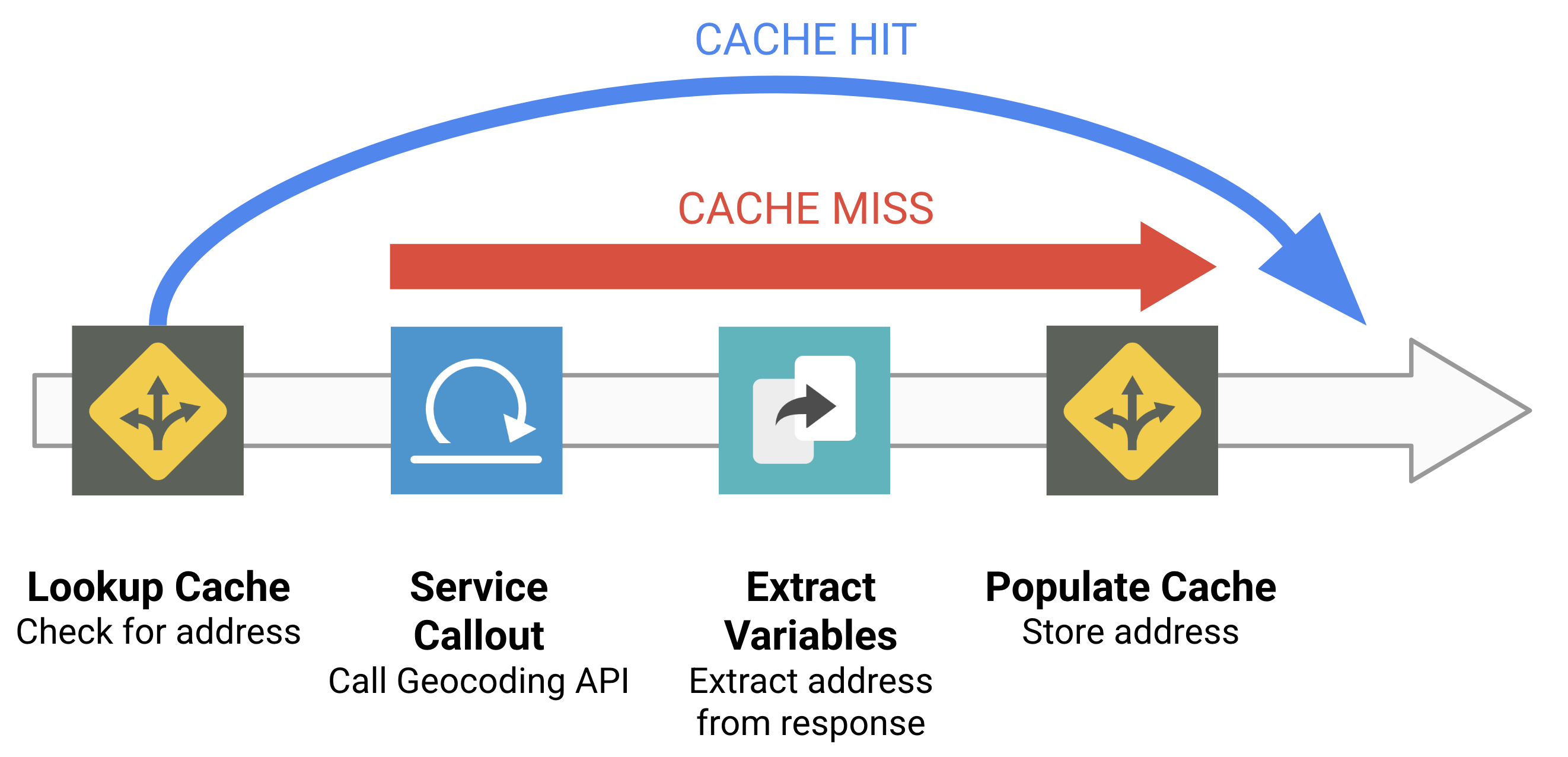
Le nombre de distributeurs automatiques figurant dans notre base de données
est limité, et leurs coordonnées géographiques (latitude et longitude) ne
changent pas. Pour éviter de multiplier les appels à l'API Geocoding,
l'adresse récupérée sera mise en cache, en utilisant comme clé de cache la
latitude et la longitude. Si l'adresse ne figure pas dans le cache pour une
latitude et une longitude données, l'API Geocoding est appelée et l'adresse
renvoyée est alors stockée dans le cache.
Créer le flux partagé
-
Dans le menu de navigation, sélectionnez
Apigee > Proxy development > Shared flows (Apigee >
Développement de proxys > Flux partagés).
- Click +Create (+ Créer).
-
Définissez le nom sur
get-address-for-location, puis cliquez
sur Create (Créer).
- Cliquez sur l'onglet Develop (Développer) :
Ajouter une règle LookupCache
La
règle LookupCache
récupère une adresse si celle-ci a déjà été mise en cache.
-
Dans le menu de gauche du flux partagé, dans la section
Shared Flows (Flux partagés), cliquez sur
default (par défaut).
-
Dans le volet sharedflows/default.xml, cliquez sur
Add policy step  (Ajouter une étape de règle).
-
Sélectionnez Create new policy (Créer une règle).
-
Dans Select policy (Sélectionner une règle), choisissez
Traffic Management > Lookup Cache (Gestion du trafic >
Recherche dans le cache).
-
Dans la section Details (Détails), spécifiez les informations
suivantes :
| Propriété |
Valeur |
| Name (Nom) |
LC-LookupAddress |
| Display Name (Nom à afficher) |
LC-LookupAddress |
-
Cliquez sur Add (Ajouter), puis sur
LC-LookupAddress.
La règle est ajoutée au flux, et le fichier XML de configuration de la
règle s'affiche dans le volet situé sous le flux.
-
Vérifiez que la configuration LookupCache figure bien dans le volet, puis
remplacez-la par les éléments suivants :
<LookupCache continueOnError="false" enabled="true" name="LC-LookupAddress">
<CacheResource>AddressesCache</CacheResource>
<Scope>Exclusive</Scope>
<CacheKey>
<KeyFragment ref="geocoding.latitude"/>
<KeyFragment ref="geocoding.longitude"/>
</CacheKey>
<AssignTo>geocoding.address</AssignTo>
</LookupCache>
La règle recherche dans AddressesCache une entrée correspondant à
la latitude et à la longitude spécifiées. Si elle en trouve une, elle
attribue la valeur trouvée à la variable d'adresse.
Ajouter une règle d'appel de service
La
règle Service Callout
(règle d'appel de service) appellera l'API Geocoding de Google.
-
Dans le menu de gauche du flux partagé, dans la section
Shared Flows (Flux partagés), cliquez sur
default (par défaut).
-
Dans le volet sharedflows/default.xml, cliquez sur
Add policy step
(Ajouter une étape de règle).
-
Sélectionnez Create new policy (Créer une règle).
-
Dans Select policy (Sélectionner une règle), choisissez
Extension > Service Callout (Extension > Appel de
service).
-
Dans la section Details (Détails), spécifiez les informations
suivantes :
| Propriété |
Valeur |
| Name (Nom) |
SC-GoogleGeocode |
| Display Name (Nom à afficher) |
SC-GoogleGeocode |
-
Laissez le champ "HTTP Target" (Cible HTTP) inchangé, cliquez sur
Add (Ajouter), puis sur
SC-GoogleGeocode.
-
Vérifiez que la configuration ServiceCallout figure bien dans le volet,
puis remplacez-la par les éléments suivants :
<ServiceCallout continueOnError="false" enabled="true" name="SC-GoogleGeocode">
<Request>
<Set>
<QueryParams>
<QueryParam name="latlng">{geocoding.latitude},{geocoding.longitude}</QueryParam>
<QueryParam name="key">{geocoding.apikey}</QueryParam>
</QueryParams>
<Verb>GET</Verb>
</Set>
</Request>
<Response>calloutResponse</Response>
<HTTPTargetConnection>
<URL>https://maps.googleapis.com/maps/api/geocode/json</URL>
</HTTPTargetConnection>
</ServiceCallout>
Cette règle appelle l'API Geocoding avec les variables
geocoding.latitude, geocoding.longitude et
geocoding.apikey. La réponse à l'appel d'API est stockée dans la
variable calloutResponse.
Ajouter une règle ExtractVariables
La
règle ExtractVariables
extrait l'adresse mise en forme de la réponse de l'API Geocoding de Google.
-
Dans le menu de gauche du flux partagé, dans la section
Shared Flows (Flux partagés), cliquez sur
default (par défaut).
-
Dans le volet sharedflows/default.xml, cliquez sur
Add policy step
(Ajouter une étape de règle).
-
Sélectionnez Create new policy (Créer une règle).
-
Dans Select policy (Sélectionner une règle), choisissez
Mediation > Extract Variables (Médiation > Extraire les
variables).
-
Dans la section Details (Détails), spécifiez les informations
suivantes :
| Propriété |
Valeur |
| Name (Nom) |
EV-ExtractAddress |
| Display Name (Nom à afficher) |
EV-ExtractAddress |
-
Cliquez sur Add (Ajouter), puis sur
EV-ExtractAddress.
-
Vérifiez que la configuration ExtractVariables figure bien dans le volet,
puis remplacez-la par les éléments suivants :
<ExtractVariables continueOnError="false" enabled="true" name="EV-ExtractAddress">
<IgnoreUnresolvedVariables>true</IgnoreUnresolvedVariables>
<JSONPayload>
<Variable name="address">
<JSONPath>$.results[0].formatted_address</JSONPath>
</Variable>
</JSONPayload>
<Source clearPayload="false">calloutResponse.content</Source>
<VariablePrefix>geocoding</VariablePrefix>
</ExtractVariables>
Cette règle utilise
JSONPath
pour extraire l'élément formatted_address du premier résultat de
la charge utile JSON du message calloutResponse. L'adresse est
stockée dans la variable geocoding.address.
Ajouter une règle PopulateCache
La
règle PopulateCache
stocke l'adresse dans le cache.
-
Dans le menu de gauche du flux partagé, dans la section
Shared Flows (Flux partagés), cliquez sur
default (par défaut).
-
Dans le volet sharedflows/default.xml, cliquez sur
Add policy step
(Ajouter une étape de règle).
-
Sélectionnez Create new policy (Créer une règle).
-
Dans Select policy (Sélectionner une règle), choisissez
Traffic Management > PopulateCache (Gestion du trafic >
PopulateCache).
-
Dans la section Details (Détails), spécifiez les informations
suivantes :
| Propriété |
Valeur |
| Name (Nom) |
PC-StoreAddress |
| Display Name (Nom à afficher) |
PC-StoreAddress |
-
Cliquez sur Add (Ajouter), puis sur
PC-StoreAddress.
-
Vérifiez que la configuration PopulateCache figure bien dans le volet,
puis remplacez-la par les éléments suivants :
<PopulateCache continueOnError="false" enabled="true" name="PC-StoreAddress">
<CacheResource>AddressesCache</CacheResource>
<Scope>Exclusive</Scope>
<Source>geocoding.address</Source>
<CacheKey>
<KeyFragment ref="geocoding.latitude"/>
<KeyFragment ref="geocoding.longitude"/>
</CacheKey>
<ExpirySettings>
<TimeoutInSec>3600</TimeoutInSec>
</ExpirySettings>
</PopulateCache>
La règle stocke la valeur de la variable address dans
AddressesCache en utilisant les mêmes fragments de clé de
latitude et de longitude que la règle LookupCache, dans le même
ordre. Le paramètre ExpirySettings/TimeoutInSec indique que les
données stockées sont mises en cache pour une durée de 3 600 secondes,
soit une heure.
Ignorer des règles de manière conditionnelle
Lorsque l'adresse correspondant à une latitude et une longitude spécifiques
est trouvée dans le cache (succès de cache), les règles ServiceCallout,
ExtractVariables et PopulateCache ne sont pas nécessaires et doivent donc être
ignorées.
-
Dans le menu de gauche du flux partagé, dans la section
Shared Flows (Flux partagés), cliquez sur
default (par défaut).
Le volet "Code" contient le flux par défaut, qui liste les quatre
règles qui ont été associées :
<SharedFlow name="default">
<Step>
<Name>LC-LookupAddress</Name>
</Step>
<Step>
<Name>SC-GoogleGeocode</Name>
</Step>
<Step>
<Name>EV-ExtractAddress</Name>
</Step>
<Step>
<Name>PC-StoreAddress</Name>
</Step>
</SharedFlow>
Chaque étape (Step) spécifie une règle qui a été associée.
L'élément Name spécifie le nom de la règle associée. Un élément
Condition peut également être ajouté pour spécifier une condition
booléenne qui détermine si la règle doit être exécutée.
Examinez à nouveau le modèle de flux partagé présenté au début de la
tâche. Lorsque la recherche d'adresse réussit, il n'est pas nécessaire
d'appeler le service ni de stocker les données dans le cache. Dans ce cas,
les deuxième, troisième et quatrième étapes de règles doivent être
ignorées.
La règle LookupCache définit une variable qui indique si
l'élément a été trouvé dans le cache. Si la variable
lookupcache.{policyName}.cachehit est définie sur "false",
cela signifie que l'élément n'a pas été trouvé. Les règles des étapes 2
à 4 ne doivent s'exécuter que lorsqu'il n'y a pas eu de succès de cache.
-
Pour chacune de ces étapes, ajoutez la condition suivante à l'intérieur de
l'élément "Step" :
<Condition>lookupcache.LC-LookupAddress.cachehit == false</Condition>
Après tous ces ajouts, le flux partagé devrait se présenter comme suit :
<SharedFlow name="default">
<Step>
<Name>LC-LookupAddress</Name>
</Step>
<Step>
<Condition>lookupcache.LC-LookupAddress.cachehit == false</Condition>
<Name>SC-GoogleGeocode</Name>
</Step>
<Step>
<Condition>lookupcache.LC-LookupAddress.cachehit == false</Condition>
<Name>EV-ExtractAddress</Name>
</Step>
<Step>
<Condition>lookupcache.LC-LookupAddress.cachehit == false</Condition>
<Name>PC-StoreAddress</Name>
</Step>
</SharedFlow>
-
Cliquez sur Save (Enregistrer).
-
Cliquez sur Deploy (Déployer).
-
Pour Environment (Environnement), utilisez
eval.
-
Laissez le champ Service Account (Compte de service) vide, puis
cliquez sur Deploy (Déployer) et sur
Confirm (Confirm).
Le flux partagé utilise une clé API pour appeler l'API Geocoding. Un
compte de service n'est donc pas nécessaire.
Un flux partagé ne peut être testé qu'en l'appelant à partir d'un proxy
d'API.
Cliquez sur Vérifier ma progression pour valider l'objectif.
Créer un flux partagé pour appeler l'API Geocoding
Tâche 5 : Ajouter l'adresse du distributeur dans la réponse à une requête de
récupération d'un distributeur automatique donné
Dans cette tâche, vous allez ajouter au proxy d'API une
règle FlowCallout
pour appeler le flux partagé que vous venez de créer. Lorsque vous récupérez
un distributeur automatique spécifique, votre proxy d'API doit extraire la
latitude et la longitude de la réponse obtenue du service Cloud Run, puis
appeler le flux partagé pour récupérer l'adresse correspondante. Une
règle JavaScript
ajoutera ensuite l'adresse à la réponse de l'API.
Ajouter un ensemble de propriétés pour la clé API
Un
ensemble de propriétés
peut être utilisé pour stocker des données qui n'expirent pas et qui sont
facilement accessibles depuis le proxy d'API. Une valeur de l'ensemble de
propriétés contiendra la clé API.
-
Dans le menu de navigation de gauche, sélectionnez
Proxy development > API Proxies (Développement de
proxys > Proxys d'API).
-
Cliquez sur bank-v1, puis sélectionnez l'onglet
Develop (Développer).
-
Dans le menu de gauche du proxy, dans la section
Resources (Ressources), cliquez sur
Add resource
(Ajouter une ressource).
-
Dans le menu déroulant Resource type (Type de ressource),
sélectionnez Property Set (Ensemble de propriétés).
-
Comme Resource name (Nom de la ressource), spécifiez
geocoding.properties, puis cliquez sur
Add (Ajouter).
-
Dans le volet geocoding.properties, ajoutez la propriété
suivante :
apikey=<APIKEY>
-
Remplacez <APIKEY> par la valeur de l'API_KEY que
vous avez créée dans la tâche 3.
-
Vous pouvez récupérer la valeur d'API_KEY en exécutant la
commande suivante dans Cloud Shell :
echo ${API_KEY}
Votre fichier geocoding.properties devrait ressembler à ceci :
apikey=AIzaSyC8-B6nt7M240wwZtsxR2O5sb0xznuhQWc
Créer un flux conditionnel
-
Dans le menu de gauche du proxy, dans la section
Proxy Endpoints (Points de terminaison du proxy), cliquez
sur default (par défaut).
-
Dans le volet proxy-endpoints/default.xml, à côté de
Proxy endpoint: default (Point de terminaison du proxy :
par défaut), cliquez sur Add conditional flow
(Ajouter un flux conditionnel).
-
Dans la boîte de dialogue Add Conditional Flow (Ajouter un flux
conditionnel), saisissez les valeurs suivantes :
| Propriété |
Valeur |
| Flow name (Nom du flux) |
GetATM |
| Description |
récupérer un distributeur automatique donné
|
| Condition type (Type de condition) |
sélectionnez Path and Verb (Chemin et verbe).
|
| Path (Chemin) |
/atms/{name} |
| Verb (Verbe) |
sélectionnez GET
|
Laissez le champ Target URL (URL cible) vide.
-
Cliquez sur Add (Ajouter).
Un proxy d'API est composé de nombreux
flux. Chaque flux fournit un emplacement permettant d'associer des règles en
tant qu'étapes. Voici le schéma d'un proxy d'API :
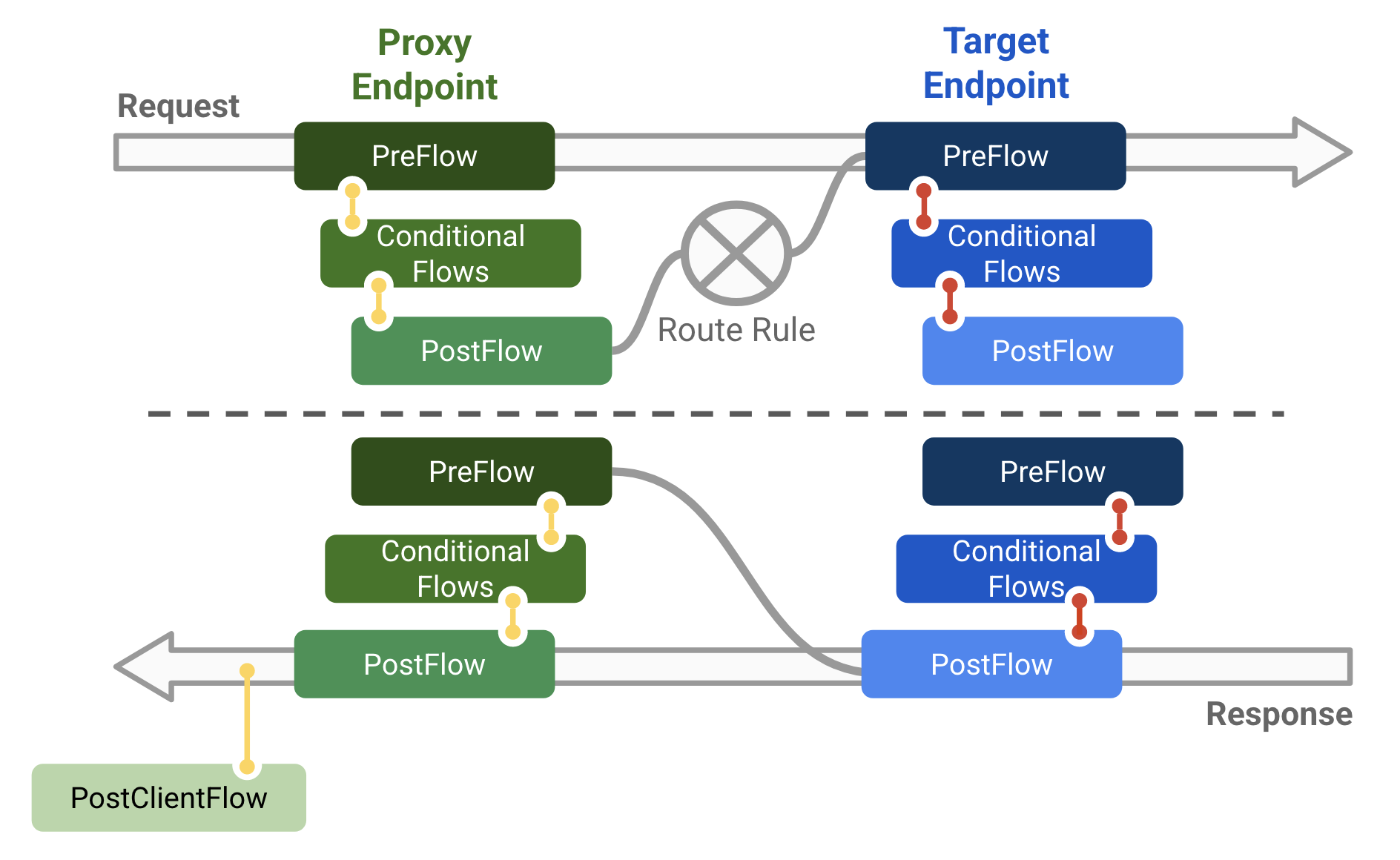
Une configuration de flux conditionnel ne s'exécute que lorsque la
condition vaut "true". Pour ce flux conditionnel, la variable
proxy.pathsuffix doit correspondre au format
/atms/{name} et la variable request.verb doit avoir
pour valeur GET.
Vous allez associer des règles au flux conditionnel GetATM afin
qu'elles s'exécutent uniquement pour une requête
GET /atms/{name}. Les règles doivent s'exécuter après l'appel
du service de backend. Elles doivent donc être associées à un flux
conditionnel de réponse du point de terminaison du proxy.
Extraire la latitude et la longitude
-
Dans le flux Proxy endpoint: default (Point de
terminaison du proxy : par défaut), dans la section
Response (Réponse), à droite de GetATM,
cliquez sur Add Policy Step
(Ajouter une étape de règle).
Remarque : Veillez à ajouter l'étape du côté Response (Réponse), et non du côté "Request" (Requête).
-
Sélectionnez Create new policy (Créer une règle).
-
Dans Select policy (Sélectionner une règle), choisissez
Mediation > Extract Variables (Médiation > Extraire les
variables).
-
Dans la section Details (Détails), spécifiez les informations
suivantes :
| Propriété |
Valeur |
| Name (Nom) |
EV-ExtractLatLng |
| Display name (Nom à afficher) |
EV-ExtractLatLng |
-
Cliquez sur Add (Ajouter), puis sur
EV-ExtractLatLng.
-
Vérifiez que la configuration ExtractVariables figure bien dans le volet,
puis remplacez-la par les éléments suivants :
<ExtractVariables name="EV-ExtractLatLng">
<Source>response</Source>
<JSONPayload>
<Variable name="latitude">
<JSONPath>$.latitude</JSONPath>
</Variable>
<Variable name="longitude">
<JSONPath>$.longitude</JSONPath>
</Variable>
</JSONPayload>
<IgnoreUnresolvedVariables>true</IgnoreUnresolvedVariables>
</ExtractVariables>
Cette stratégie extrait la latitude et la longitude de
la réponse JSON GET /atms/{name} fournie par le service de
backend. L'élément IgnoreUnresolvedVariables est défini sur
"true", ce qui permet au traitement de se poursuivre même si la latitude
et la longitude ne sont pas trouvées dans la réponse.
Appeler le flux partagé
-
Dans le flux Proxy endpoint: default (Point de
terminaison du proxy : par défaut), dans la section
Response (Réponse), à droite de GetATM,
cliquez sur Add Policy Step
(Ajouter une étape de règle).
-
Sélectionnez Create new policy (Créer une règle).
-
Dans Select policy (Sélectionner une règle), choisissez
Extension > Flow Callout (Extension > Appel de flux).
-
Dans la section Details (Détails), spécifiez les informations
suivantes :
| Propriété |
Valeur |
| Name (Nom) |
FC-GetAddress |
| Display name (Nom à afficher) |
FC-GetAddress |
| Flux partagé |
sélectionnez get-address-for-location. |
| Condition |
latitude != null AND longitude != null
|
Si l'une des deux valeurs de latitude ou de longitude d'un distributeur
automatique n'a pas été récupérée, l'adresse ne peut pas être déterminée
et l'étape de règle est donc ignorée.
-
Cliquez sur Add (Ajouter), puis sur
FC-GetAddress.
-
Vérifiez que la configuration FlowCallout figure bien dans le volet, puis
remplacez-la par les éléments suivants :
<FlowCallout continueOnError="false" enabled="true" name="FC-GetAddress">
<Parameters>
<Parameter name="geocoding.latitude">{latitude}</Parameter>
<Parameter name="geocoding.longitude">{longitude}</Parameter>
<Parameter name="geocoding.apikey">{propertyset.geocoding.apikey}</Parameter>
</Parameters>
<SharedFlowBundle>get-address-for-location</SharedFlowBundle>
</FlowCallout>
Cette règle définit les variables "latitude", "longitude" et "apikey" en
tant que paramètres du flux partagé, puis appelle le flux partagé. Le flux
partagé définit la variable geocoding.address.
Ajouter l'adresse
-
Dans le flux Proxy endpoint: default (Point de
terminaison du proxy : par défaut), dans la section
Response (Réponse), à droite de GetATM,
cliquez sur Add Policy Step
(Ajouter une étape de règle).
-
Sélectionnez Create new policy (Créer une règle).
-
Pour Select policy (Sélectionner une règle), sélectionnez
Extension > JavaScript.
-
Dans la section Details (Détails), spécifiez les informations
suivantes :
| Propriété |
Valeur |
| Name (Nom) |
JS-AddAddress |
| Display name (Nom à afficher) |
JS-AddAddress |
| Fichier JavaScript |
sélectionnez Create New Resource (Créer une ressource)
|
-
Dans la section Add resource (Ajouter une ressource), spécifiez
les éléments suivants :
| Propriété |
Value (Valeur) |
| Source |
sélectionnez Create new file (Créer un fichier)
|
| Resource name (Nom de la ressource) |
addAddress.js |
-
Cliquez sur Add (Ajouter), puis sélectionnez
addAddress.js.
-
Pour Condition, spécifiez
latitude != null AND longitude != null.
-
Cliquez sur Add (Ajouter), puis sur
JS-AddAddress.
-
Dans le menu de gauche du proxy, dans la section
Resources > jsc (Ressources > jsc), cliquez sur
addAddress.js.
Le volet de code est vide pour addAddress.js.
-
Ajoutez le code JavaScript ci-dessous pour ajouter l'adresse à la
réponse :
// get the flow variable 'geocoding.address'
var address = context.getVariable('geocoding.address');
// parse the response payload into the responsePayload object
var responsePayload = JSON.parse(context.getVariable('response.content'));
try {
// add address to the response
responsePayload.address = address;
// convert the response object back into JSON
context.setVariable('response.content', JSON.stringify(responsePayload));
} catch(e) {
// catch any exception
print('Error occurred when trying to add the address to the response.');
}
Ce code analyse la charge utile de la réponse JSON et la transforme en
objet auquel il ajoute un champ d'adresse, avant de reconvertir l'objet en
chaîne JSON pour le stocker dans la réponse.
Un bloc try/catch est
utilisé pour éviter que la règle JavaScript ne génère des exceptions. Une
erreur
est générée si une exception n'est pas interceptée, ce qui entraînerait
l'abandon du traitement par le proxy d'API.
Vérifier que les règles sont ignorées de manière conditionnelle
-
Dans le menu de gauche du proxy, dans la section
Proxy endpoints > default (Points de terminaison du proxy
> par défaut), cliquez sur GetATM.
Le volet "Code" contient le flux GetATM qui liste les trois
règles précédemment associées, avec des conditions sur les deuxième et
troisième règles :
<Flow name="GetATM">
<Description>retrieve a single ATM</Description>
<Request/>
<Response>
<Step>
<Name>EV-ExtractLatLng</Name>
</Step>
<Step>
<Condition>latitude != null AND longitude != null</Condition>
<Name>FC-GetAddress</Name>
</Step>
<Step>
<Condition>latitude != null AND longitude != null</Condition>
<Name>JS-AddAddress</Name>
</Step>
</Response>
<Condition>(proxy.pathsuffix MatchesPath "/atms/{name}") and (request.verb = "GET")</Condition>
</Flow>
-
Cliquez sur Save (Enregistrer), puis sur
Save As New Revision (Enregistrer en tant que nouvelle
révision).
-
Cliquez sur Deploy (Déployer).
-
Pour Environment (Environnement), utilisez
eval.
-
Pour Service account (Compte de service), spécifiez
l'adresse e-mail du compte de service :
apigee-internal-access@{{{ project_0.project_id | PROJECT }}}.iam.gserviceaccount.com
-
Cliquez sur Deploy (Déployer), puis sur
Confirm (Confirmer).
-
Cliquez sur l'onglet Overview (Vue d'ensemble) et
attendez que l'état du déploiement eval indique que la
nouvelle révision a été déployée.
Cliquez sur Vérifier ma progression pour valider l'objectif.
Ajouter l'adresse du distributeur dans la réponse à une requête de
récupération d'un distributeur automatique donné
Tester le proxy d'API mis à jour
-
Dans Cloud Shell, ouvrez une connexion SSH vers votre VM de test :
TEST_VM_ZONE=$(gcloud compute instances list --filter="name=('apigeex-test-vm')" --format "value(zone)")
gcloud compute ssh apigeex-test-vm --zone=${TEST_VM_ZONE} --force-key-file-overwrite
-
Utilisez la commande suivante pour appeler le proxy bank-v1 et
récupérer tous les distributeurs automatiques :
curl -i -k "https://eval.example.com/bank/v1/atms"
La réponse ne contient pas d'adresses, car la requête n'utilise pas le
flux GET /atms/{name}.
-
Récupérer un seul distributeur automatique :
curl -i -k "https://eval.example.com/bank/v1/atms/spruce-goose"
Cette réponse contient maintenant l'adresse qui a été ajoutée dans le
proxy d'API :
{"longitude":-118.408207,"latitude":33.977601,"description":"","name":"spruce-goose","address":"5865 S Campus Center Dr, Los Angeles, CA 90094, USA"}
Félicitations !
Dans cet atelier, vous avez déployé un service de backend sur Cloud Run. Vous
avez créé un proxy d'API Apigee qui sert de relais pour le service de backend.
Vous avez créé un flux partagé qui récupère et met en cache du contenu
provenant d'un service externe. Vous avez appelé ce flux partagé à partir de
votre proxy d'API et vous avez utilisé du code JavaScript pour modifier une
réponse de l'API.
Étapes suivantes et informations supplémentaires
Dernière modification du manuel : 16 juillet 2024
Dernier test de l'atelier : 16 juillet 2024
Copyright 2026 Google LLC. Tous droits réservés. Google et le logo Google sont des marques de Google LLC. Tous les autres noms d'entreprises et de produits peuvent être des marques des entreprises auxquelles ils sont associés.