Este contenido aún no está optimizado para dispositivos móviles.
Para obtener la mejor experiencia, visítanos en una computadora de escritorio con un vínculo que te enviaremos por correo electrónico.
Descripción general
En este lab, identificarás operaciones de Map y Reduce, ejecutarás la canalización y usarás parámetros de línea de comandos.
Objetivo
Identificar las operaciones Map y Reduce
Ejecutar la canalización
Usar parámetros de la línea de comandos
Configuración
En cada lab, recibirá un proyecto de Google Cloud y un conjunto de recursos nuevos por tiempo limitado y sin costo adicional.
Accede a Qwiklabs desde una ventana de incógnito.
Ten en cuenta el tiempo de acceso del lab (por ejemplo, 1:15:00) y asegúrate de finalizarlo en el plazo asignado.
No existe una función de pausa. Si lo necesita, puede reiniciar el lab, pero deberá hacerlo desde el comienzo.
Cuando esté listo, haga clic en Comenzar lab.
Anote las credenciales del lab (el nombre de usuario y la contraseña). Las usarás para acceder a la consola de Google Cloud.
Haga clic en Abrir Google Console.
Haga clic en Usar otra cuenta, copie las credenciales para este lab y péguelas en el mensaje emergente que aparece.
Si usa otras credenciales, se generarán errores o incurrirá en cargos.
Acepta las condiciones y omite la página de recursos de recuperación.
Verifica los permisos del proyecto
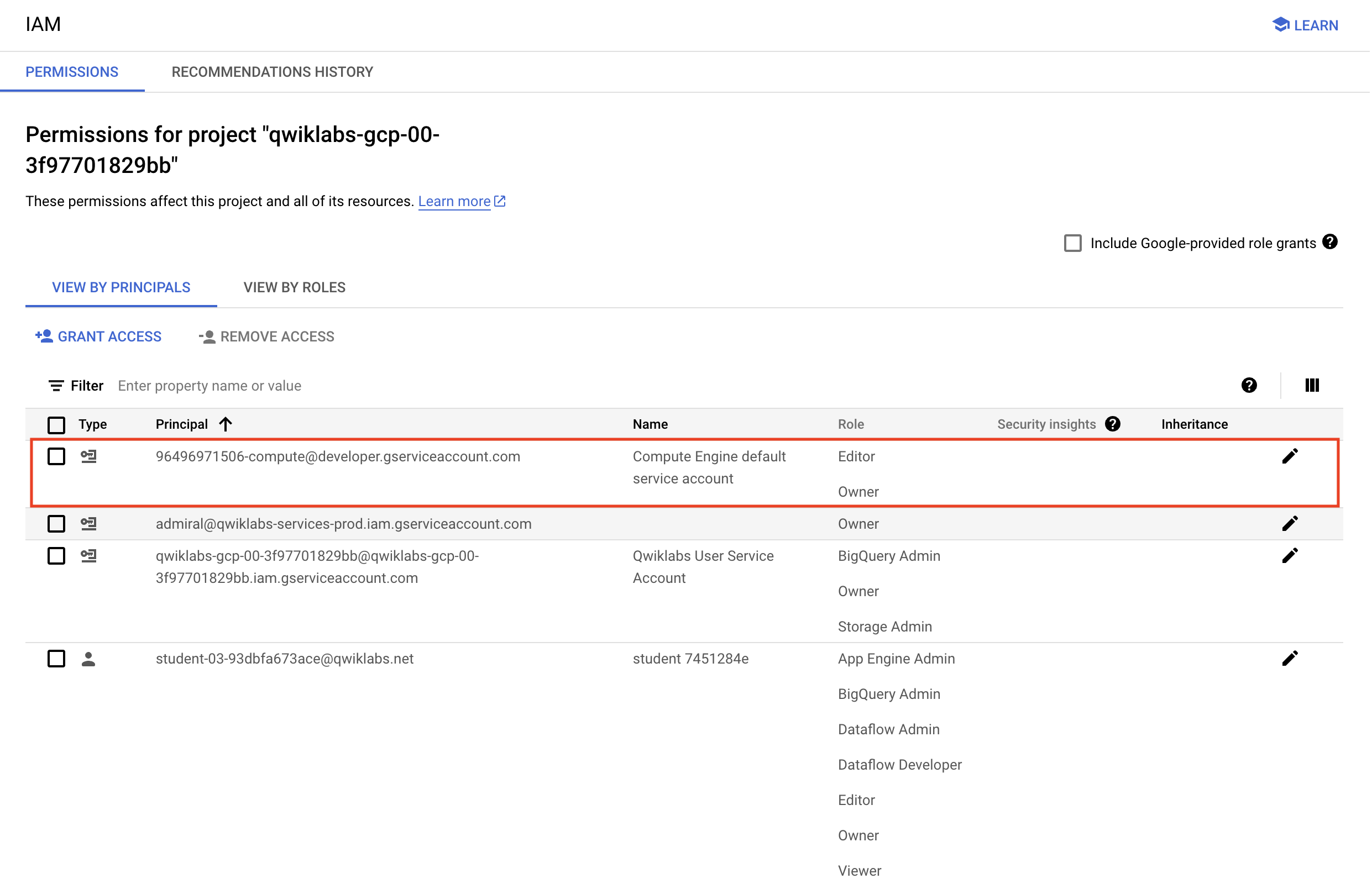
Antes de comenzar a trabajar en Google Cloud, asegúrate de que tu proyecto tenga los permisos correctos en Identity and Access Management (IAM).
En la consola de Google Cloud, en el Menú de navegación (), selecciona IAM y administración > IAM.
Confirma que aparezca la cuenta de servicio predeterminada de Compute {número-del-proyecto}-compute@developer.gserviceaccount.com, y que tenga asignado el rol Editor. El prefijo de la cuenta es el número del proyecto, que puedes encontrar en el menú de navegación > Descripción general de Cloud > Panel.
Nota: Si la cuenta no aparece en IAM o no tiene asignado el rol Editor, sigue los pasos que se indican a continuación para asignar el rol necesario.
En la consola de Google Cloud, en el menú de navegación, haz clic en Descripción general de Cloud > Panel.
Copia el número del proyecto (p. ej., 729328892908).
En el Menú de navegación, selecciona IAM y administración > IAM.
En la parte superior de la tabla de funciones, debajo de Ver por principales, haz clic en Otorgar acceso.
Vuelve a la terminal SSH training-vm, navega al directorio /training-data-analyst/courses/data_analysis/lab2/python y busca el archivo is_popular.py con Nano. No realices cambios en el código. Presiona Ctrl+X para salir de Nano.
cd ~/training-data-analyst/courses/data_analysis/lab2/python
nano is_popular.py
¿Puedes responder estas preguntas sobre el archivo is_popular.py?
¿Qué argumentos personalizados se definen?
¿Cuál es el prefijo de salida predeterminado?
¿Cómo se configura la variable output_prefix en main()?
¿Cómo se configuran los argumentos de la canalización como --runner?
¿Cuáles son los pasos clave en la canalización?
¿Cuáles de estos pasos se ejecutan en paralelo?
¿Cuáles de estos pasos son agregaciones?
Tarea 3. Ejecuta la canalización
En la terminal SSH training-vm, ejecuta la canalización localmente:
python3 ./is_popular.py
Identifica el archivo de salida. Debería ser output<sufijo> y podría ser un archivo fragmentado:
ls -al /tmp
Examina el archivo output y reemplaza "-*" por el sufijo adecuado:
cat /tmp/output-*
Tarea 4: Usa parámetros de la línea de comandos
En la terminal SSH training-vm, cambia el valor predeterminado del prefijo de salida:
Ten en cuenta que ahora tienes un nuevo archivo en el directorio /tmp:
ls -lrt /tmp/myoutput*
Finalice su lab
Cuando haya completado el lab, haga clic en Finalizar lab. Google Cloud Skills Boost quitará los recursos que usó y limpiará la cuenta.
Tendrá la oportunidad de calificar su experiencia en el lab. Seleccione la cantidad de estrellas que corresponda, ingrese un comentario y haga clic en Enviar.
La cantidad de estrellas indica lo siguiente:
1 estrella = Muy insatisfecho
2 estrellas = Insatisfecho
3 estrellas = Neutral
4 estrellas = Satisfecho
5 estrellas = Muy satisfecho
Puede cerrar el cuadro de diálogo si no desea proporcionar comentarios.
Para enviar comentarios, sugerencias o correcciones, use la pestaña Asistencia.
Copyright 2026 Google LLC. Todos los derechos reservados. Google y el logotipo de Google son marcas de Google LLC. El resto de los nombres de productos y empresas pueden ser marcas de las respectivas empresas a las que están asociados.
Los labs crean un proyecto de Google Cloud y recursos por un tiempo determinado
.
Los labs tienen un límite de tiempo y no tienen la función de pausa. Si finalizas el lab, deberás reiniciarlo desde el principio.
En la parte superior izquierda de la pantalla, haz clic en Comenzar lab para empezar
Usa la navegación privada
Copia el nombre de usuario y la contraseña proporcionados para el lab
Haz clic en Abrir la consola en modo privado
Accede a la consola
Accede con tus credenciales del lab. Si usas otras credenciales, se generarán errores o se incurrirá en cargos.
Acepta las condiciones y omite la página de recursos de recuperación
No hagas clic en Finalizar lab, a menos que lo hayas terminado o quieras reiniciarlo, ya que se borrará tu trabajo y se quitará el proyecto
Este contenido no está disponible en este momento
Te enviaremos una notificación por correo electrónico cuando esté disponible
¡Genial!
Nos comunicaremos contigo por correo electrónico si está disponible
Un lab a la vez
Confirma para finalizar todos los labs existentes y comenzar este
Usa la navegación privada para ejecutar el lab
Usar una ventana de incógnito o de navegación privada es la mejor forma de ejecutar
este lab. Así evitarás cualquier conflicto entre tu cuenta personal
y la cuenta de estudiante, lo que podría generar cargos adicionales en
tu cuenta personal.
En este lab, aprenderás a usar opciones de canalización y realizar operaciones Map y Reduce en Dataflow.
Duración:
1 min de configuración
·
Acceso por 90 min
·
90 min para completar


 ), selecciona IAM y administración > IAM.