Questi contenuti non sono ancora ottimizzati per i dispositivi mobili.
Per un'esperienza ottimale, visualizza il sito su un computer utilizzando un link inviato via email.
Panoramica
In questo lab imparerai ad aprire un progetto Dataflow, usare un filtro della pipeline ed eseguire la pipeline in locale e sul cloud.
Apri il progetto Dataflow
Filtro della pipeline
Esegui la pipeline in locale e sul cloud
Scopo
In questo lab imparerai a scrivere una pipeline Dataflow semplice e a eseguirla sia in locale che sul cloud.
Imposta un progetto Dataflow in Python usando Apache Beam
Scrivi una pipeline semplice in Python
Esegui la query sulla macchina locale
Esegui la query sul cloud
Configurazione
Per ciascun lab, riceverai un nuovo progetto Google Cloud e un insieme di risorse per un periodo di tempo limitato senza alcun costo aggiuntivo.
Accedi a Qwiklabs utilizzando una finestra di navigazione in incognito.
Tieni presente la durata dell'accesso al lab (ad esempio, 1:15:00) e assicurati di finire entro quell'intervallo di tempo.
Non è disponibile una funzionalità di pausa. Se necessario, puoi riavviare il lab ma dovrai ricominciare dall'inizio.
Quando è tutto pronto, fai clic su Inizia lab.
Annota le tue credenziali del lab (Nome utente e Password). Le userai per accedere a Google Cloud Console.
Fai clic su Apri console Google.
Fai clic su Utilizza un altro account e copia/incolla le credenziali per questo lab nei prompt.
Se utilizzi altre credenziali, compariranno errori oppure ti verranno addebitati dei costi.
Accetta i termini e salta la pagina di ripristino delle risorse.
Attiva Google Cloud Shell
Google Cloud Shell è una macchina virtuale in cui sono caricati strumenti per sviluppatori. Offre una home directory permanente da 5 GB e viene eseguita su Google Cloud.
Google Cloud Shell fornisce l'accesso da riga di comando alle risorse Google Cloud.
Nella barra degli strumenti in alto a destra della console Cloud, fai clic sul pulsante Apri Cloud Shell.
Fai clic su Continua.
Bastano pochi istanti per eseguire il provisioning e connettersi all'ambiente. Quando la connessione è attiva, l'autenticazione è già avvenuta e il progetto è impostato sul tuo PROJECT_ID. Ad esempio:
gcloud è lo strumento a riga di comando di Google Cloud. È preinstallato su Cloud Shell e supporta il completamento.
Puoi visualizzare il nome dell'account attivo con questo comando:
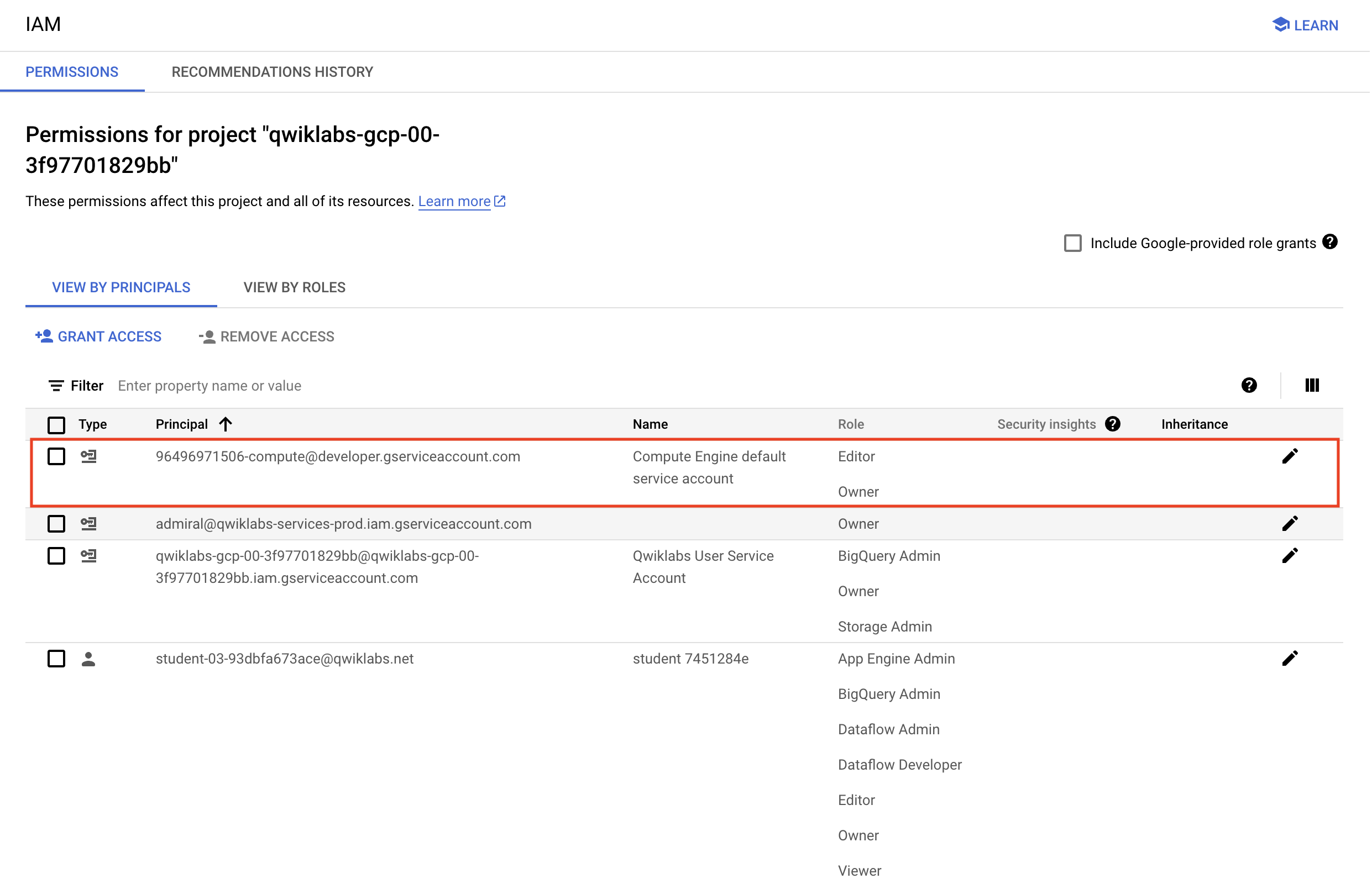
Prima di iniziare il tuo lavoro su Google Cloud, devi assicurarti che il tuo progetto disponga delle autorizzazioni corrette in Identity and Access Management (IAM).
Nella console Google Cloud, nel menu di navigazione (), seleziona IAM e amministrazione > IAM.
Conferma che l'account di servizio di computing predefinito {project-number}-compute@developer.gserviceaccount.com sia presente e che abbia il ruolo di editor assegnato. Il prefisso dell'account è il numero del progetto, che puoi trovare in Menu di navigazione > Panoramica di Cloud > Dashboard
Nota: se l'account non è presente in IAM o non dispone del ruolo editor, attieniti alla procedura riportata di seguito per assegnare il ruolo richiesto.
Nel menu di navigazione della console Google Cloud, fai clic su Panoramica di Cloud > Dashboard.
Copia il numero del progetto (es. 729328892908).
Nel menu di navigazione, seleziona IAM e amministrazione > IAM.
Nella parte superiore della tabella dei ruoli, sotto Visualizza per entità, fai clic su Concedi accesso.
Nella Console, nel menu di navigazione, fai clic su Cloud Storage > Bucket.
Fai clic su + Crea.
Specifica quanto segue e non modificare le altre impostazioni predefinite:
Proprietà
Valore (digita il valore o seleziona l'opzione come specificato)
Nome
Tipo di località
Più regioni
Fai clic su Crea.
Se ricevi il messaggio Public access will be prevented, seleziona Enforce public access prevention on this bucket e fai clic su Conferma.
Annota il nome del tuo bucket. Ti servirà nelle attività successive.
Nel terminale SSH di training-vm, inserisci quanto segue per creare una variabile di ambiente chiamata "BUCKET" e verifica che esista con il comando echo:
Puoi utilizzare $BUCKET nei comandi del terminale. Se devi inserire il nome del bucket <your-bucket> in un campo di testo nella console, puoi recuperare facilmente il nome con echo $BUCKET.
Attività 3: filtro della pipeline
L'obiettivo di questo lab è familiarizzare con la struttura di un progetto Dataflow e imparare come eseguire una pipeline Dataflow.
Torna al terminale SSH di training-vm e vai alla directory /training-data-analyst/courses/data_analysis/lab2/python per visualizzare il file grep.py.
Visualizza il file con Nano. Non apportare modifiche al codice:
cd ~/training-data-analyst/courses/data_analysis/lab2/python
nano grep.py
Premi CTRL+X per uscire da Nano.
Sapresti rispondere a queste domande sul file grep.py?
Quali file vengono letti?
Qual è il termine di ricerca?
Dove va l'output?
Ci sono tre trasformazioni nella pipeline:
Che cosa fa la trasformazione?
Che cosa fa la seconda trasformazione?
Da dove proviene il suo input?
Che cosa fa con questo input?
Cosa scrive nel suo output?
Dove va l'output?
Che cosa fa la quarta trasformazione?
Attività 4: esegui la pipeline in locale
Nel terminale SSH di training-vm, esegui in locale grep.py:
python3 grep.py
Nota: ignora un'eventuale avviso.
Il file di output sarà output.txt. Se l'output è abbastanza grande, verrà fatto lo sharding in parti separate con nomi quali: output-00000-of-00001.
Trova il file corretto esaminando l'ora del file:
ls -al /tmp
Esamina il(i) file di output.
Puoi sostituire "-*" di seguito con il suffisso appropriato:
cat /tmp/output-*
L'output sembra coerente?
Attività 5: esegui la pipeline sul cloud
Copia alcuni file Java sul cloud. Nel terminale SSH di training-vm, inserisci il seguente comando:
Salva il file e chiudi Nano con i tasti CTRL+X, quindi digita Y e premi Invio.
Invia il job Dataflow al cloud:
python3 grepc.py
Trattandosi di un job di piccole dimensioni, l'esecuzione sul cloud impiegherà molto più tempo rispetto all'esecuzione in locale (approssimativamente 7-10 minuti).
Torna alla scheda del browser della console.
Nel menu di navigazione, fai clic su Dataflow e poi sul tuo job per monitorare l'avanzamento.
Attendi che lo stato del job sia Riuscito.
Esamina l'output nel bucket Cloud Storage.
Nel menu di navigazione, fai clic su Cloud Storage > Bucket e poi sul tuo bucket.
Fai clic sulla directory javahelp.
Questo job genera il file output.txt. Se il file è abbastanza grande, verrà fatto lo sharding in più parti con nomi quali: output-0000x-of-000y. Puoi individuare gli ultimi file per nome o in base al campo Ultima modifica.
Fai clic sul file per visualizzarlo.
In alternativa, puoi scaricare il file mediante il terminale SSH di training-vm e visualizzarlo:
Una volta completato il lab, fai clic su Termina lab. Google Cloud Skills Boost rimuove le risorse che hai utilizzato ed esegue la pulizia dell'account.
Avrai la possibilità di inserire una valutazione in merito alla tua esperienza. Seleziona il numero di stelle applicabile, inserisci un commento, quindi fai clic su Invia.
Il numero di stelle corrisponde alle seguenti valutazioni:
1 stella = molto insoddisfatto
2 stelle = insoddisfatto
3 stelle = esperienza neutra
4 stelle = soddisfatto
5 stelle = molto soddisfatto
Se non vuoi lasciare un feedback, chiudi la finestra di dialogo.
Per feedback, suggerimenti o correzioni, utilizza la scheda Assistenza.
Copyright 2026 Google LLC Tutti i diritti riservati. Google e il logo Google sono marchi di Google LLC. Tutti gli altri nomi di società e prodotti sono marchi delle rispettive società a cui sono associati.
I lab creano un progetto e risorse Google Cloud per un periodo di tempo prestabilito
I lab hanno un limite di tempo e non possono essere messi in pausa. Se termini il lab, dovrai ricominciare dall'inizio.
In alto a sinistra dello schermo, fai clic su Inizia il lab per iniziare
Utilizza la navigazione privata
Copia il nome utente e la password forniti per il lab
Fai clic su Apri console in modalità privata
Accedi alla console
Accedi utilizzando le tue credenziali del lab. L'utilizzo di altre credenziali potrebbe causare errori oppure l'addebito di costi.
Accetta i termini e salta la pagina di ripristino delle risorse
Non fare clic su Termina lab a meno che tu non abbia terminato il lab o non voglia riavviarlo, perché il tuo lavoro verrà eliminato e il progetto verrà rimosso
Questi contenuti non sono al momento disponibili
Ti invieremo una notifica via email quando sarà disponibile
Bene.
Ti contatteremo via email non appena sarà disponibile
Un lab alla volta
Conferma per terminare tutti i lab esistenti e iniziare questo
Utilizza la navigazione privata per eseguire il lab
Il modo migliore per eseguire questo lab è utilizzare una finestra del browser in incognito o privata. Ciò evita eventuali conflitti tra il tuo account personale e l'account studente, che potrebbero causare addebiti aggiuntivi sul tuo account personale.
In questo lab imparerai a scrivere una pipeline Dataflow semplice e a eseguirla sia in locale che sul cloud.
Durata:
Configurazione in 1 m
·
Accesso da 90 m
·
Completamento in 90 m




 ), seleziona IAM e amministrazione > IAM.