
시작하기 전에
- 실습에서는 정해진 기간 동안 Google Cloud 프로젝트와 리소스를 만듭니다.
- 실습에는 시간 제한이 있으며 일시중지 기능이 없습니다. 실습을 종료하면 처음부터 다시 시작해야 합니다.
- 화면 왼쪽 상단에서 실습 시작을 클릭하여 시작합니다.

Create a single value visualization of average elevation across all airports
/ 10
Create a bar chart of the facility types with the highest average elevations
/ 10
Create a line chart of number of flights cancelled each week in a given year
/ 10
Create a line chart of the number of flights scheduled to depart each week by distance tier
/ 10
Create a single value visualization of average elevation across all airports
/ 10
Create a bar chart of the facility types with the highest average elevations
/ 10
Create a line chart of number of flights cancelled each week in a given year
/ 10
Create a line chart of the number of flights scheduled to depart each week by distance tier
/ 10
Looker는 데이터를 대화형으로 분석하고 시각화할 수 있는 Google Cloud의 최신 데이터 플랫폼입니다. Looker를 사용하여 심도 있게 데이터를 분석하고, 다양한 데이터 소스에서 인사이트를 통합하고, 작업 가능한 데이터 기반 워크플로를 구축하며, 커스텀 데이터 애플리케이션을 만들 수 있습니다.
이 실습에서는 LookML 개발자가 만든 데이터 뷰인 Explore를 사용하여 Looker로 데이터를 분석하고 시각화하는 방법을 알아봅니다. 이 실습을 위해 미국 연방 항공청(FAA)의 공항 및 항공편 데이터에 대한 Explore를 생성해 두었습니다. 이 데이터 세트에는 도시, 출발 날짜 등 공항과 항공편의 다양한 속성에 대한 정보가 포함되어 있습니다.
자세한 내용은 Looker에서 데이터 탐색 문서를 참조하세요.
이 실습에서는 Explore를 사용하여 Looker에서 데이터를 분석하고 시각화하는 방법을 알아봅니다.
각 실습에서는 지정된 시간 동안 새 프로젝트와 리소스 집합이 무료로 제공됩니다.
시크릿 창을 통해 Google Skills에 로그인하세요.
실습 사용 가능 시간(예: 2:00:00시간)을 참고하여 해당 시간 내에 완료하세요.
 버튼을 클릭하세요.
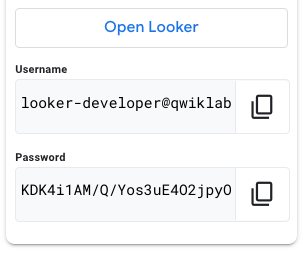
이 실습에 사용해야 하는 임시 사용자 인증 정보를 확인할 수 있는 새 패널이 열립니다.
실습 비용을 결제해야 하는 경우 결제 수단을 선택할 수 있는 팝업이 열립니다.
팁: 새 탭이나 별도의 창에서 Looker를 열면 실습 안내와 Looker 인스턴스를 동시에 볼 수 있습니다.
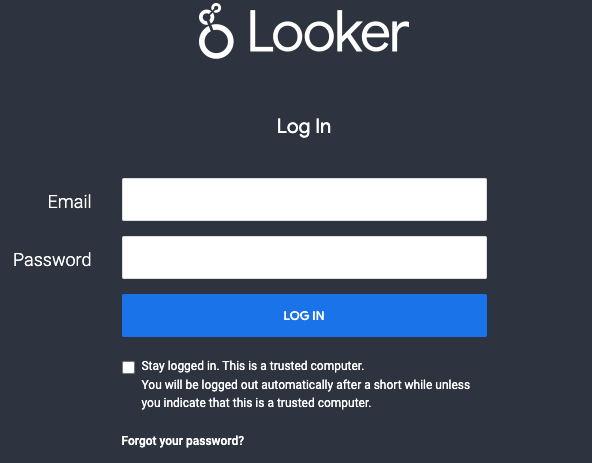
로그인이 완료되면 이 실습을 위한 Looker 인스턴스가 표시됩니다.
실습을 시작하면 데이터가 Looker 인스턴스에 채워지는 데 몇 분 정도 걸릴 수 있습니다. Looker 탐색 메뉴에 있는 Explore 드롭다운에서 옵션(예: 항공편)이 표시되면 첫 번째 작업으로 진행할 수 있습니다.
Looker에서 측정기준은 데이터를 설명하는 데 활용할 수 있는 데이터의 고유한 속성입니다. 예를 들어, 공항 Explore에서 공항의 지리적 위치와 도시, 고도는 서로 다른 측정기준입니다.
측정값은 개수 또는 평균과 같이 하나 이상의 측정기준(또는 데이터의 고유 속성)을 집계한 값입니다. 측정값을 사용하면 핵심성과지표(KPI)를 계산하고 다양한 속성을 사용하여 데이터를 분석할 수 있습니다.
Looker에서 측정기준과 측정값을 함께 사용하여 데이터를 상세히 분석하고 데이터 인사이트를 얻을 수 있습니다.
공항 Explore를 사용하여 먼저 모든 공항 시설의 평균 고도를 확인한 다음 해당 수치를 맞춤설정된 단일 값 시각화로 표시합니다. 그런 다음 이 시각화를 공항 데이터에 대한 새 대시보드에 추가합니다.
Looker 사용자 인터페이스의 왼쪽 탐색 메뉴에서 Explore를 클릭합니다
FAA에서 공항을 클릭합니다.
공항 옆의 화살표를 클릭합니다.
사용 가능한 측정기준 및 측정값이 공항 데이터 패널에 나열됩니다.
공항 > 측정값에서 평균 고도를 클릭합니다.
실행을 클릭합니다.
'시각화' 창이 펼쳐지면 마우스 커서를 아이콘 위로 가져가서 사용 가능한 옵션을 확인합니다.
이 옵션은 맞춤설정할 수 있는 단일 값 시각화를 생성합니다. 데이터 창을 접어 차트를 더 크게 볼 수도 있습니다.
시각화의 설정(
스타일에서 값 색상을 클릭한 다음 원하는 색상을 선택합니다.
스타일에서 제목 표시를 클릭한 다음 제목 재정의 상자에 제목을 입력합니다.
스타일에서 값 형식으로 0.00을 입력합니다.
시각화의 설정을 클릭하여 설정을 닫습니다.
페이지 오른쪽 상단의 실행 옆에 있는 설정(
시각화의 제목을 평균 고도라고 입력합니다.
새 대시보드를 클릭합니다.
새 대시보드의 제목을 공항이라고 입력합니다.
확인을 클릭합니다.
대시보드에 저장을 클릭합니다.
공항이라는 제목의 제공된 하이퍼링크를 클릭하여 대시보드를 확인합니다. 확인을 마치면 취소를 클릭합니다.
내 진행 상황 확인하기를 클릭하여 목표를 확인합니다.
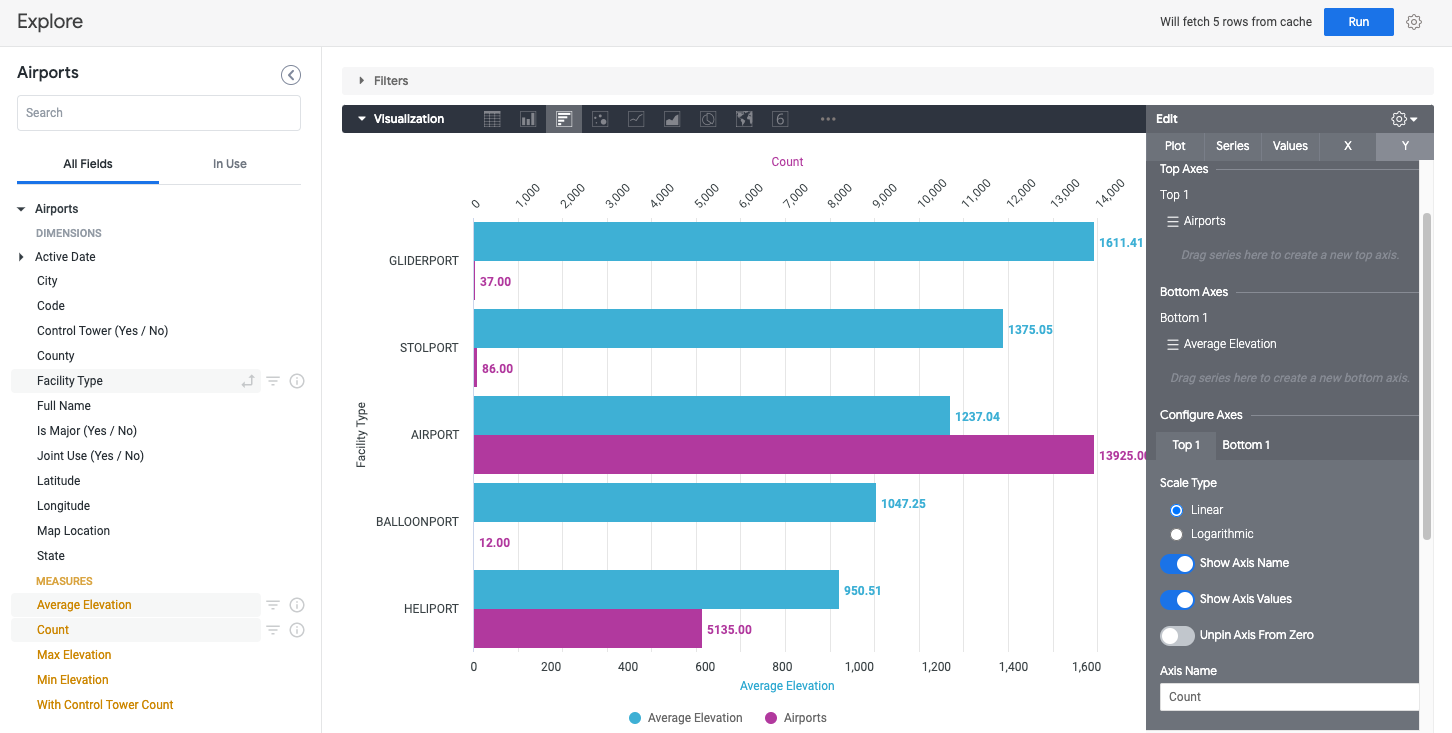
이 작업에서는 평균 고도가 가장 높은 상위 5개 시설 유형을 식별하고 결과를 막대 그래프로 표시합니다. 그런 다음 이전 작업에서 만든 대시보드에 이 시각화를 추가합니다.
Looker 사용자 인터페이스의 왼쪽 탐색 메뉴에서 Explore를 클릭합니다
FAA에서 공항을 클릭합니다.
공항 옆의 화살표를 클릭합니다.
사용 가능한 측정기준 및 측정값이 공항 데이터 패널에 나열됩니다.
공항 > 측정기준에서 시설 유형을 클릭합니다.
공항 > 측정값에서 평균 고도를 클릭합니다.
공항 > 측정값에서 개수를 클릭합니다.
데이터 탭에서 최대 행 수를 5로 변경합니다.
실행을 클릭합니다.
'시각화' 창이 펼쳐지면 마우스 커서를 아이콘 위로 가져가서 사용 가능한 옵션을 확인합니다.
이 옵션은 맞춤설정할 수 있는 가로 막대형 시각화를 생성합니다. 데이터 창을 접어 차트를 더 크게 볼 수도 있습니다.
시각화의 설정(
값에서 값 라벨을 클릭합니다.
Y축에서 공항을 클릭한 다음 상단 축으로 드래그합니다.
평균 고도는 하단 축에 계속 표시됩니다.
값에서 값 형식으로 0.00을 입력합니다.
시각화의 톱니바퀴 아이콘을 클릭하여 설정을 닫습니다.
실행 옆의 설정(
시각화의 제목을 시설 유형별 평균 고도라고 입력합니다.
전에 만든 공항 대시보드를 선택합니다.
대시보드에 저장을 클릭합니다.
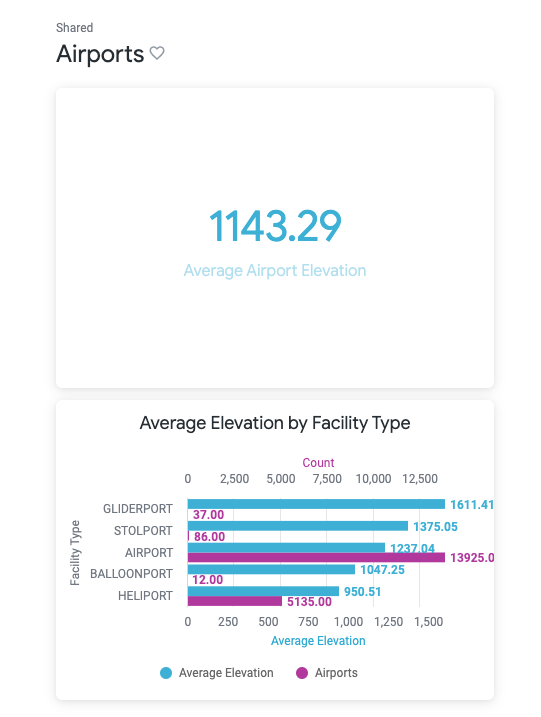
공항이라는 제목의 제공된 하이퍼링크를 클릭하여 최종 대시보드를 확인합니다.
공항 대시보드에는 처음 두 작업에서 추가한 두 개의 시각화가 포함됩니다.
시각화의 색상은 이미지에 표시된 것과 다를 수 있습니다.
내 진행 상황 확인하기를 클릭하여 목표를 확인합니다.
시간 측정기준을 사용하면 특정 시점의 데이터를 분석할 수 있습니다. 이를 필터와 결합하여 데이터를 부분 선택함으로써 특정 연도의 계절적 변동성 또는 전주 대비 측정항목을 분석할 수 있습니다.
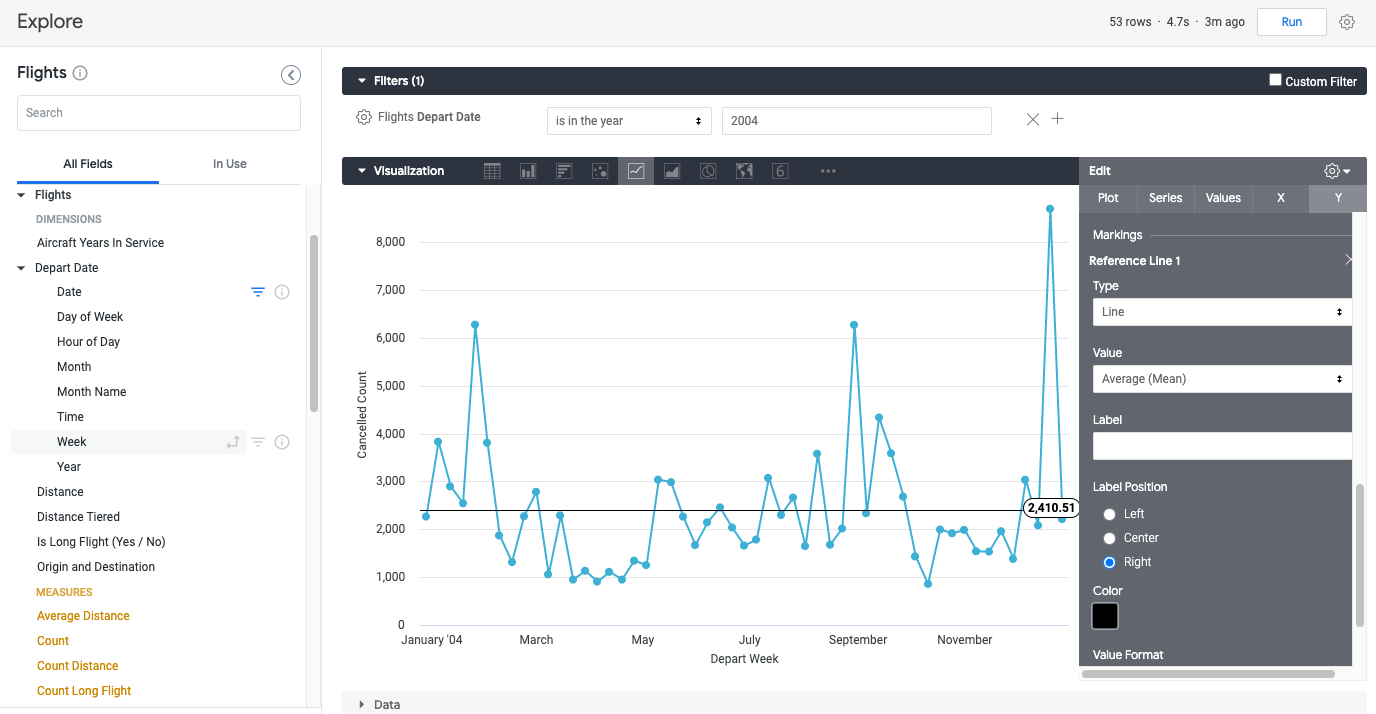
항공편 Explore를 사용하여 먼저 2004년 한 해 동안 매주 취소된 항공편 수를 찾고 결과를 선 차트로 표시합니다. 그런 다음 이 시각화를 항공편 데이터의 새 대시보드에 추가합니다.
Looker 사용자 인터페이스의 왼쪽 탐색 메뉴에서 Explore를 클릭합니다
FAA에서 항공편을 클릭합니다.
항공편 세부정보 옆에 있는 화살표를 클릭합니다.
사용 가능한 측정기준 및 측정값이 항공편 세부정보 데이터 패널에 나열됩니다.
항공편 세부정보 > 측정값에서 취소 수를 클릭합니다.
항공편 옆에 있는 화살표를 클릭합니다.
항공편 > 측정기준 > 출발일에서 주를 클릭합니다.
항공편 > 측정기준 > 출발일에서 날짜 옆에 있는 필터(
필터 드롭다운 목록에서 해당 연도 내(Is in the year)를 선택하고 2004를 입력합니다.
실행을 클릭합니다.
'시각화' 창이 펼쳐지면 마우스 커서를 아이콘 위로 가져가서 사용 가능한 옵션을 확인합니다.
이 옵션은 맞춤설정할 수 있는 선 차트를 생성합니다. 데이터 창을 접어 차트를 더 크게 볼 수도 있습니다.
시각화의 설정(
계열을 클릭합니다.
채움의 포인트 스타일을 클릭합니다.
참조선을 추가하려면 Y를 클릭한 다음 표시 > 참조선 추가를 클릭합니다.
실행 옆의 설정(
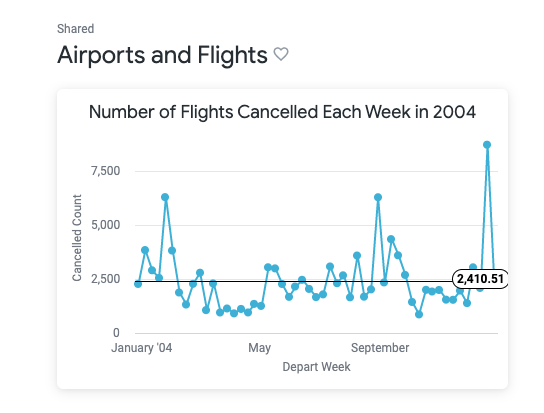
시각화의 제목을 2004년 매주 취소된 항공편 수라고 입력합니다.
기본 저장 위치는 '공유'로 두세요. 이렇게 하면 새 대시보드가 공유 폴더에 저장됩니다.
새 대시보드를 클릭합니다.
새 대시보드의 제목을 공항 및 항공편이라고 입력합니다.
확인을 클릭합니다.
대시보드에 저장을 클릭합니다.
공항 및 항공편이라는 제목의 제공된 하이퍼링크를 클릭하여 대시보드를 확인합니다. 확인을 마치면 취소를 클릭합니다.
시각화의 색상은 이미지에 표시된 것과 다를 수 있습니다.
내 진행 상황 확인하기를 클릭하여 목표를 확인합니다.
피벗을 사용하면 스프레드시트 소프트웨어의 피벗 테이블과 유사한 데이터 행렬을 만들 수 있습니다. 이를 통해 측정기준이 다수인 데이터를 활용하여 질문에 대한 답을 얻을 수 있습니다.
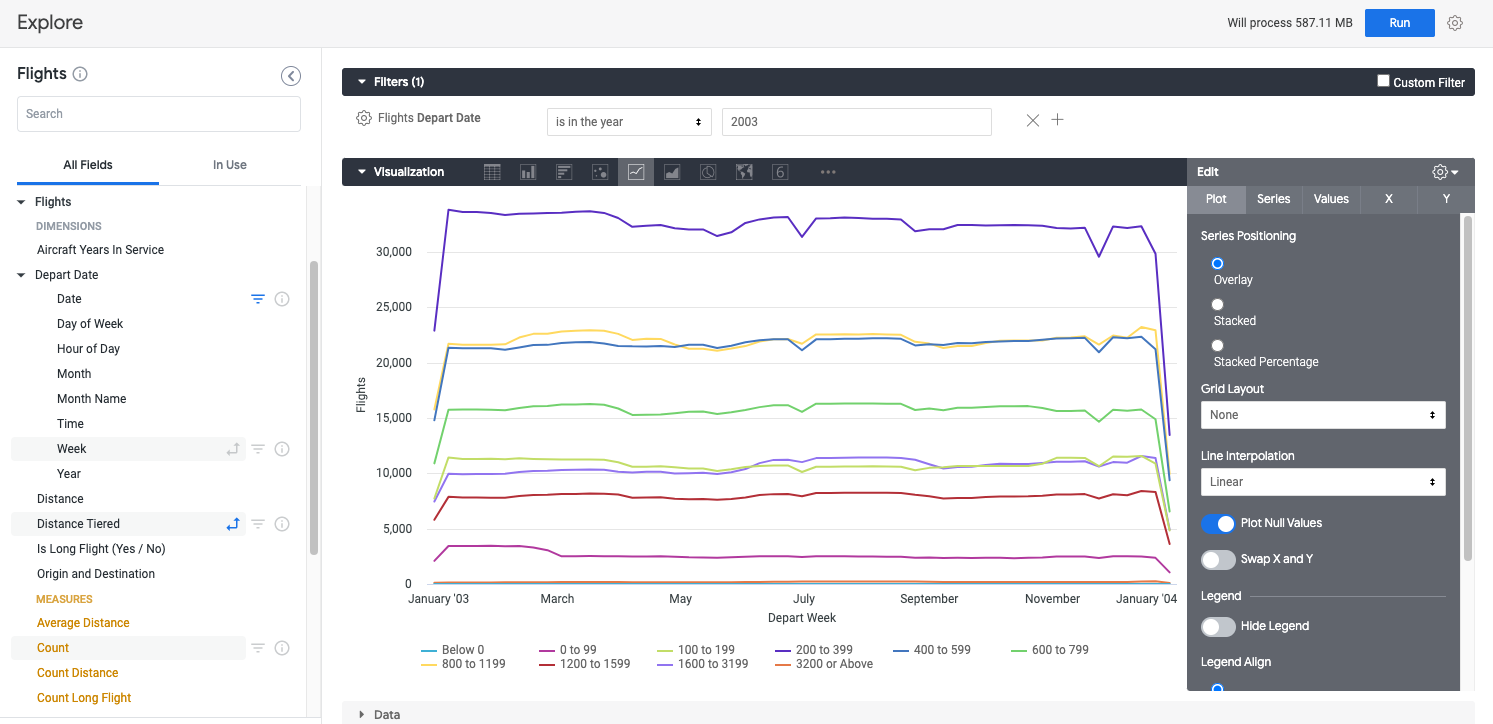
이 작업에서는 먼저 거리 등급별로 2003년 동안 매주 출발 예정인 항공편 수를 찾습니다. 그런 다음 선 차트를 만들어 결과를 표시하고, 이전 작업에서 만든 대시보드에 이 시각화를 추가합니다.
Looker 사용자 인터페이스의 왼쪽 탐색 메뉴에서 Explore를 클릭합니다
FAA에서 항공편을 클릭합니다.
항공편 옆에 있는 화살표를 클릭합니다.
사용 가능한 측정기준 및 측정값이 항공편 데이터 패널에 나열됩니다.
항공편 > 측정값에서 개수를 클릭합니다.
항공편 > 측정기준에서 거리 등급 옆에 있는 피벗(
항공편 > 측정기준 > 출발일에서 날짜 옆에 있는 필터(
필터 드롭다운 목록에서 해당 연도 내(Is in the year)를 선택하고 2003을 입력합니다.
항공편 > 측정기준 > 출발일에서 '주'를 클릭합니다.
실행을 클릭합니다.
'시각화' 창이 펼쳐지면 마우스 커서를 아이콘 위로 가져가서 사용 가능한 옵션을 확인합니다.
이 옵션은 맞춤설정할 수 있는 피벗된 누적 선 차트를 생성합니다. 데이터 창을 접어 차트를 더 크게 볼 수도 있습니다.
시각화의 설정(
플롯 > 계열 배치에서 오버레이를 클릭합니다.
)을 클릭하여 설정을 닫습니다.실행 옆의 설정(
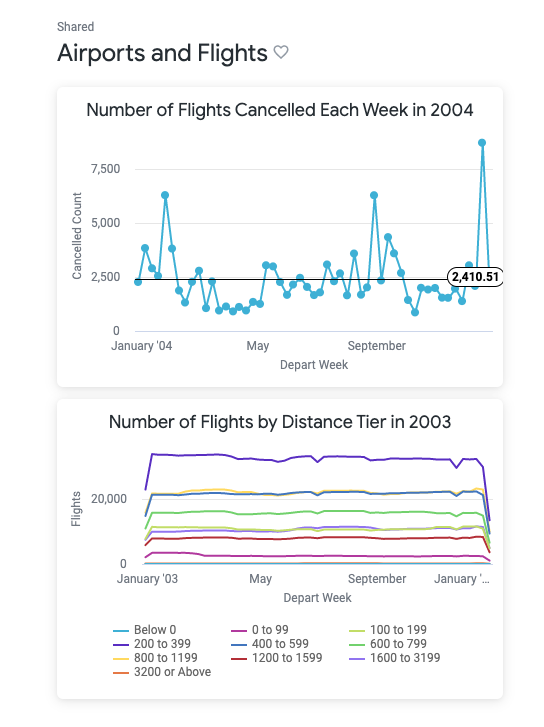
시각화의 제목을 2003년 거리 등급별 항공편 수라고 입력합니다.
전에 만든 공항 및 항공편 대시보드를 선택합니다.
대시보드에 저장을 클릭합니다.
공항 및 항공편이라는 제목의 제공된 하이퍼링크를 클릭하여 최종 대시보드를 확인합니다.
공항 및 항공편 대시보드에는 이 실습에서 추가한 두 개의 시각화가 포함됩니다.
시각화의 색상은 이미지에 표시된 것과 다를 수 있습니다.
내 진행 상황 확인하기를 클릭하여 목표를 확인합니다.
실습을 완료하면 실습 종료를 클릭합니다. Google Skills에서 사용된 리소스를 자동으로 삭제하고 계정을 지웁니다.
실습 경험을 평가할 수 있습니다. 해당하는 별표 수를 선택하고 의견을 입력한 후 제출을 클릭합니다.
별점의 의미는 다음과 같습니다.
의견을 제공하고 싶지 않다면 대화상자를 닫으면 됩니다.
의견이나 제안 또는 수정할 사항이 있다면 지원 탭을 사용하세요.
Copyright 2026 Google LLC All rights reserved. Google 및 Google 로고는 Google LLC의 상표입니다. 기타 모든 회사명 및 제품명은 해당 업체의 상표일 수 있습니다.



현재 이 콘텐츠를 이용할 수 없습니다
이용할 수 있게 되면 이메일로 알려드리겠습니다.

감사합니다
이용할 수 있게 되면 이메일로 알려드리겠습니다.


한 번에 실습 1개만 가능
모든 기존 실습을 종료하고 이 실습을 시작할지 확인하세요.
실습을 시작하려면 이 간단한 단계를 완료하세요.