Présentation
Looker est une plate-forme de données moderne intégrée à Google Cloud. Elle vous permet d'analyser et de visualiser vos données de manière interactive. Vous pouvez utiliser Looker pour effectuer des analyses de données approfondies, intégrer des insights provenant de différentes sources de données, mettre en place des workflows exploitables basés sur les données et créer des applications de données personnalisées.
Dans cet atelier, vous allez apprendre à utiliser Looker pour analyser et visualiser des données à l'aide d'explorations (vues de données créées par les développeurs LookML). À cette occasion, vous vous servirez d'une exploration des données sur les aéroports et les vols de l'Agence fédérale de l'aviation (FAA, Federal Aviation Administration) que nous avons créée pour vous. Cet ensemble de données contient des informations sur différents attributs des aéroports et des vols, tels que la ville et la date de départ.
Pour en savoir plus, consultez la documentation sur l'exploration des données dans Looker.
Objectifs
Dans cet atelier, vous allez apprendre à analyser et à visualiser des données dans Looker à l'aide d'explorations.
- Utiliser l'interface d'exploration pour accéder aux données sélectionnées par les développeurs LookML
- Utiliser les dimensions, les mesures, les filtres et les tableaux croisés dynamiques pour interroger et sélectionner les données
- Choisir le bon type de visualisation pour optimiser l'affichage des données
- Enregistrer vos visualisations dans des tableaux de bord
Configuration
Pour chaque atelier, nous vous attribuons un nouveau projet et un nouvel ensemble de ressources pour une durée déterminée, sans frais.
-
Vérifiez que vous êtes bien connecté à Google Skills dans une fenêtre de navigation privée.
-
Vérifiez le temps imparti pour l'atelier (par exemple, 2:00:00) : vous devez pouvoir le terminer dans ce délai.
Remarque : Une fois l'atelier lancé, vous ne pouvez pas le mettre sur pause. Si nécessaire, vous pourrez le redémarrer, mais vous devrez tout reprendre depuis le début.
- Lorsque vous êtes prêt, cliquez sur
 .
.
Un panneau s'affiche. Il contient les identifiants temporaires à utiliser pour cet atelier.
Si l'atelier est payant, un pop-up s'affiche pour vous permettre de sélectionner un mode de paiement.
- Notez les identifiants qui vous ont été attribués pour cet atelier. Ils vous serviront à vous connecter à l'instance Looker de cet atelier.
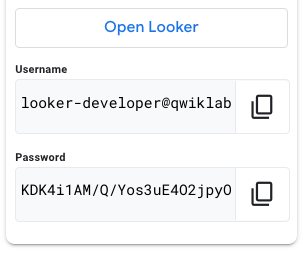
Remarque : Si vous utilisez d'autres identifiants, des messages d'erreur s'afficheront ou des frais seront appliqués.
- Cliquez sur Ouvrir Looker.
Conseil : Ouvrez Looker dans un nouvel onglet ou une nouvelle fenêtre pour pouvoir consulter à la fois les instructions de l'atelier et l'instance Looker.
- Saisissez le nom d'utilisateur et le mot de passe fournis.
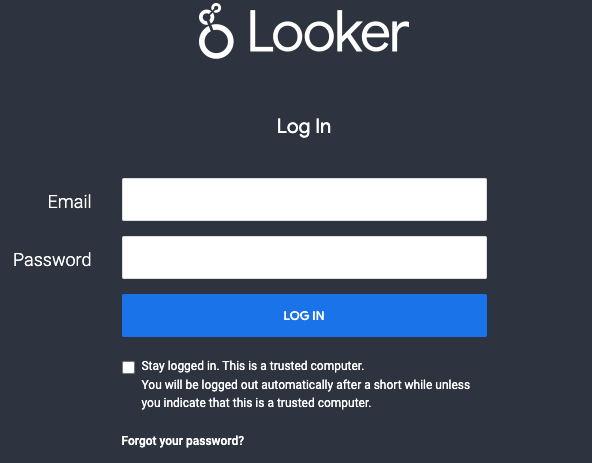
Remarque : Vous devez utiliser les identifiants fournis dans le panneau "Détails de connexion" sur cette page, et non ceux de votre compte Google Skills. Si vous possédez un compte Looker, ne l'utilisez pas pour cet atelier.
- Cliquez sur Connexion.
Une fois la connexion établie, l'instance Looker de cet atelier s'affichera.
Remarque : Ne cliquez sur Terminer l'atelier que si vous l'avez terminé ou si vous souhaitez le recommencer. Votre travail et le projet seront alors supprimés.
Lorsque vous démarrez l'atelier, l'ajout des données dans l'instance Looker peut prendre quelques minutes. Si vous voyez des options, comme "Flights" (Vols), dans le menu déroulant "Explorer" du menu de navigation Looker, vous pouvez passer à la première tâche.
Tâche 1 : Créer une visualisation à valeur unique de l'altitude moyenne de tous les aéroports
Dans Looker, les dimensions sont des attributs uniques qui permettent de décrire les données auxquelles ils sont associés. Par exemple, dans l'exploration "Airports" (Aéroports), des éléments comme l'emplacement géographique d'un aéroport, la ville ou encore l'altitude correspondent à différentes dimensions.
Les mesures sont des agrégations d'une ou de plusieurs dimensions (ou d'attributs uniques des données), comme un nombre ou une moyenne. Elles vous permettent de calculer vos KPI (indicateurs clés de performance) et vous aident à analyser vos données à l'aide de différents attributs.
Vous pouvez utiliser les dimensions et les mesures dans Looker pour manipuler et analyser vos données de diverses façons afin d'obtenir des insights.
Dans l'exploration "Airports" (Aéroports), vous allez identifier l'altitude moyenne de toutes les installations aéroportuaires et afficher ce nombre sous forme de visualisation à valeur unique personnalisée. Vous allez ensuite ajouter cette visualisation à un nouveau tableau de bord pour les données sur les aéroports.
Déterminer l'altitude moyenne de tous les aéroports
-
Dans le panneau de navigation de gauche de l'interface utilisateur Looker, cliquez sur Explorer.
-
Sous FAA, cliquez sur Airports (Aéroports).
-
Cliquez sur la flèche à côté de Airports (Aéroports).
Les dimensions et mesures disponibles seront listées dans le panneau des données sous "Airports" (Aéroports).
-
Sous Airports > Mesures (Aéroports > Mesures), cliquez sur Average Elevation (Altitude moyenne).
-
Cliquez sur Exécuter.
Personnaliser une visualisation à valeur unique du résultat
- Cliquez sur la flèche à côté de Visualisation pour développer la fenêtre.
Ensuite, pointez votre curseur sur les icônes pour explorer les options disponibles.
- Cliquez sur l'icône Valeur unique.
Cette option crée une visualisation à valeur unique que vous pouvez personnaliser. Vous pouvez également agrandir le graphique en réduisant la fenêtre des données.
-
Cliquez sur Paramètres ( ) sous Visualisation.
-
Sous Style, cliquez sur Couleur de la valeur et choisissez une couleur.
-
Toujours sous Style, activez Afficher le titre et saisissez un titre dans le champ Remplacement du titre.
-
Sous Style, saisissez le format de valeur 0,00.
-
Cliquez sur Paramètres sous Visualisation afin de fermer les paramètres.
Enregistrer la visualisation dans un nouveau tableau de bord
-
Cliquez sur Paramètres () à côté de Exécuter (en haut à droite de la page), puis sélectionnez Enregistrer > Dans un tableau de bord existant.
-
Indiquez Average Elevation (Altitude moyenne) comme titre pour la visualisation.
Remarque : Conservez l'option de destination par défaut "Partagé". Le nouveau tableau de bord sera enregistré dans Dossiers partagés.
-
Cliquez sur Nouveau tableau de bord.
-
Indiquez Airports (Aéroports) comme titre pour le nouveau tableau de bord.
-
Cliquez sur OK.
-
Cliquez sur Enregistrer dans le tableau de bord.
-
Pour afficher le tableau de bord, cliquez sur le lien hypertexte Airports (Aéroports) au niveau du titre. Lorsque vous avez terminé, cliquez sur Annuler.
Cliquez sur Vérifier ma progression pour valider l'objectif.
Créer une visualisation à valeur unique de l'altitude moyenne de tous les aéroports
Tâche 2 : Créer un graphique à barres des types d'installations avec les altitudes moyennes les plus élevées
Dans cette tâche, vous allez identifier les cinq principaux types d'installations que l'on retrouve aux altitudes moyennes les plus élevées et afficher les résultats sous forme de graphique à barres. Vous allez ensuite ajouter cette visualisation au tableau de bord que vous avez créé lors de la tâche précédente.
Identifier les cinq principaux types d'installations que l'on retrouve aux altitudes moyennes les plus élevées
-
Dans le panneau de navigation de gauche de l'interface utilisateur Looker, cliquez sur Explorer.
-
Sous FAA, cliquez sur Airports (Aéroports).
-
Cliquez sur la flèche à côté de Airports (Aéroports).
Les dimensions et mesures disponibles seront listées dans le panneau des données sous "Airports" (Aéroports).
-
Sous Airports > Dimensions (Aéroports > Dimensions), cliquez sur Facility Type (Type d'installation).
-
Sous Airports > Mesures (Aéroports > Mesures), cliquez sur Average Elevation (Altitude moyenne).
-
Sous Airports > Mesures (Aéroports > Mesures), cliquez sur Count (Nombre).
-
Dans l'onglet Données, indiquez 5 comme valeur pour Nombre maximal de lignes.
-
Cliquez sur Exécuter.
Personnaliser un graphique à barres pour afficher les résultats
- Cliquez sur la flèche à côté de Visualisation pour développer la fenêtre.
Ensuite, pointez votre curseur sur les icônes pour explorer les options disponibles.
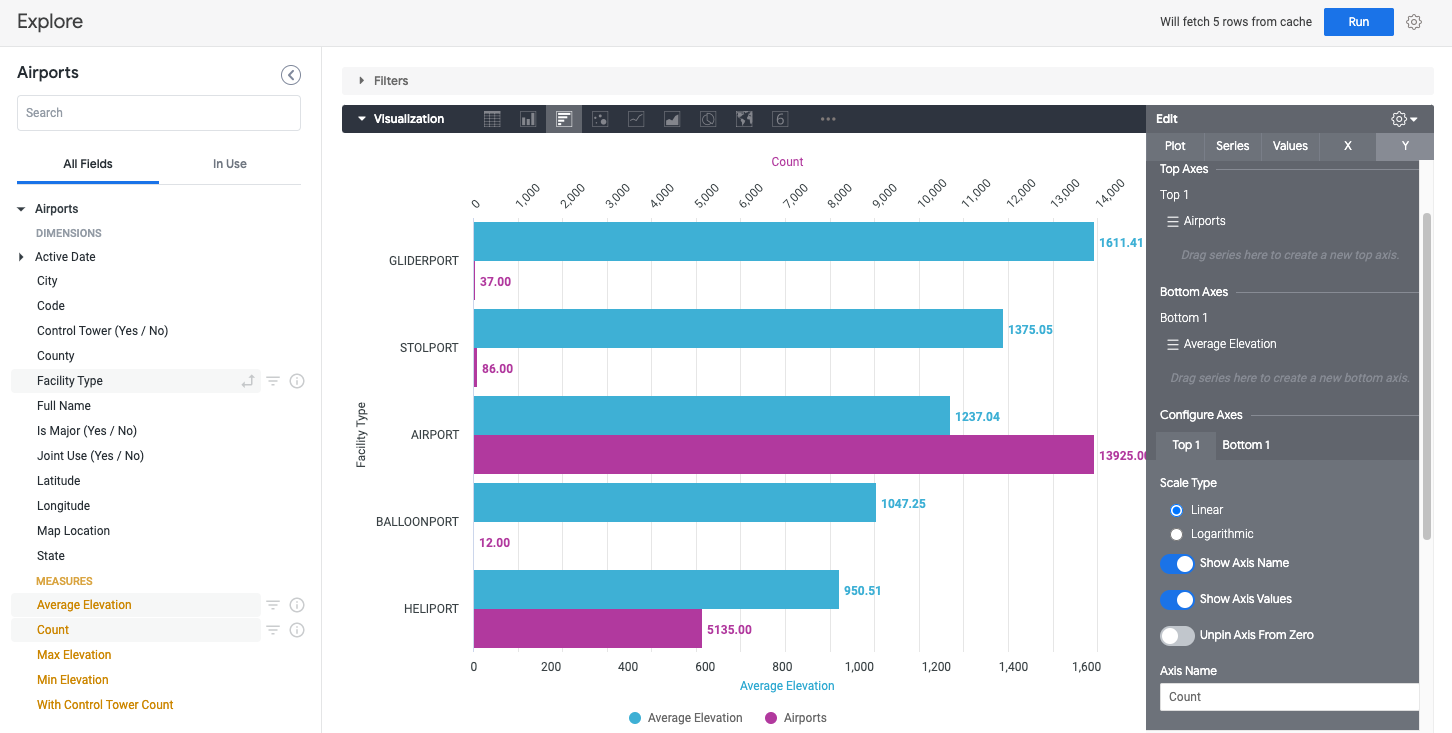
- Cliquez sur l'icône Barre.
Cette option crée une visualisation à barres horizontales que vous pouvez personnaliser. Vous pouvez également agrandir le graphique en réduisant la fenêtre des données.
-
Cliquez sur Paramètres () sous Visualisation.
-
Sous Valeurs, cliquez sur Étiquettes de valeur.
-
Sous Y, cliquez sur Airports (Aéroports) et faites glisser l'élément jusqu'à Axes du haut.
Average Elevation (Altitude moyenne) restera sous Axes du bas.
- Sous Y > Configurer les axes > Haut 1, indiquez Count (Nombre) comme nom de l'axe.
-
Sous Valeurs, saisissez le format de valeur 0,00.
-
Cliquez sur l'icône en forme de roue sous Visualisation pour fermer les paramètres.
Enregistrer la visualisation dans un tableau de bord existant
-
Cliquez sur Paramètres () à côté de Exécuter, puis sélectionnez Enregistrer > Dans un tableau de bord existant.
-
Indiquez Average Elevation by Facility Type (Altitude moyenne par type d'installation) comme titre pour la visualisation.
-
Sélectionnez le tableau de bord que vous avez créé précédemment : Airports (Aéroports).
-
Cliquez sur Enregistrer dans le tableau de bord.
-
Pour afficher le tableau de bord final, cliquez sur le lien hypertexte Airports (Aéroports) au niveau du titre.
Le tableau de bord Airports (Aéroports) contiendra les deux visualisations que vous avez ajoutées lors des deux premières tâches.
Remarque : Vous devrez peut-être actualiser votre navigateur pour voir le graphique.
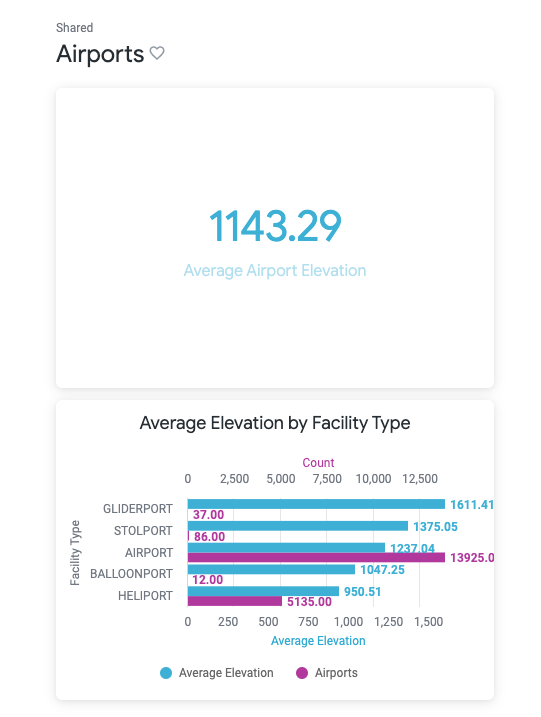
Les couleurs de vos visualisations peuvent être différentes de celles présentées dans l'image.
Cliquez sur Vérifier ma progression pour valider l'objectif.
Créer un graphique à barres des types d'installations avec les altitudes moyennes les plus élevées
Tâche 3 : Créer un graphique en courbes du nombre de vols annulés chaque semaine au cours d'une année donnée
Les dimensions temporelles vous permettent d'analyser les données à un moment précis. Vous pouvez les combiner avec des filtres pour sélectionner des sous-ensembles de données, ce qui vous permet d'analyser la saisonnalité ou les métriques d'une semaine à l'autre pour une année donnée.
Avec l'exploration "Flights" (Vols), vous allez d'abord établir le nombre de vols annulés chaque semaine au cours de l'année 2004 et afficher les résultats sous forme de graphique en courbes. Vous allez ensuite ajouter cette visualisation à un nouveau tableau de bord pour les données sur les vols.
Calculer le nombre de vols annulés chaque semaine en 2004
-
Dans le panneau de navigation de gauche de l'interface utilisateur Looker, cliquez sur Explorer.
-
Sous FAA, cliquez sur Flights (Vols).
-
Cliquez sur la flèche à côté de Flight Details (Détails des vols).
Les dimensions et mesures disponibles seront listées dans le panneau des données sous "Flights Details" (Détails des vols).
-
Sous Flight Details > Mesures (Détails des vols > Mesures), cliquez sur Cancelled Count (Nombre d'annulations).
-
Cliquez sur la flèche à côté de Flights (Vols).
-
Sous Flights > Dimensions > Depart Date (Vols > Dimensions > Date de départ), cliquez sur Week (Semaine).
-
Sous Flights > Dimensions > Depart Date (Vols > Dimensions > Date de départ), cliquez sur Filtres  à côté de Date.
-
Dans la liste déroulante Filtres, sélectionnez A lieu dans l'année et saisissez 2004.
-
Cliquez sur Exécuter.
Personnaliser un graphique en courbes pour afficher les résultats
- Cliquez sur la flèche à côté de Visualisation pour développer la fenêtre.
Ensuite, pointez votre curseur sur les icônes pour explorer les options disponibles.
- Cliquez sur l'icône Courbe.
Cette option crée un graphique en courbes que vous pouvez personnaliser. Vous pouvez également agrandir le graphique en réduisant la fenêtre des données.
-
Cliquez sur Paramètres () sous Visualisation.
-
Cliquez sur Série.
-
Cliquez sur le style de point Plein.
-
Pour ajouter une ligne de référence, cliquez sur Y, puis sur Marquages > Ajouter une ligne de référence.
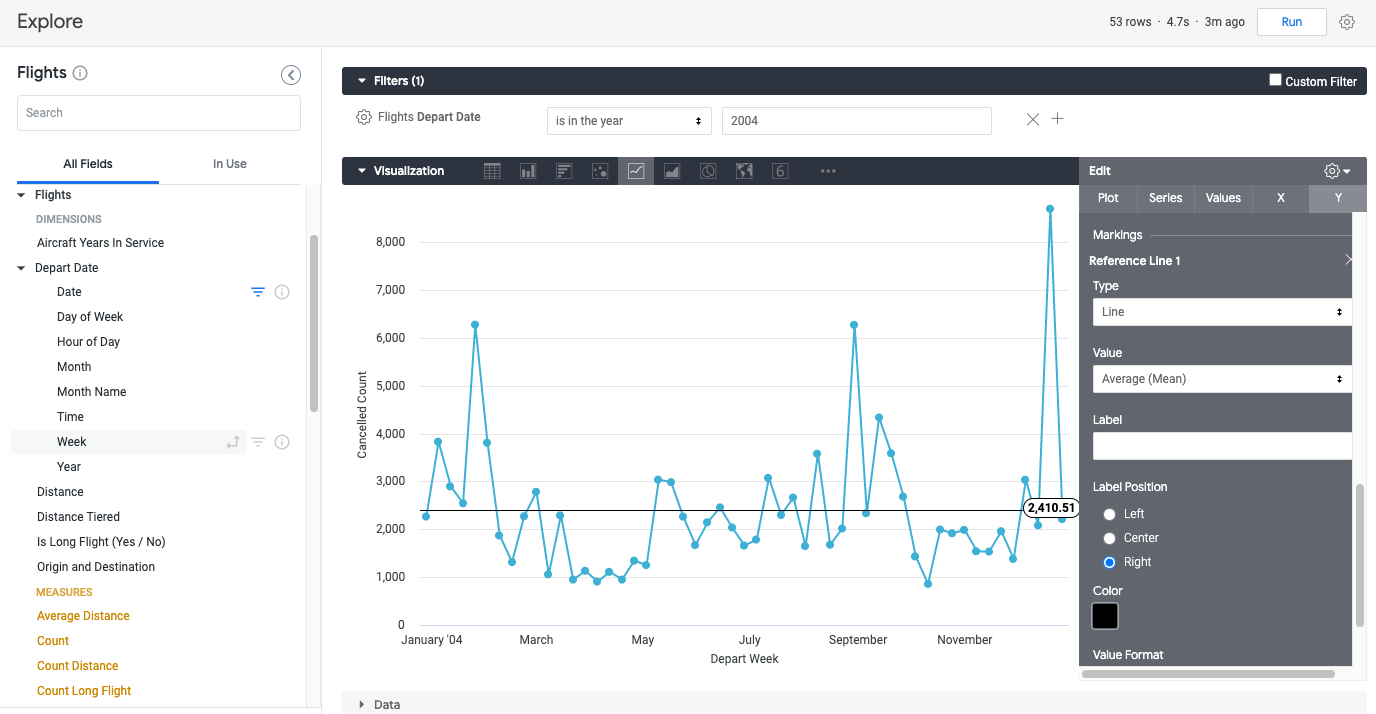
- Cliquez sur l'icône en forme de roue sous Visualisation pour fermer les paramètres.
Enregistrer la visualisation dans un nouveau tableau de bord
-
Cliquez sur Paramètres () à côté de Exécuter, puis sélectionnez Enregistrer > Dans un tableau de bord existant.
-
Indiquez Number of Flights Cancelled Each Week in 2004 (Nombre de vols annulés chaque semaine en 2004) comme titre pour la visualisation.
Conservez l'option de destination par défaut "Partagé". Le nouveau tableau de bord sera enregistré dans Dossiers partagés.
-
Cliquez sur Nouveau tableau de bord.
-
Indiquez Airports and Flights (Aéroports et vols) comme titre pour le nouveau tableau de bord.
-
Cliquez sur OK.
-
Cliquez sur Enregistrer dans le tableau de bord.
-
Pour afficher le tableau de bord, cliquez sur le lien hypertexte Airports and Flights (Aéroports et vols) au niveau du titre. Lorsque vous avez terminé, cliquez sur Annuler.
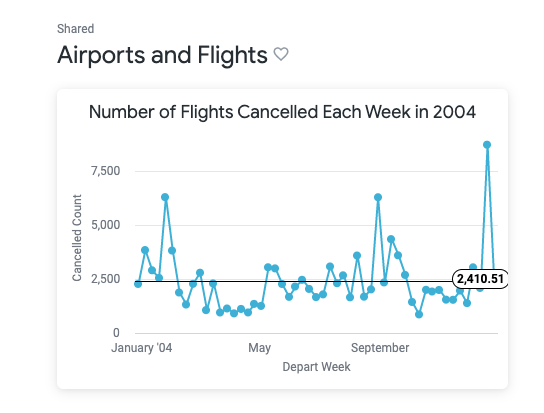
Les couleurs de votre visualisation peuvent être différentes de celles présentées dans l'image.
Cliquez sur Vérifier ma progression pour valider l'objectif.
Créer un graphique en courbes du nombre de vols annulés chaque semaine au cours d'une année donnée
Tâche 4 : Créer un graphique en courbes du nombre de vols prévus au départ pour chaque semaine par tranche de distance
Les tableaux croisés dynamiques vous permettent de créer une matrice de vos données, comme dans un logiciel de feuilles de calcul. Vous pouvez ainsi exploiter des données multidimensionnelles pour répondre à vos questions.
Dans cette tâche, vous allez d'abord établir le nombre de vols prévus au départ pour chaque semaine de l'année 2003 par tranche de distance. Vous allez ensuite créer un graphique en courbes pour afficher les résultats et ajouter cette visualisation au tableau de bord que vous avez créé lors de la tâche précédente.
Calculer le nombre de vols prévus au départ chaque semaine en 2003 par tranche de distance
-
Dans le panneau de navigation de gauche de l'interface utilisateur Looker, cliquez sur Explorer.
-
Sous FAA, cliquez sur Flights (Vols).
-
Cliquez sur la flèche à côté de Flights (Vols).
Les dimensions et mesures disponibles seront listées dans le panneau des données sous "Flights" (Vols).
-
Sous Flights > Mesures (Vols > Mesures), cliquez sur Count (Nombre).
-
Sous Flights > Dimensions (Vols > Dimensions), cliquez sur Ajouter un tableau croisé dynamique ( ) à côté de Distance Tiered (Répartition par distance).
-
Sous Flights > Dimensions > Depart Date (Vols > Dimensions > Date de départ), cliquez sur Filtres () à côté de Date.
-
Dans la liste déroulante Filtres, sélectionnez A lieu dans l'année et saisissez 2003.
-
Sous Flights > Dimensions > Depart Date (Vols > Dimensions > Date de départ), cliquez sur "Week" (Semaine).
-
Cliquez sur Exécuter.
Personnaliser un graphique en courbes pour afficher les résultats
- Cliquez sur la flèche à côté de Visualisation pour développer la fenêtre.
Ensuite, pointez votre curseur sur les icônes pour explorer les options disponibles.
- Cliquez sur l'icône Courbe.
Cette option crée un graphique croisé dynamique en courbes empilées que vous pouvez personnaliser. Vous pouvez également agrandir le graphique en réduisant la fenêtre des données.
-
Cliquez Paramètres () sous Visualisation.
-
Sous Tracé > Positionnement de la série, cliquez sur Superposition.
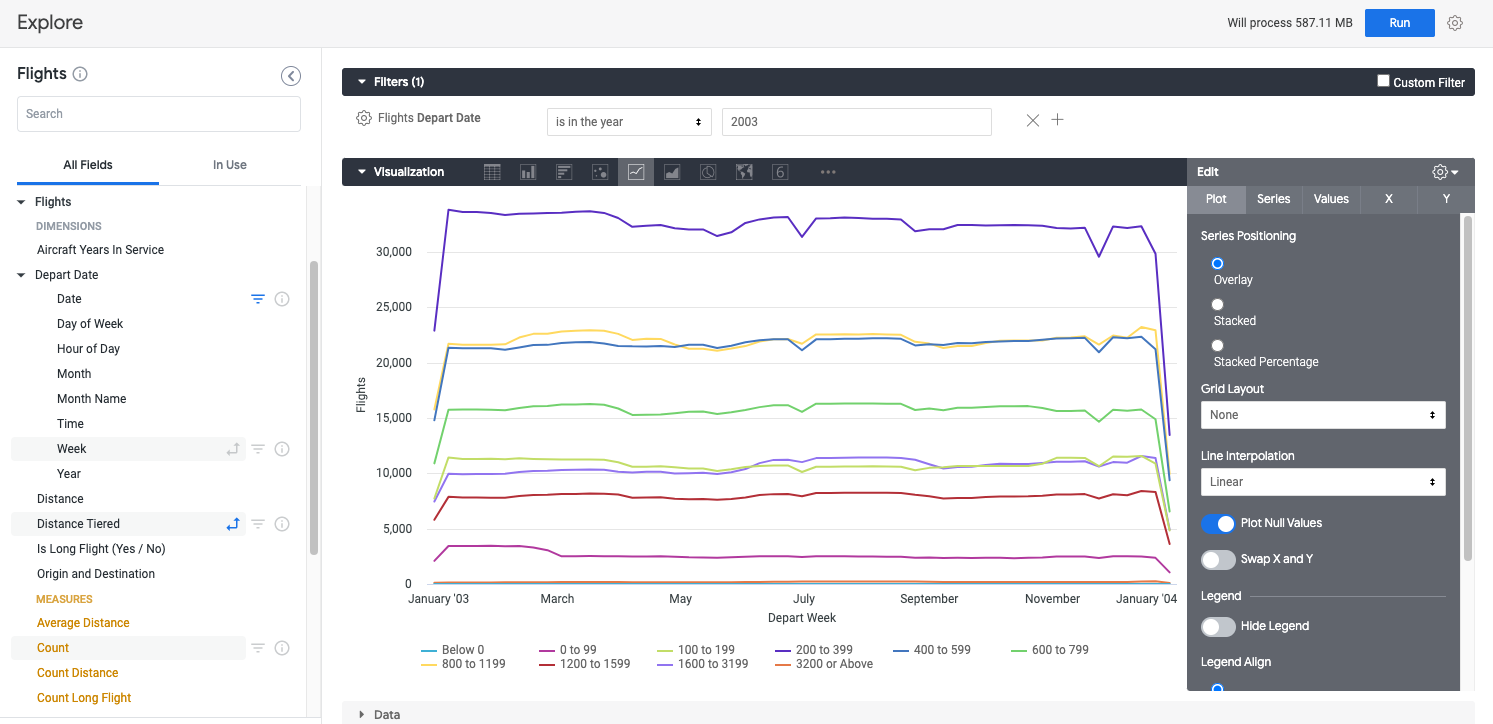
- Cliquez sur Paramètres () sous Visualisation pour fermer les paramètres.
Enregistrer la visualisation dans un tableau de bord existant
-
Cliquez sur Paramètres () à côté de Exécuter, puis sélectionnez Enregistrer > Dans un tableau de bord existant.
-
Indiquez Number of Flights by Distance Tier in 2003 (Nombre de vols par tranche de distance en 2003) comme titre pour la visualisation.
-
Sélectionnez le tableau de bord que vous avez créé précédemment : Airports and Flights (Aéroports et vols).
-
Cliquez sur Enregistrer dans le tableau de bord.
-
Pour afficher le tableau de bord final, cliquez sur le lien hypertexte Airports and Flights (Aéroports et vols) au niveau du titre.
Le tableau de bord Airports and Flights (Aéroports et vols) contiendra les deux visualisations que vous avez ajoutées dans cet atelier.
Remarque : Vous devrez peut-être actualiser votre navigateur pour voir le graphique.
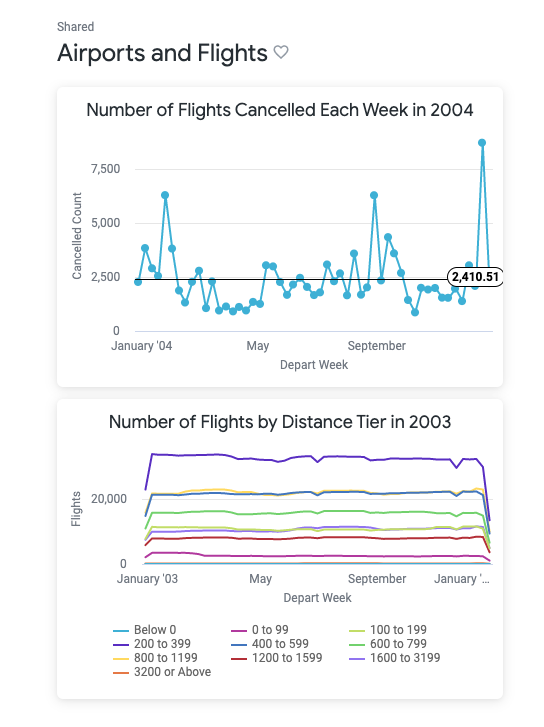
Les couleurs de vos visualisations peuvent être différentes de celles présentées dans l'image.
Cliquez sur Vérifier ma progression pour valider l'objectif.
Créer un graphique en courbes du nombre de vols prévus au départ pour chaque semaine par tranche de distance
Terminer l'atelier
Une fois l'atelier terminé, cliquez sur Terminer l'atelier. Google Skills supprime les ressources que vous avez utilisées, puis efface le compte.
Si vous le souhaitez, vous pouvez noter l'atelier. Sélectionnez un nombre d'étoiles, saisissez un commentaire, puis cliquez sur Envoyer.
Voici à quoi correspond le nombre d'étoiles que vous pouvez attribuer à un atelier :
- 1 étoile = très insatisfait(e)
- 2 étoiles = insatisfait(e)
- 3 étoiles = ni insatisfait(e), ni satisfait(e)
- 4 étoiles = satisfait(e)
- 5 étoiles = très satisfait(e)
Si vous ne souhaitez pas donner votre avis, vous pouvez fermer la boîte de dialogue.
Pour soumettre des commentaires, suggestions ou corrections, veuillez accéder à l'onglet Assistance.
Copyright 2026 Google LLC Tous droits réservés. Google et le logo Google sont des marques de Google LLC. Tous les autres noms de société et de produit peuvent être des marques des sociétés auxquelles ils sont associés.







