Descripción general
Looker es una plataforma de datos moderna en Google Cloud que te permite analizar y visualizar tus datos de forma interactiva. Puedes usarla para analizar datos en profundidad, integrar estadísticas de diferentes fuentes de datos, crear flujos de trabajo prácticos basados en datos y crear aplicaciones de datos personalizadas.
En este lab, aprenderás a usar Looker para analizar y visualizar datos con exploraciones, que son vistas de datos creadas por desarrolladores de LookML. Para este lab, se creó una exploración de datos de aeropuertos y vuelos de la Administración Federal de Aviación (FAA). Este conjunto de datos contiene información sobre diferentes atributos de los aeropuertos y los vuelos, como la ciudad y la fecha de salida.
Obtén más información en la documentación sobre exploración de datos en Looker.
Objetivos
En este lab, aprenderás a analizar y visualizar datos en Looker a través de exploraciones. Específicamente, aprenderás a realizar las siguientes tareas:
- Usar la interfaz de exploraciones para acceder a datos seleccionados por desarrolladores de LookML
- Trabajar con dimensiones, mediciones, filtros y elementos dinámicos para consultar y seleccionar datos
- Seleccionar el tipo de visualización adecuado para mostrar mejor tus datos
- Guardar tus visualizaciones en paneles
Configuración
En cada lab, recibirás un proyecto y un conjunto de recursos nuevos por tiempo limitado y sin costo adicional.
-
Asegúrate de acceder a Google Skills en una ventana de incógnito.
-
Ten en cuenta el tiempo de acceso al lab (por ejemplo, 2:00:00 h) y asegúrate de poder finalizarlo en el plazo asignado.
Nota: No existe una función de pausa. Si lo necesitas, puedes reiniciar el lab, pero deberás hacerlo desde el comienzo.
- Cuando tengas todo listo, haz clic en
 .
.
Aparecerá un panel nuevo con las credenciales temporales que debes usar para este lab.
Si debes pagar por el lab, se abrirá una ventana emergente para que selecciones tu forma de pago.
- Anota tus credenciales del lab. Las usarás para acceder a la instancia de Looker de este lab.
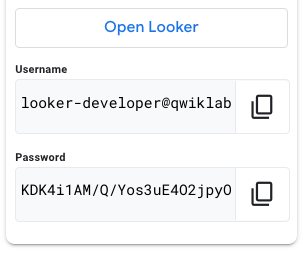
Nota: Si usas otras credenciales, recibirás errores o incurrirás en cargos.
- Haz clic en Abrir Looker.
Sugerencia: Abre Looker en una nueva pestaña o una ventana separada para que puedas ver las instrucciones del lab y la instancia de Looker.
- Ingresa el nombre de usuario y la contraseña que se te proporcionaron.
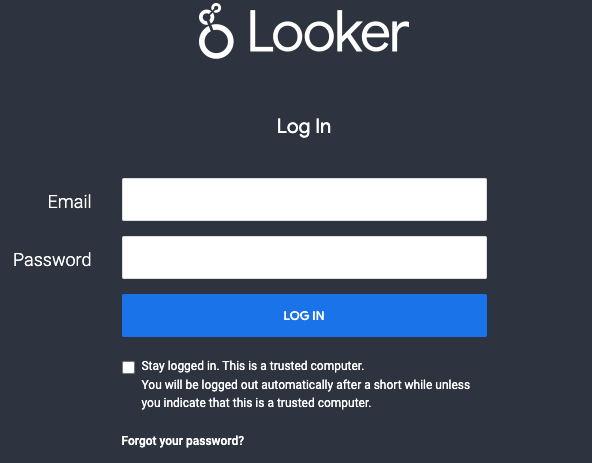
Nota: Debes usar las credenciales del panel Detalles de la conexión en esta página. No uses tus credenciales de Google Skills. Si tienes una cuenta propia de Looker, no la uses para este lab.
- Haz clic en Acceder.
Después de acceder correctamente, verás la instancia de Looker para este lab.
Nota: No hagas clic en Finalizar lab, a menos que lo hayas terminado o desees reiniciarlo. Esta acción borrará tu trabajo y quitará el proyecto.
Cuando inicies el lab, los datos pueden tardar unos minutos en propagarse en la instancia de Looker. Cuando veas opciones (p. ej., Flights) en el menú desplegable Exploración ubicado en el menú de navegación de Looker, puedes pasar a la primera tarea.
Tarea 1: Crea una visualización de un solo valor de la elevación promedio en todos los aeropuertos
En Looker, las dimensiones son atributos únicos de los datos que te ayudan a describirlos. Por ejemplo, en la exploración Airports, la ubicación geográfica del aeropuerto, la ciudad y la elevación son dimensiones diferentes.
Las mediciones son agregaciones de una o más dimensiones (o atributos únicos de los datos), como un recuento o un promedio, que permiten calcular indicadores clave de rendimiento (KPI) y ayudan a analizar datos utilizando diferentes atributos.
Puedes usar tanto dimensiones como mediciones en Looker para dividir tus datos y obtener estadísticas.
Con la exploración Airports, primero determinarás la elevación promedio en todas las instalaciones de aeropuertos y, luego, mostrarás ese número como una visualización de un solo valor personalizada. Luego, agregarás esta visualización a un nuevo panel con los datos de aeropuertos.
Determina la elevación promedio en todos los aeropuertos
-
En el panel de navegación del lado izquierdo de la interfaz de usuario de Looker, haz clic en Exploración.
-
En FAA, haz clic en Airports.
-
Haz clic en la flecha junto a Airports.
Las dimensiones y mediciones disponibles se mostrarán en el panel de datos de Airports.
-
En Airports > Mediciones, haz clic en Average Elevation.
-
Haz clic en Ejecutar.
Personaliza una visualización de un solo valor del resultado
- Haz clic en la flecha junto a Visualización para ampliar la ventana.
Una vez que se haya ampliado la ventana Visualización, podrás colocar el cursor sobre los íconos para identificar las opciones disponibles.
- Haz clic en el ícono Un solo valor.
Con esta opción, se crea una visualización de un solo valor que puedes personalizar. También puedes contraer la ventana de datos para agrandar el gráfico.
-
Haz clic en Configuración ( ) de Visualización.
-
En Estilo, haz clic en Color del valor y selecciona un color.
-
En Estilo, haz Mostrar título y proporciona un título en el cuadro Anulación del título.
-
En Estilo, ingresa un Formato de valor: 0.00.
-
Haz clic en Configuración de Visualización para cerrar la configuración.
Guarda la visualización en un panel nuevo
-
Haz clic en Configuración () junto a Ejecutar (parte superior derecha de la página) y selecciona Guardar > A un panel existente.
-
Ingresa un título para la visualización: Average Elevation.
Nota: Deja el destino predeterminado como Elementos compartidos. Así, se guardará el nuevo panel en Carpetas compartidas.
-
Haz clic en Nuevo panel.
-
Ingresa un título para el nuevo panel: Airports.
-
Haz clic en Aceptar.
-
Haz clic en Guardar en el panel.
-
Para ver el panel, haz clic en el hipervínculo proporcionado titulado Airports. Cuando termines de verlo, haz clic en Cancelar.
Haz clic en Revisar mi progreso para verificar el objetivo.
Crear una visualización de un solo valor de la elevación promedio en todos los aeropuertos
Tarea 2: Crea un gráfico de barras de los tipos de instalaciones con las elevaciones promedio más altas
En esta tarea, identificarás los 5 tipos de instalaciones principales con las elevaciones promedio más altas y mostrarás los resultados como un gráfico de barras. Luego, agregarás esta visualización al panel que creaste en la tarea anterior.
Identifica los 5 tipos de instalaciones principales con la elevación promedio más alta
-
En el panel de navegación del lado izquierdo de la interfaz de usuario de Looker, haz clic en Exploración.
-
En FAA, haz clic en Airports.
-
Haz clic en la flecha junto a Airports.
Las dimensiones y mediciones disponibles se mostrarán en el panel de datos de Airports.
-
En Airports > Dimensiones, haz clic en Facility Type.
-
En Airports > Mediciones, haz clic en Average Elevation.
-
En Airports > Mediciones, haz clic en Count.
-
En la pestaña Datos, cambia el Límite de filas a 5.
-
Haz clic en Ejecutar.
Personaliza un gráfico de barras para mostrar los resultados
- Haz clic en la flecha junto a Visualización para ampliar la ventana.
Una vez que se haya ampliado la ventana Visualización, podrás colocar el cursor sobre los íconos para identificar las opciones disponibles.
- Haz clic en el ícono de Barra.
Con esta opción, se crea una visualización de barras horizontales que puedes personalizar. También puedes contraer la ventana de datos para agrandar el gráfico.
-
Haz clic en Configuración () de Visualización.
-
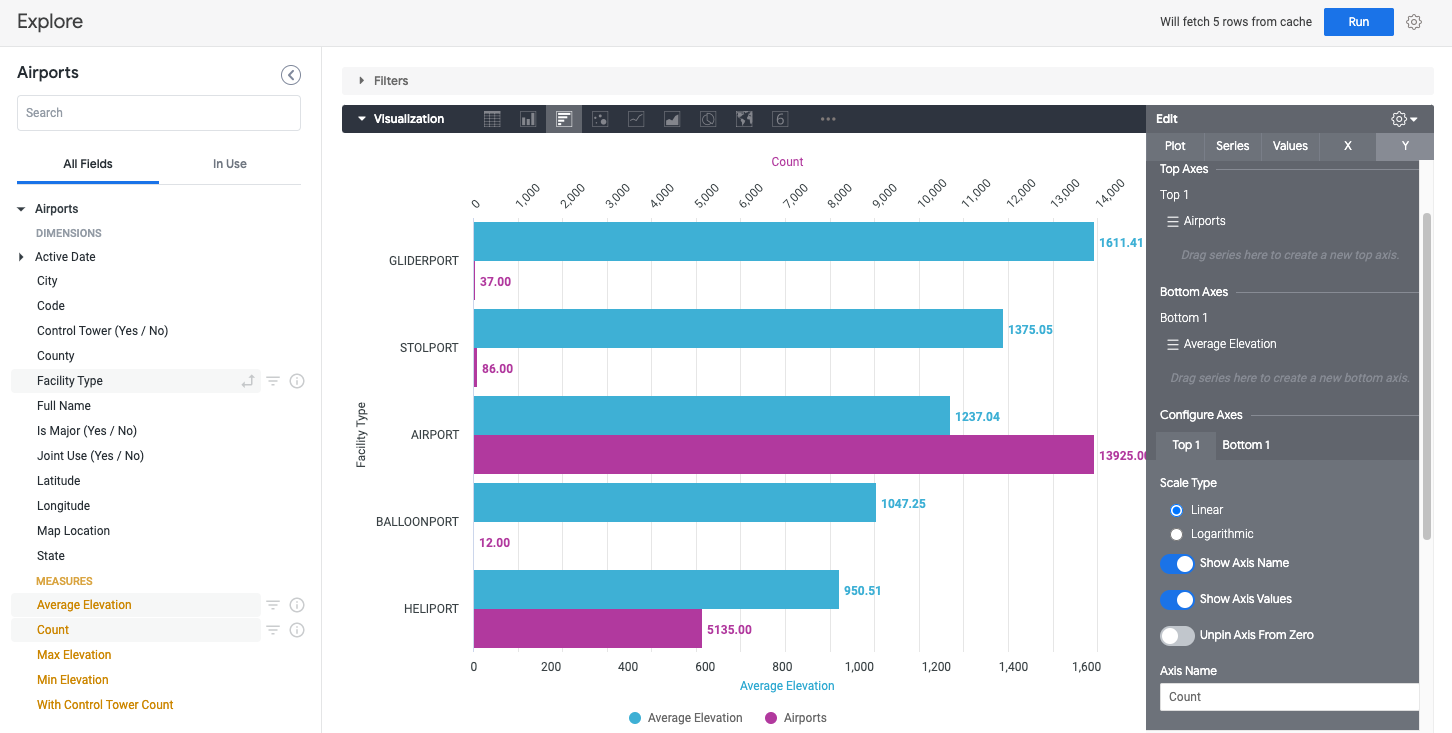
En Valores, haz clic en Etiquetas de valor.
-
En Y, haz clic en Airports y arrástralo bajo Ejes superiores.
Average Elevation permanecerá en Ejes inferiores.
- En Y > Configurar ejes > Superior 1, ingresa un Nombre del eje: Count:
-
En Valores, ingresa un Formato de valor: 0.00.
-
Haz clic en el ícono de ajustes de Visualización para cerrar la configuración.
Guarda la visualización en un panel existente
-
Haz clic en Configuración () junto a Ejecutar y selecciona Guardar > A un panel existente.
-
Ingresa un título para la visualización: Average Elevation by Facility Type.
-
Selecciona el panel que creaste anteriormente: Airports.
-
Haz clic en Guardar en el panel.
-
Para ver el panel final, haz clic en el hipervínculo proporcionado titulado Airports.
El panel de Airports contendrá las dos visualizaciones que agregaste en las primeras dos tareas.
Nota: Es posible que debas actualizar el navegador para ver el gráfico.
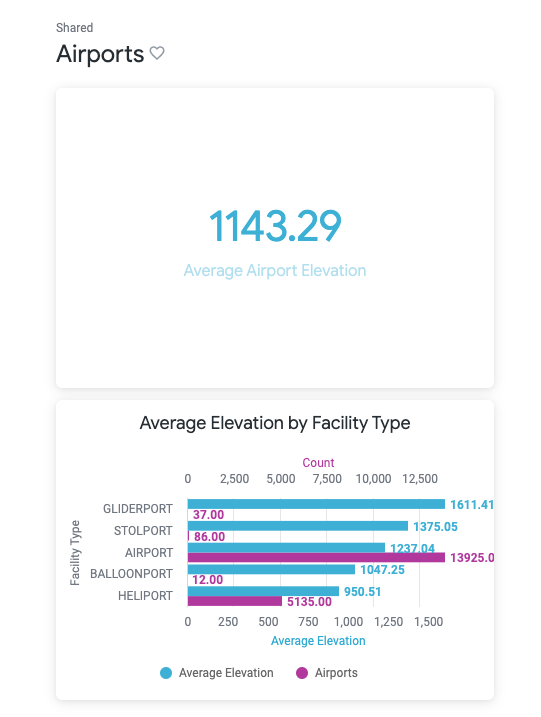
Los colores de tus visualizaciones pueden diferir de los que se muestran en la imagen.
Haz clic en Revisar mi progreso para verificar el objetivo.
Crear un gráfico de barras de los tipos de instalaciones con las elevaciones promedio más altas
Tarea 3: Crea un gráfico de líneas con la cantidad de vuelos cancelados cada semana en un año determinado
Las dimensiones de tiempo te permiten analizar datos de un momento específico. Puedes combinarlas con filtros para subseleccionar datos, lo que te permite analizar la estacionalidad o las métricas semanales de un año determinado.
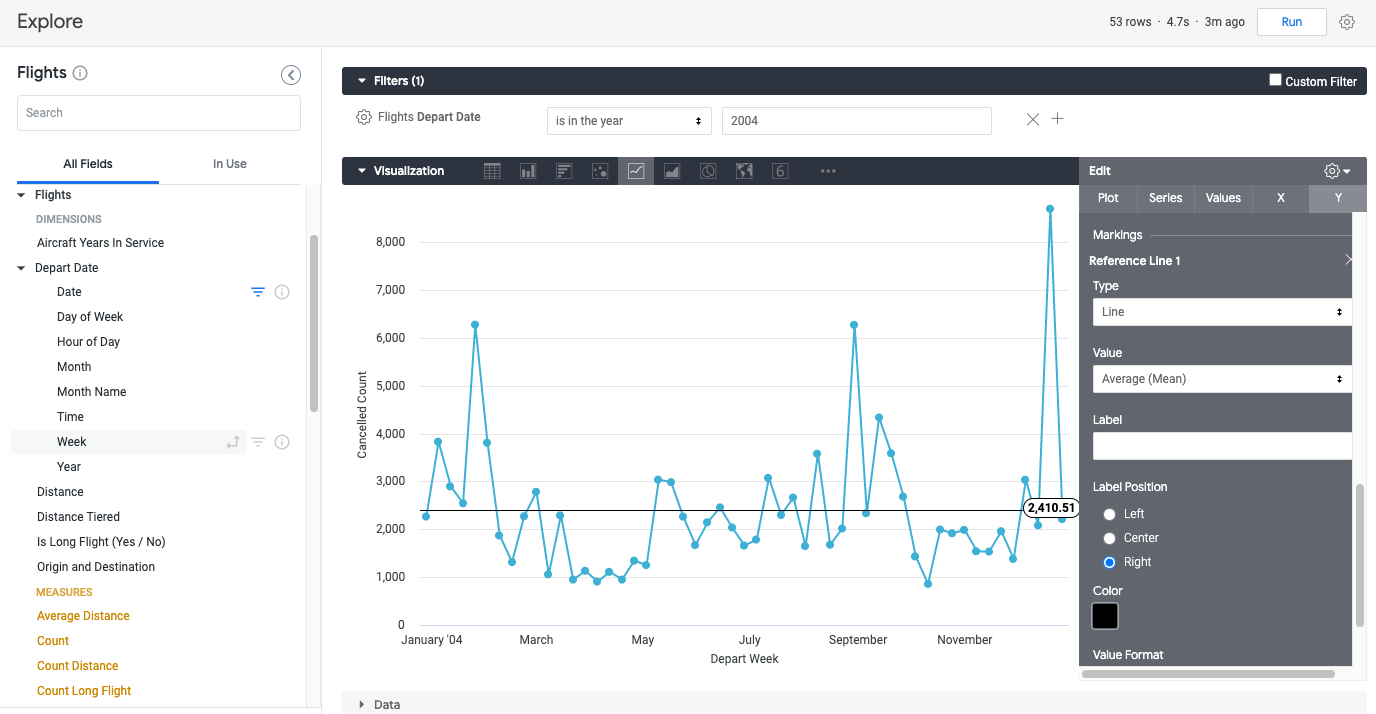
Con la exploración Flights, primero encontrarás la cantidad de vuelos cancelados cada semana en el 2004 y mostrarás los resultados como un gráfico de líneas. Luego, agregarás esta visualización a un nuevo panel con los datos de vuelos.
Calcula la cantidad de vuelos que se cancelaron cada semana en el 2004
-
En el panel de navegación del lado izquierdo de la interfaz de usuario de Looker, haz clic en Exploración.
-
En FAA, haz clic en Flights.
-
Haz clic en la flecha junto a Flights Details.
Las dimensiones y mediciones disponibles se mostrarán en el panel de datos Flights Details.
-
En Flights Details > Mediciones, haz clic en Cancelled Count.
-
Haz clic en la flecha junto a Flights.
-
En Flights > Dimensiones > Depart Date, haz clic en Week.
-
En Flights > Dimensiones > Depart Date, haz clic en Filtros  junto a Date.
-
En la lista desplegable Filtros, selecciona "Es en el año" y escribe 2004.
-
Haz clic en Ejecutar.
Personaliza un gráfico de líneas para mostrar los resultados
- Haz clic en la flecha junto a Visualización para ampliar la ventana.
Una vez que se haya ampliado la ventana Visualización, podrás colocar el cursor sobre los íconos para identificar las opciones disponibles.
- Haz clic en el ícono de Línea.
Con esta opción, se crea un gráfico de líneas que puedes personalizar. También puedes contraer la ventana de datos para agrandar el gráfico.
-
Haz clic en Configuración () de Visualización.
-
Haga clic en Serie.
-
Haz clic en el estilo de punto Rellenado.
-
Para agregar una línea de referencia, haz clic en Y y, luego, en Marcas > Agregar línea de referencia.
- Haz clic en el ícono de ajustes de Visualización para cerrar la configuración.
Guarda la visualización en un panel nuevo
-
Haz clic en Configuración () junto a Ejecutar y selecciona Guardar > A un panel existente.
-
Ingresa un título para la visualización: Number of Flights Cancelled Each Week in 2004.
Deja el destino predeterminado como Elementos compartidos. Así, se guardará el nuevo panel en Carpetas compartidas.
-
Haz clic en Nuevo panel.
-
Ingresa un título para el nuevo panel: Airports and Flights.
-
Haz clic en Aceptar.
-
Haz clic en Guardar en el panel.
-
Para ver el panel, haz clic en el hipervínculo proporcionado titulado Airports and Flights. Cuando termines de verlo, haz clic en Cancelar.
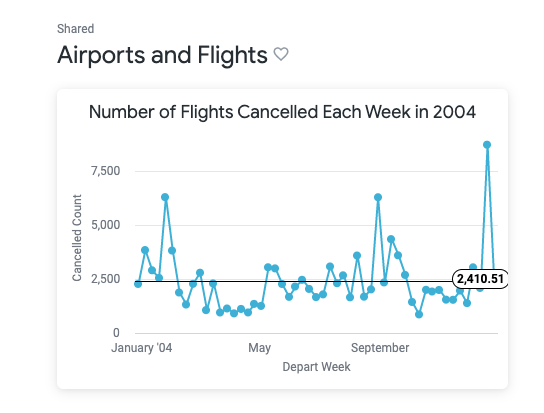
Los colores de tu visualización pueden diferir de los que se muestran en la imagen.
Haz clic en Revisar mi progreso para verificar el objetivo.
Crear un gráfico de líneas con la cantidad de vuelos cancelados cada semana en un año determinado
Tarea 4: Crea un gráfico de líneas con la cantidad de vuelos programados para salir cada semana por nivel de distancia
Los elementos dinámicos te permiten crear una matriz de tus datos, similar a una tabla dinámica en un software de hojas de cálculo, con lo que podrás aprovechar los datos multidimensionales para responder tus dudas.
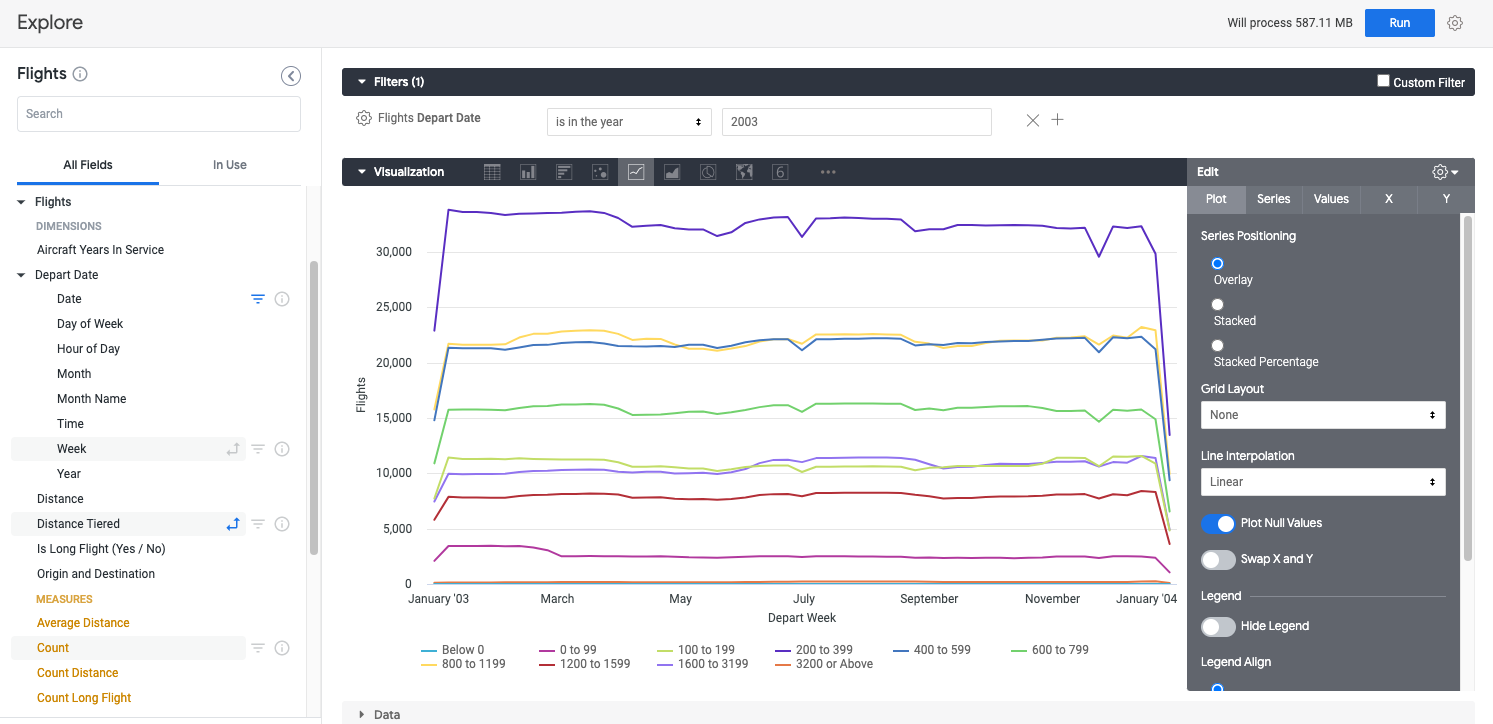
En esta tarea, primero encontrarás la cantidad de vuelos con salidas programadas en cada semana del 2003 por nivel de distancia. Luego, crearás un gráfico de líneas para mostrar los resultados y agregarás esta visualización al panel que creaste en la tarea anterior.
Calcula la cantidad de vuelos programados para salir cada semana en el 2003 por nivel de distancia
-
En el panel de navegación del lado izquierdo de la interfaz de usuario de Looker, haz clic en Exploración.
-
En FAA, haz clic en Flights.
-
Haz clic en la flecha junto a Flights.
Las dimensiones y mediciones disponibles se mostrarán en el panel de datos Flights.
-
En Flights > Mediciones, haz clic en Count.
-
En Flights > Dimensiones, haz clic en Dinamizar ( ) junto a Distance Tiered.
-
En Flights > Dimensiones > Depart Date, haz clic en Filtros () junto a Date.
-
En la lista desplegable Filtros, selecciona "Es en el año" y escribe 2003.
-
En Flights > Dimensiones > Depart Date, haz clic en Week.
-
Haz clic en Ejecutar.
Personaliza un gráfico de líneas para mostrar los resultados
- Haz clic en la flecha junto a Visualización para ampliar la ventana.
Una vez que se haya ampliado la ventana Visualización, podrás colocar el cursor sobre los íconos para identificar las opciones disponibles.
- Haz clic en el ícono de Línea.
Con esta opción, se crea un gráfico de líneas apiladas dinámico que puedes personalizar. También puedes contraer la ventana de datos para agrandar el gráfico.
-
Haz clic en Configuración () de Visualización.
-
En Trazado > Posicionamiento de la serie, haz clic en Superposición.
- Haz clic en Configuración () de Visualización para cerrar la configuración.
Guarda la visualización en un panel existente
-
Haz clic en Configuración () junto a Ejecutar y selecciona Guardar > A un panel existente.
-
Ingresa un título para la visualización: Number of Flights by Distance Tier in 2003.
-
Selecciona el panel que creaste anteriormente: Airports and Flights.
-
Haz clic en Guardar en el panel.
-
Para ver el panel final, haz clic en el hipervínculo proporcionado titulado Airports and Flights.
El panel Airports and Flights contendrá las dos visualizaciones que agregaste en este lab.
Nota: Es posible que debas actualizar el navegador para ver el gráfico.
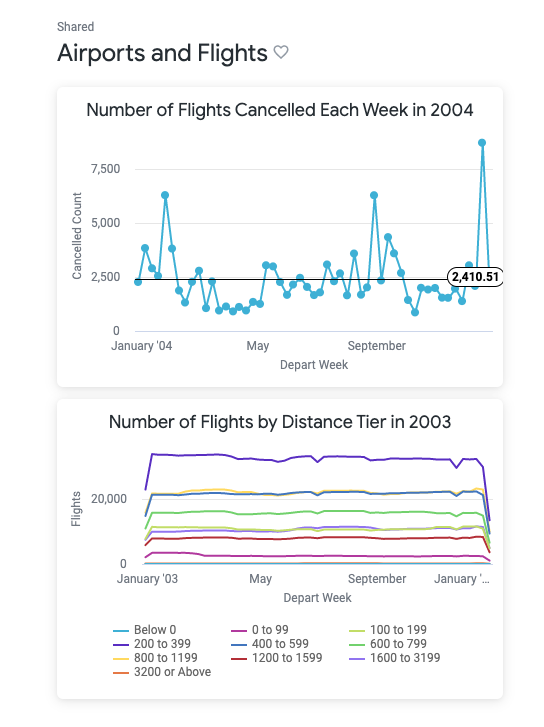
Los colores de tus visualizaciones pueden diferir de los que se muestran en la imagen.
Haz clic en Revisar mi progreso para verificar el objetivo.
Crear un gráfico de líneas con la cantidad de vuelos programados para salir cada semana por nivel de distancia
Finaliza el lab
Cuando hayas completado el lab, haz clic en Finalizar lab. Google Skills quitará los recursos que usaste y limpiará la cuenta.
Tendrás la oportunidad de calificar tu experiencia en el lab. Selecciona la cantidad de estrellas que corresponda, ingresa un comentario y haz clic en Enviar.
La cantidad de estrellas indica lo siguiente:
- 1 estrella = Muy insatisfecho
- 2 estrellas = Insatisfecho
- 3 estrellas = Ni satisfecho ni insatisfecho
- 4 estrellas = Satisfecho
- 5 estrellas = Muy satisfecho
Puedes cerrar el cuadro de diálogo si no deseas proporcionar comentarios.
Para enviar comentarios, sugerencias o correcciones, usa la pestaña Asistencia.
Copyright 2026 Google LLC. Todos los derechos reservados. Google y el logotipo de Google son marcas de Google LLC. El resto de los nombres de productos y empresas pueden ser marcas de las respectivas empresas a las que están asociados.







