
시작하기 전에
- 실습에서는 정해진 기간 동안 Google Cloud 프로젝트와 리소스를 만듭니다.
- 실습에는 시간 제한이 있으며 일시중지 기능이 없습니다. 실습을 종료하면 처음부터 다시 시작해야 합니다.
- 화면 왼쪽 상단에서 실습 시작을 클릭하여 시작합니다.

Create SQL derived table
/ 10
Create native derived table
/ 10
Add a derived column in the view file for the native derived table
/ 10
Create SQL derived table
/ 10
Create native derived table
/ 10
Add a derived column in the view file for the native derived table
/ 10

Looker는 비즈니스 사용자가 데이터를 대화형으로 분석하고 시각화할 수 있는 Google Cloud의 현대적인 데이터 플랫폼입니다. LookML 개발자는 새로운 필드, 테이블, 뷰를 생성하여 데이터를 맞춤설정하고 정리함으로써 비즈니스 사용자가 활용하는 데이터를 선별합니다.
Looker에서 LookML 개발자는 파생 테이블을 사용하여 기본 데이터베이스에 아직 정의되지 않은 새 테이블을 만들 수 있습니다. 예를 들어 LookML 개발자는 이커머스 데이터 세트에 포함된 사용자별 주문 세부정보와 같이 기존 테이블의 데이터를 요약한 새 테이블을 생성할 수 있습니다.
이 실습에서는 LookML에서 SQL 파생 테이블과 기본 파생 테이블이라는 두 가지 유형의 파생 테이블을 만드는 방법을 알아봅니다. 또한 기본 데이터에 아직 없는 새 열을 정의하고 이를 기본 파생 테이블에 추가하는 방법도 알아봅니다. 마지막으로 기본 데이터베이스에 다시 기록할 수 있도록 LookML에서 파생 테이블을 영구 테이블로 유지하는 방법을 알아봅니다.
이 실습에서는 LookML에 사용할 수 있도록 qwiklabs-ecommerce라는 프로젝트가 이미 생성되어 있습니다. 이 프로젝트는 주문, 제품, 사용자에 대한 정보가 포함된 모의 이커머스 데이터 세트를 기반으로 합니다.
Looker 문서의 LookML 작성 섹션에서 LookML 모델링에 대해 자세히 알아보세요.
이 실습에서는 LookML에서 파생 테이블을 만들고 영구 테이블로 유지합니다.
각 실습에서는 지정된 시간 동안 새 프로젝트와 리소스 집합이 무료로 제공됩니다.
시크릿 창을 통해 Google Skills에 로그인하세요.
실습 사용 가능 시간(예: 2:00:00시간)을 참고하여 해당 시간 내에 완료하세요.
 버튼을 클릭하세요.
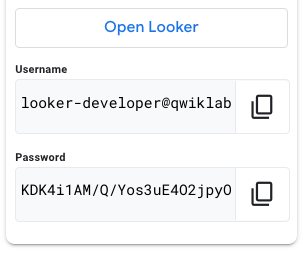
새 패널이 열리고 이 실습에 사용할 임시 사용자 인증 정보가 표시됩니다.
실습 비용을 결제해야 하는 경우 결제 수단을 선택할 수 있는 팝업이 열립니다.
팁: 새 탭이나 별도의 창에서 Looker를 열면 실습 안내와 Looker 인스턴스를 동시에 볼 수 있습니다.
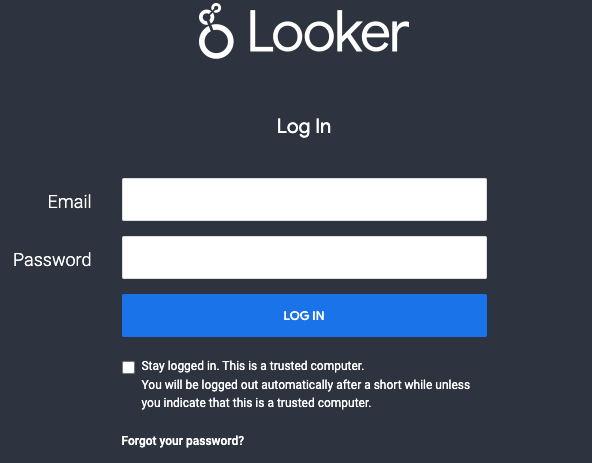
중요: 이 페이지의 연결 세부정보 패널에 표시된 사용자 인증 정보를 사용해야 합니다. Google Skills 사용자 인증 정보를 사용하지 마세요. 개인용 Looker 계정이 있더라도 이 실습에서는 사용하지 마세요.
로그인이 완료되면 이 실습을 위한 Looker 인스턴스가 표시됩니다.
LookML에서는 SQL 쿼리를 사용하여 SQL 파생 테이블을 정의하거나 Explore 쿼리를 사용하여 기본 파생 테이블을 정의하는 방식으로 파생 테이블을 정의할 수 있습니다.
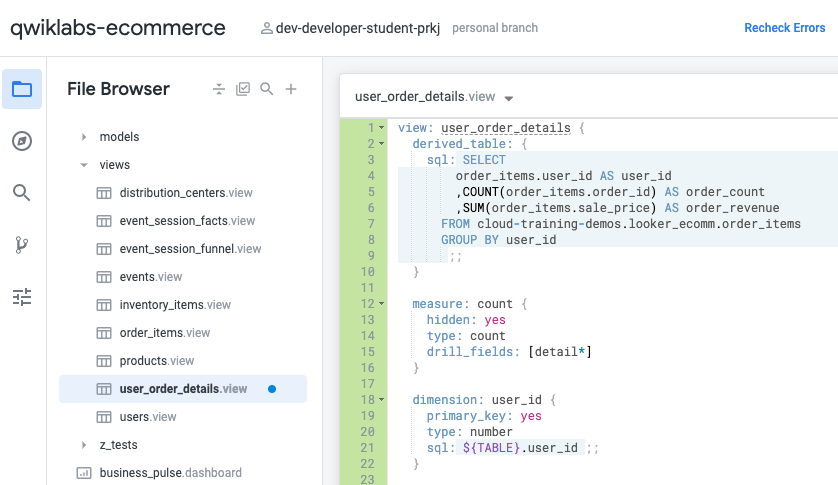
이 작업에서는 SQL 쿼리를 작성하여 각 사용자의 총 주문 수와 총수익을 포함한 주문 세부정보를 요약하는 새로운 SQL 파생 테이블을 정의합니다. 그런 다음 qwiklabs-ecommerce 프로젝트에서 SQL 파생 테이블의 새 뷰 파일을 만듭니다.
아직 사용 설정하지 않았다면 개발 모드를 사용 설정합니다. Looker 사용자 인터페이스의 왼쪽 하단에서 전환 버튼을 클릭하여 개발 모드로 전환합니다.
Looker 사용자 인터페이스의 왼쪽 탐색 메뉴에서 개발을 클릭합니다. 그런 다음 SQL Runner를 클릭합니다.
SQL 쿼리 창에 다음 쿼리를 추가합니다.
결과를 보면 쿼리가 각 사용자의 모든 주문을 성공적으로 요약했음을 알 수 있습니다. 구체적으로 쿼리는 각 사용자의 사용자 ID, 주문 수, 주문의 총수익을 반환합니다.
참고로 LIMIT 절은 이 테스트 중에 반환되는 데이터 양을 줄이는 데 사용됩니다. 이후에 SQL 파생 테이블의 새 뷰 파일을 만드는 단계에서는 LIMIT 절을 삭제할 예정입니다.
페이지 오른쪽 상단의 실행 옆에 있는 설정 톱니바퀴 아이콘(
프로젝트에서 qwiklabs-ecommerce를 선택합니다.
뷰 이름으로 user_order_details를 입력하고 추가를 클릭합니다.
SQL 파생 테이블용으로 새로 생성된 뷰 파일을 검토할 수 있도록 Looker 통합 개발 환경(IDE)으로 리디렉션됩니다.
views 폴더 외부에 user_order_details 뷰의 새 뷰 파일이 생성되었습니다.
user_order_details.view를 클릭하고 views 폴더 아래로 드래그합니다.
views 옆의 화살표를 클릭하여 뷰 목록을 확인합니다.
user_order_details.view를 클릭하여 SQL 파생 테이블의 뷰 파일을 확인합니다.
Looker는 SQL 쿼리의 SELECT 절에 있는 각 열에 대한 측정기준과 새로운 개수 측정값을 자동 생성합니다.
다음 단계에서는 뷰 파일을 수정하여 더 이상 필요하지 않은 LIMIT 절을 삭제하고, 새로운 개수 측정값을 숨기고, 뷰의 기본 키를 추가합니다.
sql 파라미터에서 LIMIT 10의 코드 줄을 삭제합니다.
measure: count 정의에서 type: count 앞에 새 줄을 추가하고 hidden: yes를 입력합니다.
dimension: user_id 정의에서 type: number 앞에 새 줄을 추가하고 primary_key: yes를 입력합니다.
이렇게 준비된 SQL 파생 테이블은 Explore에 조인할 수도 있고, 측정기준과 측정값을 추가하여 수정할 수 있습니다. 다음 단계에서는 다른 LookML 개발자도 해당 SQL 파생 테이블의 뷰 파일을 활용하고 필요에 따라 완성도를 높일 수 있도록 LookML 변경사항을 프로덕션으로 전송합니다.
LookML 검증을 클릭한 다음 변경사항 커밋 및 푸시를 클릭합니다.
커밋 창에서 변경사항을 지정하는 메시지를 추가하고 커밋을 클릭합니다.
프로덕션에 배포를 클릭합니다.
다음 작업에서는 기존 LookML 측정기준과 측정값을 사용하여 테이블을 기본 파생 테이블로 다시 만듭니다. 그런 다음 기본 파생 테이블을 Explore에 조인하여 Explore에서 새 테이블을 테스트하고 비즈니스 사용자가 사용할 수 있도록 합니다.
내 진행 상황 확인하기를 클릭하여 목표를 확인합니다.
이 작업에서는 Explore 쿼리를 사용하여 작업 1의 파생 테이블을 기본 파생 테이블로 다시 생성합니다. 그런 다음 qwiklabs-ecommerce 프로젝트에서 기본 파생 테이블의 뷰 파일을 새로 만듭니다.
Looker 사용자 인터페이스의 왼쪽 탐색 메뉴에서 Explore를 클릭합니다.
E-Commerce Training에서 Order Items를 클릭합니다.
Order Items 옆의 화살표를 클릭합니다.
사용 가능한 측정기준과 측정값이 Order Items의 데이터 패널에 나열됩니다.
Order Items > 측정기준에서 User ID를 클릭합니다.
Order Items > 측정값에서 Order Count를 클릭합니다.
Order Items > 측정값에서 Total Revenue를 클릭합니다.
실행을 클릭하여 결과를 확인합니다.
Explore 쿼리는 각 사용자의 사용자 ID, 주문 수, 주문 총수익을 반환합니다.
페이지 오른쪽 상단에서 실행 옆에 있는 설정 톱니바퀴 아이콘(
파생 테이블 탭을 선택합니다.
파생 테이블의 LookML 코드를 복사합니다.
다음 섹션에서는 파생 테이블의 LookML 코드를 새 뷰 파일에 붙여넣습니다.
새 탭에서 새 Looker 창을 엽니다.
Looker 사용자 인터페이스의 왼쪽 탐색 메뉴에서 개발을 클릭합니다.
프로젝트에서 qwiklabs-ecommerce를 클릭합니다.
파일 브라우저 옆에 있는 파일 또는 폴더 추가 아이콘(
뷰 만들기를 선택합니다.
파일 이름에 user_order_summary를 입력합니다.
만들기를 클릭합니다.
user_order_summary 뷰의 새 뷰 파일이 views 폴더 외부에 생성된 것을 다시 확인할 수 있습니다.
user_order_summary.view를 클릭하고 views 폴더 아래로 드래그합니다.
views 옆의 화살표를 클릭하여 뷰 목록을 확인합니다.
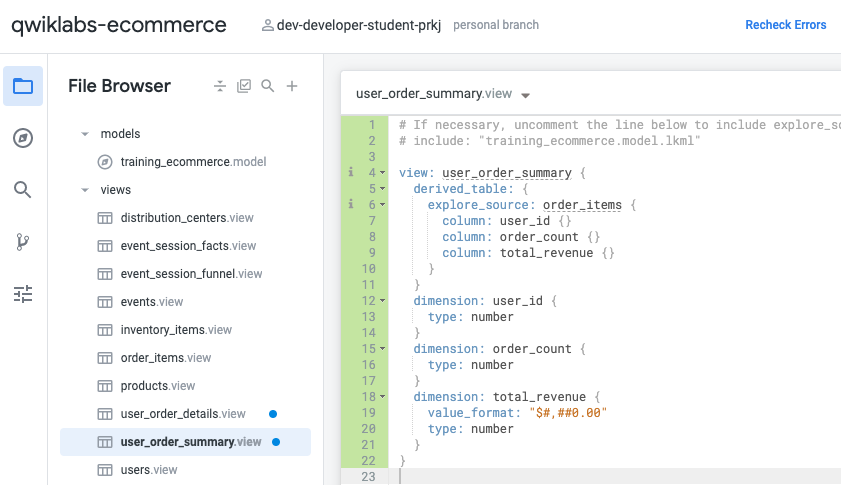
user_order_summary.view를 클릭하여 기본 파생 테이블의 뷰 파일을 확인합니다.
뷰 파일에서 자동 생성된 모든 LookML을 삭제합니다.
앞서 복사한 기본 파생 테이블용 LookML 코드를 붙여넣습니다.
자동 생성된 뷰 이름(예: add_a_unique_name_1620763463)을 user_order_summary로 바꿉니다.
다음 작업에서는 이 새 뷰를 Explore에 조인하여 비즈니스 사용자가 액세스할 수 있도록 합니다.
비즈니스 사용자가 파생 테이블의 데이터를 보려면 파생 테이블 정의가 포함된 뷰를 Explore의 기본 뷰로 추가하거나 기존 Explore에 조인해야 합니다. 파생 테이블의 뷰를 Explore에 조인하는 단계는 뷰가 SQL 파생 테이블로 생성되었든 기본 파생 테이블로 생성되었든 동일합니다.
이 작업에서는 기본 파생 테이블의 뷰를 qwiklabs-ecommerce 프로젝트의 모델 파일에 있는 order_items Explore 정의에 조인합니다. 그런 다음 Order Items Explore에서 기본 파생 테이블의 데이터와 생성된 SQL을 확인합니다.
Looker 사용자 인터페이스의 왼쪽 탐색 메뉴에서 개발을 클릭합니다.
프로젝트에서 qwiklabs-ecommerce를 클릭합니다.
모델 옆의 화살표를 클릭하여 모델 파일을 확인합니다.
training_ecommerce.model을 클릭하여 qwiklabs-ecommerce 프로젝트의 모델 파일을 확인합니다.
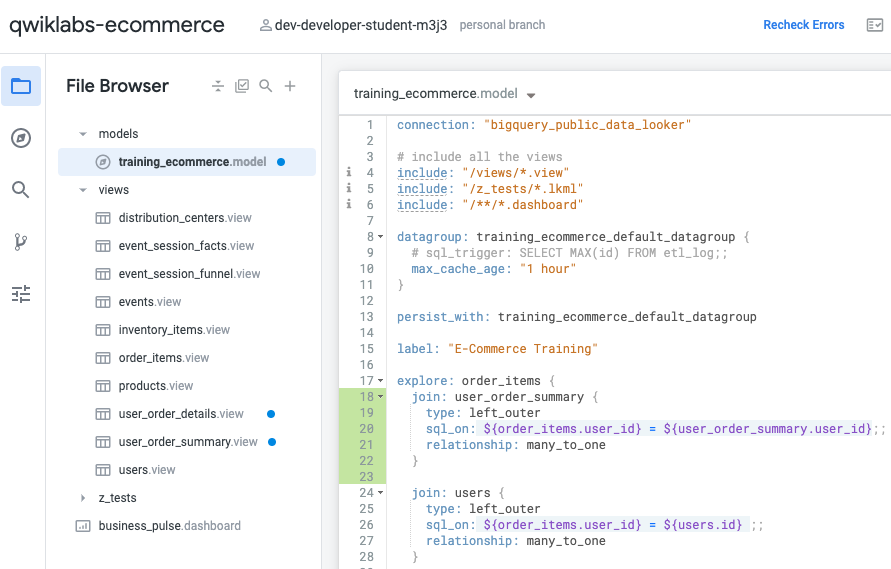
explore: order_items 정의에서 join: users 앞에 새 줄을 추가해 다음 코드를 사용하여 새 조인을 정의합니다.
sql_on 파라미터는 조인 필드를 user_id로 식별합니다. relationship 파라미터에서는 order_items에는 user_id가 여러 번 나타날 수 있지만 사용자당 하나의 요약 행으로 구성된 user_order_summary에는 각 user_id가 한 번만 나타나는 관계임을 지정합니다.
새 탭에서 새 Looker 창을 엽니다.
Looker 사용자 인터페이스의 왼쪽 탐색 메뉴에서 Explore를 클릭합니다.
E-Commerce Training에서 Order Items를 클릭합니다.
User Order Summary 옆의 화살표를 클릭합니다.
사용 가능한 측정기준이 User Order Summary의 데이터 패널에 나열됩니다. User Order Summary에는 측정값이 없으며 Order Items에서 선택했던 Order Count와 Total Revenue 측정값이 User Order Summary의 측정기준이 된 것을 볼 수 있습니다.
User Order Summary > 측정기준에서 User ID를 클릭합니다.
User Order Summary > 측정기준에서 Order Count를 클릭합니다.
User Order Summary > 측정기준에서 Total Revenue를 클릭합니다.
실행을 클릭하여 결과를 확인합니다.
SQL 탭을 클릭하여 Looker에서 생성한 SQL 쿼리를 확인합니다.
SQL에는 WITH 절로 식별되는 CTE(공통 테이블 표현식)가 포함되어 있습니다. 이 기본 파생 테이블은 런타임에 CTE로 생성되기 때문에 임시 파생 테이블로 간주됩니다.
파생 테이블은 기본 데이터베이스에 저장되는 영구 테이블로 만들 수도 있습니다. 이후 작업에서는 데이터베이스에 다시 기록할 수 있도록 이 파생 테이블을 영구 테이블로 유지합니다.
user_order_summary.view 파일로 다시 이동합니다.
LookML 검증을 클릭한 다음 변경사항 커밋 및 푸시를 클릭합니다.
커밋 창에서 변경사항을 지정하는 메시지를 추가하고 커밋을 클릭합니다.
프로덕션에 배포를 클릭합니다.
내 진행 상황 확인하기를 클릭하여 목표를 확인합니다.
기본 파생 테이블은 추가 파라미터를 활용하여 새 열을 쉽게 추가할 수 있다는 장점이 있어 기본 데이터에 아직 존재하지 않는 열까지 추가할 수 있습니다. 예를 들어 derived_column 파라미터를 활용하면 기본 파생 테이블을 정의할 때 사용한 Explore에는 존재하지 않는 새로운 열을 생성할 수 있습니다.
이 작업에서는 이전 작업에서 만든 기본 파생 테이블에 파생 열을 추가합니다. 새로운 파생 열에는 고객당 평균 주문 수익(Average Order Revenue)이 저장되며, 이는 기본 파생 테이블의 기존 열에 있는 고객당 총수익을 고객당 주문 수로 나누는 방식으로 계산됩니다.
파생 열을 생성한 다음에는 비즈니스 사용자가 Explore에서 데이터를 직접 조회할 수 있도록 user_order_summary 뷰에 해당 열을 위한 새로운 측정기준을 정의합니다.
Looker 사용자 인터페이스의 왼쪽 탐색 메뉴에서 개발을 클릭합니다.
프로젝트에서 qwiklabs-ecommerce를 클릭합니다.
views 옆의 화살표를 클릭하여 뷰 목록을 확인합니다.
user_order_summary.view를 클릭하여 기본 파생 테이블의 뷰 파일을 확인합니다.
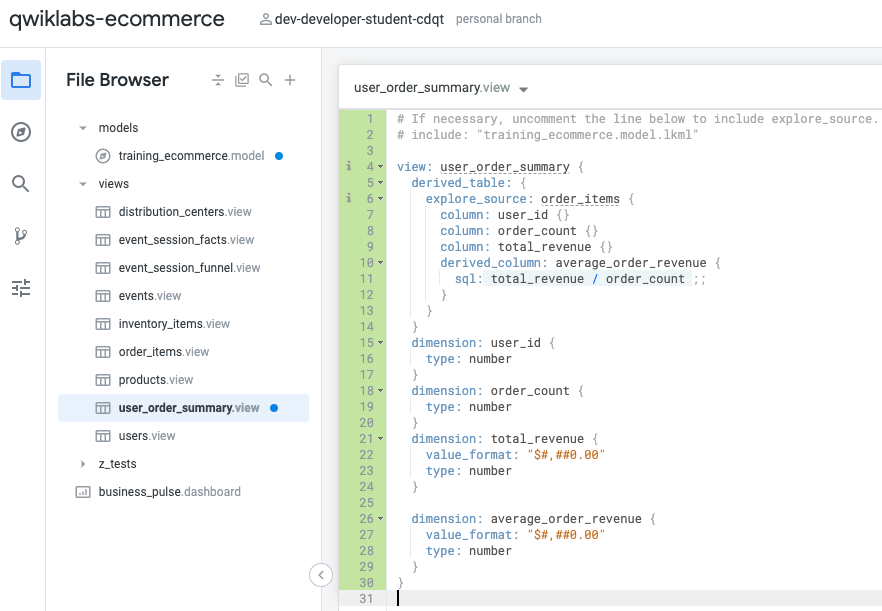
user_order_summary 파생 테이블 정의에서 column: total_revenue {} 다음에 새 줄을 추가하고 아래 코드를 사용하여 새로운 파생 열을 정의합니다.
total_revenue 측정기준을 찾습니다.
total_revenue 측정기준 다음에 새 줄을 추가하고 다음 코드를 사용하여 average_order_revenue의 새 측정기준을 정의합니다.
새 탭에서 새 Looker 창을 엽니다.
Looker 사용자 인터페이스의 왼쪽 탐색 메뉴에서 Explore를 클릭합니다.
E-Commerce Training에서 Order Items를 클릭합니다.
User Order Summary 옆의 화살표를 클릭합니다.
사용 가능한 측정기준이 User Order Summary의 데이터 패널에 나열됩니다.
User Order Summary > 측정기준에서 User ID를 클릭합니다.
User Order Summary > 측정기준에서 Order Count를 클릭합니다.
User Order Summary > 측정기준에서 Total Revenue를 클릭합니다.
User Order Summary > 측정기준에서 Average Order Revenue를 클릭합니다.
실행을 클릭하여 결과를 확인합니다.
SQL 탭을 클릭하여 Looker에서 생성한 SQL 쿼리를 확인합니다.
기본 파생 테이블을 만드는 데 사용한 Explore(즉 Order Items Explore)에는 원래 이 열이 없었지만 이제 average_order_revenue라는 새 열에 대한 계산이 CTE에 포함되어 있음을 확인할 수 있습니다.
파생 열에 대한 자세한 내용은 계산된 값의 파생 열 만들기에 관한 Looker 문서를 검토하세요.
user_order_summary.view 파일로 다시 이동합니다. LookML 검증을 클릭한 다음 변경사항 커밋 및 푸시를 클릭합니다.
커밋 창에서 변경사항을 지정하는 메시지를 추가하고 커밋을 클릭합니다.
프로덕션에 배포를 클릭합니다.
내 진행 상황 확인하기를 클릭하여 목표를 확인합니다.
이전 작업에서는 기본 데이터베이스에 저장되지 않고 런타임에 생성되는 임시 파생 테이블을 만들었습니다. 이번 작업에서는 기본 데이터베이스에 다시 기록할 수 있도록 파생 테이블을 영구 테이블로 유지합니다. 파생 테이블을 영구 테이블로 유지하는 단계는 SQL 파생 테이블인지 기본 파생 테이블인지에 관계없이 동일합니다.
파생 테이블을 영구 테이블로 유지하려면 파생 테이블 정의에 다음 파라미터 중 하나를 추가해야 합니다.
이러한 파라미터에 대해 자세히 알아보려면 Looker의 파생 테이블 문서에서 영구 파생 테이블 만들기에 관한 섹션을 검토하세요.
이 작업에서는 모델 파일에 사전 정의된 데이터 그룹(Looker 캐싱 정책)을 기반으로 영구 파생 테이블을 다시 빌드하는 파라미터인 datagroup_trigger를 사용하여 기본 파생 테이블을 영구 테이블로 유지합니다.
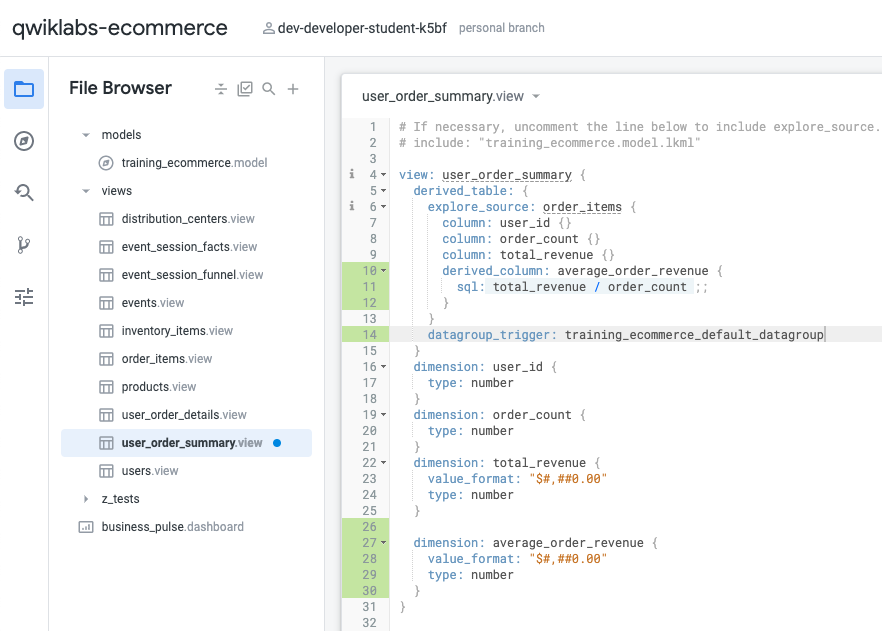
user_order_summary라는 기본 파생 테이블에서 training_ecommerce_default_datagroup을 datagroup_trigger로 추가하여 영구 파생 테이블이 데이터 그룹을 사용하여 다시 빌드되도록 합니다.
training_ecommerce_default_datagroup은 training_ecommerce.model 내에 정의되어 있으며, 모델에 정의된 모든 객체를 매시간 다시 빌드하도록 설정하는 파라미터를 포함하고 있습니다.
Looker 사용자 인터페이스의 왼쪽 탐색 메뉴에서 개발을 클릭합니다.
프로젝트에서 qwiklabs-ecommerce를 클릭합니다.
views 옆의 화살표를 클릭하여 뷰 목록을 확인합니다.
user_order_summary.view를 클릭하여 기본 파생 테이블의 뷰 파일을 확인합니다.
derived_table 정의에서 explore_source: order_items의 닫는 괄호(}) 뒤에 새 줄을 추가하고 다음을 붙여넣습니다.
새 탭에서 새 Looker 창을 엽니다.
Looker 사용자 인터페이스의 왼쪽 탐색 메뉴에서 Explore를 클릭합니다.
E-Commerce Training에서 Order Items를 클릭합니다.
User Order Summary 옆의 화살표를 클릭합니다.
사용 가능한 측정기준이 User Order Summary의 데이터 패널에 나열됩니다.
User Order Summary > 측정기준에서 User ID를 클릭합니다.
User Order Summary > 측정기준에서 Order Count를 클릭합니다.
User Order Summary > 측정기준에서 Total Revenue를 클릭합니다.
User Order Summary > 측정기준에서 Average Order Revenue를 클릭합니다.
실행을 클릭하여 결과를 확인합니다.
SQL 탭을 클릭하여 Looker에서 생성한 SQL 쿼리를 확인합니다.
몇 초 후에 WITH 절이 일반 SQL SELECT 문으로 바뀐 것을 볼 수 있습니다. 또한 Looker가 기존 user_order_summary 테이블을 사용한다는 메시지도 표시됩니다.
이제 이 파생 테이블은 런타임에 CTE로 생성되지 않고 데이터 그룹을 통해 영구 테이블로 유지되며 기본 데이터베이스에 기록됩니다.
user_order_summary.view 파일로 다시 이동합니다. LookML 검증을 클릭한 다음 변경사항 커밋 및 푸시를 클릭합니다.
커밋 창에서 변경사항을 지정하는 메시지를 추가하고 커밋을 클릭합니다.
프로덕션에 배포를 클릭합니다.
실습을 완료하면 실습 종료를 클릭합니다. Google Skills에서 사용된 리소스를 자동으로 삭제하고 계정을 지웁니다.
실습 경험을 평가할 수 있습니다. 해당하는 별표 수를 선택하고 의견을 입력한 후 제출을 클릭합니다.
별점의 의미는 다음과 같습니다.
의견을 제공하고 싶지 않다면 대화상자를 닫으면 됩니다.
의견이나 제안 또는 수정할 사항이 있다면 지원 탭을 사용하세요.
Copyright 2026 Google LLC All rights reserved. Google 및 Google 로고는 Google LLC의 상표입니다. 기타 모든 회사명 및 제품명은 해당 업체의 상표일 수 있습니다.



현재 이 콘텐츠를 이용할 수 없습니다
이용할 수 있게 되면 이메일로 알려드리겠습니다.

감사합니다
이용할 수 있게 되면 이메일로 연락드리겠습니다.


한 번에 실습 1개만 가능
모든 기존 실습을 종료하고 이 실습을 시작할지 확인하세요.