Présentation
Looker est une plate-forme de données moderne intégrée à Google Cloud. Elle permet aux utilisateurs professionnels d'analyser et de visualiser les données de manière interactive. Les développeurs LookML sélectionnent les données utilisées par les utilisateurs professionnels en créant des champs, des tables et des vues pour personnaliser et organiser les données.
Dans Looker, les développeurs LookML peuvent utiliser des tables dérivées pour créer des tables qui ne sont pas encore définies dans la base de données sous-jacente. Par exemple, en tant que développeur LookML, vous pouvez créer des tables dérivées pour résumer les détails de tables existantes, comme les détails des commandes de chaque utilisateur dans un ensemble de données d'e-commerce.
Dans cet atelier, vous allez apprendre à créer les deux types de tables dérivées disponibles dans LookML : les tables dérivées SQL et les tables dérivées natives. Vous découvrirez également comment définir de nouvelles colonnes qui n'existent pas encore dans les données sous-jacentes et à les intégrer à des tables dérivées natives. Enfin, vous découvrirez comment rendre vos tables dérivées persistantes dans LookML, afin qu'elles puissent être réécrites directement dans la base de données sous-jacente.
Pour cet atelier, un projet nommé qwiklabs-ecommerce a été créé pour vous dans LookML. Ce projet s'appuie sur un ensemble de données d'e-commerce fictif contenant des informations sur les commandes, les produits et les utilisateurs.
Pour en savoir plus sur la modélisation LookML, consultez la section Écrire du code LookML de la documentation Looker.
Objectifs
Dans cet atelier, vous allez créer des tables dérivées dans LookML et les rendre persistantes.
- Créer des tables dérivées SQL et des tables dérivées natives dans LookML
- Joindre de nouvelles vues pour les tables dérivées à une exploration
- Ajouter des colonnes à des tables dérivées natives dans LookML
- Rendre les tables dérivées persistantes dans LookML
- Utiliser l'interface d'exploration pour afficher les modifications apportées au projet LookML
- Envoyer les modifications LookML d'une branche de développement vers la production
Configuration
Pour chaque atelier, nous vous attribuons un nouveau projet et un nouvel ensemble de ressources pour une durée déterminée, sans frais.
-
Vérifiez que vous êtes bien connecté à Google Skills dans une fenêtre de navigation privée.
-
Vérifiez le temps imparti pour l'atelier (par exemple, 2:00:00) : vous devez pouvoir le terminer dans ce délai.
Remarque : Une fois l'atelier lancé, vous ne pouvez pas le mettre sur pause. Si nécessaire, vous pourrez le redémarrer, mais vous devrez tout reprendre depuis le début.
- Lorsque vous êtes prêt, cliquez sur
 .
.
Un panneau s'affiche. Il contient les identifiants temporaires à utiliser pour cet atelier.
Si l'atelier est payant, un pop-up s'affiche pour vous permettre de sélectionner un mode de paiement.
- Notez les identifiants qui vous ont été attribués pour cet atelier. Ils vous serviront à vous connecter à l'instance Looker de cet atelier.
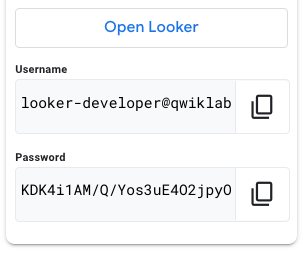
Remarque : Si vous utilisez d'autres identifiants, des messages d'erreur s'afficheront ou des frais seront appliqués.
- Cliquez sur Ouvrir Looker.
Conseil : Ouvrez Looker dans un nouvel onglet ou une nouvelle fenêtre pour pouvoir consulter à la fois les instructions de l'atelier et l'instance Looker.
- Saisissez le nom d'utilisateur et le mot de passe fournis.
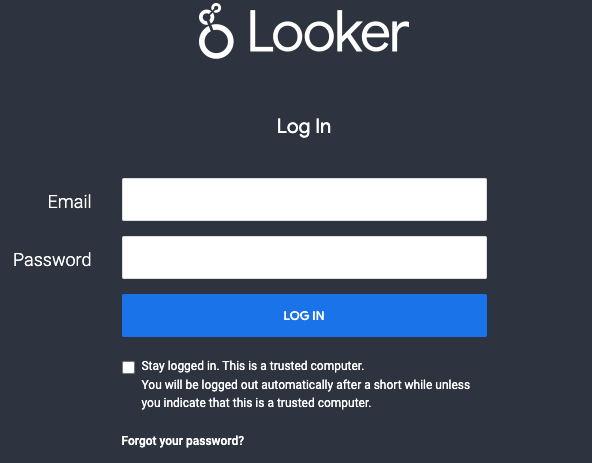
Important : Vous devez utiliser les identifiants fournis dans le panneau "Détails de connexion" sur cette page, et non ceux de votre compte Google Skills. Si vous possédez un compte Looker, ne l'utilisez pas pour cet atelier.
- Cliquez sur Connexion.
Une fois la connexion établie, l'instance Looker de cet atelier s'affichera.
Remarque : Ne cliquez sur Terminer l'atelier que si vous l'avez terminé ou si vous souhaitez le recommencer. Votre travail et le projet seront alors supprimés.
Remarque : Dans cet atelier, vous pouvez ignorer les avertissements Impossible de se connecter au service Git distant. Vous pouvez suivre les instructions de l'atelier pour effectuer les tâches en local sans envoyer vos modifications au dépôt Git.
Pour effectuer les tâches en local, veillez à activer le mode Développement comme indiqué à l'étape suivante.
- En bas à gauche de l'interface utilisateur de Looker, cliquez sur le bouton d'activation pour passer en mode Développement.
Tâche 1 : Créer une table dérivée SQL résumant les détails des commandes pour chaque utilisateur
Dans LookML, vous pouvez définir des tables dérivées à l'aide de requêtes SQL pour définir une table dérivée SQL, ou de requêtes d'exploration pour définir une table dérivée native.
Dans cette tâche, vous allez écrire une requête SQL pour définir une table dérivée SQL synthétisant les détails des commandes pour chaque utilisateur, y compris le nombre total de commandes et le revenu total pour chaque utilisateur. Ensuite, vous allez créer un fichier d'affichage pour la table dérivée SQL dans le projet qwiklabs-ecommerce.
Définir une table dérivée à l'aide d'une requête SQL
-
Si ce n'est pas déjà fait, activez le mode Développement. En bas à gauche de l'interface utilisateur de Looker, cliquez sur le bouton d'activation pour passer en mode Développement.
-
Dans le menu de navigation de gauche de l'interface utilisateur de Looker, cliquez sur Développer. Ensuite, cliquez sur Exécuteur SQL.
-
Dans la fenêtre Requête SQL, ajoutez la requête suivante :
SELECT
order_items.user_id AS user_id
,COUNT(order_items.order_id) AS order_count
,SUM(order_items.sale_price) AS order_revenue
FROM cloud-training-demos.looker_ecomm.order_items
GROUP BY user_id
LIMIT 10
- Cliquez sur Exécuter pour afficher les résultats.
Les résultats confirment que la requête parvient bien à résumer l'ensemble des commandes pour chaque utilisateur. Plus précisément, la requête renvoie l'ID utilisateur, le nombre de commandes et le revenu total généré par celles-ci pour chaque utilisateur.
Notez que la clause LIMIT est utilisée pour réduire la quantité de données renvoyées lors de ce test. Vous supprimerez la clause LIMIT dans une prochaine étape lorsque vous créerez un fichier d'affichage pour la table dérivée SQL.
Créer un fichier d'affichage pour la table dérivée SQL
-
Cliquez sur l'icône de paramètres en forme de roue dentée ( ) à côté de l'option Exécuter (en haut à droite de la page), puis sélectionnez Ajouter au projet.
-
Dans le champ Projet, sélectionnez qwiklabs-ecommerce.
-
Dans le champ Nom de la vue, saisissez user_order_details, puis cliquez sur Ajouter.
Vous êtes redirigé vers l'environnement de développement intégré (IDE) Looker pour examiner le fichier d'affichage que vous venez de créer pour votre table dérivée SQL.
Notez que le nouveau fichier d'affichage pour la vue user_order_details a été créé en dehors du dossier views.
-
Cliquez sur user_order_details.view et faites glisser cet élément sous le dossier views.
-
Cliquez sur la flèche à côté de views pour afficher la liste des vues.
-
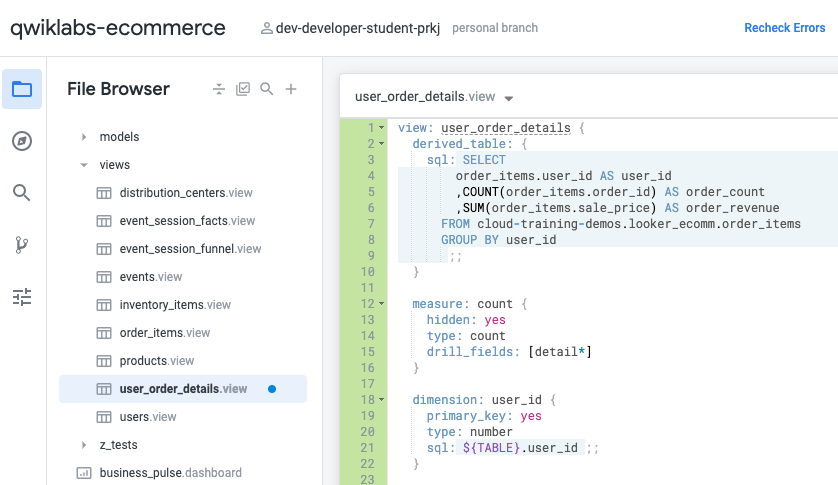
Cliquez sur user_order_details.view pour visualiser le fichier d'affichage de la table dérivée SQL.
Notez que Looker génère automatiquement une dimension pour chaque colonne de la clause SELECT de la requête SQL, ainsi qu'une nouvelle mesure de décompte.
Dans les étapes suivantes, vous allez modifier le fichier d'affichage pour supprimer la clause LIMIT, qui n'est plus nécessaire, masquer la nouvelle mesure de décompte et ajouter une clé primaire pour la vue.
-
Supprimez la ligne de code pour LIMIT 10 du paramètre sql.
-
Dans la définition de measure: count, ajoutez une ligne avant type: count et saisissez hidden: yes.
-
Dans la définition dimension: user_id, ajoutez une ligne avant type: number et saisissez primary_key: yes.
- Cliquez sur Enregistrer les modifications.
Cette table dérivée SQL est maintenant prête à être jointe à une exploration, modifiée avec d'autres dimensions et mesures, etc. Dans les prochaines étapes, vous allez envoyer vos modifications LookML en production, afin que d'autres développeurs LookML puissent utiliser le fichier d'affichage pour votre table dérivée SQL, et le finaliser si nécessaire.
Envoyer les modifications LookML de la branche de développement vers la production
-
Cliquez sur Valider le code LookML, puis sur Valider les modifications et Envoyer.
-
Dans la fenêtre Commit, ajoutez un message pour spécifier les modifications que vous avez apportées, puis cliquez sur Commit.
-
Cliquez sur Déployer en production.
Dans la tâche suivante, vous allez recréer la table en tant que table dérivée native à l'aide de dimensions et de mesures LookML existantes. Vous joindrez ensuite cette table dérivée native à une exploration afin de pouvoir la tester et la mettre à disposition des utilisateurs métier.
Cliquez sur Vérifier ma progression pour valider l'objectif.
Créer une table dérivée SQL
Tâche 2 : Créer une table dérivée native résumant les détails des commandes pour chaque utilisateur
Dans cette tâche, vous allez utiliser une requête d'exploration pour recréer la table dérivée de la tâche 1 sous la forme d'une table dérivée native. Ensuite, vous allez créer un fichier d'affichage pour la table dérivée native dans le projet qwiklabs-ecommerce.
Définir une table dérivée native à partir d'une requête d'exploration
-
Dans le menu de navigation de gauche de l'interface utilisateur Looker, cliquez sur Explorer.
-
Sous E-Commerce Training (Formation e-commerce), cliquez sur Order Items (Articles de la commande).
-
Cliquez sur la flèche à côté de Order Items (Articles de la commande).
Les dimensions et mesures disponibles seront listées dans le panneau des données sous "Order Items" (Articles de la commande).
-
Sous Order Items > Dimensions (Articles de la commande > Dimensions), cliquez sur User ID (ID utilisateur).
-
Sous Order Items > Mesures (Articles de la commande > Mesures), cliquez sur Order Count (Nombre commandé).
-
Sous Order Items > Measures (Articles de la commande > Mesures), cliquez sur Total Revenue (Revenu total).
-
Cliquez sur Exécuter pour afficher les résultats.
La requête d'exploration renvoie l'ID utilisateur, le nombre de commandes et le revenu total généré par celles-ci pour chaque utilisateur.
-
Cliquez sur l'icône de paramètres en forme de roue dentée () à côté du bouton Exécuter (en haut à droite de la page), puis sélectionnez Afficher le code LookML.
-
Sélectionnez l'onglet Table dérivée.
-
Copiez le code LookML de la table dérivée.
Dans la section suivante, vous allez coller le code LookML de la table dérivée dans un nouveau fichier d'affichage.
Créer un fichier d'affichage pour la table dérivée native
-
Ouvrez une nouvelle fenêtre Looker dans un nouvel onglet.
-
Dans le menu de navigation de gauche de l'interface utilisateur de Looker, cliquez sur Développer.
-
Sous Projets, cliquez sur qwiklabs-ecommerce.
-
Cliquez sur l'icône Ajouter un fichier ou un dossier ( ) à côté d'Explorateur de fichiers.
-
Sélectionnez Créer une vue.
-
Pour le nom du fichier, saisissez user_order_summary.
-
Cliquez sur Créer.
Notez que le nouveau fichier d'affichage pour la vue user_order_summary a été créé en dehors du dossier views.
-
Cliquez sur user_order_summary.view et faites glisser cet élément sous le dossier views.
-
Cliquez sur la flèche à côté de views pour afficher la liste des vues.
-
Cliquez sur user_order_summary.view pour visualiser le fichier d'affichage de la table dérivée native.
-
Supprimez tout le code LookML généré automatiquement dans le fichier d'affichage.
-
Collez le code LookML que vous avez copié pour la table dérivée native.
-
Remplacez le nom de vue généré automatiquement (par exemple, ajouter_un_nom_unique_1620763463) par user_order_summary.
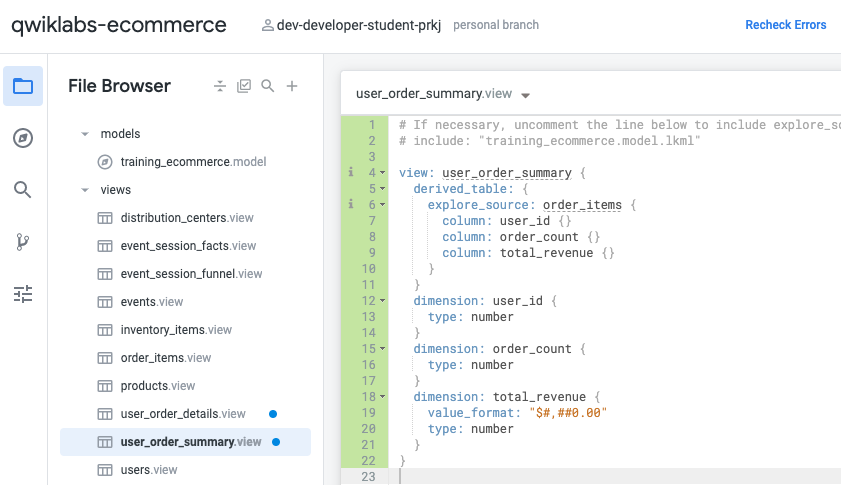
- Cliquez sur Enregistrer les modifications.
Dans la tâche suivante, vous allez joindre cette nouvelle vue à une exploration afin de la rendre accessible aux utilisateurs métier.
Tâche 3 : Joindre une nouvelle vue pour une table dérivée à une exploration
Pour que les utilisateurs métier puissent consulter les données d'une table dérivée, vous devez ajouter la vue contenant la définition de cette table en tant que vue de base d'une exploration, ou la joindre à une exploration existante. Les étapes à suivre pour joindre une vue de table dérivée à une exploration sont les mêmes, qu'il s'agisse d'une table dérivée SQL ou d'une table dérivée native.
Dans cette tâche, vous allez joindre la vue de la table dérivée native à la définition de l'exploration order_items dans le fichier de modèle du projet qwiklabs-ecommerce. Ensuite, vous examinerez les données et le code SQL généré à partir de la table dérivée native dans l'exploration Order Items.
Joindre la vue de la table dérivée native à l'exploration
-
Dans le menu de navigation de gauche de l'interface utilisateur de Looker, cliquez sur Développer.
-
Sous Projets, cliquez sur qwiklabs-ecommerce.
-
Cliquez sur la flèche à côté des modèles pour afficher les fichiers de modèle.
-
Cliquez sur training_ecommerce.model pour afficher le fichier de modèle du projet qwiklabs-ecommerce.
-
Dans la définition explore: order_items, sur une nouvelle ligne avant join: users, définissez une nouvelle jointure à l'aide du code suivant :
join: user_order_summary {
type: left_outer
sql_on: ${order_items.user_id} = ${user_order_summary.user_id};;
relationship: many_to_one
}
Le paramètre sql_on identifie le champ de jointure comme étant user_id. Le paramètre relationship précise qu'il peut exister de nombreuses instances d'un même user_id dans order_items, alors qu'il n'y en a qu'une seule pour chaque user_id dans user_order_summary, cette dernière étant structurée de façon à présenter une ligne de résumé unique par utilisateur.
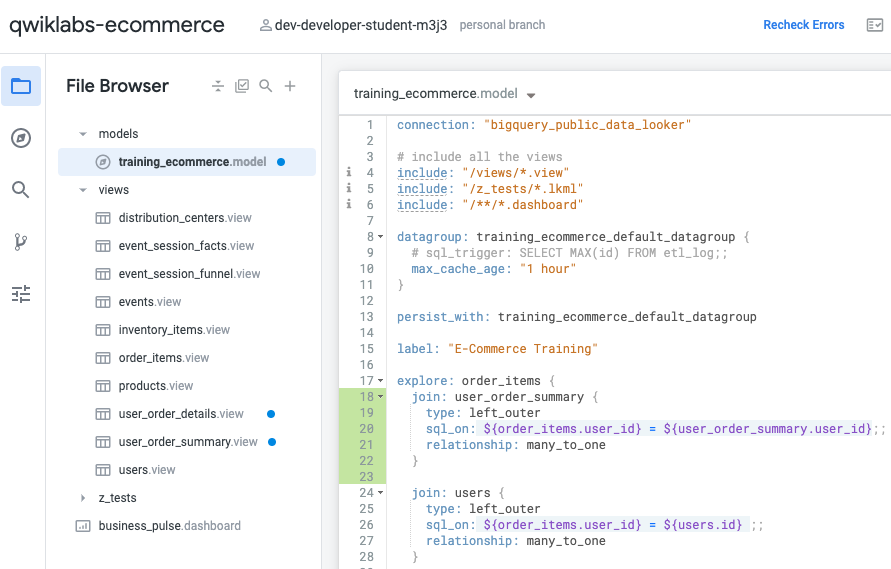
- Cliquez sur Enregistrer les modifications.
Examiner les données et le code SQL généré à partir de la table dérivée native dans l'exploration
-
Ouvrez une nouvelle fenêtre Looker dans un nouvel onglet.
-
Dans le menu de navigation de gauche de l'interface utilisateur Looker, cliquez sur Explorer.
-
Sous E-Commerce Training (Formation e-commerce), cliquez sur Order Items (Articles de la commande).
-
Cliquez sur la flèche à côté de User Order Summary (Récapitulatif des commandes de l'utilisateur).
Les dimensions disponibles sont listées dans le panneau des données sous User Order Summary (Récapitulatif des commandes de l'utilisateur). Notez qu'il n'y a pas de mesures pour "User Order Summary" et que les mesures Order Count (Nombre de commandes) et Total Revenue (Revenu total) sélectionnées dans Order Items (Articles de la commande) sont désormais des dimensions dans User Order Summary.
-
Sous User Order Summary > Dimensions (Récapitulatif des commandes de l'utilisateur > Dimensions), cliquez sur User ID (ID utilisateur).
-
Sous User Order Summary > Dimensions (Récapitulatif des commandes de l'utilisateur > Dimensions), cliquez sur Order Count (Nombre de commandes).
-
Sous User Order Summary > Dimensions (Récapitulatif des commandes de l'utilisateur > Dimensions), cliquez sur Total Revenue (Revenu total).
-
Cliquez sur Exécuter pour afficher les résultats.
-
Cliquez sur l'onglet SQL pour afficher la requête SQL générée par Looker.
Notez que le code SQL contient une expression de table commune (CTE) identifiée par une clause WITH. Cette table dérivée native est considérée comme éphémère, car elle est générée au moment de l'exécution en tant que CTE.
Les tables dérivées peuvent également être rendues persistantes, ce qui signifie qu'elles sont stockées dans la base de données sous-jacente. Dans une tâche ultérieure, vous allez rendre cette table dérivée persistante afin qu'elle puisse être réécrite dans la base de données.
- Fermez l'onglet de navigateur que vous avez ouvert à l'étape 1 pour examiner l'exploration.
Envoyer les modifications LookML de la branche de développement vers la production
-
Revenez au fichier user_order_summary.view.
-
Cliquez sur Valider le code LookML, puis sur Valider les modifications et Envoyer.
-
Dans la fenêtre Commit, ajoutez un message pour spécifier les modifications que vous avez apportées, puis cliquez sur Commit.
-
Cliquez sur Déployer en production.
Cliquez sur Vérifier ma progression pour valider l'objectif.
Créer une table dérivée native
Tâche 4 : Ajouter une colonne à une table dérivée native
L'un des atouts majeurs des tables dérivées natives réside dans la possibilité d'exploiter des paramètres supplémentaires pour ajouter en toute simplicité de nouvelles colonnes, y compris des colonnes qui ne figurent pas encore dans les données sous-jacentes. Par exemple, le paramètre derived_column peut être utilisé pour créer une colonne qui n'existe pas encore dans l'exploration utilisée pour définir la table dérivée native.
Dans cette tâche, vous allez ajouter une colonne dérivée à la table dérivée native que vous avez créée lors d'une tâche précédente. La nouvelle colonne dérivée stockera le revenu moyen par client, qui peut être calculé à partir des colonnes existantes de la table dérivée native (soit le revenu total par client divisé par le nombre de commandes par client).
Après avoir créé la colonne dérivée, vous définirez une nouvelle dimension pour cette colonne dans la vue user_order_summary, afin que les utilisateurs métier puissent interroger les données dans l'exploration.
Ajouter une colonne dérivée dans le fichier d'affichage de la table dérivée native
-
Dans le menu de navigation de gauche de l'interface utilisateur de Looker, cliquez sur Développer.
-
Sous Projets, cliquez sur qwiklabs-ecommerce.
-
Cliquez sur la flèche à côté de views pour afficher la liste des vues.
-
Cliquez sur user_order_summary.view pour visualiser le fichier d'affichage de la table dérivée native.
-
Dans la définition de la table dérivée user_order_summary, sur une nouvelle ligne après column: total_revenue {}, définissez une nouvelle colonne dérivée à l'aide du code suivant :
derived_column: average_order_revenue {
sql: total_revenue / order_count ;;
}
-
Recherchez la dimension total_revenue.
-
Sur une nouvelle ligne après la dimension total_revenue, définissez une nouvelle dimension pour average_order_revenue à l'aide du code suivant :
dimension: average_order_revenue {
value_format: "$#,##0.00"
type: number
}
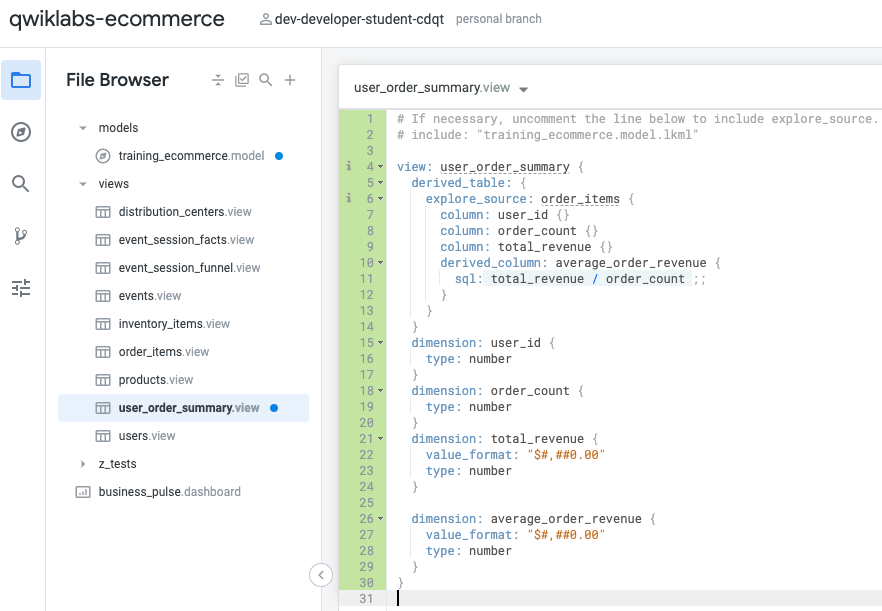
- Cliquez sur Enregistrer les modifications.
Examiner les données et le code SQL généré à partir de la table dérivée native mise à jour dans l'exploration
-
Ouvrez une nouvelle fenêtre Looker dans un nouvel onglet.
-
Dans le menu de navigation de gauche de l'interface utilisateur Looker, cliquez sur Explorer.
-
Sous E-Commerce Training (Formation e-commerce), cliquez sur Order Items (Articles de la commande).
-
Cliquez sur la flèche à côté de User Order Summary (Récapitulatif des commandes de l'utilisateur).
Les dimensions disponibles sont listées dans le panneau des données sous User Order Summary (Récapitulatif des commandes de l'utilisateur).
-
Sous User Order Summary > Dimensions (Récapitulatif des commandes de l'utilisateur > Dimensions), cliquez sur User ID (ID utilisateur).
-
Sous User Order Summary > Dimensions (Récapitulatif des commandes de l'utilisateur > Dimensions), cliquez sur Order Count (Nombre de commandes).
-
Sous User Order Summary > Dimensions (Récapitulatif des commandes de l'utilisateur > Dimensions), cliquez sur Total Revenue (Revenu total).
-
Sous User Order Summary > Dimensions (Récapitulatif des commandes de l'utilisateur > Dimensions), cliquez sur Average Order Revenue (Revenu moyen par commande).
-
Cliquez sur Exécuter pour afficher les résultats.
-
Cliquez sur l'onglet SQL pour afficher la requête SQL générée par Looker.
Notez que l'expression de table commune (CTE) inclut désormais un calcul pour une nouvelle colonne nommée average_order_revenue, même si l'exploration sous-jacente utilisée pour créer la table dérivée native (c'est-à-dire l'exploration Order Items) ne contenait pas cette colonne à l'origine.
Pour en savoir plus sur les colonnes dérivées, consultez la documentation Looker sur la création de colonnes dérivées pour des valeurs calculées.
- Fermez l'onglet de navigateur que vous avez ouvert à l'étape 1 pour examiner l'exploration.
Envoyer les modifications LookML de la branche de développement vers la production
-
Revenez au fichier user_order_summary.view. Cliquez sur Valider le code LookML, puis sur Valider les modifications et Envoyer.
-
Dans la fenêtre Commit, ajoutez un message pour spécifier les modifications que vous avez apportées, puis cliquez sur Commit.
-
Cliquez sur Déployer en production.
Cliquez sur Vérifier ma progression pour valider l'objectif.
Ajouter une colonne dérivée dans le fichier d'affichage de la table dérivée native
Tâche 5 : Rendre une table dérivée persistante
Dans les tâches précédentes, vous avez créé des tables dérivées éphémères. Cela signifie que les tables sont générées au moment de l'exécution, plutôt que stockées dans la base de données sous-jacente. Dans cette tâche, vous allez rendre une table dérivée persistante afin qu'elle puisse être réécrite dans la base de données sous-jacente. Notez que les étapes à suivre pour rendre une table dérivée persistante sont les mêmes, qu'il s'agisse d'une table dérivée SQL ou d'une table dérivée native.
Pour rendre une table dérivée persistante, vous devez ajouter l'un des paramètres suivants à sa définition :
- datagroup_trigger
- sql_trigger_value
- persist_for
Pour en savoir plus sur ces paramètres, consultez la section sur la création de tables dérivées persistantes dans la documentation sur les tables dérivées dans Looker.
Dans cette tâche, vous allez rendre persistante la table dérivée native à l'aide du paramètre datagroup_trigger, qui reconstruit une table dérivée persistante basée sur un groupe de données prédéfini (ou une stratégie de mise en cache Looker) défini dans le fichier de modèle.
Pour la table dérivée native nommée user_order_summary, vous allez ajouter training_ecommerce_default_datagroup en tant que datagroup_trigger, afin que la table dérivée persistante soit reconstruite à l'aide du groupe de données.
Le groupe de données training_ecommerce_default_datagroup est défini dans training_ecommerce.model et inclut un paramètre permettant de recréer l'ensemble des objets définis dans le modèle toutes les heures.
Rendre la table dérivée native persistante
-
Dans le menu de navigation de gauche de l'interface utilisateur de Looker, cliquez sur Développer.
-
Sous Projets, cliquez sur qwiklabs-ecommerce.
-
Cliquez sur la flèche à côté de views pour afficher la liste des vues.
-
Cliquez sur user_order_summary.view pour visualiser le fichier d'affichage de la table dérivée native.
-
Dans la définition de derived_table, ajoutez une nouvelle ligne après l'accolade fermante (}) de explore_source: order_items, puis collez le code suivant :
datagroup_trigger: training_ecommerce_default_datagroup
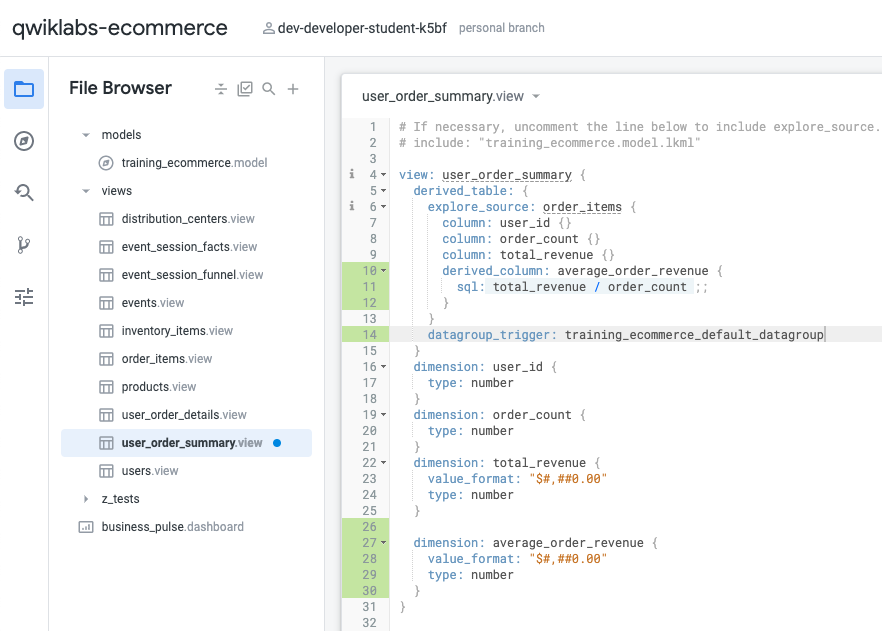
- Cliquez sur Enregistrer les modifications.
Examiner le code SQL généré pour la table dérivée persistante dans l'exploration
-
Ouvrez une nouvelle fenêtre Looker dans un nouvel onglet.
-
Dans le menu de navigation de gauche de l'interface utilisateur Looker, cliquez sur Explorer.
-
Sous E-Commerce Training (Formation e-commerce), cliquez sur Order Items (Articles de la commande).
-
Cliquez sur la flèche à côté de User Order Summary (Récapitulatif des commandes de l'utilisateur).
Les dimensions disponibles sont listées dans le panneau des données sous User Order Summary (Récapitulatif des commandes de l'utilisateur).
-
Sous User Order Summary > Dimensions (Récapitulatif des commandes de l'utilisateur > Dimensions), cliquez sur User ID (ID utilisateur).
-
Sous User Order Summary > Dimensions (Récapitulatif des commandes de l'utilisateur > Dimensions), cliquez sur Order Count (Nombre de commandes).
-
Sous User Order Summary > Dimensions (Récapitulatif des commandes de l'utilisateur > Dimensions), cliquez sur Total Revenue (Revenu total).
-
Sous User Order Summary > Dimensions (Récapitulatif des commandes de l'utilisateur > Dimensions), cliquez sur Average Order Revenue (Revenu moyen par commande).
-
Cliquez sur Exécuter pour afficher les résultats.
-
Cliquez sur l'onglet SQL pour afficher la requête SQL générée par Looker.
Après quelques secondes, vous remarquerez que la clause WITH a été remplacée par une instruction SQL SELECT standard. Un message indique également que Looker utilisera la table user_order_summary existante.
Cette table dérivée n'est plus générée en tant que CTE au moment de l'exécution. Elle a été rendue persistante par le biais d'un groupe de données et réécrite dans la base de données sous-jacente.
- Fermez l'onglet de navigateur que vous avez ouvert à l'étape 1 pour examiner l'exploration.
Envoyer les modifications LookML de la branche de développement vers la production
-
Revenez au fichier user_order_summary.view. Cliquez sur Valider le code LookML, puis sur Valider les modifications et Envoyer.
-
Dans la fenêtre Commit, ajoutez un message pour spécifier les modifications que vous avez apportées, puis cliquez sur Commit.
-
Cliquez sur Déployer en production.
Terminer l'atelier
Une fois l'atelier terminé, cliquez sur Terminer l'atelier. Google Skills supprime les ressources que vous avez utilisées, puis efface le compte.
Si vous le souhaitez, vous pouvez noter l'atelier. Sélectionnez un nombre d'étoiles, saisissez un commentaire, puis cliquez sur Envoyer.
Voici à quoi correspond le nombre d'étoiles que vous pouvez attribuer à un atelier :
- 1 étoile = très insatisfait(e)
- 2 étoiles = insatisfait(e)
- 3 étoiles = ni insatisfait(e), ni satisfait(e)
- 4 étoiles = satisfait(e)
- 5 étoiles = très satisfait(e)
Si vous ne souhaitez pas donner votre avis, vous pouvez fermer la boîte de dialogue.
Pour soumettre des commentaires, suggestions ou corrections, veuillez accéder à l'onglet Assistance.
Copyright 2026 Google LLC Tous droits réservés. Google et le logo Google sont des marques de Google LLC. Tous les autres noms de société et de produit peuvent être des marques des sociétés auxquelles ils sont associés.








