Descripción general
Looker es una plataforma de datos moderna en Google Cloud que permite a los usuarios empresariales analizar y visualizar datos de forma interactiva. Los desarrolladores de LookML seleccionan los datos que usan los usuarios empresariales creando nuevos campos, tablas y vistas para personalizar y organizar los datos.
En Looker, los desarrolladores de LookML pueden usar tablas derivadas para crear tablas nuevas que no estén aún definidas en la base de datos subyacente. Por ejemplo, como desarrollador de LookML, puedes crear tablas derivadas que resuman los detalles de las tablas existentes, como los de pedidos de cada usuario en un conjunto de datos de comercio electrónico.
En este lab, aprenderás a crear ambos tipos de tablas derivadas en LookML: tablas derivadas de SQL y tablas derivadas nativas. También aprenderás a definir columnas nuevas que aún no existen en los datos subyacentes y a agregarlas a tablas derivadas nativas. Por último, aprenderás a configurar tablas derivadas persistentes en LookML para que se puedan volver a escribir en la base de datos subyacente.
En este lab, se creó un proyecto llamado qwiklabs-ecommerce en LookML. Este proyecto se basa en un conjunto de datos de comercio electrónico simulado que contiene información sobre pedidos, productos y usuarios.
Obtén más información sobre el modelado de LookML en la sección Escribe en LookML de la documentación de Looker.
Objetivos
En este lab, crearás tablas derivadas persistentes en LookML.
- Crear tablas derivadas nativas y derivadas de SQL en LookML
- Unir las vistas nuevas de las tablas derivadas a una exploración
- Agregar columnas nuevas a tablas derivadas nativas en LookML
- Persistir tablas derivadas en LookML
- Usar la interfaz de exploraciones para ver los cambios en el proyecto de LookML modificado
- Enviar los cambios en LookML de una rama de desarrollo a producción
Configuración
Para cada lab, tendrás un proyecto y un conjunto de recursos nuevos por tiempo limitado y sin costo.
-
Asegúrate de acceder a Google Skills en una ventana de incógnito.
-
Ten en cuenta el tiempo de acceso asignado al lab (por ejemplo, 2:00:00 h) y asegúrate de poder finalizarlo en ese plazo.
Nota: No existe una función de pausa. Si lo necesitas, puedes reiniciar el lab, pero deberás hacerlo desde el comienzo.
- Cuando tengas todo listo, haz clic en
 .
.
Aparecerá un panel nuevo con las credenciales temporales que debes usar para este lab.
Si debes pagar por el lab, se abrirá una ventana emergente para que selecciones tu forma de pago.
- Anota las credenciales. Las usarás para acceder a la instancia de Looker de este lab.
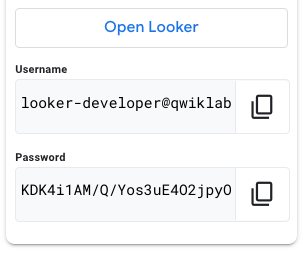
Nota: Si usas otras credenciales, recibirás errores o incurrirás en cargos.
- Haz clic en Open Looker.
Sugerencia: Abre Looker en una nueva pestaña o una ventana separada para que puedas ver las instrucciones del lab y la instancia de Looker.
- Ingresa el nombre de usuario y la contraseña que se te proporcionaron.
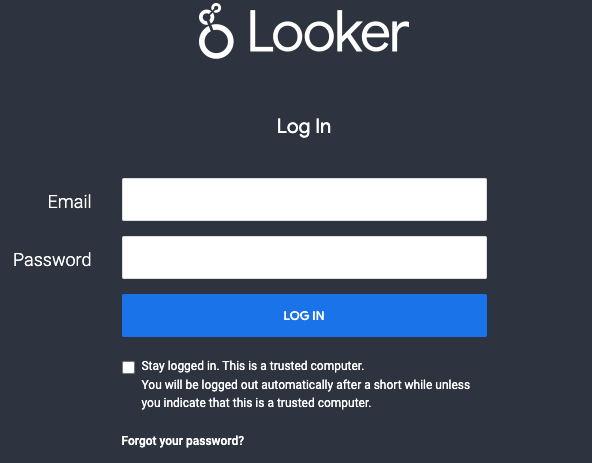
Importante: Debes usar las credenciales del panel de detalles de la conexión de esta página. No uses tus credenciales de Google Skills. Si tienes una cuenta propia de Looker, no la uses para este lab.
- Haz clic en Acceder.
Después de acceder correctamente, verás la instancia de Looker para este lab.
Nota: No hagas clic en Finalizar lab, a menos que lo hayas terminado o desees reiniciarlo. Esta acción borrará tu trabajo y quitará el proyecto.
Nota: En este lab, puedes ignorar las advertencias de No se puede establecer la conexión con el servicio remoto de Git. Puedes seguir las instrucciones del lab para completar las tareas de forma local sin enviar tus cambios al repositorio de Git.
Para completar las tareas de forma local, asegúrate de activar el modo de desarrollo como se describe en el siguiente paso.
- En la parte inferior izquierda de la interfaz de usuario de Looker, haz clic en el botón de activación para ingresar al Modo de desarrollo.
Tarea 1: Crea una nueva tabla derivada de SQL que resuma los detalles de los pedidos de cada usuario
En LookML, puedes definir tablas derivadas de SQL con consultas en SQL o una tabla derivada nativa con consultas de exploración.
En esta tarea, escribirás una consulta en SQL para definir una nueva tabla derivada de SQL que resuma los detalles de los pedidos de cada usuario, incluidos la cantidad total de pedidos y los ingresos totales de cada uno. Luego, crearás un archivo de vista nuevo para esa tabla derivada de SQL en el proyecto qwiklabs-ecommerce.
Define una nueva tabla derivada con una consulta en SQL
-
Si aún no lo hiciste, habilita el Modo de desarrollo. En la parte inferior izquierda de la interfaz de usuario de Looker, haz clic en el botón de activación para ingresar al Modo de desarrollo.
-
En el menú de navegación del lado izquierdo de la interfaz de usuario de Looker, haz clic en Desarrollo. Luego, haz clic en Ejecutor de SQL.
-
En la ventana Consulta en SQL, agrega la siguiente consulta:
SELECT
order_items.user_id AS user_id
,COUNT(order_items.order_id) AS order_count
,SUM(order_items.sale_price) AS order_revenue
FROM cloud-training-demos.looker_ecomm.order_items
GROUP BY user_id
LIMIT 10
- Haz clic en Ejecutar para ver los resultados.
Los resultados indican que la consulta resume correctamente todos los pedidos de cada usuario. Específicamente, la consulta devuelve el ID del usuario, el recuento de pedidos y los ingresos totales de los pedidos de cada usuario.
Ten en cuenta que la cláusula LIMIT se usa para reducir la cantidad de datos que se devuelven durante esta prueba. Quitarás la cláusula LIMIT en un paso posterior cuando crees un nuevo archivo de vista para la tabla derivada de SQL.
Crea un archivo de vista nuevo para la tabla derivada de SQL
-
Haz clic en el ícono de ajustes ( ) junto a Ejecutar (parte superior derecha de la página) y selecciona Agregar al proyecto.
-
En Proyecto, selecciona qwiklabs-ecommerce.
-
En View Name, escribe user_order_details y haz clic en Agregar.
Se te redireccionará al entorno de desarrollo integrado (IDE) de Looker para revisar el archivo de vista recién creado para tu tabla derivada de SQL.
Observa que el nuevo archivo de vista para la vista user_order_details se creó fuera de la carpeta views.
-
Haz clic en el archivo user_order_details.view y arrástralo a la carpeta views.
-
Haz clic en la flecha junto a views para ver la lista de vistas.
-
Haz clic en user_order_details.view para ver el archivo de vista de la tabla derivada de SQL.
Observa que Looker genera automáticamente una dimensión para cada columna en la cláusula SELECT de la consulta en SQL, así como una nueva medición de recuento.
En los próximos pasos, modificarás el archivo de vista para quitar la cláusula LIMIT, que ya no es necesaria, ocultarás la nueva medición de recuento y agregarás una clave primaria para la vista.
-
Borra la línea de código de LIMIT 10 del parámetro sql.
-
En la definición measure: count, agrega una nueva línea antes de type: count y escribe hidden: yes.
-
En la definición dimension: user_id, agrega una nueva línea antes de type: number y escribe primary_key: yes.
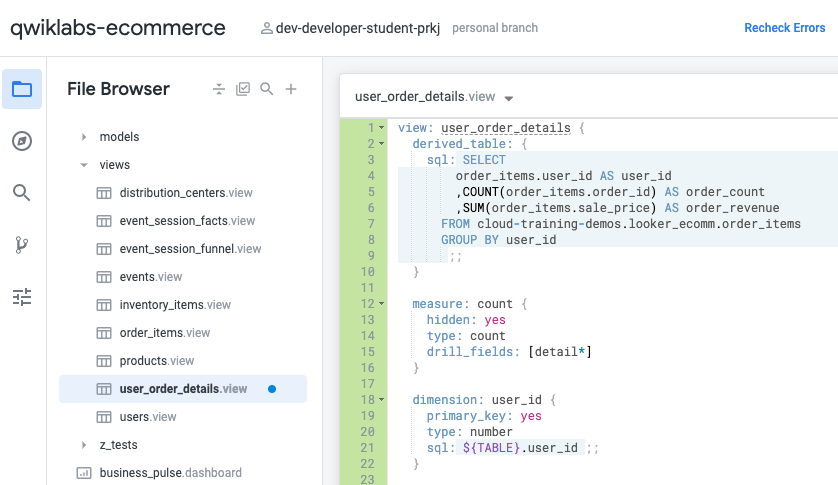
- Haz clic en Guardar cambios.
Esta tabla derivada de SQL ya está lista para unirse a una exploración, modificarse con más dimensiones y mediciones, etc. En los próximos pasos, enviarás tus cambios de LookML a producción, de modo que otros desarrolladores de LookML puedan usar el archivo de vista para tu tabla derivada de SQL y finalizarlo según sea necesario.
Envía los cambios en LookML de la rama de desarrollo a producción
-
Haz clic en Validar LookML y, luego, en Commit Changes & Push.
-
En la ventana Confirmar, agrega un mensaje para especificar los cambios que realizaste y haz clic en Confirmar.
-
Haz clic en Implementar en producción.
En la siguiente tarea, volverás a crear la tabla como derivada nativa usando dimensiones y mediciones de LookML existentes. Luego, la unirás a una exploración para que puedas probar la nueva tabla en la exploración y ponerla a disposición de los usuarios empresariales.
Haz clic en Revisar mi progreso para verificar el objetivo.
Crear una tabla derivada de SQL
Tarea 2: Crea una nueva tabla derivada nativa que resuma los detalles de los pedidos de cada usuario
En esta tarea, usarás una consulta de exploración para volver a crear la tabla derivada de la tarea 1 como una tabla derivada nativa. Luego, crearás un archivo de vista nuevo para la tabla derivada nativa en el proyecto qwiklabs-ecommerce.
Define una tabla derivada nativa nueva a partir de una consulta de exploración
-
En el menú de navegación del lado izquierdo de la interfaz de usuario de Looker, haz clic en Exploración.
-
En E-Commerce Training, haz clic en Order Items.
-
Haz clic en la flecha junto a Order Items.
Las dimensiones y mediciones disponibles se mostrarán en el panel de datos de Order Items.
-
En Order Items > Dimensiones, haz clic en User ID.
-
En Order Items > Mediciones, haz clic en Order Count.
-
En Order Items > Mediciones, haz clic en Total Revenue.
-
Haz clic en Ejecutar para ver los resultados.
La consulta de exploración devuelve el ID de usuario, el recuento de pedidos y los ingresos totales de los pedidos de cada usuario.
-
Haz clic en el ícono de ajustes de configuración () junto a Ejecutar (parte superior derecha de la página) y selecciona Consultar LookML.
-
Selecciona la pestaña Tabla derivada.
-
Copia el código de LookML para la tabla derivada.
En la siguiente sección, pegarás el código de LookML para la tabla derivada en un nuevo archivo de vista.
Crea un nuevo archivo de vista para la tabla derivada nativa
-
Abre una nueva ventana de Looker en una pestaña nueva.
-
En el menú de navegación del lado izquierdo de la interfaz de usuario de Looker, haz clic en Desarrollo.
-
En Proyectos, haz clic en qwiklabs-ecommerce.
-
Junto a Navegador de archivos (File Browser), haz clic en el ícono de Agregar archivo o carpeta ( ).
).
-
Selecciona Crear vista.
-
En Nombre de archivo, escribe user_order_summary.
-
Haz clic en Crear.
Observa que el nuevo archivo de vista para la vista user_order_summary se creó fuera de la carpeta views.
-
Haz clic en user_order_summary.view y arrástralo a la carpeta views.
-
Haz clic en la flecha junto a views para ver la lista de vistas.
-
Haz clic en user_order_summary.view para ver el archivo de vista de la tabla derivada nativa.
-
Borra todo el LookML generado de forma automática en el archivo de vista.
-
Pega el código de LookML que copiaste para la tabla derivada nativa.
-
Reemplaza el nombre de la vista generado de forma automática (p. ej., add_a_unique_name_1620763463) por user_order_summary.
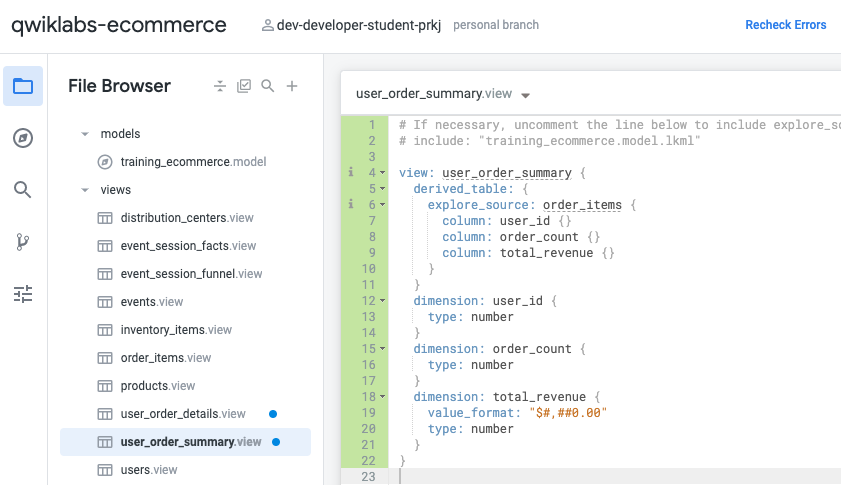
- Haz clic en Guardar cambios.
En la siguiente tarea, unirás esta nueva vista a una exploración para que los usuarios empresariales puedan acceder a ella.
Tarea 3: Une una vista nueva para una tabla derivada a una exploración
Para que los usuarios empresariales vean los datos en una tabla derivada, la vista que contiene la definición de la tabla debe agregarse como la vista base de una exploración o unirse a una existente. Los pasos para unir una vista de una tabla derivada a una exploración son los mismos, ya sea que la vista se cree para una tabla derivada de SQL o una tabla derivada nativa.
En esta tarea, unirás la vista de la tabla derivada nativa a la definición de la exploración order_items en el archivo de modelo del proyecto qwiklabs-ecommerce. Luego, revisarás los datos y el SQL generado de la tabla derivada nativa en la exploración Order Items.
Une la vista de la tabla derivada nativa a la exploración
-
En el menú de navegación del lado izquierdo de la interfaz de usuario de Looker, haz clic en Desarrollo.
-
En Proyectos, haz clic en qwiklabs-ecommerce.
-
Haz clic en la flecha junto a modelos para ver los archivos de modelos.
-
Haz clic en training_ecommerce.model para ver el archivo de modelo del proyecto qwiklabs-ecommerce.
-
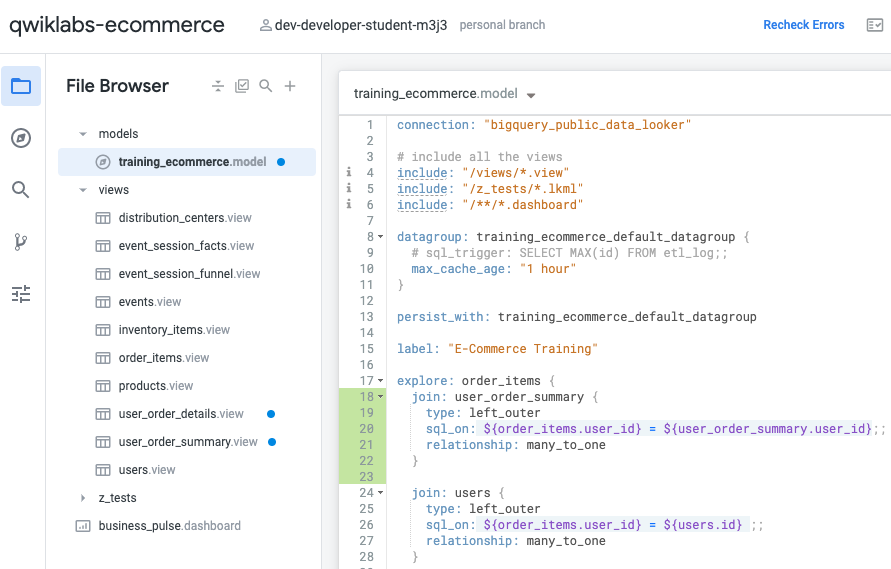
En la definición de explore: order_items, en una línea nueva antes de join: users, define una unión nueva con el siguiente código:
join: user_order_summary {
type: left_outer
sql_on: ${order_items.user_id} = ${user_order_summary.user_id};;
relationship: many_to_one
}
El parámetro sql_on identifica el campo de unión como user_id. El parámetro relationship identifica que posiblemente haya muchas instancias de un user_id en order_items, pero solo una instancia de cada user_id en user_order_summary, que se organiza como una fila de resumen para cada usuario.
- Haz clic en Guardar cambios.
Revisa los datos y el SQL generado de la tabla derivada nativa en la exploración
-
Abre una nueva ventana de Looker en una pestaña nueva.
-
En el menú de navegación del lado izquierdo de la interfaz de usuario de Looker, haz clic en Exploración.
-
En E-Commerce Training, haz clic en Order Items.
-
Haz clic en la flecha junto a User Order Summary.
Las dimensiones disponibles se muestran en el panel de datos de User Order Summary. Observa que no hay mediciones para User Order Summary y que las mediciones de Order Count y Total Revenue seleccionadas en Order Items ahora son dimensiones en User Order Summary.
-
En User Order Summary > Dimensiones, haz clic en User ID.
-
En User Order Summary > Dimensiones, haz clic en Order Count.
-
En User Order Summary > Dimensiones, haz clic en Total Revenue.
-
Haz clic en Ejecutar para ver los resultados.
-
Haz clic en la pestaña SQL para ver la consulta en SQL generada por Looker.
Observa que el SQL contiene una expresión de tabla común (CTE) identificada por una cláusula WITH. Esta tabla derivada nativa se considera efímera porque se genera en el tiempo de ejecución como una CTE.
Las tablas derivadas también pueden ser persistentes, lo que significa que se almacenan en la base de datos subyacente. En una tarea posterior, harás que esta tabla derivada sea persistente, de modo que se pueda volver a escribir en la base de datos.
- Cierra la pestaña del navegador que abriste en el paso 1 para revisar la exploración.
Envía los cambios en LookML de la rama de desarrollo a producción
-
Vuelve al archivo user_order_summary.view.
-
Haz clic en Validar LookML y, luego, en Commit Changes & Push.
-
En la ventana Confirmar, agrega un mensaje para especificar los cambios que realizaste y haz clic en Confirmar.
-
Haz clic en Implementar en producción.
Haz clic en Revisar mi progreso para verificar el objetivo.
Crear una tabla derivada nativa
Tarea 4: Agregar una columna nueva a una tabla derivada nativa
Un beneficio clave de las tablas derivadas nativas es que puedes aprovechar parámetros adicionales para agregar fácilmente nuevas columnas, incluidas las que aún no existen en los datos subyacentes. Por ejemplo, el parámetro derived_column se puede usar para crear una columna nueva que no exista en la exploración que se usó para definir la tabla derivada nativa.
En esta tarea, agregarás una columna derivada a la tabla derivada nativa que creaste en una tarea anterior. La nueva columna derivada almacenará los ingresos promedio de los pedidos por cliente, que se pueden calcular a partir de las columnas existentes en la tabla derivada nativa (es decir, los ingresos totales por cliente divididos por la cantidad de pedidos por cliente).
Después de crear la columna derivada, definirás una nueva dimensión para ella en la vista user_order_summary, de modo que los usuarios empresariales puedan consultar los datos en la exploración.
Agrega una columna derivada en el archivo de vista para la tabla derivada nativa
-
En el menú de navegación del lado izquierdo de la interfaz de usuario de Looker, haz clic en Desarrollo.
-
En Proyectos, haz clic en qwiklabs-ecommerce.
-
Haz clic en la flecha junto a views para ver la lista de vistas.
-
Haz clic en user_order_summary.view para ver el archivo de vista de la tabla derivada nativa.
-
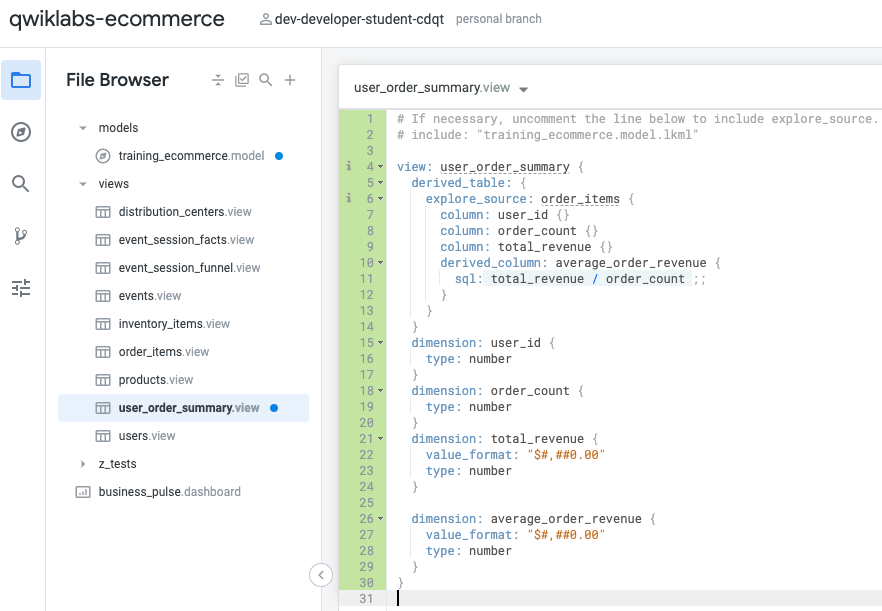
En la definición de la tabla derivada user_order_summary, en una línea nueva después de column: total_revenue {}, define una nueva columna derivada con el siguiente código:
derived_column: average_order_revenue {
sql: total_revenue / order_count ;;
}
-
Busca la dimensión para total_revenue.
-
En una nueva línea después de la dimensión para total_revenue, define una nueva para average_order_revenue con el siguiente código:
dimension: average_order_revenue {
value_format: "$#,##0.00"
type: number
}
- Haz clic en Guardar cambios.
Revisa los datos y el SQL generado de la tabla derivada nativa actualizada en la exploración
-
Abre una nueva ventana de Looker en una pestaña nueva.
-
En el menú de navegación del lado izquierdo de la interfaz de usuario de Looker, haz clic en Exploración.
-
En E-Commerce Training, haz clic en Order Items.
-
Haz clic en la flecha junto a User Order Summary.
Las dimensiones disponibles se muestran en el panel de datos de User Order Summary.
-
En User Order Summary > Dimensiones, haz clic en User ID.
-
En User Order Summary > Dimensiones, haz clic en Order Count.
-
En User Order Summary > Dimensiones, haz clic en Total Revenue.
-
En User Order Summary > Dimensiones, haz clic en Average Order Revenue.
-
Haz clic en Ejecutar para ver los resultados.
-
Haz clic en la pestaña SQL para ver la consulta en SQL generada por Looker.
Observa que la CTE ahora incluye un cálculo para una nueva columna denominada average_order_revenue, aunque la exploración subyacente que se usó para crear la tabla derivada nativa (es decir, la exploración Order Items) no contenía originalmente esta columna.
Para obtener información adicional sobre las columnas derivadas, consulta la documentación de Looker sobre cómo crear columnas derivadas para valores calculados.
- Cierra la pestaña del navegador que abriste en el paso 1 para revisar la exploración.
Envía los cambios en LookML de la rama de desarrollo a producción
-
Vuelve al archivo user_order_summary.view. Haz clic en Validar LookML y, luego, en Commit Changes & Push.
-
En la ventana Confirmar, agrega un mensaje para especificar los cambios que realizaste y haz clic en Confirmar.
-
Haz clic en Implementar en producción.
Haz clic en Revisar mi progreso para verificar el objetivo.
Agregar una columna derivada en el archivo de vista para la tabla derivada nativa
Tarea 5: Configura una tabla derivada persistente
En las tareas anteriores, creaste tablas derivadas efímeras, lo que significa que las tablas se generan en el tiempo de ejecución, en lugar de almacenarse en la base de datos subyacente. En esta tarea, configurarás una tabla derivada persistente para que se vuelva a escribir en la base de datos subyacente. Ten en cuenta que los pasos para configurar una tabla derivada persistente son los mismos en el caso de una tabla derivada de SQL o una tabla derivada nativa.
Para configurar una tabla derivada persistente, debes agregar uno de los siguientes parámetros a la definición de la tabla derivada:
- datagroup_trigger
- sql_trigger_value
- persist_for
Para obtener más información sobre estos parámetros, revisa la sección sobre la creación de tablas derivadas persistentes en la documentación de Looker.
En esta tarea, configurarás la tabla derivada nativa como persistente con el parámetro datagroup_trigger, que vuelve a compilar una tabla derivada persistente en función de un grupo de datos definido previamente (o política de almacenamiento en caché en Looker) en el archivo de modelo.
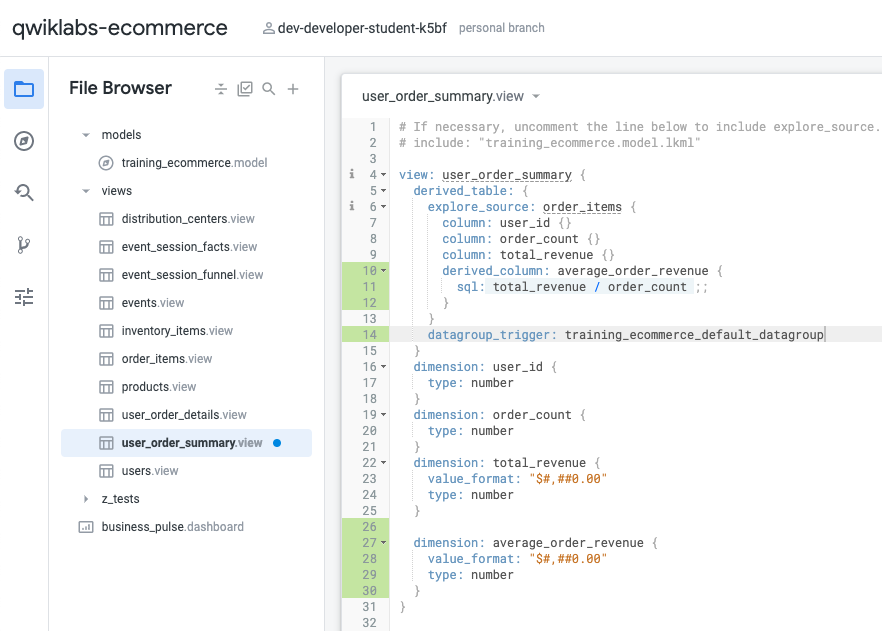
Para la tabla derivada nativa llamada user_order_summary, agregarás training_ecommerce_default_datagroup como el datagroup_trigger, de modo que la tabla derivada persistente se vuelva a compilar con el grupo de datos.
El training_ecommerce_default_datagroup se define en training_ecommerce.model y contiene un parámetro para reconstruir todos los objetos definidos en el modelo cada hora.
Configura la tabla derivada nativa como persistente
-
En el menú de navegación del lado izquierdo de la interfaz de usuario de Looker, haz clic en Desarrollo.
-
En Proyectos, haz clic en qwiklabs-ecommerce.
-
Haz clic en la flecha junto a views para ver la lista de vistas.
-
Haz clic en user_order_summary.view para ver el archivo de vista de la tabla derivada nativa.
-
En la definición de derived_table, agrega una nueva línea después del corchete de cierre (}) para explore_source: order_items y pega la siguiente definición:
datagroup_trigger: training_ecommerce_default_datagroup
- Haz clic en Guardar cambios.
Revisa el SQL generado para la tabla derivada persistente en la exploración
-
Abre una nueva ventana de Looker en una pestaña nueva.
-
En el menú de navegación del lado izquierdo de la interfaz de usuario de Looker, haz clic en Exploración.
-
En E-Commerce Training, haz clic en Order Items.
-
Haz clic en la flecha junto a User Order Summary.
Las dimensiones disponibles se muestran en el panel de datos de User Order Summary.
-
En User Order Summary > Dimensiones, haz clic en User ID.
-
En User Order Summary > Dimensiones, haz clic en Order Count.
-
En User Order Summary > Dimensiones, haz clic en Total Revenue.
-
En User Order Summary > Dimensiones, haz clic en Average Order Revenue.
-
Haz clic en Ejecutar para ver los resultados.
-
Haz clic en la pestaña SQL para ver la consulta en SQL generada por Looker.
Después de unos segundos, notarás que la cláusula WITH se reemplazó por una instrucción SELECT de SQL normal. También hay un mensaje que indica que Looker usará la tabla user_order_summary existente.
Esta tabla derivada ya no se genera como una CTE en el tiempo de ejecución; en cambio, la tabla derivada se persistió con un grupo de datos y se volvió a escribir en la base de datos subyacente.
- Cierra la pestaña del navegador que abriste en el paso 1 para revisar la exploración.
Envía los cambios en LookML de la rama de desarrollo a producción
-
Vuelve al archivo user_order_summary.view. Haz clic en Validar LookML y, luego, en Commit Changes & Push.
-
En la ventana Confirmar, agrega un mensaje para especificar los cambios que realizaste y haz clic en Confirmar.
-
Haz clic en Implementar en producción.
Finaliza el lab
Cuando hayas completado el lab, haz clic en Finalizar lab. Google Skills quitará los recursos que usaste y limpiará la cuenta.
Tendrás la oportunidad de calificar tu experiencia en el lab. Selecciona la cantidad de estrellas que corresponda, ingresa un comentario y haz clic en Enviar.
La cantidad de estrellas indica lo siguiente:
- 1 estrella = Muy insatisfecho
- 2 estrellas = Insatisfecho
- 3 estrellas = Ni satisfecho ni insatisfecho
- 4 estrellas = Satisfecho
- 5 estrellas = Muy satisfecho
Puedes cerrar el cuadro de diálogo si no deseas proporcionar comentarios.
Para enviar comentarios, sugerencias o correcciones, usa la pestaña Asistencia.
Copyright 2026 Google LLC. Todos los derechos reservados. Google y el logotipo de Google son marcas de Google LLC. El resto de los nombres de productos y empresas pueden ser marcas de las respectivas empresas a las que están asociados.








