
始める前に
- ラボでは、Google Cloud プロジェクトとリソースを一定の時間利用します
- ラボには時間制限があり、一時停止機能はありません。ラボを終了した場合は、最初からやり直す必要があります。
- 画面左上の [ラボを開始] をクリックして開始します

Prepare a source PostgreSQL database for migration.
/ 20
Migrate a stand-alone PostgreSQL database to Cloud SQL.
/ 20
Promote a Database Migration Services continuous replica to a stand-alone instance.
/ 20
Secure a Cloud SQL database table using IAM authentication.
/ 20
Enable and test Point-in-Time Recovery.
/ 20


チャレンジラボでは、シナリオと一連のタスクが提供されます。手順ガイドに沿って進める形式ではなく、コース内のラボで習得したスキルを駆使して、ご自身でタスクを完了していただきます。タスクが適切に完了したかどうかは、このページに表示される自動スコアリング システムで確認できます。
チャレンジラボは、Google Cloud の新しいコンセプトについて学習するためのものではありません。デフォルト値を変更する、エラー メッセージを読み調査を行ってミスを修正するなど、習得したスキルを応用する能力が求められます。
100% のスコアを達成するには、制限時間内に全タスクを完了する必要があります。
このラボは、「Cloud SQL for PostgreSQL インスタンスの作成と管理」スキルバッジに登録している受講者を対象としています。準備が整ったらチャレンジを開始しましょう。
こちらの説明をお読みください。ラボには時間制限があり、一時停止することはできません。タイマーは、Google Cloud のリソースを利用できる時間を示しており、[ラボを開始] をクリックするとスタートします。
このハンズオンラボでは、シミュレーションやデモ環境ではなく実際のクラウド環境を使って、ラボのアクティビティを行います。そのため、ラボの受講中に Google Cloud にログインおよびアクセスするための、新しい一時的な認証情報が提供されます。
このラボを完了するためには、下記が必要です。
[ラボを開始] ボタンをクリックします。ラボの料金をお支払いいただく必要がある場合は、表示されるダイアログでお支払い方法を選択してください。 左側の [ラボの詳細] ペインには、以下が表示されます。
[Google Cloud コンソールを開く] をクリックします(Chrome ブラウザを使用している場合は、右クリックして [シークレット ウィンドウで開く] を選択します)。
ラボでリソースがスピンアップし、別のタブで [ログイン] ページが表示されます。
ヒント: タブをそれぞれ別のウィンドウで開き、並べて表示しておきましょう。
必要に応じて、下のユーザー名をコピーして、[ログイン] ダイアログに貼り付けます。
[ラボの詳細] ペインでもユーザー名を確認できます。
[次へ] をクリックします。
以下のパスワードをコピーして、[ようこそ] ダイアログに貼り付けます。
[ラボの詳細] ペインでもパスワードを確認できます。
[次へ] をクリックします。
その後次のように進みます。
その後、このタブで Google Cloud コンソールが開きます。

Cymbal Shops は 1974 年に創業した小売チェーンで、北米全域の 714 の店舗で家庭用品、電子機器、衣料品を販売しています。Cymbal Shops は、従来のオンプレミス在庫管理システムを移行して、データベース インフラストラクチャを最新化したいと考えています。その際、データの完全性、最小限のダウンタイム、強力なセキュリティ、堅牢な障害復旧機能を確保する必要があります。
データベース管理チーム(DBA)は、スケーラビリティと信頼性を向上させるために、重要なセルフマネージド PostgreSQL データベースをクラウドに移行することにしました。日常業務の中断を避けるため、移行はシームレスに行う必要があります。DBA は、クラウドに移行したら Google Cloud の一元化された ID 管理を使用してセキュリティを強化し、コンプライアンスとデータ保護のための信頼性の高い復元ソリューションを実装したいと考えています。
DBA チームの一員であるあなたは、Database Migration Service を使用して重要な PostgreSQL データベースを Cloud SQL for PostgreSQL に移行するよう指示されました。移行後、読み取りと書き込みの両方を処理できるスタンドアロン インスタンスに Cloud SQL データベースをプロモートし、IAM DB 認証を実装してデータベースを保護してから、最後にデータベースのポイントインタイム リカバリを実行する必要があります。
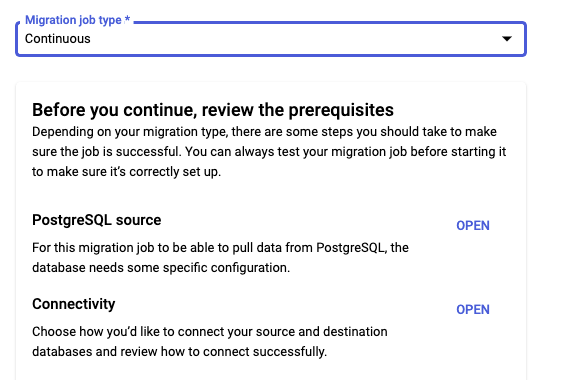
このタスクでは、Database Migration Service の継続的な移行ジョブと VPC ピアリング接続を使用して、仮想マシン postgres-vm 上で実行されている orders というスタンドアロンの PostgreSQL データベースを Cloud SQL for PostgreSQL インスタンスに移行する必要があります。
Database Migration Service の移行要件を満たすように、スタンドアロン PostgreSQL データベースを準備します。
Google Cloud コンソールのタイトルバーで「Database Migration API」と「Service Networking API」を検索し、両方が有効になっていることを確認します。有効になっていない場合は、各 API の [有効にする] をクリックします。
pglogical データベース拡張機能を使用して、仮想マシン postgres-vm 上のターゲット データベースをアップグレードします。
コンピューティング インスタンス VM postgres-vm 上のスタンドアロン PostgreSQL データベースに、pglogical データベース拡張機能をインストールして構成します。インストールする必要がある pglogical データベース拡張パッケージの名前は postgresql-14-pglogical です。
PostgreSQL 構成ファイル /etc/postgresql/14/main/postgresql.conf を編集して pglogical データベース拡張機能を有効にし、/etc/postgresql/14/main/pg_hba.conf ファイルを編集してすべてのホストからのアクセスを許可することで、pglogical データベース拡張機能の構成を完了します。
仮想マシン postgres-vm へのスタンドアロン PostgreSQL のインストールで、次のユーザー名とパスワードを使用して新しいユーザーを作成します。
DMS_1s_cool!
Database Migration Service では、移行ユーザーが移行のターゲット データベース(この場合は orders データベース)の特定のスキーマと関係に対する権限を持っている必要があります。
Database Migration Service では、移行されるすべてのテーブルに主キーが必要です。
orders データベース内のすべてのテーブルに主キーが設定されていることを確認します。distribution_centersinventory_itemsorder_itemsproductsusersDatabase Migration Service を使用して移行を実行するには、次の手順を完了します。
DMS_1s_cool!
移行元のコンピューティング インスタンスの内部 IP アドレスを使用して接続プロファイルを構成します。
継続的な Database Migration Service ジョブを新規に作成します。
移行ジョブ構成の一環として、移行先 Cloud SQL インスタンスの次のプロパティを必ず指定してください。
接続方法については、デフォルトの VPC ネットワークで VPC ピアリングを使用する必要があります。
テストして、継続的な移行ジョブを開始します。
移行元の PostgreSQL 環境を正しく準備しないと、移行が完全に失敗するか、個々のテーブルの移行に一部失敗する可能性があります。一部のテーブルが欠落している場合は、移行が正常に行われているように見えても、すべての移行元データベースのテーブルが正しく構成されているかどうかを確認してください。
プロモートが完了すると、ジョブのステータスが [完了] に更新されます。
このタスクでは、新しく移行した Cloud SQL for PostgreSQL インスタンスが Cloud IAM ユーザーと IAM データベース認証をサポートするように構成する必要があります。また、Cloud SQL for PostgreSQL インスタンスにパッチを適用して、インスタンスへの接続が許可されているネットワークのリストに仮想マシン postgres-vm のパブリック IP アドレスを追加する必要があります。
postgres-vm のパブリック IP アドレスからの接続を許可します。
postgres-vm の外部 IP を使用します。Cloud IAM ユーザーに SELECT 権限を付与します。
supersecret!」を入力します。次に、\c orders; コマンドを使用して orders データベースに接続します。supersecret!」を再入力します。移行されたデータベースでユーザー
このタスクでは、Cloud SQL for PostgreSQL インスタンスでポイントインタイム リカバリを構成し、テストする必要があります。そのために、ポイントインタイム リカバリを使用して、特定の時点のクローン インスタンスを作成し、一部の変更がこの特定の時点にロールバックされるようにします。
このタスクを完了するには、次の手順を完了します。
supersecret!」を入力し、\c orders; コマンドを使用して orders データベースに接続します。supersecret!」を再入力します。orders.distribution_centers テーブルにデータ行を追加する必要があります。postgres-orders-pitr という名前を使用する必要があります。この新しいインスタンスは使用されませんが、ラボを正しく完了したことを確認するために必要になるため、破棄しないでください。
スタンドアロン PostgreSQL データベースを Cloud SQL に移行し、Cloud SQL IAM データベース認証を有効にして、データベースのポイントインタイム リカバリをテストしました。
このセルフペース ラボは、「Cloud SQL for PostgreSQL インスタンスの作成と管理」スキルバッジの一部です。このスキルバッジを完了すると成果が認められて、上のようなバッジが贈られます。獲得したバッジを履歴書やソーシャル プラットフォームに記載し、#GoogleCloudBadge を使用して成果を公表しましょう。
Google Cloud トレーニングと認定資格を通して、Google Cloud 技術を最大限に活用できるようになります。必要な技術スキルとベスト プラクティスについて取り扱うクラスでは、学習を継続的に進めることができます。トレーニングは基礎レベルから上級レベルまであり、オンデマンド、ライブ、バーチャル参加など、多忙なスケジュールにも対応できるオプションが用意されています。認定資格を取得することで、Google Cloud テクノロジーに関するスキルと知識を証明できます。
マニュアルの最終更新日: 2025 年 12 月 11 日
ラボの最終テスト日: 2025 年 12 月 11 日
Copyright 2026 Google LLC. All rights reserved. Google および Google のロゴは Google LLC の商標です。その他すべての企業名および商品名はそれぞれ各社の商標または登録商標です。



このコンテンツは現在ご利用いただけません
利用可能になりましたら、メールでお知らせいたします

ありがとうございます。
利用可能になりましたら、メールでご連絡いたします


1 回に 1 つのラボ
既存のラボをすべて終了して、このラボを開始することを確認してください