GSP355

Présentation
Dans un atelier challenge, vous devez suivre un scénario et effectuer une série de tâches. Aucune instruction détaillée n'est fournie : vous devez utiliser les compétences acquises au cours des ateliers du cours correspondant pour déterminer comment procéder par vous-même. Vous saurez si vous avez exécuté correctement les différentes tâches grâce au score calculé automatiquement (affiché sur cette page).
Lorsque vous participez à un atelier challenge, vous n'étudiez pas de nouveaux concepts Google Cloud. Vous allez approfondir les compétences précédemment acquises. Par exemple, vous devrez modifier les valeurs par défaut ou encore examiner des messages d'erreur pour corriger vous-même les problèmes.
Pour atteindre le score de 100 %, vous devez mener à bien l'ensemble des tâches dans le délai imparti.
Cet atelier est recommandé aux participants inscrits pour le badge de compétence Créer et gérer des instances Cloud SQL pour PostgreSQL. Êtes-vous prêt pour le challenge ?
Préparation
Avant de cliquer sur le bouton "Démarrer l'atelier"
Lisez ces instructions. Les ateliers sont minutés, et vous ne pouvez pas les mettre en pause. Le minuteur, qui démarre lorsque vous cliquez sur Démarrer l'atelier, indique combien de temps les ressources Google Cloud resteront accessibles.
Cet atelier pratique vous permet de suivre les activités dans un véritable environnement cloud, et non dans un environnement de simulation ou de démonstration. Des identifiants temporaires vous sont fournis pour vous permettre de vous connecter à Google Cloud le temps de l'atelier.
Pour réaliser cet atelier :
- Vous devez avoir accès à un navigateur Internet standard (nous vous recommandons d'utiliser Chrome).
Remarque : Ouvrez une fenêtre de navigateur en mode incognito (recommandé) ou de navigation privée pour effectuer cet atelier. Vous éviterez ainsi les conflits entre votre compte personnel et le compte temporaire de participant, qui pourraient entraîner des frais supplémentaires facturés sur votre compte personnel.
- Vous disposez d'un temps limité. N'oubliez pas qu'une fois l'atelier commencé, vous ne pouvez pas le mettre en pause.
Remarque : Utilisez uniquement le compte de participant pour cet atelier. Si vous utilisez un autre compte Google Cloud, des frais peuvent être facturés à ce compte.
Démarrer l'atelier et se connecter à la console Google Cloud
-
Cliquez sur le bouton Démarrer l'atelier. Si l'atelier est payant, une boîte de dialogue s'affiche pour vous permettre de sélectionner un mode de paiement.
Sur la gauche, vous trouverez le panneau "Détails concernant l'atelier", qui contient les éléments suivants :
- Le bouton "Ouvrir la console Google Cloud"
- Le temps restant
- Les identifiants temporaires que vous devez utiliser pour cet atelier
- Des informations complémentaires vous permettant d'effectuer l'atelier
-
Cliquez sur Ouvrir la console Google Cloud (ou effectuez un clic droit et sélectionnez Ouvrir le lien dans la fenêtre de navigation privée si vous utilisez le navigateur Chrome).
L'atelier lance les ressources, puis ouvre la page "Se connecter" dans un nouvel onglet.
Conseil : Réorganisez les onglets dans des fenêtres distinctes, placées côte à côte.
Remarque : Si la boîte de dialogue Sélectionner un compte s'affiche, cliquez sur Utiliser un autre compte.
-
Si nécessaire, copiez le nom d'utilisateur ci-dessous et collez-le dans la boîte de dialogue Se connecter.
{{{user_0.username | "Username"}}}
Vous trouverez également le nom d'utilisateur dans le panneau "Détails concernant l'atelier".
-
Cliquez sur Suivant.
-
Copiez le mot de passe ci-dessous et collez-le dans la boîte de dialogue Bienvenue.
{{{user_0.password | "Password"}}}
Vous trouverez également le mot de passe dans le panneau "Détails concernant l'atelier".
-
Cliquez sur Suivant.
Important : Vous devez utiliser les identifiants fournis pour l'atelier. Ne saisissez pas ceux de votre compte Google Cloud.
Remarque : Si vous utilisez votre propre compte Google Cloud pour cet atelier, des frais supplémentaires peuvent vous être facturés.
-
Accédez aux pages suivantes :
- Acceptez les conditions d'utilisation.
- N'ajoutez pas d'options de récupération ni d'authentification à deux facteurs (ce compte est temporaire).
- Ne vous inscrivez pas à des essais sans frais.
Après quelques instants, la console Cloud s'ouvre dans cet onglet.
Remarque : Pour accéder aux produits et services Google Cloud, cliquez sur le menu de navigation ou saisissez le nom du service ou du produit dans le champ Recherche.

Scénario du challenge
Cymbal Shops est une chaîne de magasins fondée en 1974 qui vend des articles pour la maison, des appareils électroniques et des vêtements dans 714 magasins en Amérique du Nord. L'entreprise souhaite migrer son système de gestion de l'inventaire, qui était jusque-là hébergé sur site, pour moderniser son infrastructure de base de données, tout en assurant l'intégrité des données, un temps d'arrêt minimal, une sécurité forte et des capacités de reprise après sinistre robustes.
L'équipe d'administration des bases de données (DBA) a décidé de migrer la base de données PostgreSQL critique et autogérée vers le cloud pour bénéficier d'une meilleure évolutivité et fiabilité. La migration doit être fluide pour éviter de perturber les opérations quotidiennes. Une fois la base de données migrée dans le cloud, l'équipe DBA souhaite renforcer la sécurité à l'aide de la gestion centralisée des identités de Google Cloud et implémenter une solution de reprise fiable pour assurer la conformité et la protection des données.
Votre challenge
En tant que membre de l'équipe DBA, vous devez utiliser Database Migration Service pour migrer la base de données PostgreSQL critique vers Cloud SQL pour PostgreSQL. Après la migration, vous devez promouvoir la base de données Cloud SQL pour en faire une instance autonome capable de gérer la lecture et l'écriture de données. Ensuite, vous devez sécuriser la base de données en implémentant l'authentification IAM pour les bases de données. Enfin, vous devez effectuer une récupération à un moment précis sur la base de données.
Tâche 1 : Migrer une base de données PostgreSQL autonome vers une instance Cloud SQL pour PostgreSQL
Dans cette tâche, vous devez migrer la base de données PostgreSQL autonome orders exécutée sur la machine virtuelle postgres-vm vers une instance Cloud SQL pour PostgreSQL en utilisant un job de migration continu Database Migration Service et une méthode de connectivité par appairage de VPC.
Préparer la base de données PostgreSQL autonome pour la migration
Préparez la base de données PostgreSQL autonome pour qu'elle satisfasse aux exigences de migration de Database Migration Service.
-
Dans la barre de titre de la console Google Cloud, recherchez l'API Database Migration et l'API Service Networking, puis vérifiez qu'elles sont toutes les deux activées. Si ce n'est pas le cas, cliquez sur Activer pour chaque API.
-
Mettez à niveau les bases de données cibles sur la machine virtuelle postgres-vm avec l'extension de base de données pglogical.
-
Installez et configurez l'extension de base de données pglogical sur la base de données PostgreSQL autonome de l'instance de VM Compute postgres-vm. Le package d'extension de base de données pglogical que vous devez installer est nommé postgresql-14-pglogical.
-
Terminez la configuration de l'extension de base de données pglogical en modifiant le fichier de configuration PostgreSQL /etc/postgresql/14/main/postgresql.conf pour activer l'extension pglogical, ainsi que le fichier /etc/postgresql/14/main/pg_hba.conf pour autoriser l'accès depuis tous les hôtes.
-
Créez un utilisateur dans l'installation PostgreSQL sur la machine virtuelle postgres-vm avec le nom d'utilisateur et le mot de passe suivants :
-
Nom de l'utilisateur dédié à la migration :
-
Mot de passe de l'utilisateur dédié à la migration :
DMS_1s_cool!
- Accordez à l'utilisateur les droits et autorisations nécessaires pour la migration de bases de données.
Database Migration Service nécessite que l'utilisateur chargé de la migration dispose de droits sur des schémas et des relations spécifiques des bases de données cibles de la migration, lesquelles sont dans le cas présent la base de données orders.
Database Migration Service requiert que toutes les tables à migrer possèdent une clé primaire.
- Avant de commencer la migration, assurez-vous que toutes les tables de la base de données
orders ont une clé primaire définie.
distribution_centersinventory_itemsorder_itemsproductsusers
Remarque : Vous trouverez plus de détails sur les conditions préalables à respecter pour migrer une base de données PostgreSQL autonome vers Cloud SQL pour PostgreSQL en suivant les liens suggérés dans l'IUG de la console Cloud pour Database Migration Service.
Si vous avez besoin d'aide concernant les détails des étapes à effectuer, reportez-vous à cette documentation ou consultez la procédure détaillée décrite dans l'atelier dédié à la migration associé à ce cours.
Préparer une base de données PostgreSQL autonome pour une migration vers Cloud SQL pour PostgreSQL
Migrer la base de données PostgreSQL autonome vers une instance Cloud SQL pour PostgreSQL
Pour effectuer la migration à l'aide de Database Migration Service :
- Créez un profil de connexion Database Migration Service pour la base de données PostgreSQL autonome, en vous servant des identifiants de l'utilisateur dédié à la migration que vous avez créé précédemment.
-
Nom d'utilisateur :
-
Mot de passe :
DMS_1s_cool!
-
Région définie sur
-
Configurez le profil de connexion en utilisant l'adresse IP interne de l'instance Compute source.
-
Créez un job Database Migration Service continu.
Pour la configuration du job de migration, veillez à spécifier les propriétés suivantes pour l'instance Cloud SQL de destination :
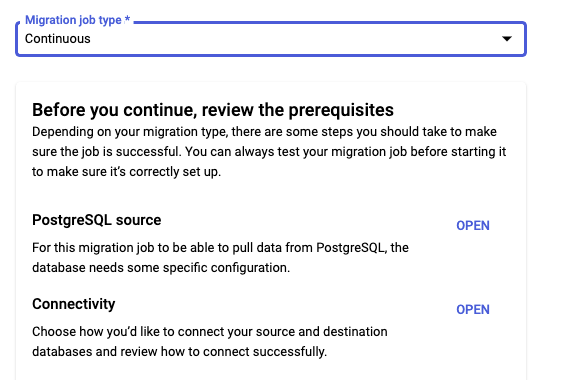
- Sélectionnez Instance existante pour le type de destination, puis choisissez comme ID de l'instance de destination.
Remarque : Patientez le temps que l'adresse IP privée soit allouée. Une fois que l'option "Créer et continuer" s'affiche, vous pouvez continuer.
-
Pour la méthode de connectivité, utilisez l'appairage de VPC avec le réseau VPC default (par défaut).
-
Testez et démarrez le job de migration continu.
Si vous ne préparez pas correctement l'environnement PostgreSQL source, la migration peut totalement échouer ou vous pouvez rencontrer des problèmes pour la migration de certaines tables. Si certaines tables sont manquantes, même dans le cas où la migration semble se dérouler correctement, vérifiez que vous avez bien configuré toutes les tables de la base de données source.
Migrer une base de données PostgreSQL autonome vers une instance Cloud SQL pour PostgreSQL
Tâche 2 : Promouvoir l'instance Cloud SQL pour en faire une instance autonome dédiée à la lecture et à l'écriture de données
- Dans cette tâche, vous devez terminer le processus de migration en promouvant l'instance Cloud SQL pour PostgreSQL afin de la convertir en instance autonome.
Une fois la promotion terminée, l'état du job passera à Terminé.
Promouvoir une instance répliquée de migration Cloud SQL en tant qu'instance autonome
Tâche 3 : Implémenter l'authentification IAM pour les bases de données Cloud SQL pour PostgreSQL
Dans cette tâche, vous devez configurer l'instance Cloud SQL pour PostgreSQL qui vient d'être migrée afin qu'elle prenne en charge les utilisateurs Cloud IAM et l'authentification IAM pour les bases de données. Vous devez également corriger l'instance Cloud SQL pour PostgreSQL afin d'ajouter l'adresse IP publique de la machine virtuelle postgres-vm à la liste des réseaux autorisés à se connecter à l'instance.
-
Corrigez l'instance Cloud SQL pour autoriser les connexions depuis l'adresse IP publique de la machine virtuelle postgres-vm.
- Dans l'instance Cloud SQL , accédez à Connexions > Mise en réseau.
- Sous l'adresse IP publique, cliquez sur AJOUTER UN RÉSEAU. Pour le réseau, utilisez l'adresse IP externe de la machine virtuelle
postgres-vm.
-
Dans l'instance Cloud SQL , créez un utilisateur IAM Cloud SQL à l'aide de l'ID du participant de l'atelier, , comme nom de compte principal.
- Cliquez sur Utilisateurs > Ajouter un compte utilisateur, puis sélectionnez Cloud IAM.
-
Accordez l'autorisation SELECT à l'utilisateur Cloud IAM pour la table .
- Dans l'instance Cloud SQL , accédez à Présentation. Sous Se connecter à cette instance, cliquez sur Ouvrir Cloud Shell.
- Saisissez le mot de passe
supersecret!. Connectez-vous ensuite à la base de données "orders" à l'aide de la commande \c orders;.
- Saisissez de nouveau le mot de passe
supersecret!.
- Utilisez la commande suivante pour accorder l'autorisation SELECT. Remplacez les variables Table_Name et Qwiklabs_User_Account_Name par les valeurs appropriées.
GRANT SELECT ON Table_Name TO "Qwiklabs_User_Account_Name";
-
Exécutez la requête suivante en tant qu'utilisateur dans la base de données migrée pour vérifier que peut sélectionner des données dans la table .
-
Sécuriser une table de base de données Cloud SQL pour PostgreSQL à l'aide de l'authentification Cloud IAM pour les bases de données
Tâche 4 : Configurer et tester la récupération à un moment précis
Dans cette tâche, vous devez configurer la récupération à un moment précis sur une instance Cloud SQL pour PostgreSQL, puis la tester en l'utilisant afin de créer une instance clonée à un moment précis qui annule certaines modifications.
Pour terminer cette tâche, vous devez effectuer les étapes suivantes :
- Activez les sauvegardes sur l'instance Cloud SQL pour PostgreSQL.
- Dans l'instance Cloud SQL , accédez à Présentation. Cliquez sur Modifier > Protection des données.
- Activez la récupération à un moment précis et définissez le nombre de jours de conservation des journaux de transactions sur .
- Notez le code temporel du moment précis à restaurer à l'aide de la commande suivante.
date -u --rfc-3339=ns | sed -r 's/ /T/; s/\.([0-9]{3}).*/\.\1Z/'
- Apportez des modifications à la base de données après ce code temporel.
- Dans l'instance Cloud SQL , accédez à Présentation. Sous Se connecter à cette instance, cliquez sur Ouvrir Cloud Shell.
- Saisissez le mot de passe
supersecret!, puis connectez-vous à la base de données "orders" à l'aide de la commande \c orders;.
- Saisissez de nouveau le mot de passe
supersecret!.
- Vous devez ajouter une ligne de données à la table
orders.distribution_centers.
- Utilisez la récupération à un moment précis pour créer un clone qui réplique l'état de l'instance au code temporel de votre choix.
- Utilisez la commande suivante pour cloner l'instance en remplaçant les variables CLOUDSQL_INSTANCE, NEW_INSTANCE_NAME et TIME_STAMP par les valeurs appropriées.
gcloud sql instances clone $CLOUDSQL_INSTANCE $NEW_INSTANCE_NAME \
--point-in-time $TIME_STAMP
- Pour le champ Nom de l'instance clonée, vous devez utiliser le nom
postgres-orders-pitr.
Vous ne vous servirez pas de la nouvelle instance, mais ne la supprimez pas, car elle sera nécessaire pour vérifier que vous avez correctement terminé l'atelier.
Remarque : Vous devez spécifier le code temporel de la récupération à un moment précis en heure UTC, au format RFC 3339 "aaaa-MM-jjThh:mm:ss.mmmZ".
Activer et tester la récupération à un moment précis
Félicitations !
Vous avez migré une base de données PostgreSQL autonome vers Cloud SQL, activé l'authentification IAM pour les bases de données Cloud SQL et testé la récupération à un moment précis de la base de données.
Gagnez un badge de compétence
Cet atelier d'auto-formation contribue à l'obtention du badge de compétence Créer et gérer des instances Cloud SQL pour PostgreSQL. Si vous terminez ce cours, vous obtiendrez le badge de compétence ci-dessus attestant de votre réussite. Ajoutez votre badge à votre CV et partagez-le sur les réseaux sociaux en utilisant le hashtag #GoogleCloudBadge.
Formations et certifications Google Cloud
Les formations et certifications Google Cloud vous aident à tirer pleinement parti des technologies Google Cloud. Nos cours portent sur les compétences techniques et les bonnes pratiques à suivre pour être rapidement opérationnel et poursuivre votre apprentissage. Nous proposons des formations pour tous les niveaux, à la demande, en salle et à distance, pour nous adapter aux emplois du temps de chacun. Les certifications vous permettent de valider et de démontrer vos compétences et votre expérience en matière de technologies Google Cloud.
Dernière mise à jour du manuel : 11 décembre 2025
Dernier test de l'atelier : 11 décembre 2025
Copyright 2026 Google LLC. Tous droits réservés. Google et le logo Google sont des marques de Google LLC. Tous les autres noms d'entreprises et de produits peuvent être des marques des entreprises auxquelles ils sont associés.








