GSP355

Descripción general
En un lab de desafío, se le proporcionarán una situación y un conjunto de tareas. En lugar de seguir instrucciones paso a paso, deberás utilizar las habilidades aprendidas en los labs del curso para decidir cómo completar las tareas por tu cuenta. Un sistema automatizado de puntuación (en esta página) mostrará comentarios y determinará si completaste tus tareas correctamente.
En un lab de desafío, no se explican conceptos nuevos de Google Cloud, sino que se espera que amplíes las habilidades que adquiriste, como cambiar los valores predeterminados y leer o investigar los mensajes de error para corregir sus propios errores.
Debe completar correctamente todas las tareas dentro del período establecido para obtener una puntuación del 100%.
Se recomienda este lab a los estudiantes inscritos en la insignia de habilidad Crea y administra instancias de Cloud SQL para PostgreSQL. ¿Aceptas el desafío?
Configuración y requisitos
Antes de hacer clic en el botón Comenzar lab
Lee estas instrucciones. Los labs cuentan con un temporizador que no se puede pausar. El temporizador, que comienza a funcionar cuando haces clic en Comenzar lab, indica por cuánto tiempo tendrás a tu disposición los recursos de Google Cloud.
Este lab práctico te permitirá realizar las actividades correspondientes en un entorno de nube real, no en uno de simulación o demostración. Para ello, se te proporcionan credenciales temporales nuevas que utilizarás para acceder a Google Cloud durante todo el lab.
Para completar este lab, necesitarás lo siguiente:
- Acceso a un navegador de Internet estándar. Se recomienda el navegador Chrome.
Nota: Usa una ventana del navegador privada o de incógnito (opción recomendada) para ejecutar el lab. Así evitarás conflictos entre tu cuenta personal y la cuenta de estudiante, lo que podría generar cargos adicionales en tu cuenta personal.
- Tiempo para completar el lab (recuerda que, una vez que comienzas un lab, no puedes pausarlo).
Nota: Usa solo la cuenta de estudiante para este lab. Si usas otra cuenta de Google Cloud, es posible que se apliquen cargos a esa cuenta.
Cómo iniciar tu lab y acceder a la consola de Google Cloud
-
Haz clic en el botón Comenzar lab. Si debes pagar por el lab, se abrirá un diálogo para que selecciones la forma de pago.
A la derecha, se encuentra el panel Configuración del lab y acceso, que tiene los siguientes elementos:
- El botón Abrir la consola de Google Cloud
- Las credenciales temporales (nombre de usuario y contraseña) que debes usar para este lab
- Otra información para completar el lab (si es necesaria)
Ten en cuenta que el cronómetro del lab se encuentra cerca de la parte superior de la página y muestra el tiempo restante.
-
Haz clic en Abrir la consola de Google Cloud (o haz clic con el botón derecho y selecciona Abrir el vínculo en una ventana de incógnito si ejecutas el navegador Chrome).
El lab inicia los recursos y abre otra pestaña, en la que se muestra la página de acceso.
Sugerencia: Ordena las pestañas en ventanas separadas, una junto a la otra.
Nota: Si ves el diálogo Elegir una cuenta, haz clic en Usa otra cuenta.
-
De ser necesario, copia el nombre de usuario a continuación y pégalo en el diálogo Acceder.
{{{user_0.username | "Username"}}}
También puedes encontrar el nombre de usuario en el panel Configuración del lab y acceso.
-
Haz clic en Siguiente.
-
Copia la contraseña que aparece a continuación y pégala en el diálogo Te damos la bienvenida.
{{{user_0.password | "Password"}}}
También puedes encontrar la contraseña en el panel Configuración del lab y acceso.
-
Haz clic en Siguiente.
Importante: Debes usar las credenciales que te proporciona el lab. No uses las credenciales de tu cuenta de Google Cloud.
Nota: Usar tu propia cuenta de Google Cloud para este lab podría generar cargos adicionales.
-
Haz clic para avanzar por las páginas siguientes:
- Acepta los Términos y Condiciones.
- No agregues opciones de recuperación ni autenticación de dos factores, ya que esta cuenta es temporal.
- No te registres para obtener pruebas gratuitas.
Después de un momento, se abrirá la consola de Google Cloud en esta pestaña.
Nota: Para acceder a los productos y servicios de Google Cloud, haz clic en el menú de navegación o escribe el nombre del servicio o producto en el campo Buscar.

Situación del desafío
Cymbal Shops es una cadena de tiendas minoristas fundada en 1974 en la que se venden artículos para el hogar, indumentaria y productos electrónicos en 714 tiendas en toda Norteamérica. Cymbal Shops desea migrar su sistema heredado local de administración de inventario para modernizar su infraestructura de bases de datos y, al mismo tiempo, garantizar la integridad de los datos, un tiempo de inactividad mínimo, una seguridad eficaz y funciones sólidas de recuperación ante desastres.
El equipo de Administración de Bases de Datos (DBA) decidió trasladar la base de datos esencial de PostgreSQL autoadministrada a la nube a través de una migración fluida para aprovechar una mejor escalabilidad y confiabilidad, y evitar interrumpir las operaciones diarias. Una vez que esté en la nube, el DBA busca mejorar la seguridad con la administración de identidades centralizada de Google Cloud y, luego, implementar una solución de recuperación confiable para el cumplimiento y la protección de datos.
Desafío
Como parte del equipo de DBA, tu tarea es usar Database Migration Service para trasladar la base de datos esencial de PostgreSQL a Cloud SQL para PostgreSQL. Después de la migración, deberás ascender la base de datos de Cloud SQL a una instancia independiente capaz de controlar la lectura y la escritura. Luego, protegerás la base de datos implementando la autenticación de IAM para bases de datos y, por último, realizarás una recuperación de un momento determinado en la base de datos.
Tarea 1: Migra una base de datos de PostgreSQL independiente a una instancia de Cloud SQL para PostgreSQL
En esta tarea, debes migrar la base de datos orders de PostgreSQL independiente que se ejecuta en la máquina virtual postgres-vm a una instancia de Cloud SQL para PostgreSQL con un trabajo de migración continuo de Database Migration Service y la conectividad de intercambio de tráfico entre VPC.
Prepara la base de datos de PostgreSQL independiente para la migración
Prepara la base de datos de PostgreSQL independiente para que cumpla con los requisitos de migración de Database Migration Service.
-
En la barra de título de la consola de Google Cloud, busca la API de Database Migration y la API de Service Networking y confirma que ambas estén habilitadas. De lo contrario, haz clic en Habilitar en cada API.
-
Actualiza las bases de datos de destino en la máquina virtual postgres-vm con la extensión de base de datos pglogical.
-
Instala y configura la extensión pglogical en la base de datos de PostgreSQL independiente que se encuentra en la VM de instancia de procesamiento postgres-vm. El paquete de extensión de base de datos pglogical que debes instalar se llama postgresql-14-pglogical.
-
Completa la configuración de la extensión de base de datos pglogical editando el archivo de configuración de PostgreSQL /etc/postgresql/14/main/postgresql.conf para habilitar la extensión de base de datos pglogical y el archivo /etc/postgresql/14/main/pg_hba.conf, de manera que se permita el acceso desde todos los hosts.
-
Crea un usuario nuevo en la instalación de PostgreSQL independiente que se encuentra en la máquina virtual postgres-vm con el siguiente nombre de usuario y contraseña:
-
Nombre de usuario de migración:
-
Contraseña de usuario de migración:
DMS_1s_cool!
- Otórgale a ese usuario los privilegios y permisos necesarios para que se migren las bases de datos.
Database Migration Service requiere que el usuario de migración tenga privilegios para esquemas y relaciones específicos de las bases de datos de destino para la migración y, en este caso, corresponden a la base de datos orders.
Database Migration Service requiere que todas las tablas que se migren cuenten con una clave primaria.
- Antes de iniciar la migración, asegúrate de que todas las tablas de la base de datos
orders cuenten con una clave primaria.
distribution_centersinventory_itemsorder_itemsproductsusers
Nota: Los requisitos previos detallados para migrar una base de datos de PostgreSQL independiente a Cloud SQL para PostgreSQL se encuentran en los vínculos de sugerencias en la GUI de la consola de Cloud para Database Migration Service.
Si necesitas ayuda con los pasos detallados que debes seguir, consulta esa documentación. También puedes revisar los pasos en detalle en el lab de migración que forma parte de este curso.
Preparar una base de datos de PostgreSQL independiente para migrarla a Cloud SQL para PostgreSQL.
Migra la base de datos de PostgreSQL independiente a una instancia de Cloud SQL para PostgreSQL
Sigue estos pasos para realizar la migración con Database Migration Service:
- Crea un nuevo perfil de conexión de Database Migration Service para la base de datos de PostgreSQL independiente con las credenciales del usuario de migración que creaste antes.
-
Nombre de usuario:
-
Contraseña:
DMS_1s_cool!
- La Región debe ser .
-
Configura el perfil de conexión con la dirección IP interna de la instancia de procesamiento de origen.
-
Crea un nuevo trabajo de Database Migration Service continuo.
Como parte de la configuración del trabajo de migración, asegúrate de especificar las siguientes propiedades de la instancia de Cloud SQL de destino:
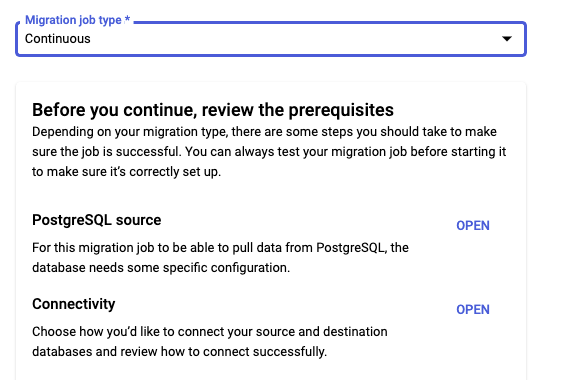
- Selecciona Instancia existente para el tipo de destino y elige como el ID de la instancia de destino.
Nota: Espera mientras se asigna la dirección IP privada. Cuando aparezca la opción Crear y continuar, podrás seguir.
-
Para el Método de conectividad, debes usar Intercambio de tráfico entre VPC con la red de VPC predeterminada.
-
Prueba y, luego, inicia el trabajo de migración continuo.
Si no preparas correctamente el entorno de PostgreSQL de origen, la migración podría fallar por completo o con algunas tablas individuales. Si faltan algunas tablas, verifica si configuraste correctamente todas las tablas de la base de datos de origen, aunque parezca que la migración funciona.
Migrar una base de datos de PostgreSQL independiente a una instancia de Cloud SQL para PostgreSQL.
Tarea 2: Asciende a Cloud SQL para que sea una instancia independiente en la que se puedan leer y escribir datos
- En esta tarea, debes completar la migración ascendiendo la instancia de Cloud SQL para PostgreSQL a una instancia independiente.
Cuando se complete el ascenso, el estado del trabajo se actualizará a Completado.
Ascender una réplica de la migración de Cloud SQL a una instancia independiente.
Tarea 3: Implementa la autenticación de IAM para bases de datos de Cloud SQL para PostgreSQL
En esta tarea, debes configurar la instancia de Cloud SQL para PostgreSQL recién migrada para que admita usuarios de Cloud IAM y la autenticación de IAM para bases de datos. También debes aplicar parches a la instancia de Cloud SQL para PostgreSQL para agregar la dirección IP pública de la máquina virtual postgres-vm a la lista de redes que pueden conectarse a la instancia.
-
Aplica parches a la instancia de Cloud SQL para permitir conexiones desde la dirección IP pública de la máquina virtual postgres-vm.
- En la instancia de Cloud SQL , ve a Conexiones > Redes.
- En IP pública, haz clic en AGREGAR UNA RED. Para la red, usa la IP externa de la máquina virtual
postgres-vm.
-
En la instancia de Cloud SQL , crea un usuario de IAM de Cloud SQL con el ID de estudiante del lab, , como el nombre de la cuenta principal.
- Haz clic en Usuarios > Agregar cuenta de usuario y, luego, selecciona Cloud IAM.
-
Otorga permiso de SELECT al usuario de Cloud IAM para la tabla .
- En la instancia de Cloud SQL , ve a Descripción general. En la sección Conectarse a esta instancia, haz clic en Abrir Cloud Shell.
- En la contraseña, ingresa
supersecret! Luego, conéctate a la base de datos de pedidos con el comando \c orders;.
- Vuelve a ingresar
supersecret! como contraseña.
- Usa el siguiente comando para otorgar el permiso SELECT. Reemplaza las variables Table_Name y Qwiklabs_User_Account_Name por los valores correctos.
GRANT SELECT ON Table_Name TO "Qwiklabs_User_Account_Name";
-
Ejecuta la siguiente consulta como el usuario en la base de datos migrada para confirmar que puede seleccionar datos de la tabla .
-
Proteger una tabla de la base de datos de Cloud SQL para PostgreSQL con la autenticación de Cloud IAM para bases de datos.
Tarea 4: Configura y prueba la recuperación de un momento determinado
En esta tarea, debes configurar la recuperación de un momento determinado en una instancia de Cloud SQL para PostgreSQL. Luego, debes utilizarla para realizar una prueba que te permita crear una instancia clonada en un momento específico que revierta algunos cambios.
Para completar la tarea, sigue estos pasos:
- Habilita las copias de seguridad en la instancia de Cloud SQL para PostgreSQL.
- En la instancia de Cloud SQL , ve a Descripción general. Haz clic en Editar > Protección de datos.
- Habilita la recuperación de un momento determinado y establece la cantidad de días de retención del registro de transacciones en .
- Usa el siguiente comando para tomar nota de la marca de tiempo del momento que elijas para restablecer la base de datos.
date -u --rfc-3339=ns | sed -r 's/ /T/; s/\.([0-9]{3}).*/\.\1Z/'
- Realiza algunos cambios en la base de datos después de esta marca de tiempo.
- En la instancia de Cloud SQL , ve a Descripción general. En la sección Conectarse a esta instancia, haz clic en Abrir Cloud Shell.
- En la contraseña, ingresa
supersecret! y, luego, conéctate a la base de datos de pedidos con el comando \c orders;.
- Vuelve a ingresar
supersecret! como contraseña.
- Debes agregar una fila de datos a la tabla
orders.distribution_centers.
- Usa la recuperación de un momento determinado para crear una clonación que replique el estado de la instancia en la marca de tiempo que elijas.
- Usa el siguiente comando para clonar la instancia reemplazando las variables CLOUDSQL_INSTANCE, NEW_INSTANCE_NAME y TIME_STAMP por los valores correctos.
gcloud sql instances clone $CLOUDSQL_INSTANCE $NEW_INSTANCE_NAME \
--point-in-time $TIME_STAMP
- Para el nombre de la instancia clonada, debes usar el nombre
postgres-orders-pitr.
Aunque no se usará la instancia nueva, no la descartes, ya que se requerirá para confirmar que completaste el lab correctamente.
Nota: Debes especificar la marca de tiempo de la recuperación de un momento determinado en horario UTC, con el formato RFC 3339 "aaaa-MM-ddThh:mm:ss.mmmZ".
Habilitar y probar la recuperación de un momento determinado.
¡Felicitaciones!
Migraste una base de datos de PostgreSQL independiente a Cloud SQL, habilitaste la autenticación de IAM para bases de datos de Cloud SQL y probaste la recuperación de la base de datos de un momento determinado.
Obtén tu próxima insignia de habilidad
Este lab de autoaprendizaje forma parte de la insignia de habilidad Crea y administra instancias de Cloud SQL para PostgreSQL. Si completas esta insignia de habilidad, obtendrás la insignia que se muestra arriba como reconocimiento de tu logro. Comparte la insignia en tu currículum y tus plataformas sociales, y anuncia tu logro con el hashtag #GoogleCloudBadge.
Capacitación y certificación de Google Cloud
Recibe la formación que necesitas para aprovechar al máximo las tecnologías de Google Cloud. Nuestras clases incluyen habilidades técnicas y recomendaciones para ayudarte a avanzar rápidamente y a seguir aprendiendo. Para que puedas realizar nuestros cursos cuando más te convenga, ofrecemos distintos tipos de capacitación de nivel básico a avanzado: a pedido, presenciales y virtuales. Las certificaciones te ayudan a validar y demostrar tus habilidades y tu conocimiento técnico respecto a las tecnologías de Google Cloud.
Última actualización del manual: 11 de diciembre de 2025
Prueba más reciente del lab: 11 de diciembre de 2025
Copyright 2026 Google LLC. All rights reserved. Google y el logotipo de Google son marcas de Google LLC. Los demás nombres de productos y empresas pueden ser marcas de las respectivas empresas a las que estén asociados.







