GSP848

Présentation
L’accès à l’information passe par de nombreux formats, et BigQuery facilite le travail avec différentes sources de données. Cet atelier est une initiation à la data science appliquée au sport en important des sources de données liées au sport externes dans des tables BigQuery. Cela vous donnera les bases pour créer des analyses plus sophistiquées dans les ateliers suivants.
Les données utilisées dans cet atelier proviennent des sources suivantes :
- Pappalardo et al., (2019) A public data set of spatio-temporal match events in soccer competitions, Nature Scientific Data 6:236, https://www.nature.com/articles/s41597-019-0247-7
- Pappalardo et al. (2019) PlayerRank: Data-driven Performance Evaluation and Player Ranking in Soccer via a Machine Learning Approach. ACM Transactions on Intelligent Systems and Technologies (TIST) 10, 5, Article 59 (September 2019), 27 pages. DOI : https://doi.org/10.1145/3343172
Points abordés
Dans cet atelier, vous allez apprendre à :
- Importer des fichiers depuis Google Cloud Storage dans des tables BigQuery à l'aide de la console Cloud
- Utiliser la console Cloud pour accéder aux informations dérivées des tables BigQuery
- Écrire des requêtes sur les tables importées
Préparation
Avant de cliquer sur le bouton "Démarrer l'atelier"
Lisez ces instructions. Les ateliers sont minutés, et vous ne pouvez pas les mettre en pause. Le minuteur, qui démarre lorsque vous cliquez sur Démarrer l'atelier, indique combien de temps les ressources Google Cloud resteront accessibles.
Cet atelier pratique vous permet de suivre les activités dans un véritable environnement cloud, et non dans un environnement de simulation ou de démonstration. Des identifiants temporaires vous sont fournis pour vous permettre de vous connecter à Google Cloud le temps de l'atelier.
Pour réaliser cet atelier :
- Vous devez avoir accès à un navigateur Internet standard (nous vous recommandons d'utiliser Chrome).
Remarque : Ouvrez une fenêtre de navigateur en mode incognito (recommandé) ou de navigation privée pour effectuer cet atelier. Vous éviterez ainsi les conflits entre votre compte personnel et le compte temporaire de participant, qui pourraient entraîner des frais supplémentaires facturés sur votre compte personnel.
- Vous disposez d'un temps limité. N'oubliez pas qu'une fois l'atelier commencé, vous ne pouvez pas le mettre en pause.
Remarque : Utilisez uniquement le compte de participant pour cet atelier. Si vous utilisez un autre compte Google Cloud, des frais peuvent être facturés à ce compte.
Démarrer l'atelier et se connecter à la console Google Cloud
-
Cliquez sur le bouton Démarrer l'atelier. Si l'atelier est payant, une boîte de dialogue s'affiche pour vous permettre de sélectionner un mode de paiement.
Sur la droite, vous trouverez le panneau Préparation et accès à l'atelier, qui contient les éléments suivants :
- Le bouton Ouvrir la console Google Cloud
- Les identifiants temporaires (nom d'utilisateur et mot de passe) que vous devez utiliser pour cet atelier
- Des informations complémentaires vous permettant d'effectuer l'atelier, si nécessaire
Notez que le minuteur de l'atelier se trouve en haut de la page et indique le temps restant.
-
Cliquez sur Ouvrir la console Google Cloud (ou effectuez un clic droit et sélectionnez Ouvrir le lien dans une fenêtre en navigation privée si vous utilisez Chrome).
L'atelier lance les ressources, puis ouvre la page "Se connecter" dans un nouvel onglet.
Conseil : Réorganisez les onglets dans des fenêtres distinctes, placées côte à côte.
Remarque : Si la boîte de dialogue Sélectionner un compte s'affiche, cliquez sur Utiliser un autre compte.
-
Si nécessaire, copiez le nom d'utilisateur ci-dessous et collez-le dans la boîte de dialogue Se connecter.
{{{user_0.username | "Username"}}}
Vous trouverez également le nom d'utilisateur dans le panneau Préparation et accès à l'atelier.
-
Cliquez sur Suivant.
-
Copiez le mot de passe ci-dessous et collez-le dans la boîte de dialogue Bienvenue.
{{{user_0.password | "Password"}}}
Vous trouverez également le mot de passe dans le panneau Préparation et accès à l'atelier.
-
Cliquez sur Suivant.
Important : Vous devez utiliser les identifiants fournis pour l'atelier. N'utilisez pas les identifiants de votre compte Google Cloud.
Remarque : Si vous utilisez votre propre compte Google Cloud pour cet atelier, des frais supplémentaires pourront vous être facturés.
-
Accédez aux pages suivantes :
- Acceptez les conditions d'utilisation.
- N'ajoutez pas d'options de récupération ni d'authentification à deux facteurs (ce compte est temporaire).
- Ne vous inscrivez pas à des essais sans frais.
Après quelques instants, la console Cloud s'ouvre dans cet onglet.
Remarque : Pour accéder aux produits et services Google Cloud, cliquez sur le menu de navigation ou saisissez le nom du service ou du produit dans le champ Recherche.

Ouvrir la console BigQuery
- Dans la console Google Cloud, sélectionnez le menu de navigation > BigQuery.
Le message Bienvenue sur BigQuery dans Cloud Console s'affiche. Il contient un lien vers le guide de démarrage rapide et les notes de version.
- Cliquez sur OK.
La console BigQuery s'ouvre.
La console BigQuery est une interface qui permet d'interroger des tables, y compris celles des ensembles de données publics proposés par BigQuery et permet d’ajouter facilement des informations à un ensemble de données. BigQuery utilise des tables pour représenter les données de manière structurée. Dans la section suivante, vous en apprendrez plus sur BigQuery et sur la création de tables personnalisées.
Tâche 1 : Créer des tables personnalisées
Dans cette section, vous allez créer un ensemble de données. L'ensemble de données sert à ajouter des données au projet et contrôle l'accès à ces données via des tables et des vues.
- Dans la console BigQuery, examinez la section Explorateur.
- Cliquez sur l'icône Afficher les actions à côté de l'ID de votre projet, puis sélectionnez Créer un ensemble de données.
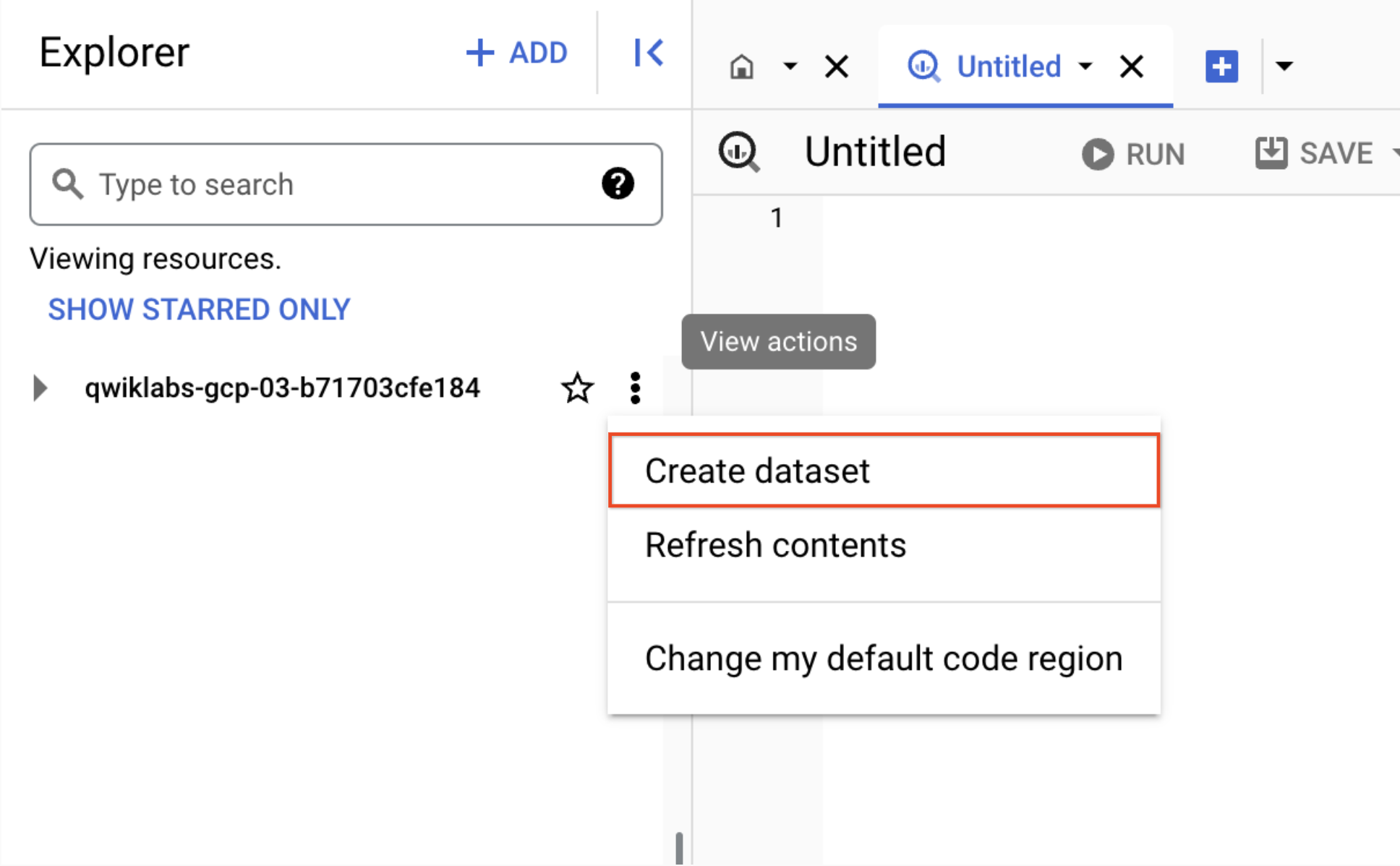 Remarque : Un ensemble de données est contenu dans un projet spécifique. Les ensembles de données sont des conteneurs de niveau supérieur utilisés pour organiser et contrôler l'accès à vos tables et vues. Une table ou une vue doit appartenir à un ensemble de données. Vous devez donc créer au moins un ensemble de données avant de charger des données dans BigQuery.
Référence : Présentation des ensembles de données BigQuery
Remarque : Un ensemble de données est contenu dans un projet spécifique. Les ensembles de données sont des conteneurs de niveau supérieur utilisés pour organiser et contrôler l'accès à vos tables et vues. Une table ou une vue doit appartenir à un ensemble de données. Vous devez donc créer au moins un ensemble de données avant de charger des données dans BigQuery.
Référence : Présentation des ensembles de données BigQuery
- Sur la page Créer un ensemble de données, renseignez les champs suivants :
| Champ |
Valeur |
| ID de l'ensemble de données |
football |
| Emplacement des données |
États-Unis (plusieurs régions aux États-Unis) |
| Options avancées > Expiration de la table par défaut |
Par défaut |
- L'écran Créer un ensemble de données de BigQuery affiche des informations semblables à celles ci-dessous :
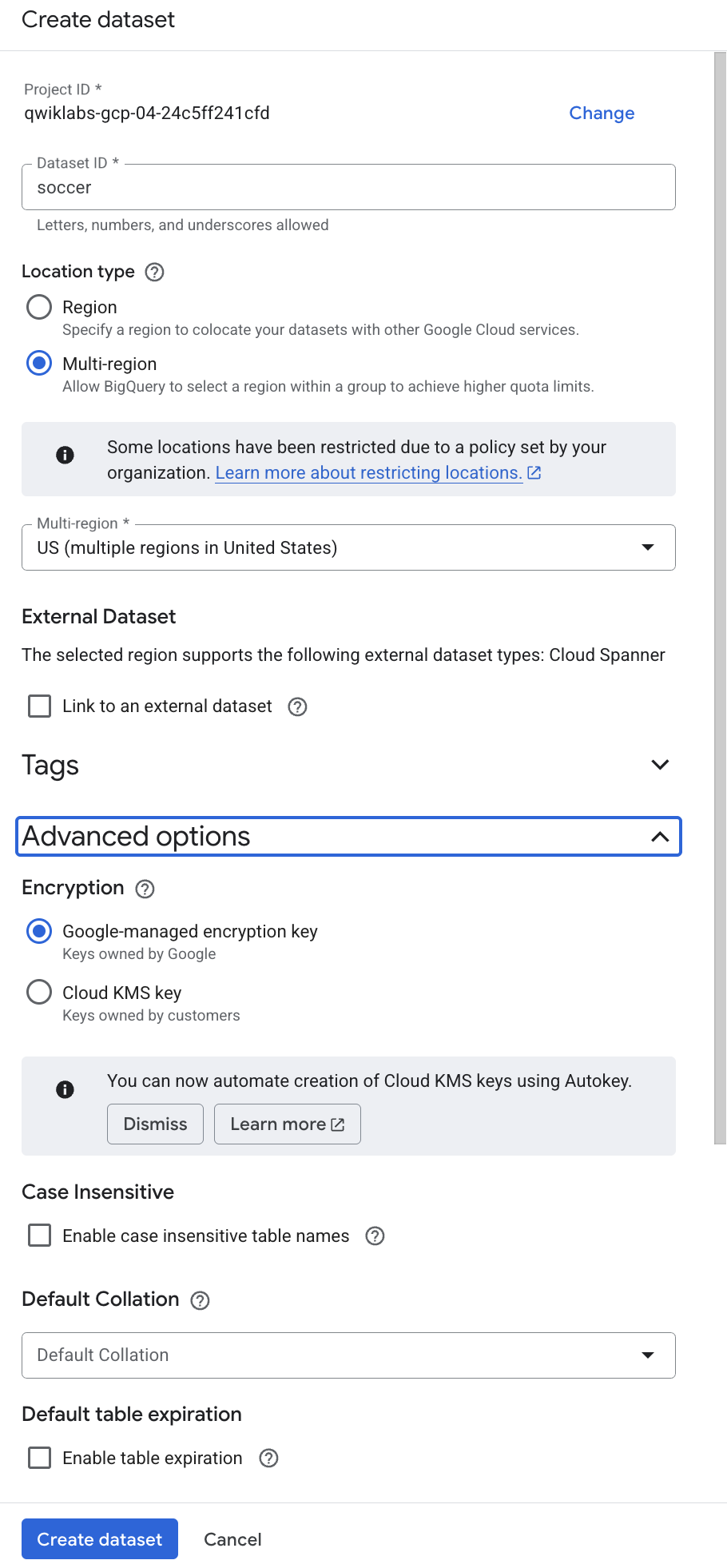 Remarque : Les ensembles de données publics sont actuellement stockés dans les emplacements de données multirégionaux des États-Unis. Par souci de simplicité, utilisez le même emplacement pour votre ensemble de données.
- Cliquez sur Créer un ensemble de données en bas du panneau.
Cliquez sur Vérifier ma progression pour valider l'objectif.
Vérifier qu'un ensemble de données a été créé
Dans cette section, vous avez créé un ensemble de données à l'aide de BigQuery. Au cours de ce processus, BigQuery doit savoir où stocker les informations à créer. Il offre également la possibilité d'inclure le chiffrement géré par le client, si nécessaire.
Dans la section suivante, vous allez apprendre à remplir l'ensemble de données créé avec JavaScript Object Notation (JSON), un format de données courant.
Tâche 2 : Charger des données JSON
Vous allez maintenant charger dans l'ensemble de données les tables créées précédemment avec des données sur le football.
BigQuery prend en charge plusieurs formats d'importation. Dans cet atelier, vous allez utiliser le format JSON avec l'ensemble de données créé dans la section précédente.
-
Créez une table en cliquant sur l'icône Afficher les actions à côté de votre ensemble de données football dans la section Explorateur.
-
Sélectionnez Créer une table.
Dans la section suivante, utilisez les valeurs par défaut pour tous les paramètres, sauf indication contraire. Les données sont stockées dans un bucket Google Cloud Storage public.
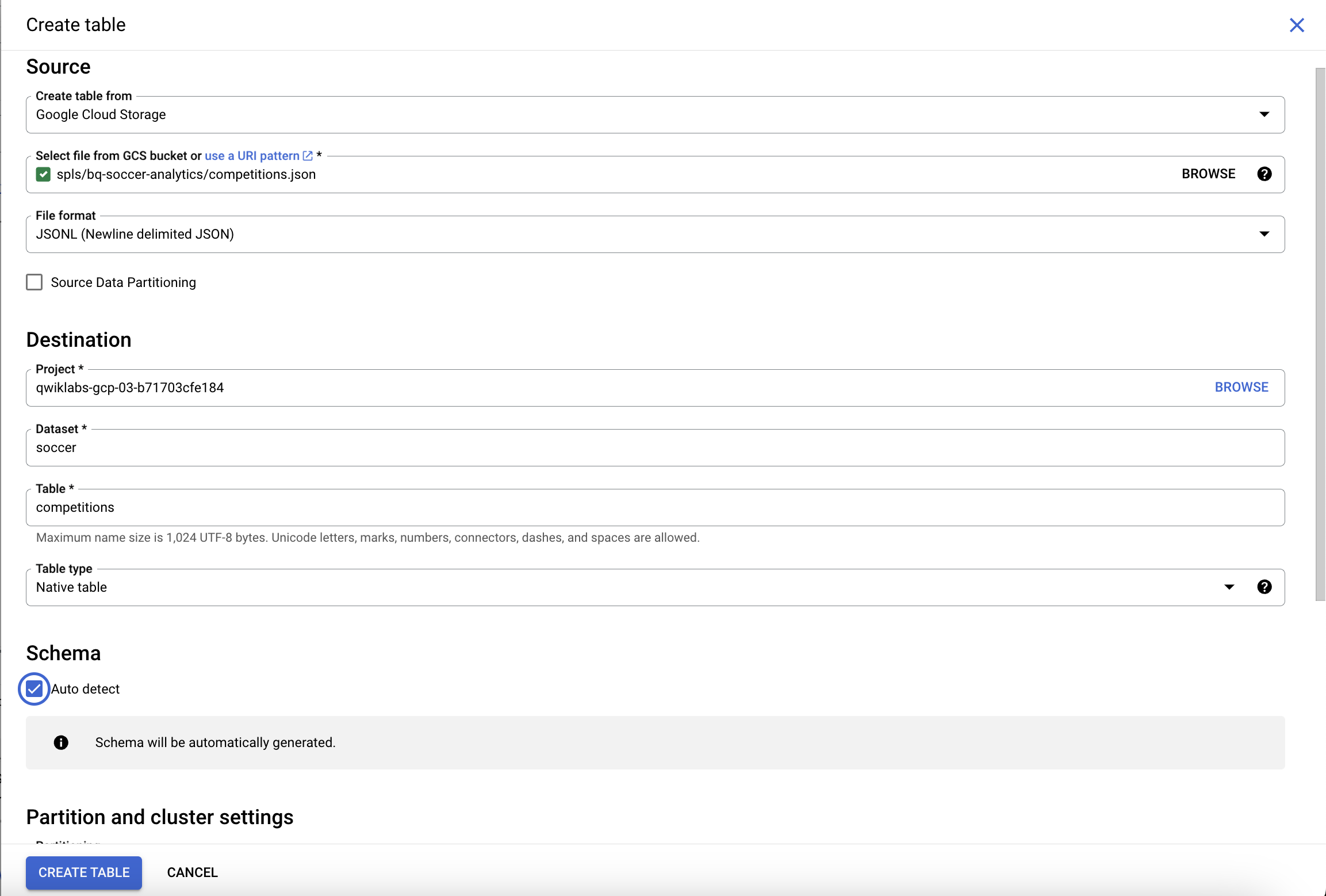
- Sur la page Créer une table, ajoutez les informations suivantes :
| Champ |
Valeur |
| Créer une table à partir de |
Google Cloud Storage |
| Sélectionner un fichier dans le bucket. |
spls/bq-soccer-analytics/competitions.json |
| Format de fichier |
JSONL (fichier JSON délimité par un retour à la ligne) |
| Nom de la table |
compétitions |
| Schéma |
Cochez la case Détection automatique sous Schéma. |
Remarque : Lorsque vous utilisez des buckets Cloud Storage avec BigQuery, vous n'avez pas besoin d'appliquer le préfixe gs://.
- L'écran Créer une table de BigQuery affiche des informations semblables à celles-ci :
- Cliquez sur Créer une table.
- Attendez que BigQuery crée la table et charge les données.
- Une notification pop-up indiquant que la valeur compétitions a été créée s'affiche.
-
La table s'affiche une fois les données chargées.
- Répétez les étapes ci-dessus pour les autres données JSON à ingérer.
| Fichier bucket Cloud Storage |
Nom de la table |
| spls/bq-soccer-analytics/matches.json |
correspond à |
| spls/bq-soccer-analytics/teams.json |
équipes |
| spls/bq-soccer-analytics/players.json |
joueurs |
| spls/bq-soccer-analytics/events.json |
événements |
Remarque : Utilisez les noms de tables et de fichiers du bucket Cloud Storage exacts indiqués.
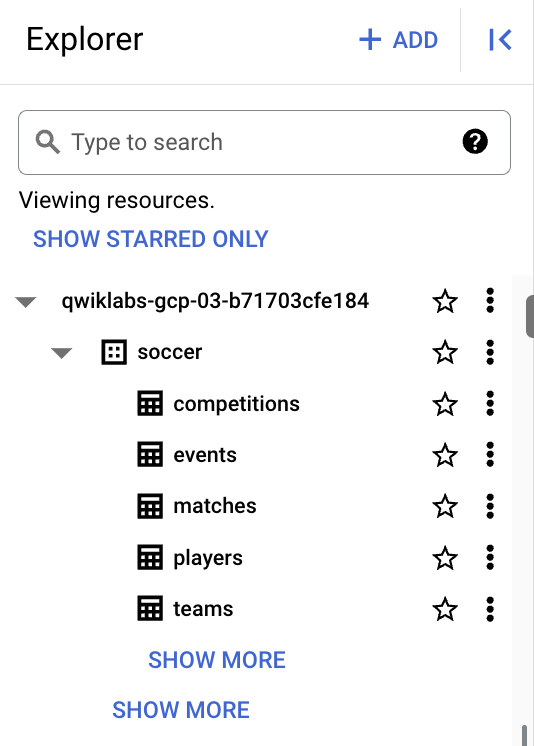
- Une fois les tables créées, l'affichage sera semblable à celui-ci :
Cliquez sur Vérifier ma progression pour valider l'objectif Vérifier qu'une table de compétitions a été créée
Dans cette section, nous avons créé des tables à l'aide de BigQuery. Pendant ce processus, BigQuery a utilisé Cloud Storage comme source pour les fichiers JSON. Cloud Storage constitue une bonne option de stockage intermédiaire pour les fichiers d'objets.
Dans la section suivante, vous allez apprendre à remplir l'ensemble de données créé avec un fichier CSV (valeurs séparées par une virgule), qui est un autre format de données courant.
Tâche 3 : Charger des données CSV
Dans cette section, vous allez charger une autre table de données sur le football dans l'ensemble de données. Cette fois, le processus de chargement sera basé sur un fichier CSV (valeurs séparées par une virgule) stocké dans Cloud Storage.
- Dans la section Explorateur, cliquez sur l'icône Afficher les actions à côté de votre ensemble de données
football, puis sélectionnez Créer une table.
Utilisez les valeurs par défaut pour tous les paramètres, sauf indication contraire.
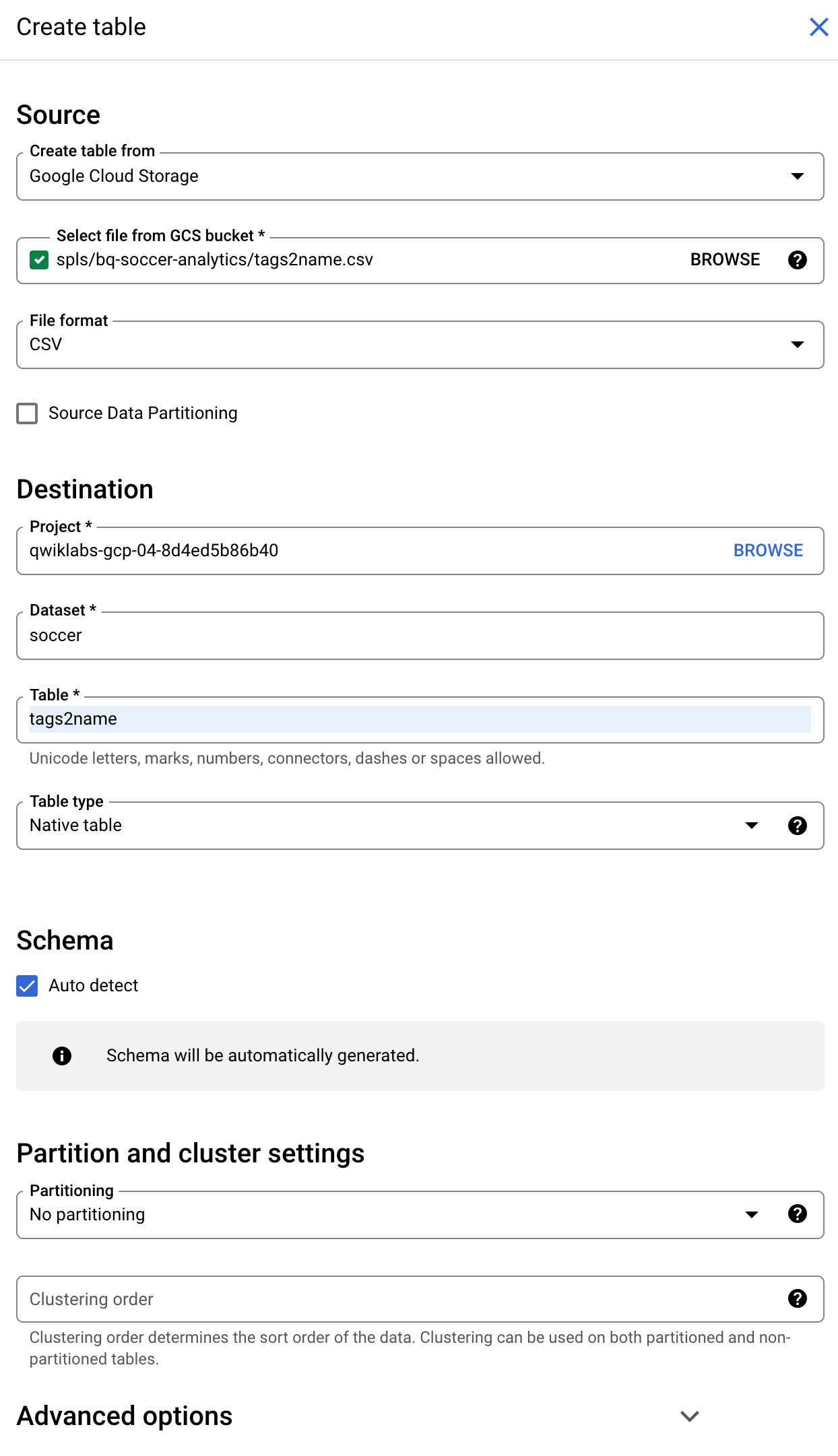
- Sur la page Créer une table, ajoutez les informations suivantes :
| Champ |
Valeur |
| Créer une table à partir de |
Google Cloud Storage |
| Sélectionner un fichier dans le bucket. |
spls/bq-soccer-analytics/tags2name.csv |
| Format de fichier |
CSV |
| Nom de la table |
tags2name |
| Schéma |
Cochez la case Détection automatique. |
- L'écran Créer une table de BigQuery affiche des informations semblables à celles-ci :
- Cliquez sur Créer une table (en bas de la fenêtre).
- Attendez que BigQuery crée la table et charge les données.
Un message pop-up s'affiche pour indiquer que le fichier tags2name a été créé.
-
La table s'affiche une fois les données chargées.
Cliquez sur Vérifier ma progression pour valider l'objectif.
Vérifier que la table tags2name a été créée
Dans cette section, vous avez créé une table à l'aide de BigQuery. Pour cela, BigQuery a utilisé Cloud Storage comme source pour le fichier CSV. Cloud Storage constitue une bonne option de stockage intermédiaire pour les fichiers d'objets.
Tâche 4 : Prévisualiser les tables
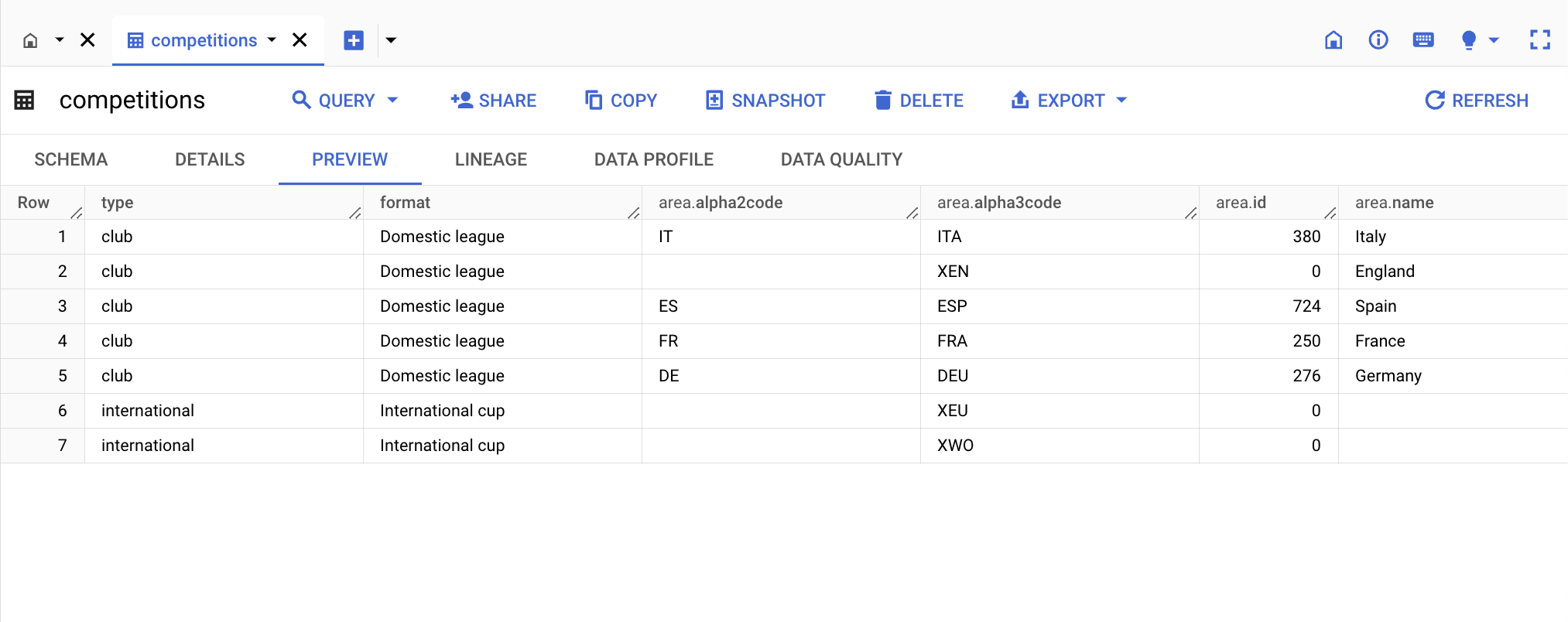
- Dans le panneau de navigation du volet de gauche, sélectionnez football > compétitions.
- Dans le panneau des détails, cliquez sur l'onglet Aperçu.
- Cliquez sur les autres tables importées dans le panneau de navigation.
- Consultez les onglets Schéma, Détails, Aperçu, Traçabilité, Profil de données et Qualité des données pour en savoir plus sur les données de chaque table.
BigQuery facilite le stockage de données qui existaient auparavant sous différents formats. Pour en savoir plus sur les techniques d'ingestion de données dans BigQuery, consultez Choisir une méthode d'ingestion de données.
Dans les deux sections suivantes, vous allez apprendre à interroger les ensembles de données créés dans BigQuery.
Tâche 5 : Interroger les données sur les joueurs
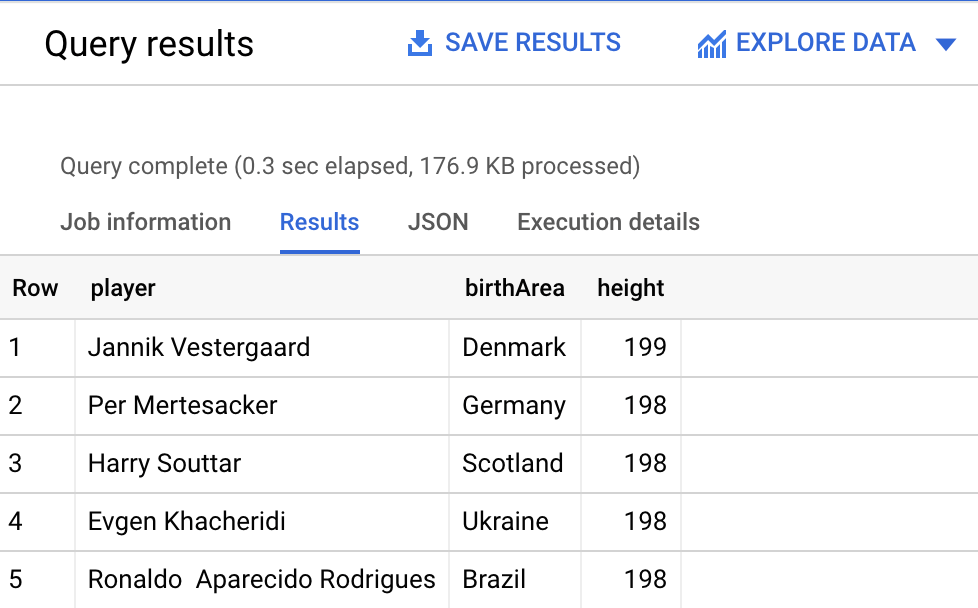
Maintenant que vous avez chargé des données dans votre table, vous pouvez exécuter des requêtes. Créez une requête pour identifier les 10 défenseurs les plus grands (pour lesquels la taille est renseignée) dans la table des joueurs.
- Dans l'éditeur de requête, cliquez sur l'icône + (Requête SQL).
- Copiez et collez la requête suivante dans la zone Éditeur de requête.
SELECT
(firstName || ' ' || lastName) AS player,
birthArea.name AS birthArea,
height
FROM
`soccer.players`
WHERE
role.name = 'Defender'
ORDER BY
height DESC
LIMIT 5
Remarque : La requête ci-dessus récupère dans BigQuery des informations sur les joueurs. Axez la requête sur un poste spécifique pour comprendre les caractéristiques générales d'un défenseur.
- Cliquez sur Exécuter. Les résultats s'affichent sous la fenêtre de requête.
Cliquez sur Vérifier ma progression pour valider l'objectif.
Vérifier que la requête a été exécutée
Savoir exécuter des requêtes dans BigQuery est indispensable. L'exécution de requêtes dans BigQuery permet d'extraire de précieuses informations basées sur les données via une interface simple.
Tâche 6 : Exécuter une requête concernant les données d'événements
Créez une requête pour compter tous les types d'événements présents dans la table événements.
- Copiez et collez la requête suivante dans la zone Éditeur de requête.
SELECT
eventId,
eventName,
COUNT(id) AS numEvents
FROM
`soccer.events`
GROUP BY
eventId, eventName
ORDER BY
numEvents DESC
- Cliquez sur Exécuter. Les résultats s'affichent sous la fenêtre de requête.
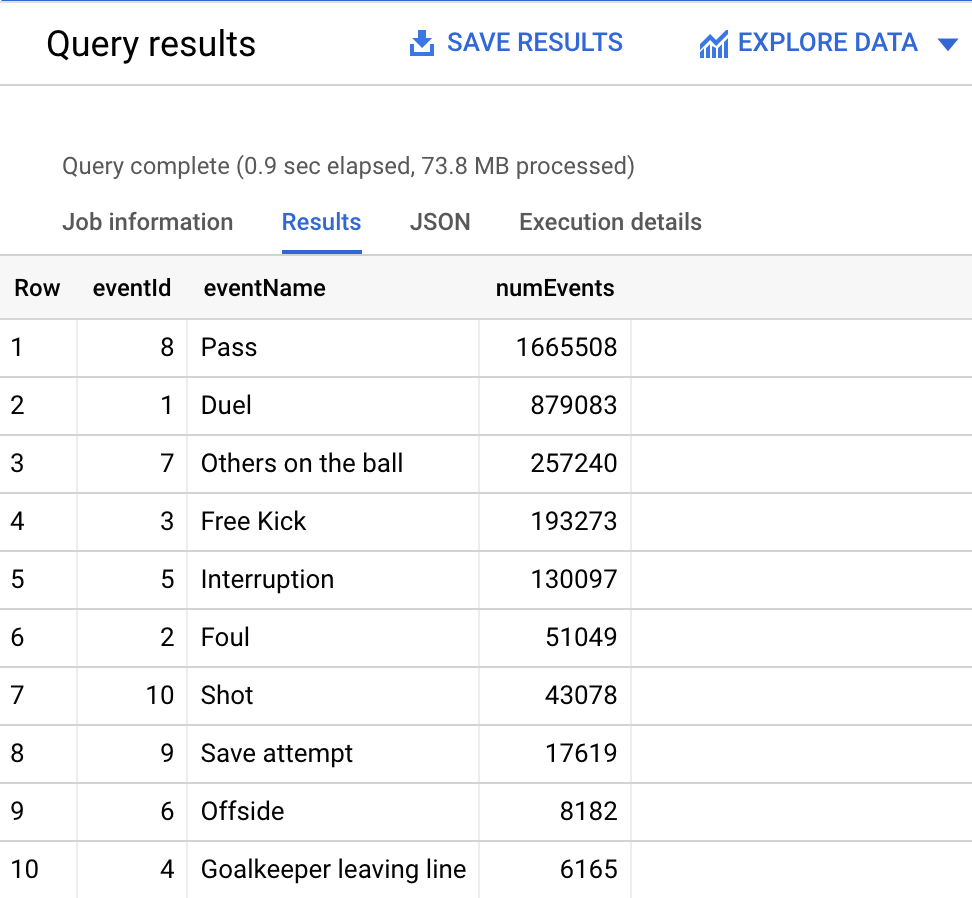 Remarque : La requête ci-dessus récupère dans BigQuery des informations sur les événements survenus lors d'un match. Axez la requête sur la fréquence d'événements tels que les passes et les tirs.
Cliquez sur Vérifier ma progression pour valider l'objectif.
Vérifier que la requête a été exécutée
Exploiter les données stockées pour identifier des tendances et des schémas permet d’apporter une réelle valeur aux utilisateurs finaux. Dans la section suivante, vous allez tester vos connaissances sur ce que vous avez appris dans cette introduction à BigQuery.
Tâche 7 : Quiz
Testez vos connaissances sur BigQuery en répondant à un court questionnaire sur les sujets abordés dans cet atelier.
Félicitations !
Vous avez réussi à importer des fichiers stockés dans Cloud Storage dans des tables BigQuery et appris à utiliser des requêtes pour extraire des données des tables.
Formations et certifications Google Cloud
Les formations et certifications Google Cloud vous aident à tirer pleinement parti des technologies Google Cloud. Nos cours portent sur les compétences techniques et les bonnes pratiques à suivre pour être rapidement opérationnel et poursuivre votre apprentissage. Nous proposons des formations pour tous les niveaux, à la demande, en salle et à distance, pour nous adapter aux emplois du temps de chacun. Les certifications vous permettent de valider et de démontrer vos compétences et votre expérience en matière de technologies Google Cloud.
Dernière mise à jour du manuel : 24 novembre 2025
Dernier test de l'atelier : 29 juillet 2025
Copyright 2026 Google LLC. Tous droits réservés. Google et le logo Google sont des marques de Google LLC. Tous les autres noms d'entreprises et de produits peuvent être des marques des entreprises auxquelles ils sont associés.








