GSP848

Descripción general
En el acceso a la información se usan varios formatos, y BigQuery simplifica trabajar con múltiples fuentes de datos. En este lab, darás tus primeros pasos con la ciencia de datos deportivos importando fuentes externas con esos datos a tablas de BigQuery. Esto te servirá de base para realizar análisis más sofisticados en labs posteriores.
Los datos que se usan en este lab provienen de estas fuentes:
- Pappalardo et al., (2019) A public data set of spatio-temporal match events in soccer competitions, Nature Scientific Data 6:236, https://www.nature.com/articles/s41597-019-0247-7
- Pappalardo et al. (2019) PlayerRank: Data-driven Performance Evaluation and Player Ranking in Soccer via a Machine Learning Approach. ACM Transactions on Intelligent Systems and Technologies (TIST) 10, 5, artículo 59 (septiembre de 2019), 27 páginas. DOI: https://doi.org/10.1145/3343172
Qué aprenderás
En este lab, aprenderás a realizar las siguientes tareas:
- Subir archivos de Google Cloud Storage a tablas de BigQuery con la consola de Cloud
- Usar la consola de Cloud para acceder a la información derivada de las tablas de BigQuery
- Comprender cómo se escriben consultas en las tablas subidas
Configuración y requisitos
Antes de hacer clic en el botón Comenzar lab
Lee estas instrucciones. Los labs cuentan con un temporizador que no se puede pausar. El temporizador, que comienza a funcionar cuando haces clic en Comenzar lab, indica por cuánto tiempo tendrás a tu disposición los recursos de Google Cloud.
Este lab práctico te permitirá realizar las actividades correspondientes en un entorno de nube real, no en uno de simulación o demostración. Para ello, se te proporcionan credenciales temporales nuevas que utilizarás para acceder a Google Cloud durante todo el lab.
Para completar este lab, necesitarás lo siguiente:
- Acceso a un navegador de Internet estándar. Se recomienda el navegador Chrome.
Nota: Usa una ventana del navegador privada o de incógnito (opción recomendada) para ejecutar el lab. Así evitarás conflictos entre tu cuenta personal y la cuenta de estudiante, lo que podría generar cargos adicionales en tu cuenta personal.
- Tiempo para completar el lab (recuerda que, una vez que comienzas un lab, no puedes pausarlo).
Nota: Usa solo la cuenta de estudiante para este lab. Si usas otra cuenta de Google Cloud, es posible que se apliquen cargos a esa cuenta.
Cómo iniciar tu lab y acceder a la consola de Google Cloud
-
Haz clic en el botón Comenzar lab. Si debes pagar por el lab, se abrirá un diálogo para que selecciones la forma de pago.
A la derecha, se encuentra el panel Configuración del lab y acceso, que tiene los siguientes elementos:
- El botón Abrir la consola de Google Cloud
- Las credenciales temporales (nombre de usuario y contraseña) que debes usar para este lab
- Otra información para completar el lab (si es necesaria)
Ten en cuenta que el cronómetro del lab se encuentra cerca de la parte superior de la página y muestra el tiempo restante.
-
Haz clic en Abrir la consola de Google Cloud (o haz clic con el botón derecho y selecciona Abrir el vínculo en una ventana de incógnito si ejecutas el navegador Chrome).
El lab inicia los recursos y abre otra pestaña, en la que se muestra la página de acceso.
Sugerencia: Ordena las pestañas en ventanas separadas, una junto a la otra.
Nota: Si ves el diálogo Elegir una cuenta, haz clic en Usa otra cuenta.
-
De ser necesario, copia el nombre de usuario a continuación y pégalo en el diálogo Acceder.
{{{user_0.username | "Username"}}}
También puedes encontrar el nombre de usuario en el panel Configuración del lab y acceso.
-
Haz clic en Siguiente.
-
Copia la contraseña que aparece a continuación y pégala en el diálogo Te damos la bienvenida.
{{{user_0.password | "Password"}}}
También puedes encontrar la contraseña en el panel Configuración del lab y acceso.
-
Haz clic en Siguiente.
Importante: Debes usar las credenciales que te proporciona el lab. No uses las credenciales de tu cuenta de Google Cloud.
Nota: Usar tu propia cuenta de Google Cloud para este lab podría generar cargos adicionales.
-
Haz clic para avanzar por las páginas siguientes:
- Acepta los Términos y Condiciones.
- No agregues opciones de recuperación ni autenticación de dos factores, ya que esta cuenta es temporal.
- No te registres para obtener pruebas gratuitas.
Después de un momento, se abrirá la consola de Google Cloud en esta pestaña.
Nota: Para acceder a los productos y servicios de Google Cloud, haz clic en el menú de navegación o escribe el nombre del servicio o producto en el campo Buscar.

Cómo abrir la consola de BigQuery
- En la consola de Google Cloud, selecciona el menú de navegación > BigQuery.
Se abrirá el cuadro de mensaje Te damos la bienvenida a BigQuery en la consola de Cloud. Este cuadro de mensaje contiene un vínculo a la guía de inicio rápido y las notas de la versión.
- Haz clic en Listo.
Se abrirá la consola de BigQuery.
En la consola de BigQuery, se proporciona una interfaz para consultar tablas, que incluye conjuntos de datos públicos de BigQuery, así como una forma conveniente de agregar información a los conjuntos de datos. BigQuery usa tablas para representar datos de forma estructurada. En la próxima sección, aprenderás más sobre BigQuery y cómo crear tablas personalizadas.
Tarea 1: Crea tablas personalizadas
En esta sección, crearás un conjunto de datos que se usará para agregar información al proyecto. Los conjuntos de datos utilizan tablas y vistas para controlar el acceso a los datos dentro de los proyectos.
- En la consola de BigQuery, busca la sección Explorador.
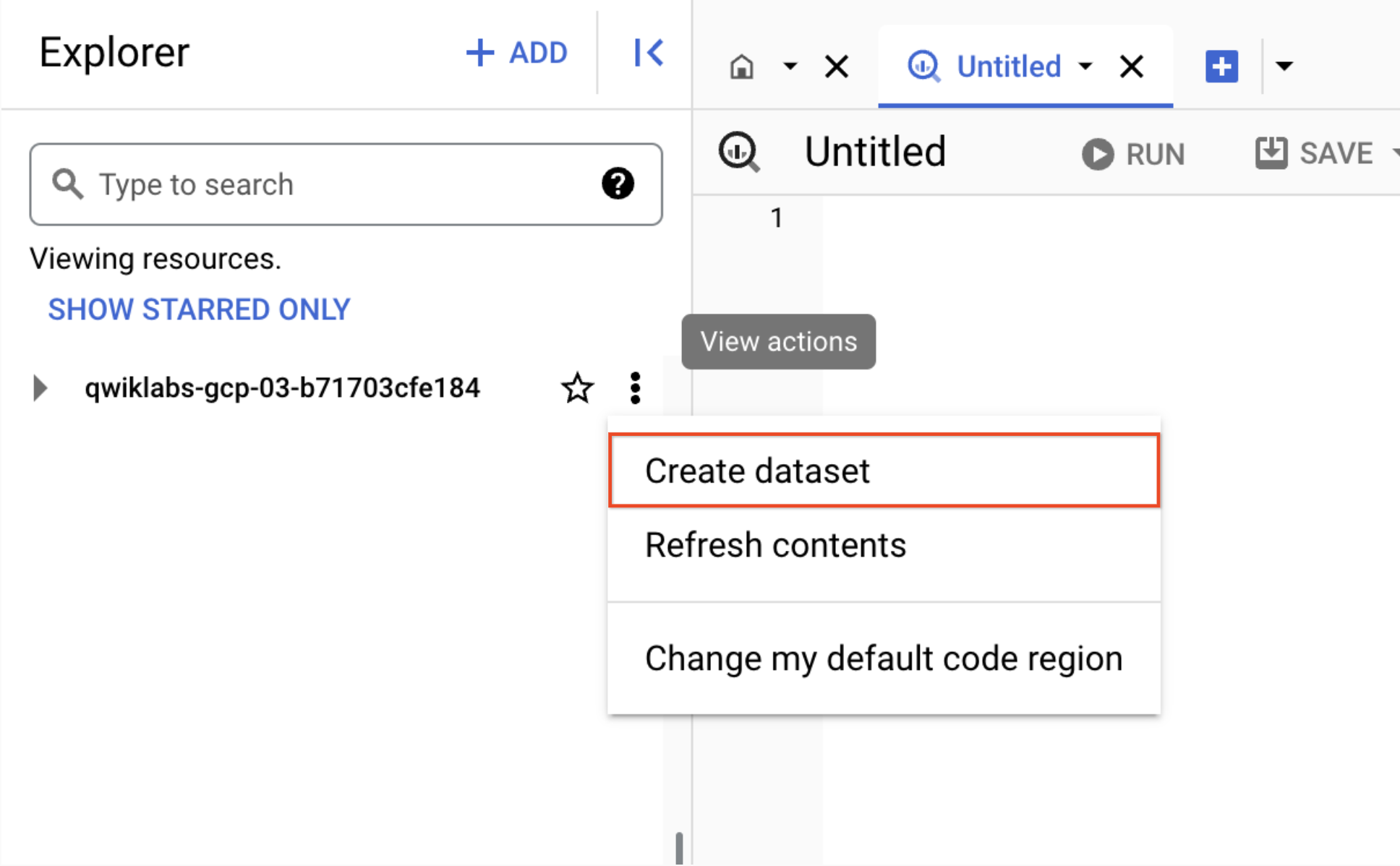
- Haz clic en el ícono de Ver acciones junto al ID del proyecto y selecciona Crear conjunto de datos.
 Nota: Cada conjunto de datos se encuentra dentro de un proyecto específico. Los conjuntos de datos son contenedores de nivel superior que se usan para organizar y controlar el acceso a tus tablas y vistas, las cuales deben pertenecer a un conjunto de datos. Por lo tanto, es obligatorio que crees al menos un conjunto de datos antes de cargar datos en BigQuery.
Referencia: Introducción a los conjuntos de datos de BigQuery.
Nota: Cada conjunto de datos se encuentra dentro de un proyecto específico. Los conjuntos de datos son contenedores de nivel superior que se usan para organizar y controlar el acceso a tus tablas y vistas, las cuales deben pertenecer a un conjunto de datos. Por lo tanto, es obligatorio que crees al menos un conjunto de datos antes de cargar datos en BigQuery.
Referencia: Introducción a los conjuntos de datos de BigQuery.
- En la página Crear conjunto de datos, completa lo siguiente:
| Campo |
Valor |
| ID del conjunto de datos |
soccer |
| Ubicación de los datos |
us (multiple regions in United States) |
| Opciones avanzadas > Vencimiento predeterminado de la tabla |
Default |
- La pantalla Crear conjunto de datos de BigQuery mostrará información similar a esta:
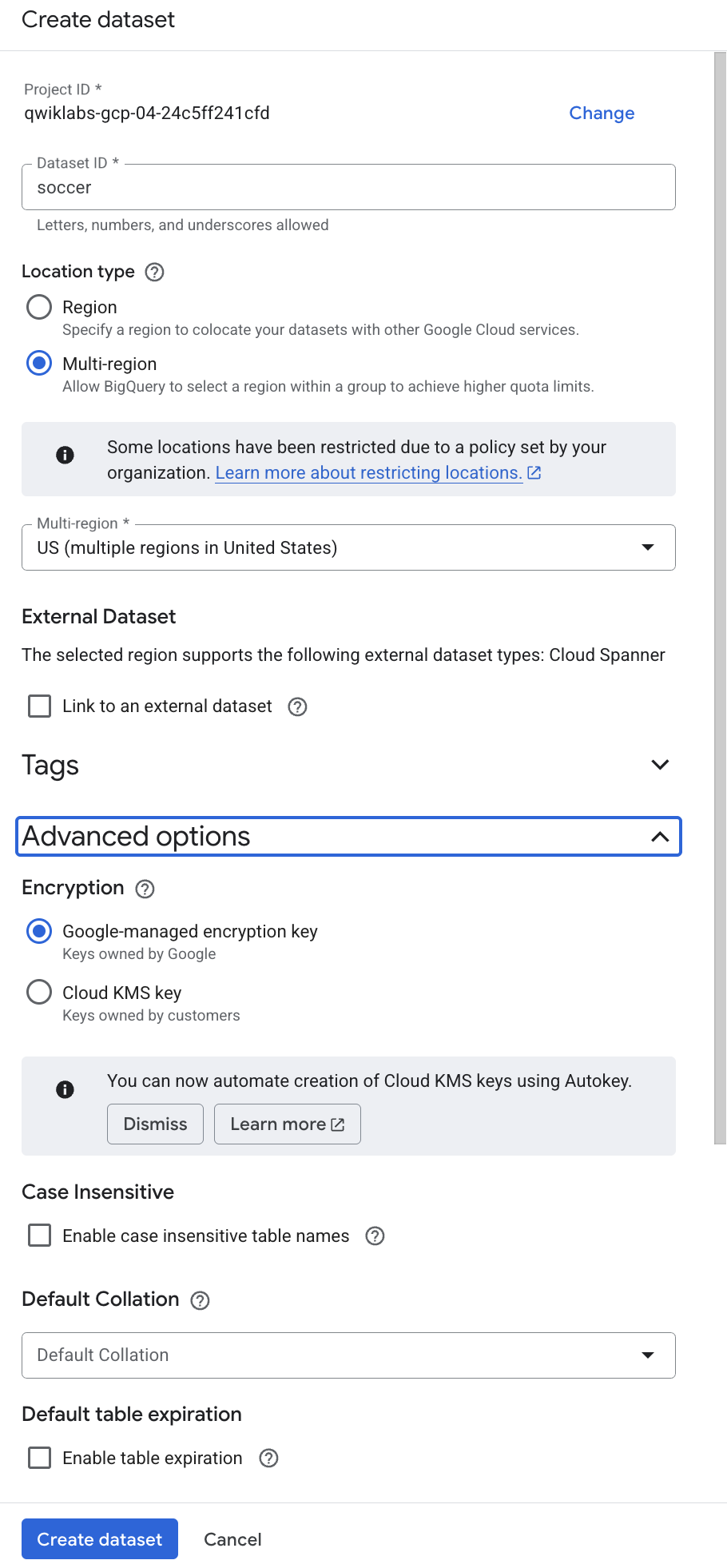 Nota: Actualmente, los conjuntos de datos públicos se almacenan en las ubicaciones de datos multirregionales de EE.UU. Para simplificar el proceso, coloca tu conjunto de datos en la misma ubicación.
- En la parte inferior del panel, haz clic en Crear conjunto de datos.
Haz clic en Revisar mi progreso para verificar el objetivo.
Verificar que se haya creado un nuevo conjunto de datos
En esta sección, se creó un nuevo conjunto de datos con BigQuery. Durante este proceso, BigQuery necesitó saber dónde se almacenará la información que se creará. También se proporcionó la opción de incluir la encriptación administrada por el cliente, si es necesaria.
En la siguiente sección, aprenderás a completar el conjunto de datos creado con JavaScript Object Notation (JSON), un formato de datos común.
Tarea 2: Carga datos de JSON
Ahora cargarás en el conjunto de datos las tablas que creaste con datos de fútbol.
BigQuery admite varios formatos de importación. En este lab, usarás JSON y el conjunto de datos creado en la sección anterior.
-
Para crear una tabla, haz clic en el ícono Ver acciones junto al conjunto de datos soccer en la sección Explorador.
-
Selecciona Crear tabla.
En la próxima sección, debes usar los valores predeterminados en todos los parámetros de configuración, a menos que se indique lo contrario. Los datos se almacenarán en un bucket público de Google Cloud Storage.
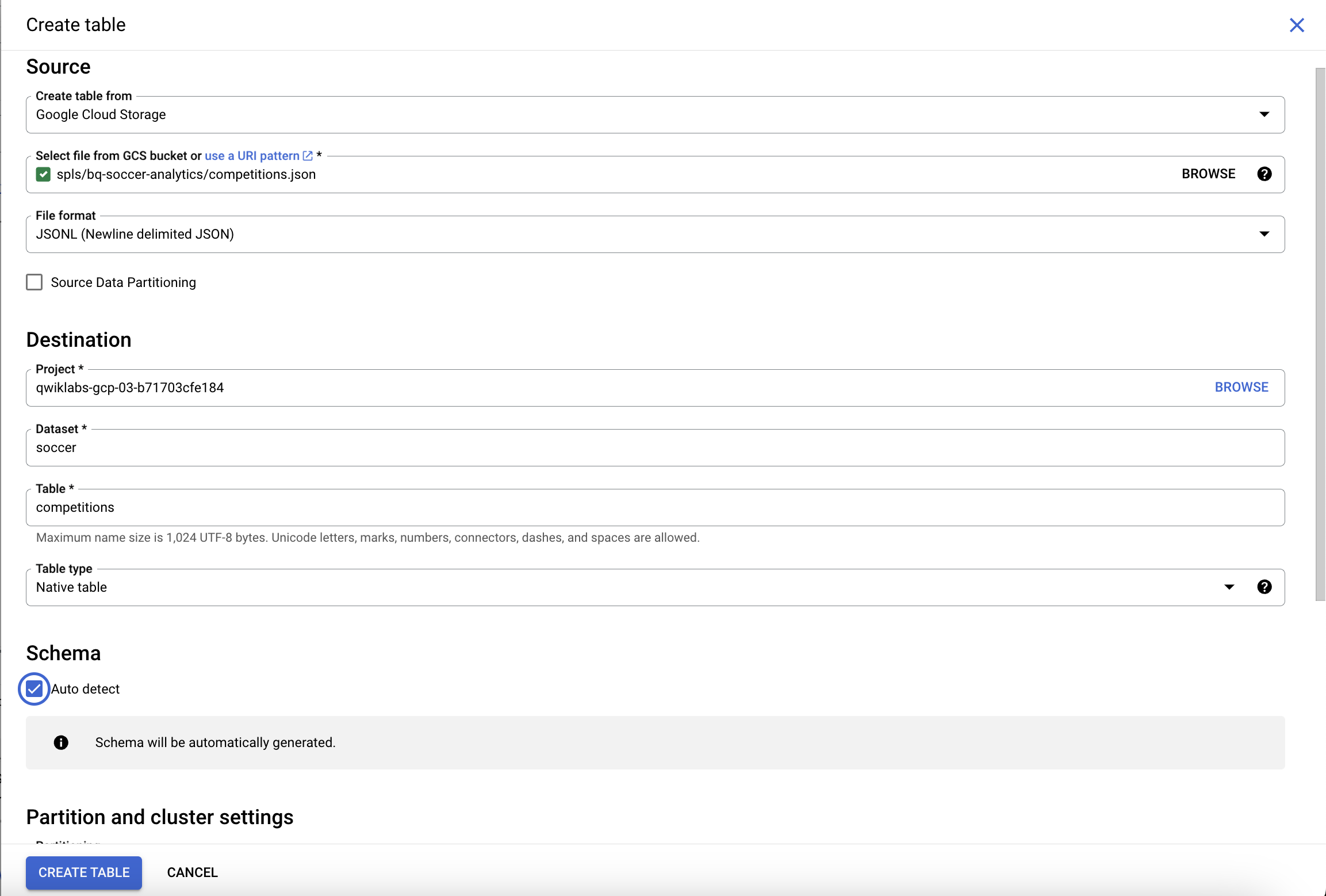
- En la página Crear tabla, agrega la siguiente información:
| Campo |
Valor |
| Crear tabla desde |
Google Cloud Storage |
| Selecciona un archivo del bucket |
spls/bq-soccer-analytics/competitions.json |
| Formato de archivo |
JSONL (JSON delimitado por saltos de línea) |
| Nombre de la tabla |
competitions |
| Esquema |
Marca la casilla Auto detect
|
Nota: Cuando se usan buckets de Cloud Storage con BigQuery, no es necesario aplicar el prefijo gs://.
- La pantalla Crear tabla de BigQuery mostrará información similar a esta:
- Haz clic en Crear tabla.
- Espera a que BigQuery cree la tabla y cargue los datos.
- Se muestra un mensaje de notificación emergente que dice Se creó "competitions".
-
La tabla aparecerá después de que se carguen los datos.
- Repite los pasos anteriores para los otros datos JSON que se deben transferir.
| Archivo de bucket de Cloud Storage |
Nombre de la tabla |
| spls/bq-soccer-analytics/matches.json |
matches |
| spls/bq-soccer-analytics/teams.json |
teams |
| spls/bq-soccer-analytics/players.json |
players |
| spls/bq-soccer-analytics/events.json |
events |
Nota: Usa exactamente los mismos nombres de tabla y de archivos de bucket de Cloud Storage que se muestran.
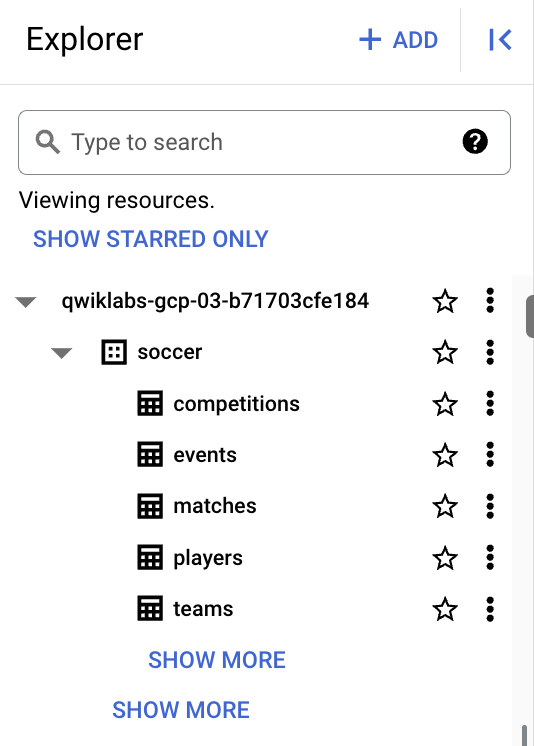
- Una vez que se creen las tablas, la pantalla será similar a la siguiente:
Haz clic en Revisar mi progreso para verificar el objetivo. Verificar que se creó la tabla competitions
En esta sección, se crearon tablas nuevas con BigQuery. Durante este proceso, BigQuery usó Cloud Storage como la fuente de los archivos JSON. Cloud Storage es una buena opción de almacenamiento intermedio para archivos de objetos.
En la próxima sección, aprenderás a completar el conjunto de datos creado con un archivo de valores separados por comas (CSV), otro formato de datos común.
Tarea 3: Carga datos de CSV
En esta sección, cargarás otra tabla de datos de fútbol en el conjunto de datos. Esta vez, el proceso de carga se realizará a partir de un archivo de valores separados por comas (CSV) almacenado en Cloud Storage.
- Para crear una tabla, haz clic en el ícono Ver acciones junto al conjunto de datos
soccer en la sección Explorador y selecciona Crear tabla.
Usa los valores predeterminados en todos los parámetros de configuración, a menos que se indique lo contrario.
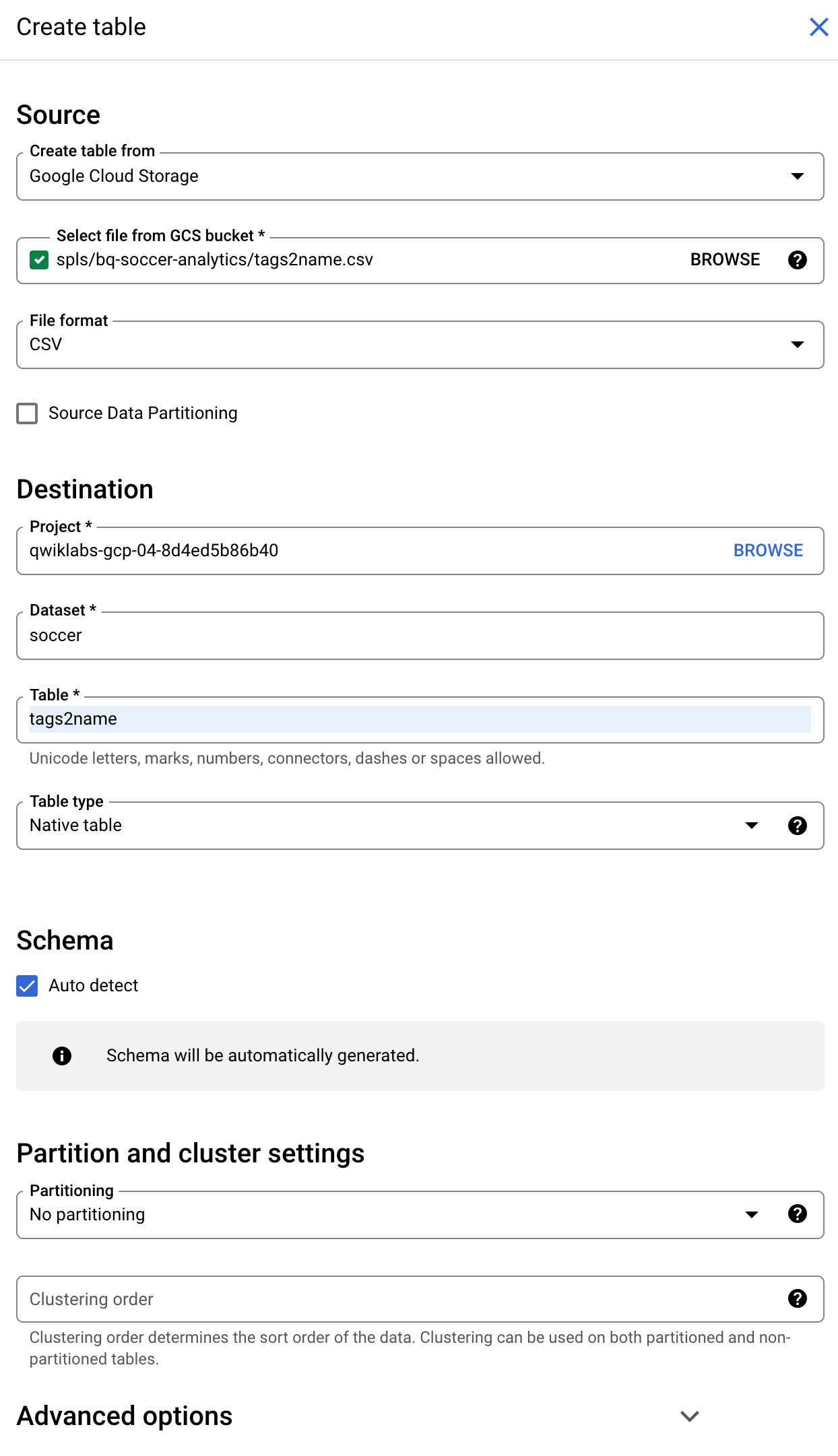
- En la página Crear tabla, agrega la siguiente información:
| Campo |
Valor |
| Crear tabla desde |
Google Cloud Storage |
| Selecciona un archivo del bucket |
spls/bq-soccer-analytics/tags2name.csv |
| Formato de archivo |
CSV |
| Nombre de la tabla |
tags2name |
| Esquema |
Marca la casilla Detectar automáticamente
|
- La pantalla Crear tabla de BigQuery mostrará información similar a esta:
- Haz clic en Crear tabla (en la parte inferior de la ventana).
- Espera a que BigQuery cree la tabla y cargue los datos.
Aparecerá un mensaje emergente, que dirá que se creó "tags2name".
-
La tabla aparecerá después de que se carguen los datos.
Haz clic en Revisar mi progreso para verificar el objetivo.
Verificar que se haya creado la tabla tags2name
En esta sección, se creó una nueva tabla con BigQuery. Durante el proceso, BigQuery usó Cloud Storage como la fuente del archivo CSV. Cloud Storage es una buena opción de almacenamiento intermedio para archivos de objetos.
Tarea 4: Obtén una vista previa de las tablas
- En el panel izquierdo, selecciona soccer > competitions en el panel de navegación.
- En el panel Detalles, haz clic en la pestaña Vista previa.
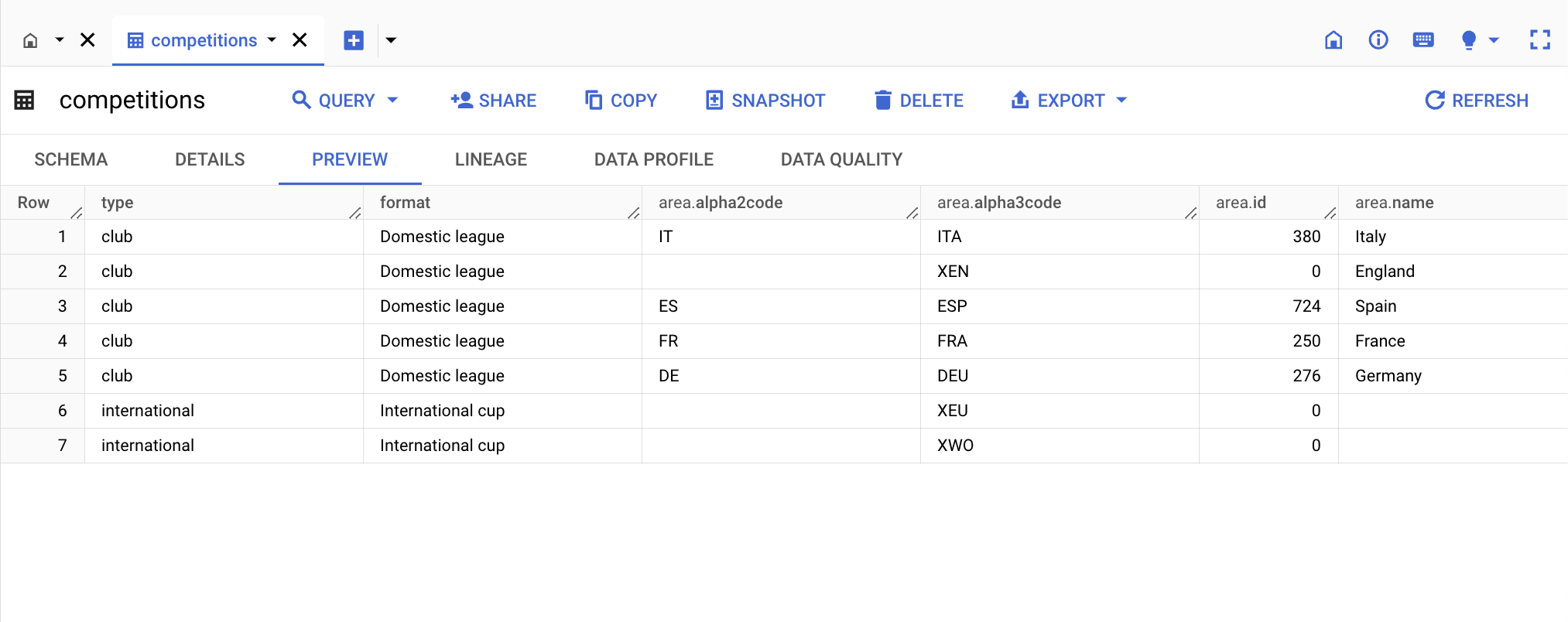
- Haz clic en las otras tablas subidas desde el panel de navegación.
- Consulta las pestañas Esquema, Detalles, Vista previa, Linaje, Perfil de datos y Calidad de los datos para obtener más información sobre los datos de cada tabla.
BigQuery ofrece una manera conveniente de almacenar datos que antes se guardaban en una variedad de formatos. Para obtener más información sobre las técnicas de transferencia de datos de BigQuery, lee Elige un método de transferencia de datos.
En las próximas secciones, aprenderás a consultar los conjuntos de datos creados en BigQuery.
Tarea 5: Consulta datos de jugadores
Una vez que se hayan cargado los datos en tu tabla, podrás ejecutar consultas. Luego, crearás una consulta que recupere los 10 defensas más altos (para los que la estatura está disponible) en la tabla de jugadores.
- En el Editor de consultas, haz clic en el ícono "+" (Consulta en SQL).
- Copia y pega la siguiente consulta en el Editor de consultas:
SELECT
(firstName || ' ' || lastName) AS player,
birthArea.name AS birthArea,
height
FROM
`soccer.players`
WHERE
role.name = 'Defender'
ORDER BY
height DESC
LIMIT 5
Nota: En la consulta anterior, usa BigQuery para recuperar la información relacionada con jugadores de fútbol. Consulta específicamente el rol de un jugador específico para comprender las características generales de los defensas.
- Haz clic en Ejecutar. Los resultados se muestran debajo de la ventana de consulta.
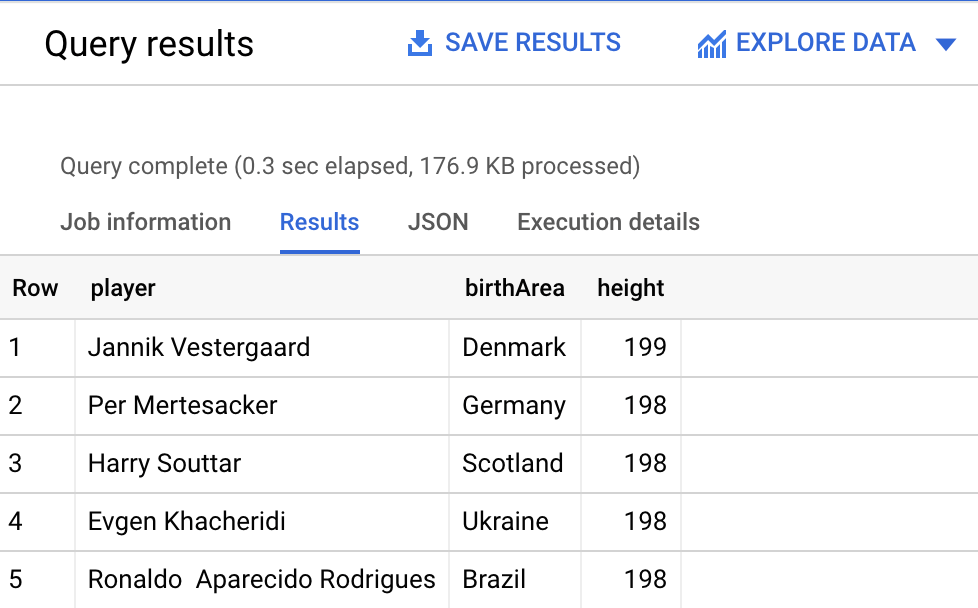
Haz clic en Revisar mi progreso para verificar el objetivo.
Verificar que la consulta se haya ejecutado
Es fundamental que comprendas cómo realizar consultas en BigQuery. Este producto te ofrece una interfaz simple para extraer estadísticas útiles.
Tarea 6: Consulta datos de eventos
Crea una consulta para recuperar los recuentos de todos los tipos de eventos que se encuentran en la tabla events.
- Copia y pega la siguiente consulta en el Editor de consultas:
SELECT
eventId,
eventName,
COUNT(id) AS numEvents
FROM
`soccer.events`
GROUP BY
eventId, eventName
ORDER BY
numEvents DESC
- Haz clic en Ejecutar. Los resultados se muestran debajo de la ventana de consulta.
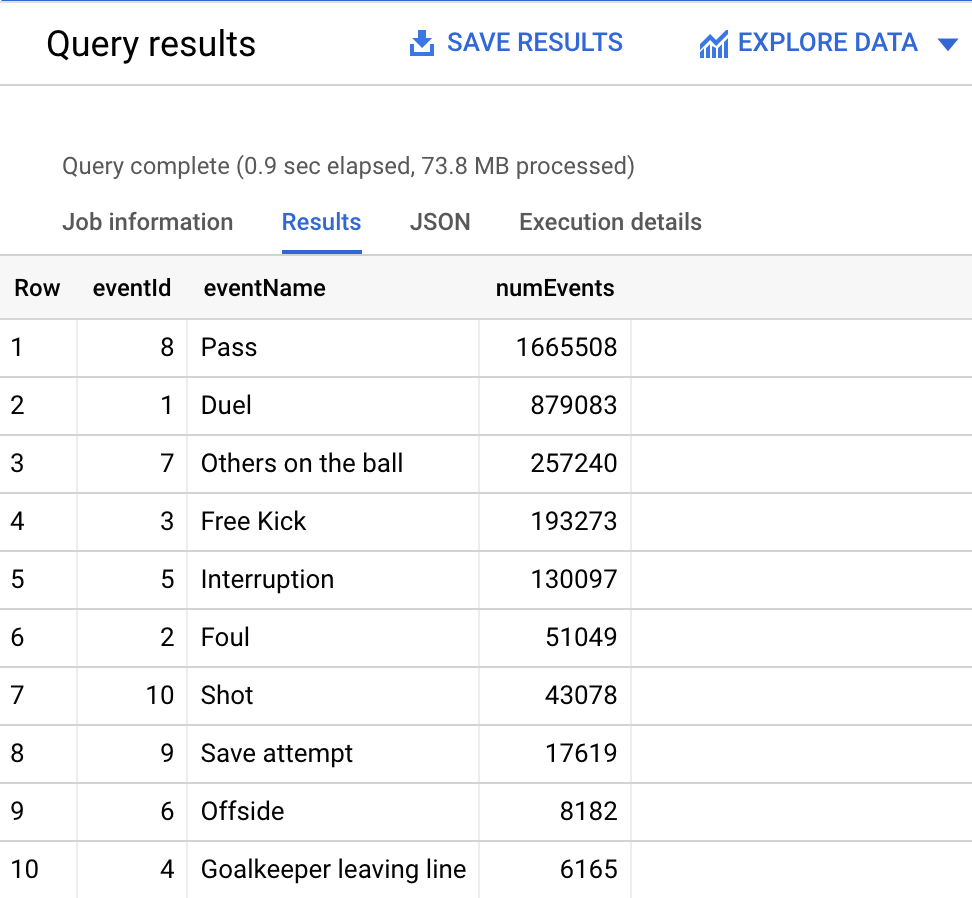 Nota: En la consulta anterior, usa BigQuery para recuperar información relacionada con eventos que ocurren en partidos de fútbol. Específicamente, consulta la frecuencia de eventos como pases y tiros.
Haz clic en Revisar mi progreso para verificar el objetivo.
Verificar que la consulta se haya ejecutado
Aprovechar los datos almacenados para reconocer tendencias y patrones presenta una oportunidad para ofrecer un beneficio real a los usuarios finales. En la siguiente sección, pon a prueba lo que aprendiste en esta introducción a BigQuery.
Tarea 7: Examen sorpresa
Completa un breve cuestionario sobre los temas abordados en este lab para poner a prueba tus conocimientos sobre BigQuery.
¡Felicitaciones!
Subiste correctamente archivos almacenados en Cloud Storage a tablas en BigQuery y aprendiste a redactar consultas para extraer datos de las tablas.
Capacitación y certificación de Google Cloud
Recibe la formación que necesitas para aprovechar al máximo las tecnologías de Google Cloud. Nuestras clases incluyen habilidades técnicas y recomendaciones para ayudarte a avanzar rápidamente y a seguir aprendiendo. Para que puedas realizar nuestros cursos cuando más te convenga, ofrecemos distintos tipos de capacitación de nivel básico a avanzado: a pedido, presenciales y virtuales. Las certificaciones te ayudan a validar y demostrar tus habilidades y tu conocimiento técnico respecto a las tecnologías de Google Cloud.
Actualización más reciente del manual: 24 de noviembre de 2025
Prueba más reciente del lab: 29 de julio de 2025
Copyright 2026 Google LLC. All rights reserved. Google y el logotipo de Google son marcas de Google LLC. Los demás nombres de productos y empresas pueden ser marcas de las respectivas empresas a las que estén asociados.








