GSP921

Présentation
Dans cet atelier, vous allez utiliser SQL Insights pour analyser les performances de la base de données Cloud SQL. Vous allez modifier une application Google Kubernetes Engine (GKE) existante avec la bibliothèque SQLcommenter pour annoter les requêtes de l'application avec des commentaires qui vous aideront à identifier la source des requêtes dans l'application.
Vous devez créer ou configurer les services et les ressources spécifiés pour chaque tâche, et suivre les instructions détaillées fournies pour réaliser chaque tâche.
Objectifs
Dans cet atelier, vous allez apprendre à effectuer les tâches suivantes :
- Configurer et utiliser SQL Insights
- Configurer une application de façon à utiliser SQLcommenter
- Prendre des mesures pour régler et optimiser la base de données afin d'améliorer les performances
Préparation
Avant de cliquer sur le bouton "Démarrer l'atelier"
Lisez ces instructions. Les ateliers sont minutés, et vous ne pouvez pas les mettre en pause. Le minuteur, qui démarre lorsque vous cliquez sur Démarrer l'atelier, indique combien de temps les ressources Google Cloud resteront accessibles.
Cet atelier pratique vous permet de suivre les activités dans un véritable environnement cloud, et non dans un environnement de simulation ou de démonstration. Des identifiants temporaires vous sont fournis pour vous permettre de vous connecter à Google Cloud le temps de l'atelier.
Pour réaliser cet atelier :
- Vous devez avoir accès à un navigateur Internet standard (nous vous recommandons d'utiliser Chrome).
Remarque : Ouvrez une fenêtre de navigateur en mode incognito (recommandé) ou de navigation privée pour effectuer cet atelier. Vous éviterez ainsi les conflits entre votre compte personnel et le compte temporaire de participant, qui pourraient entraîner des frais supplémentaires facturés sur votre compte personnel.
- Vous disposez d'un temps limité. N'oubliez pas qu'une fois l'atelier commencé, vous ne pouvez pas le mettre en pause.
Remarque : Utilisez uniquement le compte de participant pour cet atelier. Si vous utilisez un autre compte Google Cloud, des frais peuvent être facturés à ce compte.
Démarrer l'atelier et se connecter à la console Google Cloud
-
Cliquez sur le bouton Démarrer l'atelier. Si l'atelier est payant, une boîte de dialogue s'affiche pour vous permettre de sélectionner un mode de paiement.
Sur la gauche, vous trouverez le panneau "Détails concernant l'atelier", qui contient les éléments suivants :
- Le bouton "Ouvrir la console Google Cloud"
- Le temps restant
- Les identifiants temporaires que vous devez utiliser pour cet atelier
- Des informations complémentaires vous permettant d'effectuer l'atelier
-
Cliquez sur Ouvrir la console Google Cloud (ou effectuez un clic droit et sélectionnez Ouvrir le lien dans la fenêtre de navigation privée si vous utilisez le navigateur Chrome).
L'atelier lance les ressources, puis ouvre la page "Se connecter" dans un nouvel onglet.
Conseil : Réorganisez les onglets dans des fenêtres distinctes, placées côte à côte.
Remarque : Si la boîte de dialogue Sélectionner un compte s'affiche, cliquez sur Utiliser un autre compte.
-
Si nécessaire, copiez le nom d'utilisateur ci-dessous et collez-le dans la boîte de dialogue Se connecter.
{{{user_0.username | "Username"}}}
Vous trouverez également le nom d'utilisateur dans le panneau "Détails concernant l'atelier".
-
Cliquez sur Suivant.
-
Copiez le mot de passe ci-dessous et collez-le dans la boîte de dialogue Bienvenue.
{{{user_0.password | "Password"}}}
Vous trouverez également le mot de passe dans le panneau "Détails concernant l'atelier".
-
Cliquez sur Suivant.
Important : Vous devez utiliser les identifiants fournis pour l'atelier. Ne saisissez pas ceux de votre compte Google Cloud.
Remarque : Si vous utilisez votre propre compte Google Cloud pour cet atelier, des frais supplémentaires peuvent vous être facturés.
-
Accédez aux pages suivantes :
- Acceptez les conditions d'utilisation.
- N'ajoutez pas d'options de récupération ni d'authentification à deux facteurs (ce compte est temporaire).
- Ne vous inscrivez pas à des essais sans frais.
Après quelques instants, la console Cloud s'ouvre dans cet onglet.
Remarque : Pour accéder aux produits et services Google Cloud, cliquez sur le menu de navigation ou saisissez le nom du service ou du produit dans le champ Recherche.

Activer Cloud Shell
Cloud Shell est une machine virtuelle qui contient de nombreux outils pour les développeurs. Elle comprend un répertoire d'accueil persistant de 5 Go et s'exécute sur Google Cloud. Cloud Shell vous permet d'accéder via une ligne de commande à vos ressources Google Cloud.
-
Cliquez sur Activer Cloud Shell  en haut de la console Google Cloud.
-
Passez les fenêtres suivantes :
- Accédez à la fenêtre d'informations de Cloud Shell.
- Autorisez Cloud Shell à utiliser vos identifiants pour effectuer des appels d'API Google Cloud.
Une fois connecté, vous êtes en principe authentifié et le projet est défini sur votre ID_PROJET : . Le résultat contient une ligne qui déclare l'ID_PROJET pour cette session :
Your Cloud Platform project in this session is set to {{{project_0.project_id | "PROJECT_ID"}}}
gcloud est l'outil de ligne de commande pour Google Cloud. Il est préinstallé sur Cloud Shell et permet la complétion par tabulation.
- (Facultatif) Vous pouvez lister les noms des comptes actifs à l'aide de cette commande :
gcloud auth list
- Cliquez sur Autoriser.
Résultat :
ACTIVE: *
ACCOUNT: {{{user_0.username | "ACCOUNT"}}}
To set the active account, run:
$ gcloud config set account `ACCOUNT`
- (Facultatif) Vous pouvez lister les ID de projet à l'aide de cette commande :
gcloud config list project
Résultat :
[core]
project = {{{project_0.project_id | "PROJECT_ID"}}}
Remarque : Pour consulter la documentation complète sur gcloud, dans Google Cloud, accédez au guide de présentation de la gcloud CLI.
Activer les API
Vous devez activer les API requises pour cet atelier. Vous allez créer et transférer un conteneur vers Artifact Registry au cours d'une tâche ultérieure. Vous devez donc d'abord activer l'API Artifact Registry.
- Dans Cloud Shell, exécutez la commande suivante :
gcloud services enable sqladmin.googleapis.com
gcloud services enable artifactregistry.googleapis.com
Obtenir des identifiants pour le cluster Kubernetes
- Vous devez configurer l'authentification pour le cluster Kubernetes qui a été déployé pour vous au début de l'atelier. Ce processus crée un fichier
config dans un dossier .kube (masqué) de votre répertoire d'accueil.
export ZONE={{{project_0.default_zone | Zone}}}
gcloud container clusters get-credentials postgres-cluster --zone=$ZONE
Exécuter l'application gMemgen
-
Dans un navigateur, accédez à l'adresse IP d'entrée de l'équilibreur de charge.
-
Vous pouvez créer un lien cliquable vers l'adresse IP externe de l'équilibreur de charge dans Cloud Shell à l'aide des commandes suivantes :
export LOAD_BALANCER_IP=$(kubectl get svc gmemegen-service \
-o=jsonpath='{.status.loadBalancer.ingress[0].ip}' -n default)
echo gMemegen Load Balancer Ingress IP: http://$LOAD_BALANCER_IP
- Cliquez sur le lien dans Cloud Shell. Vous verrez s'exécuter l'application gMemegen dans le navigateur.
Tâche 1 : Examiner les requêtes SQL d'une application GKE à l'aide de SQL Insights
Dans cette tâche, vous allez examiner les requêtes générées par l'application gMemegen. Vous devrez générer du trafic en créant des mèmes avec l'application et en les affichant sur les pages Recent et Random de l'application.
Activer SQL Insights sur votre instance Cloud SQL pour PostgreSQL
Pour effectuer cette tâche, vous devez activer SQL Insights sur la base de données Cloud SQL.
-
Dans la console Cloud, accédez à Bases de données > Cloud SQL et sélectionnez l'instance postgres-gmemegen.
-
Dans le menu Instance principale, sélectionnez Insights sur les requêtes.
-
Cliquez sur le bouton Activer.
-
Sur la page Instance principale > Insights sur les requêtes, dans Requêtes et tags les plus fréquents, sélectionnez l'onglet Tags.
-
Cliquez sur Stocker les tags d'application.
Créer et afficher des mèmes
Au cours de cette étape, vous allez créer au moins quatre mèmes et les afficher à l'aide de l'application gMemegen. L'objectif est de mettre l'application à l'épreuve en générant des exemples de données et en utilisant toutes les routes disponibles.
-
Dans l'onglet de l'application gMemegen, accédez à la page d'accueil et sélectionnez une image.
-
Sur la page du nouveau mème, entrez du texte dans les zones de texte du haut et du bas. Vous pouvez créer tous les mèmes qui vous viennent à l'esprit.
-
Cliquez sur le bouton Submit (Envoyer). Votre nouveau mème s'affiche.
-
Revenez à l'écran précédent à l'aide du bouton Retour du navigateur.
-
Cliquez sur l'élément de menu Recent (Récents) pour afficher les derniers mèmes que vous avez créés.
-
Cliquez sur l'élément de menu Sorted (Triés) pour afficher les mèmes triés par ordre alphabétique selon le texte du haut.
-
Cliquez sur l'élément de menu Random (Aléatoire) pour afficher un mème au hasard. Dans votre navigateur, fermez l'onglet Random (Aléatoire).
-
Cliquez sur l'élément de menu Accueil pour revenir à la page d'accueil, où vous pouvez créer un autre mème.
Suivez les étapes 1 à 8 ci-dessus jusqu'à ce que vous ayez créé au moins quatre mèmes.

Examiner l'activité de la base de données de l'application gMemegen à l'aide de SQL Insights
-
Dans le menu Instance principale, accédez à Insights sur les requêtes.
-
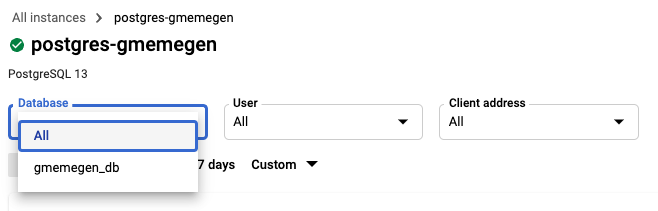
Ouvrez le menu déroulant du champ Bases de données, puis sélectionnez gmemegen_db. Si gmemegen_db n'apparaît pas dans la liste, actualisez la page. L'affichage de gmemegen_db dans la liste peut prendre un certain temps. Vous pouvez essayer de générer davantage de trafic de base de données en effectuant plus d'actions dans l'application gMemegen.
- Faites défiler la page vers le bas jusqu'à
Requêtes et tags les plus fréquents. Notez que les requêtes générées par l'application gMemegen sont listées dans l'onglet Requêtes.
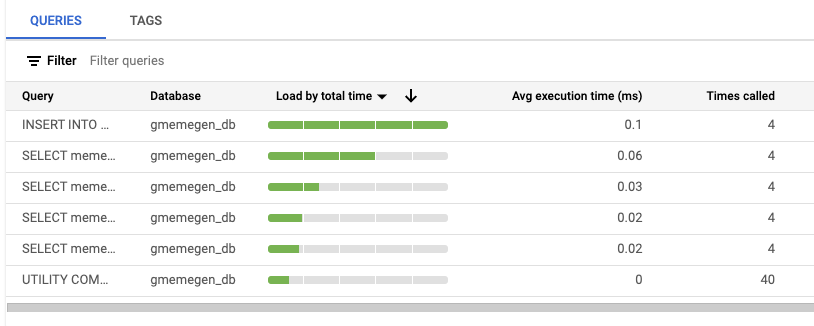
- Cliquez sur l'onglet Tags et notez qu'aucun tag n'est listé pour le moment.
SQL Insights ne peut pas distinguer les origines des requêtes, car elles ne comportent aucun tag. Il existe un outil pour les développeurs de bases de données, appelé SQLcommenter, qui peut vous aider en ajoutant des commentaires aux requêtes d'application, ce qui fournit les tags dans cette vue. Cela est très utile aux développeurs et aux testeurs pour tracer la source des requêtes d'application, et ainsi faciliter le débogage et l'optimisation.
Notez l'heure actuelle afin de pouvoir comparer les résultats dans SQL Insights avant et après avoir inclus la bibliothèque SQLcommenter dans le code de l'application.
Cliquez sur Vérifier ma progression pour valider l'objectif.
Examiner les requêtes SQL d'une application GKE à l'aide de SQL Insights
Tâche 2 : Activer SQLcommenter sur une application GKE
Dans cette tâche, vous allez modifier l'application gMemegen de façon à inclure le code de la bibliothèque SQLcommenter, qui va annoter les requêtes de l'application pour les rendre plus utiles dans SQL Insights.
Modifier l'application gMemegen et recompiler le code source
Au cours de cette étape, vous allez modifier le code d'application Python main.py de l'application gMemegen pour activer SQLcommenter. Les modifications sont déjà présentes dans le code, il suffit donc d'annuler la mise en commentaire avec une simple commande sed. Vous allez également recompiler l'application et stocker la nouvelle image dans Artifact Registry.
- Dans Cloud Shell, téléchargez le code source de l'application gMemegen :
gsutil -m cp -r gs://spls/gsp921/gmemegen .
Pour activer SQLcommenter, vous allez supprimer les commentaires du bloc de code suivant dans le fichier Python gmemegen/app/main.py afin de configurer l'application pour l'ajout de tags aux requêtes à l'aide de SQLcommenter.
##from sqlalchemy import event
##from google.cloud.sqlcommenter.sqlalchemy.executor import BeforeExecuteFactory
app = Flask(__name__)
app.config['SQLALCHEMY_TRACK_MODIFICATIONS'] = False
##app.config['SQLALCHEMY_RECORD_QUERIES'] = True
app.config['SQLALCHEMY_ECHO'] = True
app.config['SQLALCHEMY_DATABASE_URI'] = get_db_uri()
db = SQLAlchemy(app)
##listener = BeforeExecuteFactory(with_db_driver=True)
##event.listen(db.engine, 'before_cursor_execute', listener, retval=True)
- Dans Cloud Shell, pour annuler la mise en commentaire du code de l'application gMemegen qui active SQLcommenter, exécutez la commande suivante :
sed -i 's/##//g' gmemegen/app/main.py
- Dans Cloud Shell, pour identifier la version mise à jour, modifiez le modèle d'en-tête de l'application :
sed -i 's/gMemegen/gMemegen (SQLcommenter)/g' gmemegen/app/templates/header.html
Créer une nouvelle image et la transférer vers Artifact Registry
Au cours de cette étape, vous allez compiler le code d'application modifié et transférer l'image vers Artifact Registry, en l'étiquetant comme version 2.
- Configurez l'authentification Docker pour Artifact Registry :
export REGION={{{project_0.default_region | REGION}}}
gcloud auth configure-docker ${REGION}-docker.pkg.dev
Saisissez Y si vous êtes invité à confirmer l'opération.
-
Créez le dépôt d'artefacts :
export REPO=gmemegen
gcloud artifacts repositories create $REPO \
--repository-format=docker --location=$REGION
-
Créez l'image et transférez-la vers Artifact Registry :
cd gmemegen
export PROJECT_ID=$(gcloud config list --format 'value(core.project)')
gcloud builds submit --tag ${REGION}-docker.pkg.dev/${PROJECT_ID}/gmemegen/gmemegen-app:v2
Le processus de compilation et de transfert prend quelques minutes. Une fois l'opération terminée, la sortie doit indiquer que la compilation a réussi, comme ci-dessous.
Résultat :
ID: 801538cf-f0e5-43b4-b0e4-5071ad026bf3
CREATE_TIME: 2022-08-10T18:41:21+00:00
DURATION: 1M27S
SOURCE: gs://qwiklabs-gcp-04-2dea2c1461c0_cloudbuild/source/1660156876.254161-89dl7080030e49f28e42ab7dc207d91a.tgz
IMAGES: us-east1-docker.pkg.dev/qwiklabs-gcp-04-2dea2c1461c0/gmemegen/gmemegen-app:v2
STATUS: SUCCESS
Cliquez sur Vérifier ma progression pour valider l'objectif.
Activer SQL Commenter sur une application GKE
Tâche 3 : Redéployer l'application gMemegen
Dans cette tâche, vous allez redéployer l'application gMemegen modifiée. Vous pourrez ensuite comparer les requêtes des deux versions de l'application à l'aide de SQL Insights.
-
Dans Cloud Shell, exécutez la commande suivante pour mettre à jour le fichier YAML de déploiement avec l'ID de votre projet, le nom de connexion Cloud SQL et la région :
export CLOUDSQL_INSTANCE=postgres-gmemegen
export CONNECTION_NAME=$(gcloud sql instances describe $CLOUDSQL_INSTANCE --format 'value(connectionName)')
sed -i "s/CONNECTION-NAME/${CONNECTION_NAME}/g" gmemegen_canary_deployment.yaml
export PROJECT_ID=$(gcloud config list --format 'value(core.project)')
sed -i "s/PROJECT-ID/${PROJECT_ID}/g" gmemegen_canary_deployment.yaml
export REGION={{{project_0.default_region | REGION}}}
sed -i "s/us-central1/${REGION}/g" gmemegen_canary_deployment.yaml
-
Dans Cloud Shell, redéployez l'application en exécutant la commande suivante :
kubectl apply -f gmemegen_canary_deployment.yaml
-
Dans Cloud Shell, redéployez l'équilibreur de charge en sélectionnant la version 2.0 de l'application :
sed -i "s/1.0/2.0/g" gmemegen-service.yaml
kubectl apply -f gmemegen-service.yaml
-
Dans Cloud Shell, vérifiez que le déploiement a bien réussi en exécutant la commande suivante :
kubectl get pods
Résultat :
NAME READY STATUS RESTARTS AGE
gmemegen-7975bf9776-fl7g9 2/2 Running 0 7m46s
gmemegen-canary-7cc8687cfc-rqx4h 2/2 Running 0 33s
Vous exécutez désormais un nouveau déploiement de l'application gMemegen.
Cliquez sur Vérifier ma progression pour valider l'objectif.
Redéployer l'application gMemegen
Tâche 4 : Examiner les requêtes d'application dans SQL Insights
Dans cette tâche, vous allez revenir à SQL Insights pour examiner l'activité de la base de données de l'application mise à jour, y compris SQLcommenter. Vous devez d'abord générer plus d'activité dans la base de données en créant des mèmes à l'aide de la nouvelle version de l'application.
Créer des mèmes
Au cours de cette étape, vous allez créer des mèmes à l'aide de la nouvelle version de l'application déployée dans la tâche 3. Notez que (SQLcommenter) apparaît à côté du nom de l'application dans la barre de menu pour indiquer qu'il s'agit d'une nouvelle application.
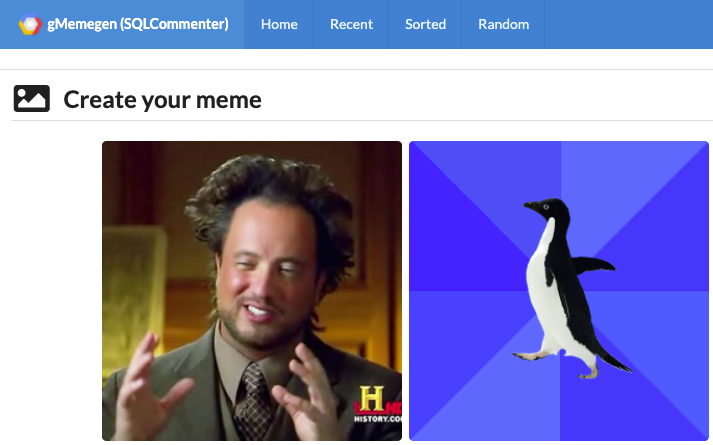
- Basculez sur l'onglet de l'application gMemegen, générez du trafic de base de données en créant des mèmes, et en cliquant plusieurs fois sur les liens Recent (Récents) et Sorted (Triés).
Examiner les requêtes d'application dans SQL Insights
Au cours de cette étape, vous allez examiner les requêtes de l'application nouvellement déployée en notant les tags insérés par SQLcommenter.
-
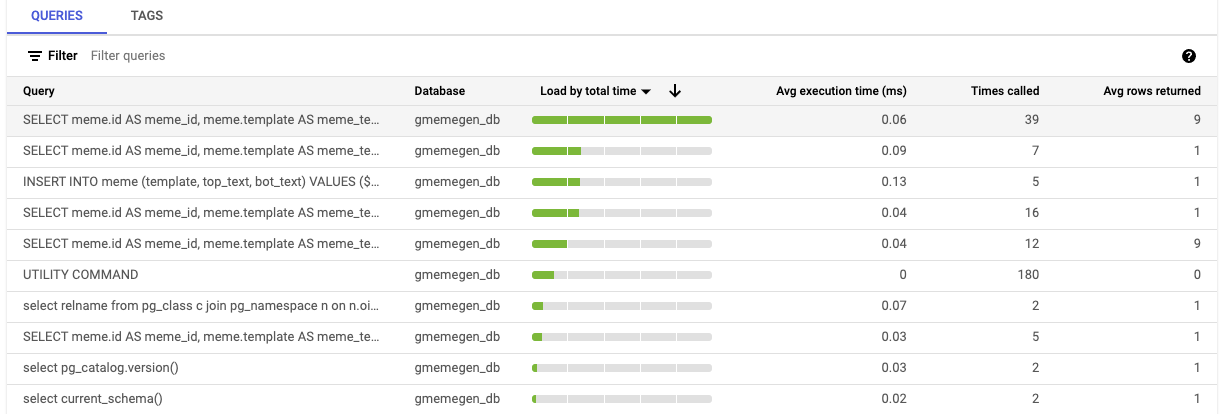
Dans l'onglet de la console Cloud, sur la page Instance principale > Insights sur les requêtes, sous Requêtes et tags les plus fréquents, sélectionnez l'onglet Tags.
-
Cliquez sur le nom de la colonne Charge par temps total. La liste des requêtes taguées devrait s'actualiser et contenir toutes les requêtes récentes qui ont été taguées par SQLcommenter.
Notez que les tags Contrôleur, Route, Pilote de base de données et Framework sont maintenant fournis.
Si vous ne voyez pas cette requête dans l'onglet Tags, actualisez la page Web, cliquez sur l'onglet Tags, puis cliquez à nouveau sur le nom de la colonne Charge par temps total.
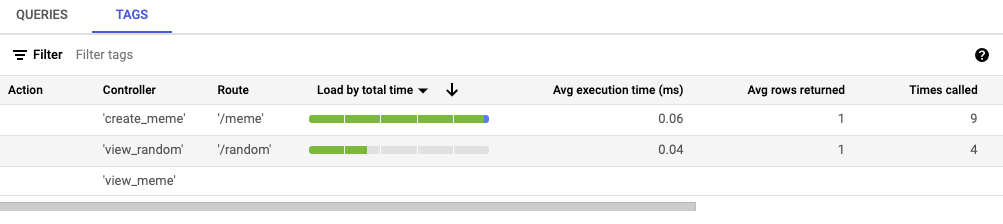 (suite - pour raisons de largeur)

Identifier une requête lente dans SQL Insights
Au cours de cette étape, vous allez analyser les performances des requêtes de l'application pour identifier une requête lente.
- Dans la console Cloud, sur la page Insights sur les requêtes, faites défiler la page vers le bas jusqu'à
Requêtes et tags les plus fréquents.
-
Cliquez sur l'onglet Tags.
-
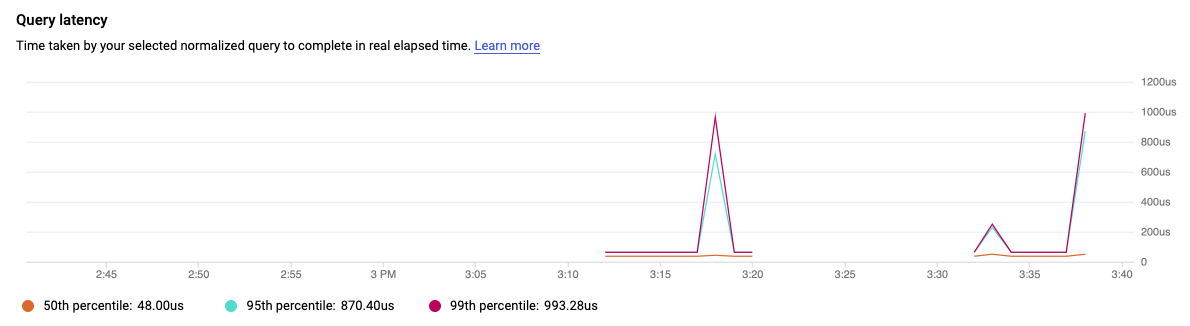
Sélectionnez le tag avec /sorted dans la colonne Route.
Il doit présenter la charge la plus élevée, comme l'indiquent les barres vertes. Toutefois, compte tenu de la quantité relativement faible de données dans l'atelier, il se peut que ce ne soit pas le cas. Le graphique Latence des requêtes de l'atelier ne présentera probablement que quelques points, mais avec des données supplémentaires, il vous permettra de voir les requêtes qui présentent des valeurs de latence élevées (P95 et P99).
-
Revenez à la vue Requêtes et tags les plus fréquents à l'aide du bouton Retour de votre navigateur. Vous pouvez également utiliser le fil d'Ariane en haut de la page Insights sur les requêtes et sélectionner l'instance postgres-gmemegen.
-
Sélectionnez le tag /recent dans la colonne Route, qui devrait présenter une charge et une latence légèrement inférieures. Là encore, dans cet atelier, les éléments affichés ne diffèrent peut-être pas de manière significative de ceux obtenus avec la route /sorted.
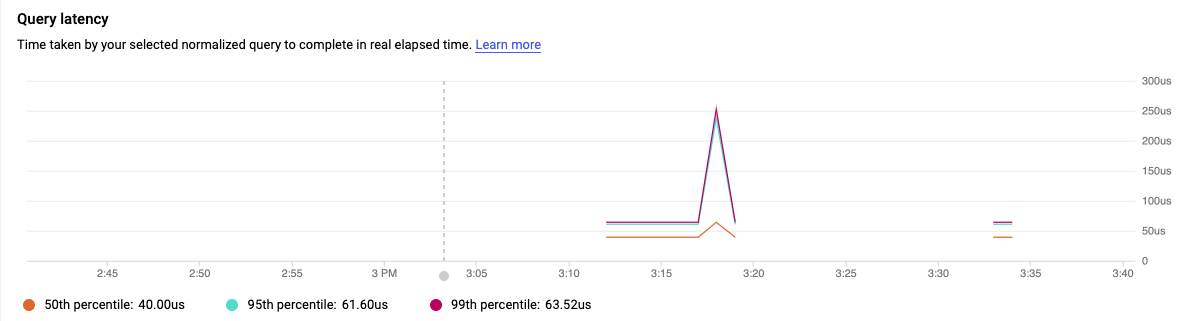
Ces requêtes renvoient environ le même nombre de lignes. Pourquoi leurs performances sont-elles différentes ? La réponse réside dans le fait que le champ meme.id est la clé primaire de la table meme et est donc indexé, tandis que le champ meme.top_text n'est pas indexé et prend donc plus de temps à s'exécuter.
Remarque : La base de données gmemegen_db est très petite, car elle ne contient que le nombre de lignes que vous avez générées via l'interface utilisateur pendant la durée de cet atelier. La différence de performances entre ces deux routes peut donc ne pas être immédiatement évidente, ni même perceptible. Dans un environnement de production, la différence de performances entre les requêtes triées sur des champs indexés et non indexés sera assurément flagrante.
Tâche 5 : Prendre des mesures pour régler et optimiser la base de données afin d'améliorer les performances
Dans cette tâche, vous allez modifier la base de données gmemegen_db pour remédier à la requête lente identifiée dans la tâche précédente.
Ajouter un index à la base de données Cloud SQL pour PostgreSQL
Au cours de cette étape, vous allez ajouter un index à une colonne de base de données pour améliorer les performances.
-
Dans la console Cloud, sur la page Instance principale > Présentation, dans la section Se connecter à cette instance, cliquez sur Ouvrir Cloud Shell. Une commande permet de remplir automatiquement la console Cloud Shell. Exécutez-la.
-
Lorsque vous y êtes invité, saisissez le mot de passe supersecret!.
-
À l'invite postgres=> dans psql, exécutez la commande suivante :
\c gmemegen_db
-
Vous serez invité à saisir à nouveau le mot de passe. Saisissez supersecret!.
-
À l'invite gmemegen_db=> dans psql, exécutez la commande suivante :
CREATE INDEX idx_meme_top_text ON meme(top_text);
- Ouvrez l'onglet de l'application gMemegen et cliquez plusieurs fois sur le lien Sorted (Triés) pour générer de nouvelles requêtes.
Vérifier les performances de la requête
Au cours de cette étape, vous allez vérifier les performances de la requête lente, maintenant qu'un index a été ajouté à la colonne sur laquelle elle procède au tri.
-
Dans la console Cloud, sur la page Instance principale > Insights sur les requêtes, sous Requêtes et tags les plus fréquents, sélectionnez à nouveau le tag /sorted dans l'onglet Tags.
-
Faites défiler la page vers le bas jusqu'au graphique Latence des requêtes et notez que la latence devrait être réduite.
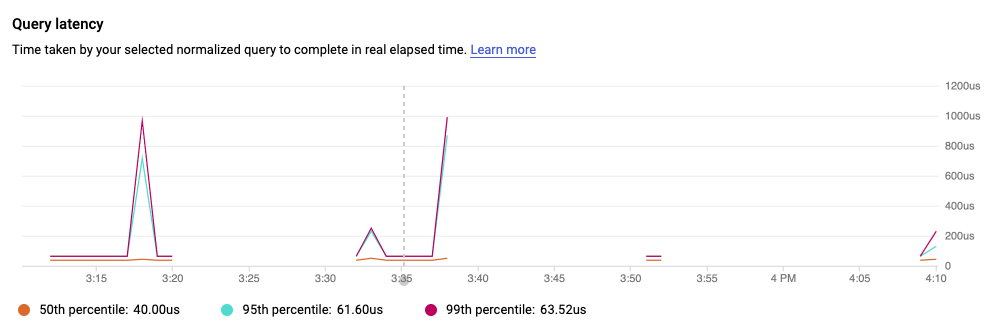
Remarque : Étant donné que la base de données contient relativement peu de données, il est possible que la différence ne soit pas perceptible dans votre atelier.
Cliquez sur Vérifier ma progression pour valider l'objectif.
Prendre des mesures pour régler et optimiser la base de données afin d'améliorer les performances
Vous avez terminé cet atelier.
Félicitations !
Dans cet atelier, vous avez appris à configurer et à utiliser SQL Insights, à configurer une application de façon à utiliser SQLcommenter, et à prendre des mesures pour régler et optimiser la base de données afin d'améliorer ses performances.
Dernière mise à jour du manuel : 8 décembre 2025
Dernier test de l'atelier : 8 décembre 2024
Copyright 2026 Google LLC. Tous droits réservés. Google et le logo Google sont des marques de Google LLC. Tous les autres noms d'entreprises et de produits peuvent être des marques des entreprises auxquelles ils sont associés.







