GSP949

Présentation
Lorsque vous commencez à donner la possibilité à votre agent conversationnel d'avoir des conversations plus dynamiques, certaines des fonctionnalités les plus avancées disponibles dans Agents conversationnels peuvent accroître ses capacités. Dans cet atelier, vous allez apprendre à utiliser certaines de ces fonctionnalités avancées pour améliorer l'expérience conversationnelle de votre agent. Vous découvrirez comment donner la possibilité à un utilisateur de vérifier l'état d'un vol via votre agent en fournissant un numéro de confirmation. Vous apprendrez aussi à associer le scénario "Réserver un vol" à une nouvelle page Autre chose ? afin que l'agent soit toujours prêt à traiter une nouvelle demande de l'utilisateur.
Objectifs
À la fin de ce module, voici ce que vous saurez faire :
- Utiliser des expressions régulières pour valider des paramètres (par exemple, un numéro de dossier passager)
- Réinitialiser les paramètres lorsque l'utilisateur démarre un nouveau flux de conversation
Prérequis
Cet atelier s'appuie sur l'agent de réservation de vols de base développé dans l'atelier Agents conversationnels : principes de base de la création de bots. Il suppose donc que vous connaissez les éléments disponibles sous Agents conversationnels, à savoir les intents, les entités, les expressions d'entraînement, les flux et les pages. En s'appuyant sur ces bases, cet atelier vous demandera d'implémenter des techniques conversationnelles plus sophistiquées à l'aide de certaines fonctionnalités avancées. Bien qu'il soit recommandé de suivre l'atelier précédent au préalable, vous pouvez passer directement à celui-ci si vous connaissez déjà les agents conversationnels et leurs fonctionnalités de base, et que vous savez les utiliser.
Préparation
Avant de cliquer sur le bouton "Démarrer l'atelier"
Lisez ces instructions. Les ateliers sont minutés, et vous ne pouvez pas les mettre en pause. Le minuteur, qui démarre lorsque vous cliquez sur Démarrer l'atelier, indique combien de temps les ressources Google Cloud resteront accessibles.
Cet atelier pratique vous permet de suivre les activités dans un véritable environnement cloud, et non dans un environnement de simulation ou de démonstration. Des identifiants temporaires vous sont fournis pour vous permettre de vous connecter à Google Cloud le temps de l'atelier.
Pour réaliser cet atelier :
- Vous devez avoir accès à un navigateur Internet standard (nous vous recommandons d'utiliser Chrome).
Remarque : Ouvrez une fenêtre de navigateur en mode incognito (recommandé) ou de navigation privée pour effectuer cet atelier. Vous éviterez ainsi les conflits entre votre compte personnel et le compte temporaire de participant, qui pourraient entraîner des frais supplémentaires facturés sur votre compte personnel.
- Vous disposez d'un temps limité. N'oubliez pas qu'une fois l'atelier commencé, vous ne pouvez pas le mettre en pause.
Remarque : Utilisez uniquement le compte de participant pour cet atelier. Si vous utilisez un autre compte Google Cloud, des frais peuvent être facturés à ce compte.
Démarrer l'atelier et se connecter à la console Google Cloud
-
Cliquez sur le bouton Démarrer l'atelier. Si l'atelier est payant, une boîte de dialogue s'affiche pour vous permettre de sélectionner un mode de paiement.
Sur la gauche, vous trouverez le panneau "Détails concernant l'atelier", qui contient les éléments suivants :
- Le bouton "Ouvrir la console Google Cloud"
- Le temps restant
- Les identifiants temporaires que vous devez utiliser pour cet atelier
- Des informations complémentaires vous permettant d'effectuer l'atelier
-
Cliquez sur Ouvrir la console Google Cloud (ou effectuez un clic droit et sélectionnez Ouvrir le lien dans la fenêtre de navigation privée si vous utilisez le navigateur Chrome).
L'atelier lance les ressources, puis ouvre la page "Se connecter" dans un nouvel onglet.
Conseil : Réorganisez les onglets dans des fenêtres distinctes, placées côte à côte.
Remarque : Si la boîte de dialogue Sélectionner un compte s'affiche, cliquez sur Utiliser un autre compte.
-
Si nécessaire, copiez le nom d'utilisateur ci-dessous et collez-le dans la boîte de dialogue Se connecter.
{{{user_0.username | "Username"}}}
Vous trouverez également le nom d'utilisateur dans le panneau "Détails concernant l'atelier".
-
Cliquez sur Suivant.
-
Copiez le mot de passe ci-dessous et collez-le dans la boîte de dialogue Bienvenue.
{{{user_0.password | "Password"}}}
Vous trouverez également le mot de passe dans le panneau "Détails concernant l'atelier".
-
Cliquez sur Suivant.
Important : Vous devez utiliser les identifiants fournis pour l'atelier. Ne saisissez pas ceux de votre compte Google Cloud.
Remarque : Si vous utilisez votre propre compte Google Cloud pour cet atelier, des frais supplémentaires peuvent vous être facturés.
-
Accédez aux pages suivantes :
- Acceptez les conditions d'utilisation.
- N'ajoutez pas d'options de récupération ni d'authentification à deux facteurs (ce compte est temporaire).
- Ne vous inscrivez pas à des essais sans frais.
Après quelques instants, la console Cloud s'ouvre dans cet onglet.
Remarque : Pour accéder aux produits et services Google Cloud, cliquez sur le menu de navigation ou saisissez le nom du service ou du produit dans le champ Recherche.

Tâche 1 : Premiers pas dans Agents conversationnels
Dans cette tâche, vous allez vous connecter à Agents conversationnels et créer un agent.
-
Activez l'API Dialogflow et l'API AI Applications.
-
Accédez à la console Google Cloud et cliquez sur le menu de navigation ( ) > Afficher tous les produits, puis accédez à Intelligence artificielle > Applications d'IA.
-
Cliquez sur + Créer une application. Sélectionnez Agent conversationnel comme type d'application à créer.
-
Lorsque vous êtes invité à créer un agent, cliquez sur Créez le vôtre.
-
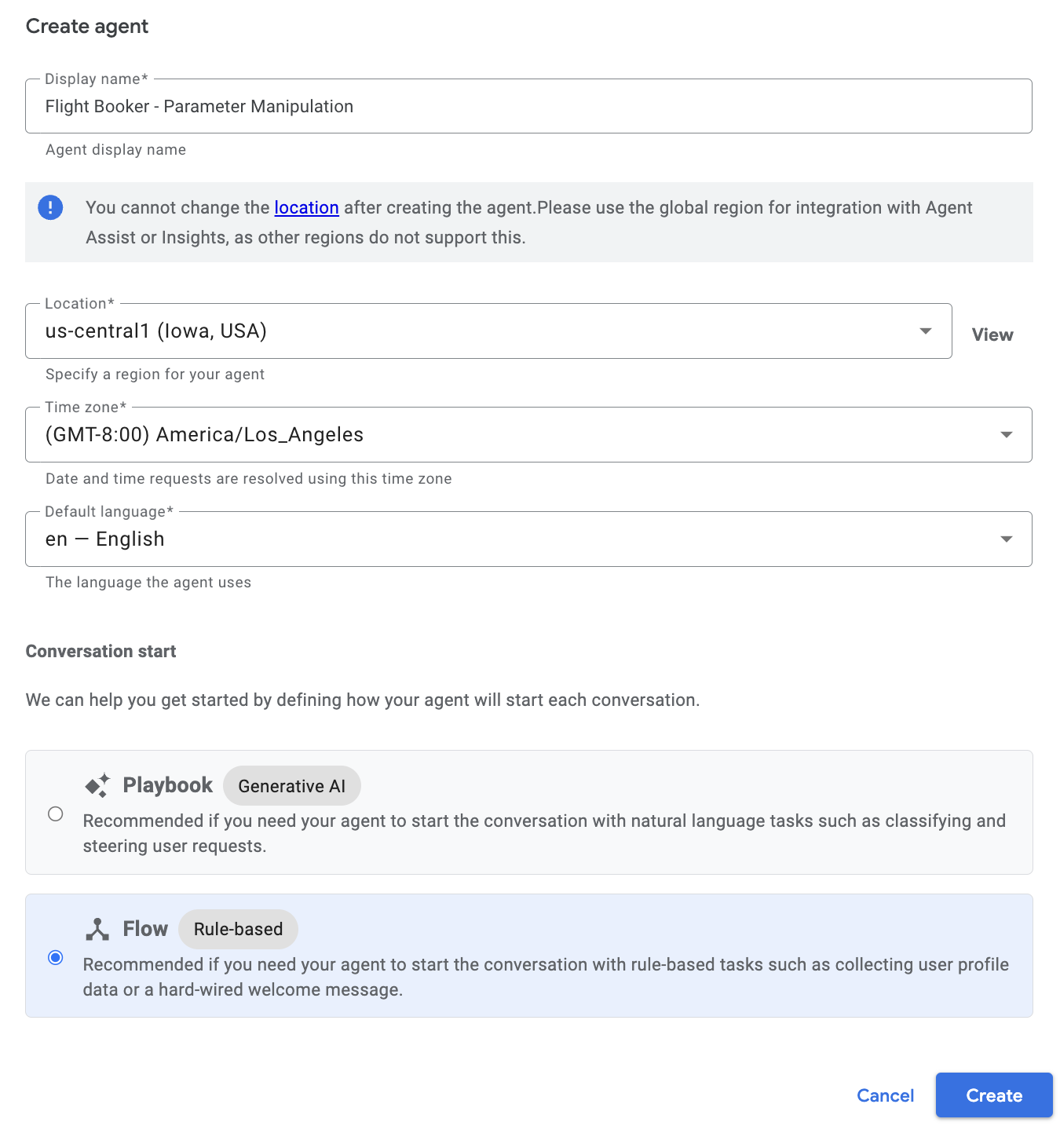
Nommez votre agent Flight Booker - Parameter Manipulation (Réservation de vol – Manipulation de paramètres).
-
Définissez l'emplacement sur .
-
Assurez-vous que le fuseau horaire et la langue par défaut sont correctement définis. Définissez l'option Conversation start (Début de la conversation) sur Flow (Flux).
-
Cliquez sur Create (Créer). Une fois l'agent créé, vous verrez l'interface utilisateur de l'agent conversationnel, avec sa conception et sa configuration.
Cliquez sur Vérifier ma progression pour valider l'objectif.
Créer un agent
Tâche 2 : Importer un fichier d'agent conversationnel .blob
Dans cette tâche, vous allez importer un agent conversationnel créé dans un atelier précédent.
-
Dans le menu déroulant Agent en haut de la console, sélectionnez Afficher tous les agents.
-
Cliquez sur le menu contextuel (trois points verticaux) à droite de votre agent conversationnel.
-
Sélectionnez Restaurer parmi les options du menu développé.
-
Sélectionnez la case d'option Cloud Storage si elle n'est pas déjà cochée.
-
Saisissez gs://spls/DialogflowCX_agents/gsp929-start-agent.blob comme URI.
-
Cliquez sur Restaurer.
Si nécessaire, consultez la documentation sur la restauration des agents conversationnels.
Vous disposez désormais d'un agent conversationnel reprenant tout ce qui a été configuré lors de l'atelier précédent.
Remarque : Si vous souhaitez conserver une copie de l'exemple d'agent, téléchargez le fichier gsp929-start-agent.blob sur votre disque dur local.
Cliquez sur Vérifier ma progression pour valider l'objectif.
Importer un fichier d'agent conversationnel
Testez vos connaissances
Vérifier l'agent restauré
Tâche 3 : Ajouter une fonctionnalité permettant de vérifier l'état d'un vol
Vous allez maintenant ajouter la possibilité pour un utilisateur de parler à votre agent pour vérifier l'état d'un vol. Vous allez ajouter une entité d'expression régulière personnalisée pour capturer la référence de réservation de l'utilisateur, également appelée PNR (Passenger Name record). Nous choisissons les expressions régulières, car elles permettent de spécifier facilement un format fixe pour le PNR. L'avantage est que la vérification des erreurs est intégrée.
Créer une entité d'expression régulière personnalisée pour la référence de réservation (numéro PNR)
Dans le secteur aérien, un PNR sert à enregistrer les informations de base d'un passager et les détails de son vol. Chaque enregistrement PNR possède un identifiant de référence unique composé de caractères alphanumériques (lettres et chiffres), au nombre de cinq ou six.
Naturellement, lorsqu'un utilisateur final fournit un numéro PNR, vous devez vérifier que celui-ci respecte les règles d'un numéro PNR. Pour cela, vous allez utiliser une entité d'expression régulière personnalisée.
-
Cliquez sur l'onglet Gérer.
-
Cliquez sur Types d'entités dans le menu de gauche.
-
Cliquez sur + Créer.
-
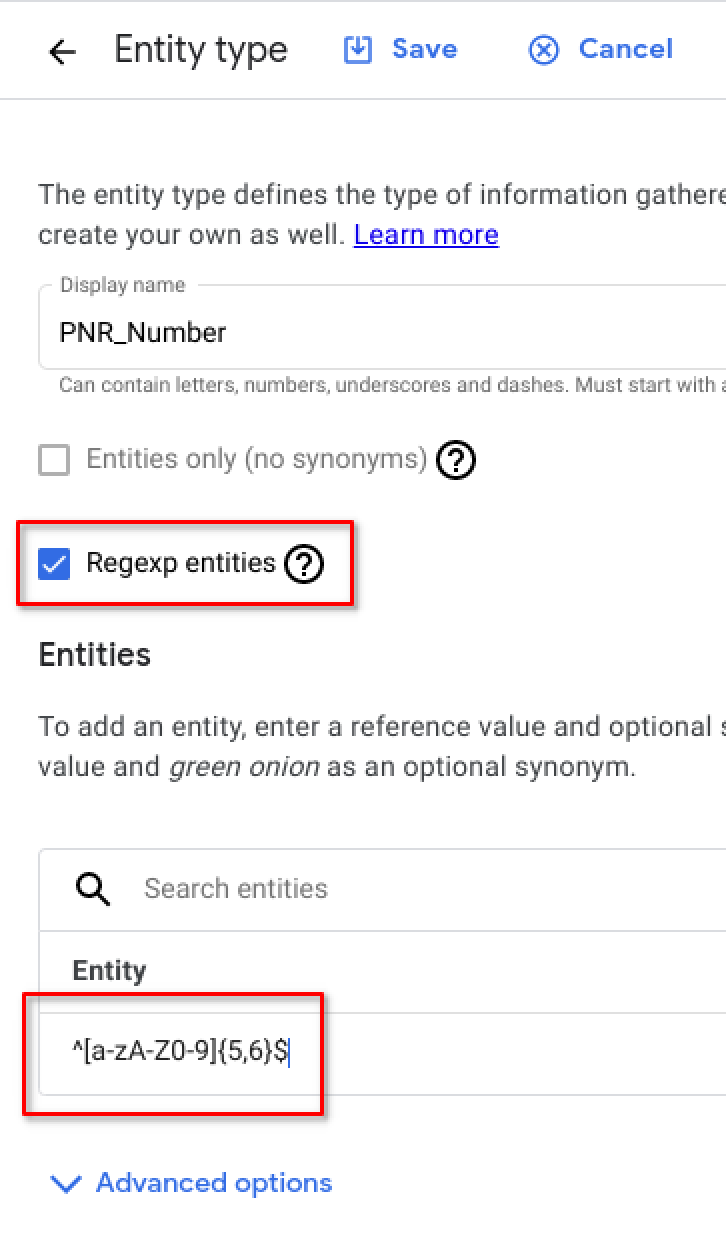
Saisissez PNR_Number dans la zone de texte Nom à afficher de l'entité.
-
Cochez la case Entités d'expression régulière.
-
Saisissez ^[a-zA-Z0-9]{5,6}$ dans la zone de texte Ajouter une valeur sous Entité.
Que signifie cette expression régulière ?
Les caractères entre crochets [a-zA-Z0-9] signifient que n'importe quelle lettre (quelle que soit sa casse) ou n'importe quel chiffre sont acceptés. {5,6} signifie que la valeur doit comporter cinq ou six caractères. Le caractère $ indique la fin de la chaîne.
Par exemple, le PNR peut être XCr942 ou 1f38C.
De nombreuses ressources sur les expressions régulières sont disponibles en ligne si vous avez besoin d'une expression un peu différente pour répondre à vos besoins.
-
Cliquez sur Enregistrer.
Votre entité doit se présenter comme suit quand vous cliquez dessus :
Créer des intentions et des pages pour la fonctionnalité de vérification de l'état d'un vol
Maintenant que nous avons créé l'entité personnalisée @PNR_Number, nous allons créer les intentions et les pages qui composent le flux conversationnel permettant de vérifier l'état d'un vol.
-
Cliquez sur Intents dans le menu de gauche.
-
Cliquez sur + Créer.
-
Saisissez main.flight_status dans le champ "Nom à afficher".
-
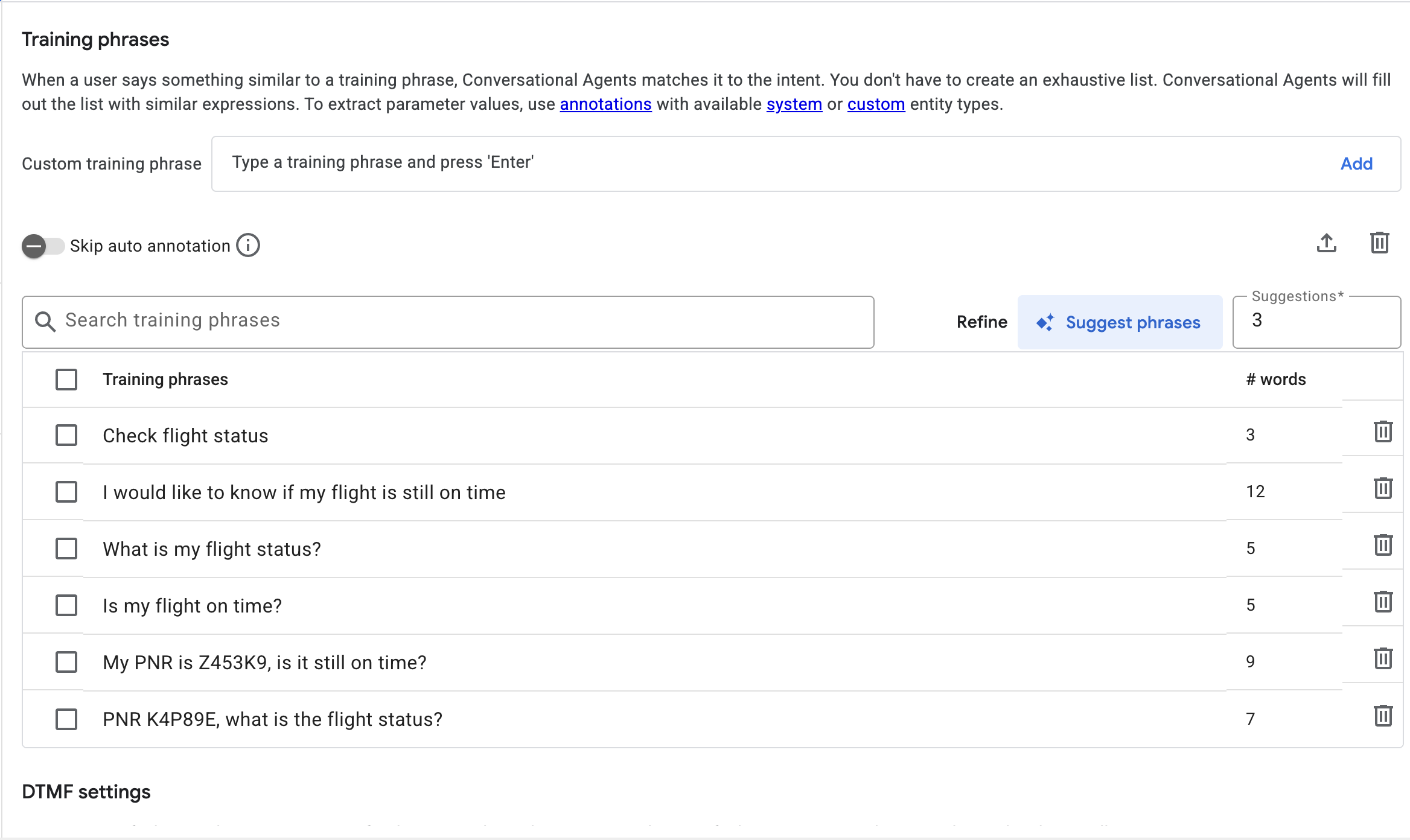
Dans la section Training Phrases (Phrases d'entraînement), ajoutez les expressions suivantes et appuyez sur Entrée après chaque saisie.
| Expressions |
Annotations |
| PNR K4P89E, quel est l'état du vol ? |
K4P89E |
| Mon numéro de réservation est Z453K9. Le vol est-il toujours à l'heure ? |
Z453K9 |
| Mon vol est-il à l'heure ? |
N/A |
| Quel est l'état de mon vol ? |
N/A |
| Je voudrais savoir si mon vol est toujours à l'heure |
N/A |
| Vérifie l'état d'un vol |
N/A |
Remarque : Les entités "PNR_Number" sont normalement automatiquement renseignées par Agents conversationnels. Si ce n'est pas le cas, vous pouvez les annoter manuellement en les sélectionnant et en choisissant l'entité @PNR_Number.
Une fois que vous avez terminé, le résultat devrait ressembler à ceci :
-
Cliquez sur Enregistrer.
Configurer la page d'accueil
Ensuite, vous allez actualiser la page Accueil avec une nouvelle route utilisant l'intent main.flight_status et créer les pages suivantes pour compléter ce nouveau flux conversationnel. En ajoutant des intents et leurs routes à la page d'accueil, vous vous assurez que la demande d'un utilisateur est reconnue et capable d'entraîner une réaction correcte de la part d'Agents conversationnels, où qu'elle se situe dans le flux.
-
Cliquez sur Créer pour afficher le flux global.
-
Cliquez sur la page Accueil.
-
Cliquez sur + à droite de Routes en haut à droite.
-
Sélectionnez main.flight_status dans le menu déroulant Intent.
-
Faites défiler la page jusqu'à la section Transition.
-
Vérifiez que la case d'option Page est activée.
-
Sélectionnez + Nouvelle page dans le menu déroulant Page.
-
Dans la zone Nom de la page, saisissez Vérifier l'état d'un vol.
-
Cliquez sur Enregistrer.
-
Fermez le volet de configuration des routes si nécessaire pour afficher à nouveau le volet du flux.
-
Notez que l'intent main.flight_status apparaît dans la liste des routes de la page Accueil. Dans le volet du flux, une flèche relie la page Accueil à la page Vérifier l'état d'un vol.
-
Cliquez sur la page Vérifier l'état d'un vol.
-
Cliquez sur + à droite de Paramètres.
-
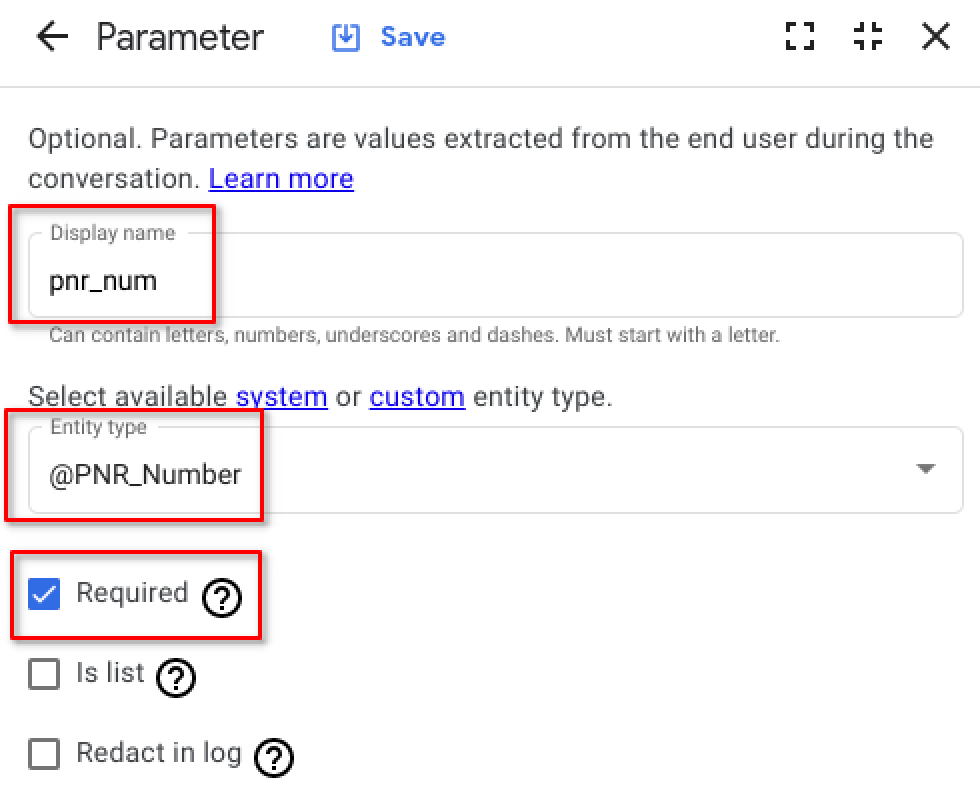
Saisissez pnr_num pour le champ Display name (Nom à afficher).
-
Sélectionnez @PNR_Number dans le menu déroulant Entity type (Type d'entité).
-
Cliquez pour activer l'option Required (Obligatoire) si ce n'est pas déjà fait.
Votre paramètre doit se présenter comme suit :
-
Faites défiler la page jusqu'à la section Fullfilment du prompt initial.
-
Sous Réponses de l'agent, ajoutez des réponses et le message Quel est le numéro de réservation de votre vol ? au dialogue.
-
Cliquez sur Enregistrer.
-
Fermez le volet de configuration Parameter (Paramètre) si nécessaire pour de nouveau afficher le volet du flux.
-
Cliquez sur + à droite de Routes sur la page Vérifier le statut d'un vol.
-
Faites défiler la page jusqu'à la section Condition.
-
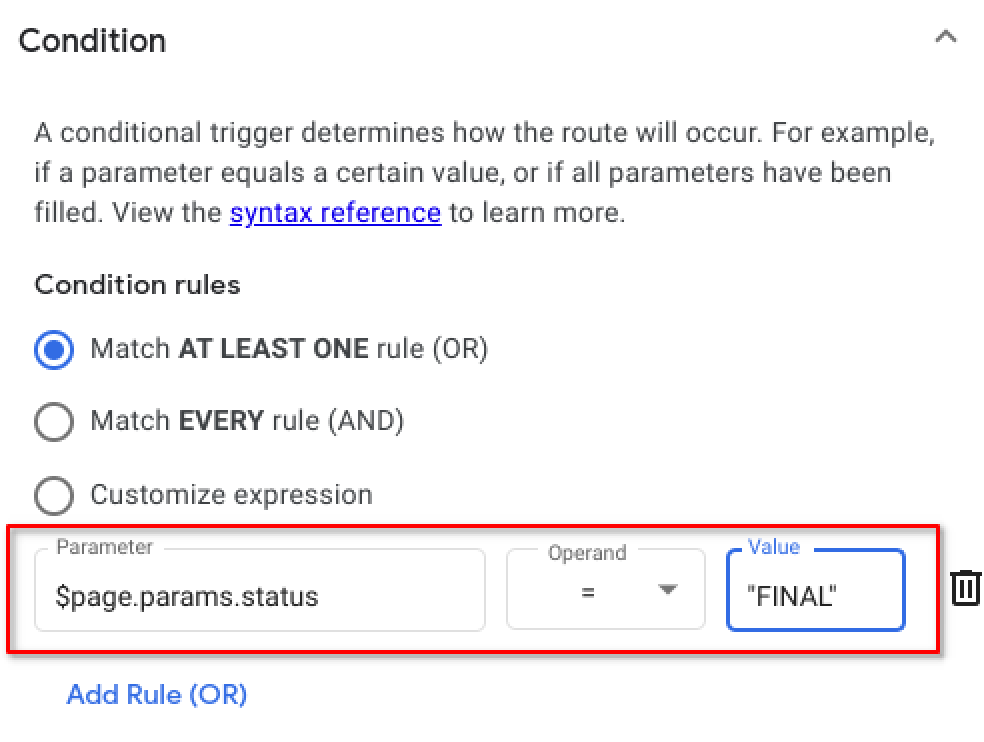
Saisissez $page.params.status dans le champ Parameter (Paramètre).
-
Assurez-vous que = est sélectionné sous Operand (Opérande).
-
Saisissez FINAL dans le champ Value (Valeur).
Le résultat devrait ressembler à ceci :
Remarque :
Avez-vous remarqué les guillemets autour du mot "FINAL" dans la capture d'écran ? La valeur FINAL est acceptable avec ou sans guillemets. Autrement dit, vous pouvez saisir aussi bien FINAL que "FINAL". En effet, il s'agit d'un seul mot sans espace. Si la valeur comporte plusieurs mots, il est préférable d'utiliser des guillemets. Par exemple, "État d'un vol".
L'expression de condition "$page.params.status = FINAL" indique à l'agent conversationnel qu'une fois que les paramètres ont été correctement capturés auprès de l'utilisateur, il n'y a plus rien à faire sur cette page.
-
Faites défiler la page jusqu'à la section Transition.
-
Vérifiez que la case d'option Page est activée.
-
Sélectionnez + Nouvelle page dans le menu déroulant Page.
-
Saisissez Confirmer l'état d'un vol comme nom de la page.
-
Cliquez sur Enregistrer.
Configurer la page "Confirmer l'état d'un vol"
-
Cliquez sur la page Confirmer l'état d'un vol.
-
Cliquez sur Modifier le fulfillment.
-
Sous Réponses de l'agent, ajoutez des réponses et un message au dialogue.
D'après la référence de vol $session.params.pnr_num que vous nous avez fournie, nous pouvons vous confirmer que votre vol est bien à l'heure. Il décollera de LAX à 10h, destination New York. Veuillez arriver au moins 1h30 avant le départ.
Souhaitez-vous apporter des modifications à ce vol ?
Remarque : toutes les requêtes sur l'état d'un vol effectuées lors de vos tests renvoient le même message statique. Comment implémenter une recherche dynamique des informations sur l'état d'un vol ? Grâce à la fonctionnalité de webhook, Agents conversationnels récupère une API externe, fournit la référence PNR et récupère l'état réel du vol.
Pour utiliser un webhook, vous devez cocher la case "Webhook". Cependant, cela n'est pas couvert dans cet atelier, qui se concentre sur le thème de la conception conversationnelle. Cette précision est mentionnée uniquement à des fins d'exhaustivité et comme piste pour approfondir vos connaissances.
-
Cliquez sur Enregistrer.
-
Cliquez sur + à droite de Routes. Pour rappel, vous devrez peut-être fermer la fenêtre de configuration du volet de droite pour voir cette option.
-
Sélectionnez confirmation.yes dans le menu déroulant Intent.
-
Faites défiler la page jusqu'à la section Fulfillment.
-
Sous Réponses de l'agent, ajoutez des réponses et le message Nos agents vous contacteront bientôt au sujet de votre demande de modification de vol au dialogue.
-
Faites défiler la page jusqu'à la section Transition.
-
Vérifiez que la case d'option Page est activée.
-
Sélectionnez + Nouvelle page dans le menu déroulant Page.
-
Saisissez Autre chose ? comme nom de la page.
-
Cliquez sur Enregistrer.
-
Ajoutez une autre route, cette fois en sélectionnant confirmation.no dans le menu déroulant Intent.
-
Ajoutez une réponse sous Réponses de l'agent pour cette route : Super, nous avons hâte de vous accueillir à bord.
-
Ajoutez une transition vers la page Autre chose ? que vous avez créée.
-
Cliquez sur Enregistrer.
Configurer la page "Autre chose ?"
-
Cliquez sur la page Autre chose.
-
Cliquez pour ouvrir Fulfillment de la saisie.
-
Sous Réponses de l'agent, ajoutez des réponses et le message Avez-vous d'autres questions ? au dialogue.
-
Cliquez sur Enregistrer.
-
Cliquez sur + pour ajouter une route à partir de la page Autre chose ?.
-
Sélectionnez confirmation.yes dans le menu déroulant Intent.
-
Saisissez En quoi puis-je vous aider ? dans le champ Réponses de l'agent sous Fulfillment.
-
Vérifiez que la case d'option Page est activée.
-
Sélectionnez Page d'accueil pour Page dans la section Transition.
-
Cliquez sur Enregistrer.
-
Ajoutez une autre route, en spécifiant cette fois l'intent confirmation.no.
-
Saisissez Très bien, j'espère vous avoir été utile aujourd'hui. Au revoir. dans Réponses de l'agent sous Fulfillment.
-
Choisissez la page Terminer la session comme transition.
-
Cliquez sur Enregistrer.
Tâche 4 : Tester votre agent conversationnel
Partie 1 (tests positifs)
-
Cliquez sur Activer/désactiver le simulateur pour ouvrir le simulateur de test.
Idéalement, vous avez défini des données de test avec les résultats attendus. Vous pouvez organiser vos données de test selon l'ordre de progression de la conversation, comme dans une conversation avec un chatbot.
-
Passez à une série de tests sur votre agent, en utilisant des données de test semblables à celles ci-dessous.
| Qui |
Message |
| Utilisateur |
Vérifie l'état d'un vol |
| Agent |
Quel est le numéro de réservation de votre vol ? |
| Utilisateur |
1234 |
| Agent |
Quel est le numéro de réservation de votre vol ? |
| Utilisateur |
abcdefghijk |
| Agent |
Quel est le numéro de réservation de votre vol ? |
| Utilisateur |
P34K09 |
| Agent |
D'après la référence de vol P34K09 que vous nous avez fournie, ... |
| Utilisateur |
Non |
| Agent |
Nous sommes impatients de vous accueillir à bord. Avez-vous d'autres... |
| Utilisateur |
Non |
| Agent |
Très bien, j'espère vous avoir été utile aujourd'hui. Au revoir. |
-
Notez que les données de test utilisent délibérément 1234 (trop court) et abcdefghijk (trop long) avant d'utiliser un numéro de PNR valide : P34K09. En raison de l'expression régulière que vous avez définie, les deux premières valeurs saisies par l'utilisateur sont considérées comme des numéros de dossier de réservation non valides. Par conséquent, l'agent continue de poser des questions jusqu'à ce qu'il puisse remplir la condition d'état du paramètre (FINAL) et passer à la page suivante.
Remarque :
Si vous faites des erreurs pendant les tests, vous pouvez toujours réinitialiser le test à l'aide de l'icône de corbeille en haut à droite de l'agent de test.
-
Dans le volet du simulateur, vous pouvez voir des données sur la conversation. Par exemple, le flux de pages, les intents qui correspondent, les paramètres et leurs valeurs renseignées.
-
Cliquez sur l'icône de réinitialisation pour effacer les données de test actuelles. Il est recommandé de le faire après chaque série de tests, sauf si vous souhaitez répéter le même test (à l'aide de l'icône de recyclage).
Partie 2 (tests négatifs)
Au lieu de répondre Non lorsque le flux atteint la page Autre chose ?, vous allez répondre Oui.
Remarque :
Avez-vous remarqué que lorsque vous avez demandé à vérifier l'état d'un vol pour la seconde fois, vous n'avez pas été invité à fournir le numéro de dossier ? Ce n'est pas le comportement attendu dans ce scénario, car l'utilisateur souhaite vérifier l'état d'un autre vol.
Que s'est-il passé ? Agents conversationnels s'est souvenu du numéro saisi précédemment. Pour que cela fonctionne dans ce scénario, vous devez réinitialiser ou annuler le paramètre pnr_num.
Cliquez sur Vérifier ma progression pour valider l'objectif.
Tester votre agent conversationnel
Tâche 5 : Réinitialiser les paramètres
-
Cliquez sur la page Autre chose.
-
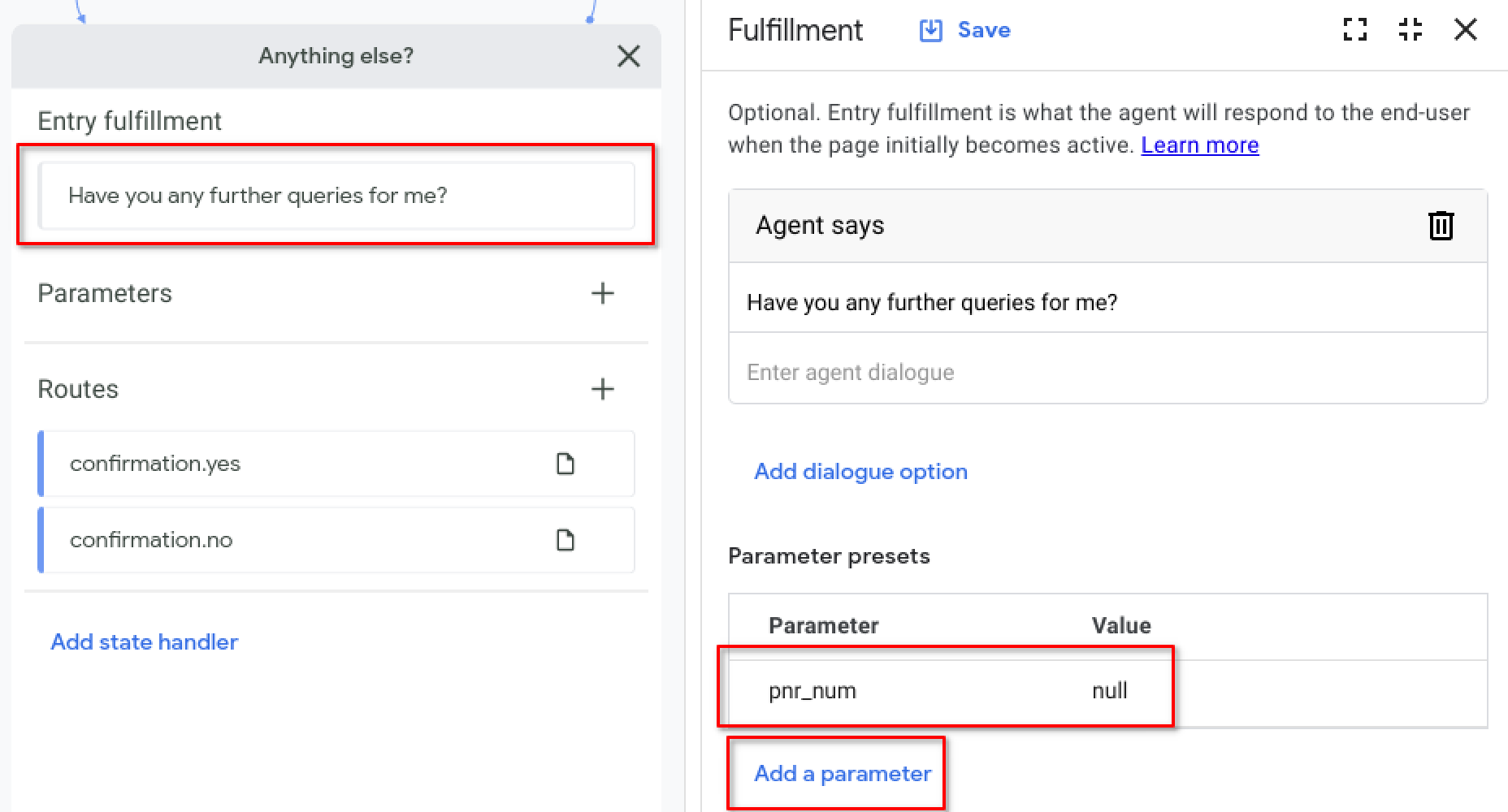
Cliquez sur le champ "Entry fulfillment" (Fullfilment de la saisie) pour ouvrir le volet de configuration du fulfillment.
-
Faites défiler la page jusqu'à la section Parameter presets (Préréglages des paramètres).
-
Cliquez sur Add a parameter (Ajouter un paramètre).
-
Saisissez pnr_num comme nom de paramètre sous Parameter presets (Préréglages des paramètres).
-
Saisissez null pour Value (Valeur).
-
Cliquez sur Enregistrer.
-
Exécutez de nouveau vos tests pour vous assurer que la valeur de tous les paramètres est bien repassée à "null", afin que l'agent demande de nouvelles valeurs lorsque la conversation reprend.
Votre page Anything else? (Autre chose ?) doit se présenter comme suit :
Connecter la page "Autre chose ?" à la page "Confirmer le trajet"
La page Autre chose ? peut être réutilisée pour le flux de conversation de réservation de vol que vous avez importé au début de cet atelier. L'objectif est que notre agent conversationnel soit en mesure de poursuivre la conversation si l'utilisateur le souhaite, une fois ses requêtes traitées.
-
Cliquez sur la page Confirmer le trajet.
-
Cliquez sur la route confirmation.yes.
-
Ajoutez une transition vers la page Autre chose.
-
Cliquez sur Enregistrer.
-
Exécutez de nouveau les tests vérifier l'état d'un vol pour vous assurer que la valeur du paramètre pnr_num est bien passée à "null". Ainsi, l'agent demandera une nouvelle valeur lorsque l'utilisateur voudra vérifier un autre vol.
Remarque :
Cliquez sur l'icône de réinitialisation dans le volet Activer/Désactiver le simulateur pour vous assurer que votre prochain scénario de test démarre de zéro.
-
Exécutez maintenant le scénario de test de réservation de vol jusqu'à son terme et réservez le vol. Répondez Oui lorsque vous arrivez à la partie Autre chose ? du flux et lancez une nouvelle réservation de vol.
Remarque :
Qu'est-ce qui a fonctionné et qu'est-ce qui n'a pas fonctionné ? Vous avez peut-être remarqué que l'agent se souvient des détails du vol de votre précédente réservation et ne vous repose pas la question. Est-ce le comportement attendu ?
Comme dans le scénario vérifier le statut d'un vol, vous devez réinitialiser les paramètres de réservation de vol.
-
Cliquez sur la page Autre chose.
-
Cliquez sur Fulfillment de la saisie.
-
Ajoutez les paramètres suivants en les définissant sur "null", comme vous l'avez fait pour pnr_num :
| Paramètre |
Valeur |
| departure_city |
null |
| destination_city |
null |
| departure_date |
null |
| return_date |
null |
| passenger_name |
null |
-
Cliquez sur Enregistrer.
-
Exécutez de nouveau les tests pour vous assurer que les valeurs de tous les paramètres sont bien passées à "null" lorsque vous répondez Non à la question sur l'exactitude des informations.
Contrôle des connaissances
Exporter votre agent
Voici comment faire pour exporter votre agent conversationnel afin del'utiliser dans votre propre projet :
-
Dans le menu déroulant Agent en haut de la page, sélectionnez Afficher tous les agents.
-
Cliquez sur le menu contextuel (trois points verticaux  ) et sélectionnez Exporter.
-
Cliquez sur la case d'option Télécharger.
-
Cliquez sur Exporter.
Félicitations !
Vous savez désormais comment utiliser les expressions régulières pour valider un numéro de dossier passager et réinitialiser les paramètres lorsque l'utilisateur démarre un nouveau flux de conversation.
Formations et certifications Google Cloud
Les formations et certifications Google Cloud vous aident à tirer pleinement parti des technologies Google Cloud. Nos cours portent sur les compétences techniques et les bonnes pratiques à suivre pour être rapidement opérationnel et poursuivre votre apprentissage. Nous proposons des formations pour tous les niveaux, à la demande, en salle et à distance, pour nous adapter aux emplois du temps de chacun. Les certifications vous permettent de valider et de démontrer vos compétences et votre expérience en matière de technologies Google Cloud.
Dernière mise à jour du manuel : 24 avril 2025
Dernier test de l'atelier : 24 avril 2025
Copyright 2026 Google LLC. Tous droits réservés. Google et le logo Google sont des marques de Google LLC. Tous les autres noms d'entreprises et de produits peuvent être des marques des entreprises auxquelles ils sont associés.








