
시작하기 전에
- 실습에서는 정해진 기간 동안 Google Cloud 프로젝트와 리소스를 만듭니다.
- 실습에는 시간 제한이 있으며 일시중지 기능이 없습니다. 실습을 종료하면 처음부터 다시 시작해야 합니다.
- 화면 왼쪽 상단에서 실습 시작을 클릭하여 시작합니다.

Create a custom measure
/ 80
Use the table calculations
/ 20
Create a custom measure
/ 80
Use the table calculations
/ 20


Looker를 사용하면 개발자가 아닌 사용자도 임시 필드를 만들고 활용하여 더 심층적인 데이터 분석을 할 수 있습니다. 맞춤 측정값, 맞춤 측정기준, 테이블 계산을 만들고 맞춤 그룹화를 사용하여 특정 조건에 맞게 데이터를 필터링하면 됩니다.
개발 권한과 LookML 관련 지식이 필요한 일반 필드와 달리, 임시 필드를 사용하면 사용자는 새 필드를 직접 생성하여 원하는 데이터를 독립적으로 더 유연하게 찾을 수 있습니다.
이 실습에서는 다음 작업을 수행하는 방법을 배웁니다.
다음 안내를 확인하세요. 실습에는 시간 제한이 있으며 일시중지할 수 없습니다. 실습 시작을 클릭하면 타이머가 시작됩니다. 이 타이머는 Google Cloud 리소스를 사용할 수 있는 시간이 얼마나 남았는지를 표시합니다.
실무형 실습을 통해 시뮬레이션이나 데모 환경이 아닌 실제 클라우드 환경에서 직접 실습 활동을 진행할 수 있습니다. 실습 시간 동안 Google Cloud에 로그인하고 액세스하는 데 사용할 수 있는 새로운 임시 사용자 인증 정보가 제공됩니다.
이 실습을 완료하려면 다음을 준비해야 합니다.
준비가 되면 실습 시작을 클릭합니다.
이 실습에서 사용해야 하는 임시 사용자 인증 정보가 '실습 세부정보' 창에 표시됩니다.
실습 비용을 결제해야 하는 경우 결제 수단을 선택할 수 있는 팝업이 열립니다.
'실습 세부정보' 창에 표시된 실습 사용자 인증 정보를 확인합니다. 이 실습에서 Looker 인스턴스에 로그인할 때 이 정보를 사용합니다.
Looker 열기를 클릭합니다.
제공된 사용자 이름과 비밀번호를 이메일 및 비밀번호 입력란에 입력합니다.
사용자 이름:
비밀번호:
로그인을 클릭합니다.
로그인이 완료되면 이 실습에서 사용할 Looker 인스턴스가 표시됩니다.
이 섹션에서는 기존 측정기준을 기반으로 맞춤 측정값을 만듭니다.
먼저 Looker 사용자 인터페이스의 왼쪽 하단에서 전환 버튼을 클릭하여 개발 모드로 전환합니다.
탐색 탭을 클릭한 다음 전자상거래 학습 > 주문된 상품을 선택합니다.
인벤토리 상품 섹션을 펼칩니다.
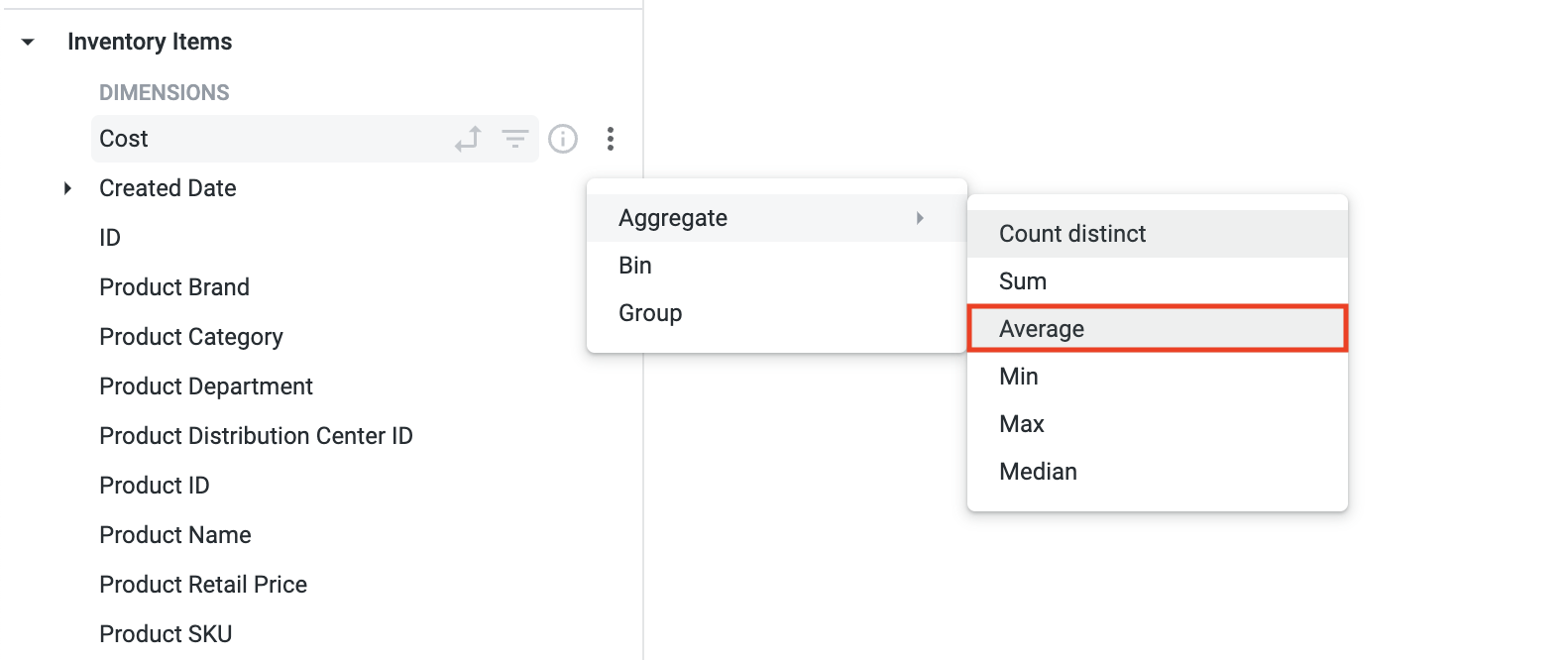
비용 측정기준 옆에 있는 더보기(
집계 > 평균 맞춤 필드를 선택하여 주문 상품 비용의 평균을 계산하는 측정값을 만듭니다.
추천 함수는 선택한 측정기준 유형(예: 숫자, 텍스트, 날짜)에 따라 달라집니다. 수 세기를 선택하면 생성된 SQL에서 distinct수 세기가 실행됩니다. 새 필드가 쿼리에 자동으로 추가됩니다.
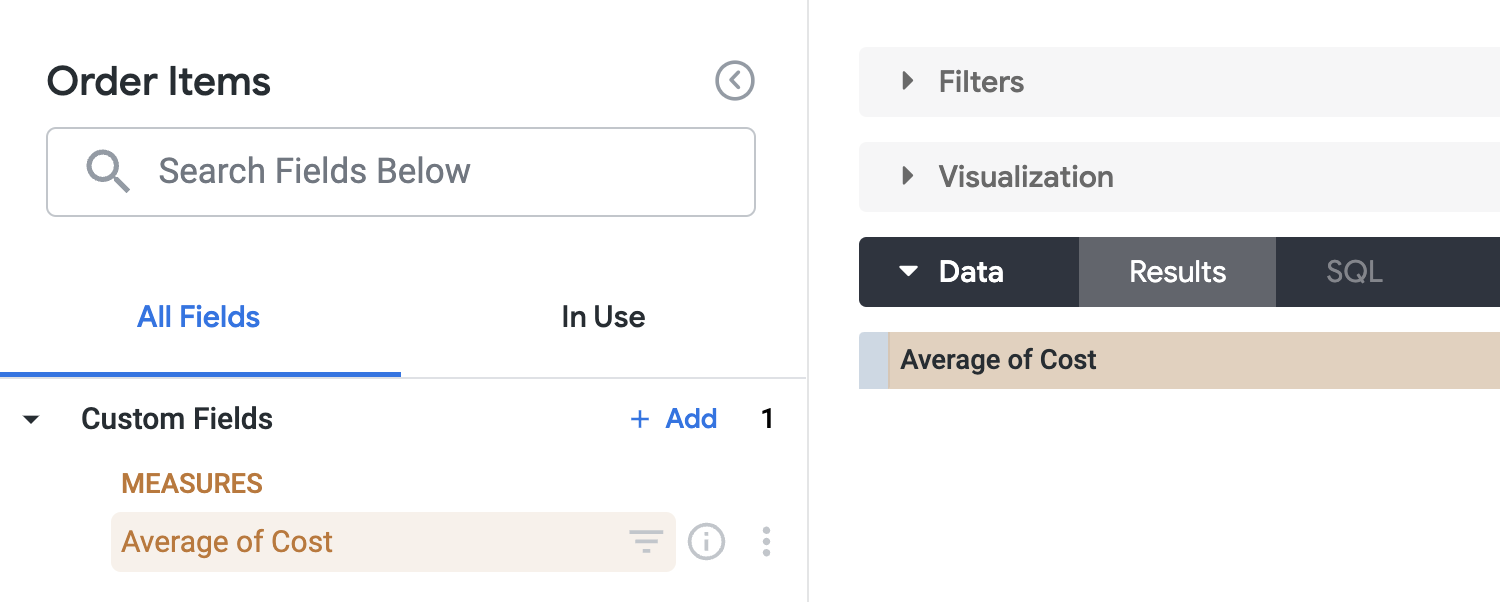
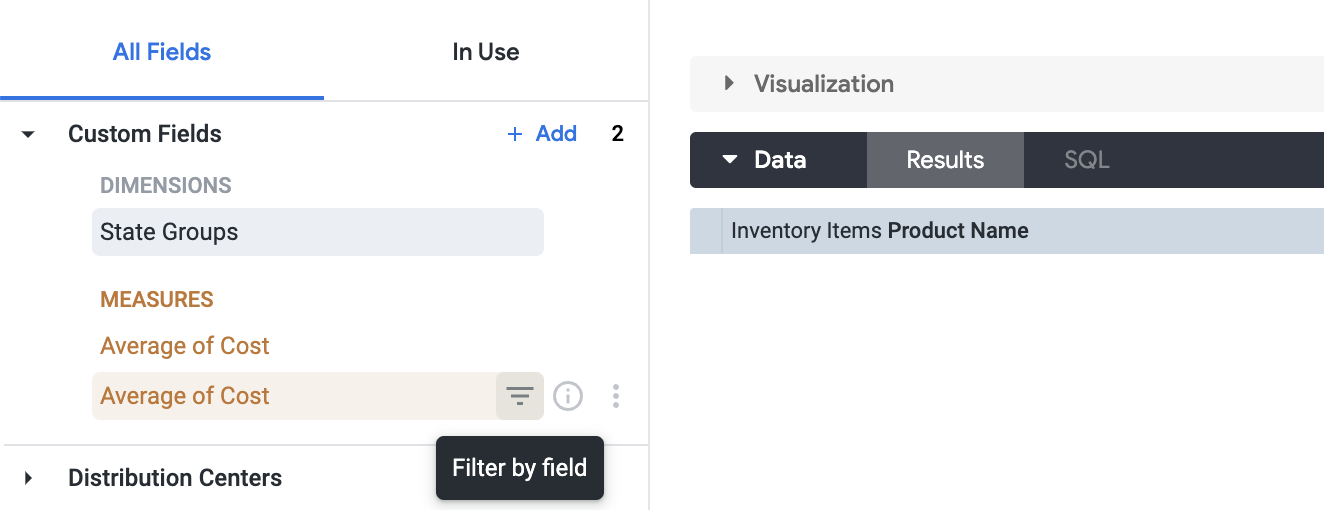
맞춤 필드 섹션을 펼쳐 새 필드를 확인합니다.
다른 필드와 마찬가지로 맞춤 필드의 이름을 클릭하여 쿼리에서 추가하거나 삭제할 수 있습니다. 필드 위로 마우스를 가져가면 해당 필드에 사용할 수 있는 추가 옵션이 표시됩니다. 예를 들어 필드로 필터링 아이콘을 클릭하면 쿼리에서 필드를 필터로 사용할 수 있습니다.
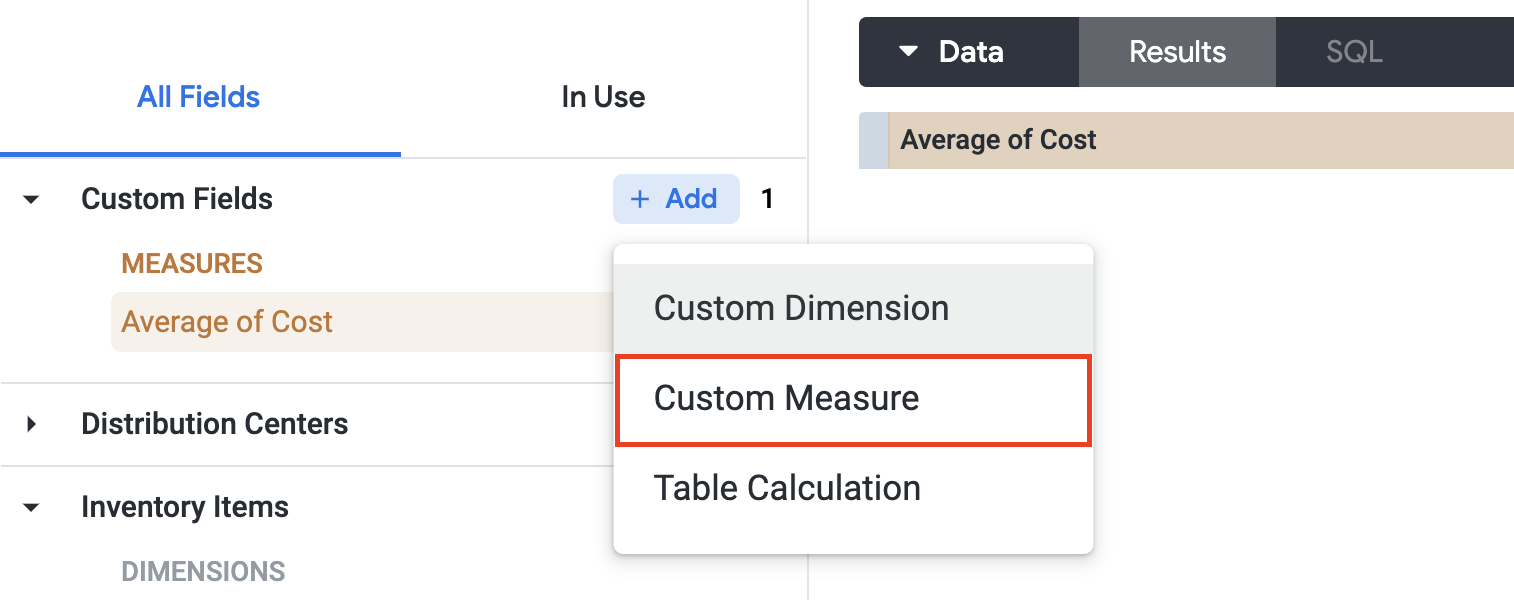
맞춤 측정값을 만드는 동안 형식 또는 필터를 정의하려면 먼저 맞춤 필드 섹션에서 + 추가 버튼을 누르세요.
맞춤 필드 섹션을 펼칩니다.
+ 추가를 클릭한 다음 맞춤 측정값을 선택합니다.
측정할 필드를 인벤토리 상품 > Cost로 설정합니다.
측정값 유형을 Average로 설정합니다.
이름을 Average of Cost로 설정합니다.
필드 세부정보 탭에서 다음을 설정합니다.
Format: 미국 달러
Decimals: 2
그룹화 맞춤 필드 유형을 사용하면 Looker 표현식에서 논리 함수를 사용하거나 sql 매개변수 또는 type: case 필드에서 CASE WHEN 논리를 개발하지 않고도 측정기준 및 맞춤 측정기준에 대한 임시 맞춤 그룹을 만들 수 있습니다.
이는 특정 주 또는 국가를 리전으로 그룹화하거나 비용을 카테고리로 그룹화하는 등 특정 조건과 일치하는 값에 고정 라벨 또는 카테고리 이름을 할당할 때 유용합니다.
이제 맞춤 필드 섹션에 비용 평균 맞춤 필드 2개가 표시됩니다. 아래쪽 필드만 선택하여 쿼리에 추가합니다.
인벤토리 상품 섹션을 펼치고 제품 이름 측정기준을 선택하여 쿼리에 추가합니다.
사용자 섹션을 펼치고 국가 측정기준의 필드로 필터링 아이콘을 선택한 후 드롭다운을 is equal to로, 값을 미국으로 설정합니다.
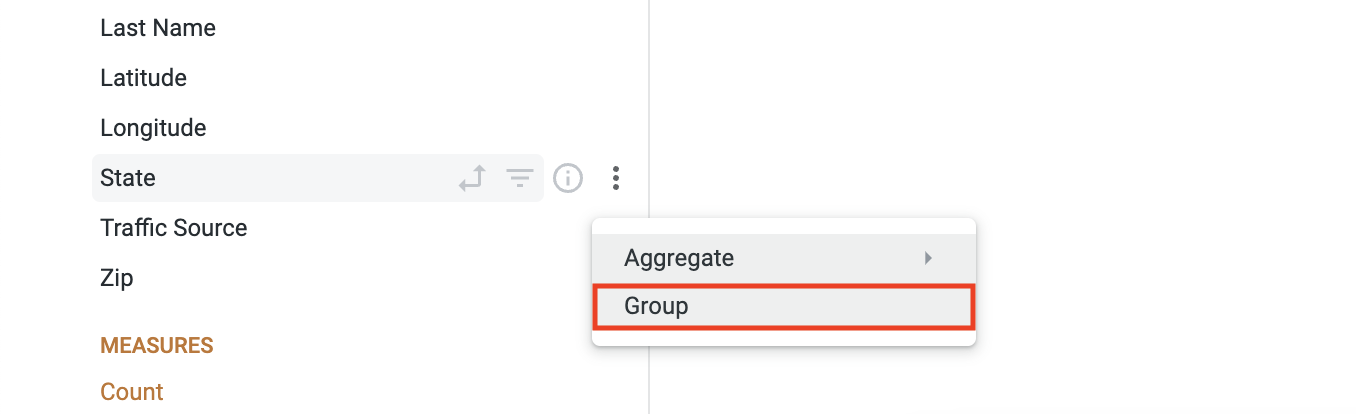
그런 다음 사용자 섹션의 주 옆에 있는 더보기(
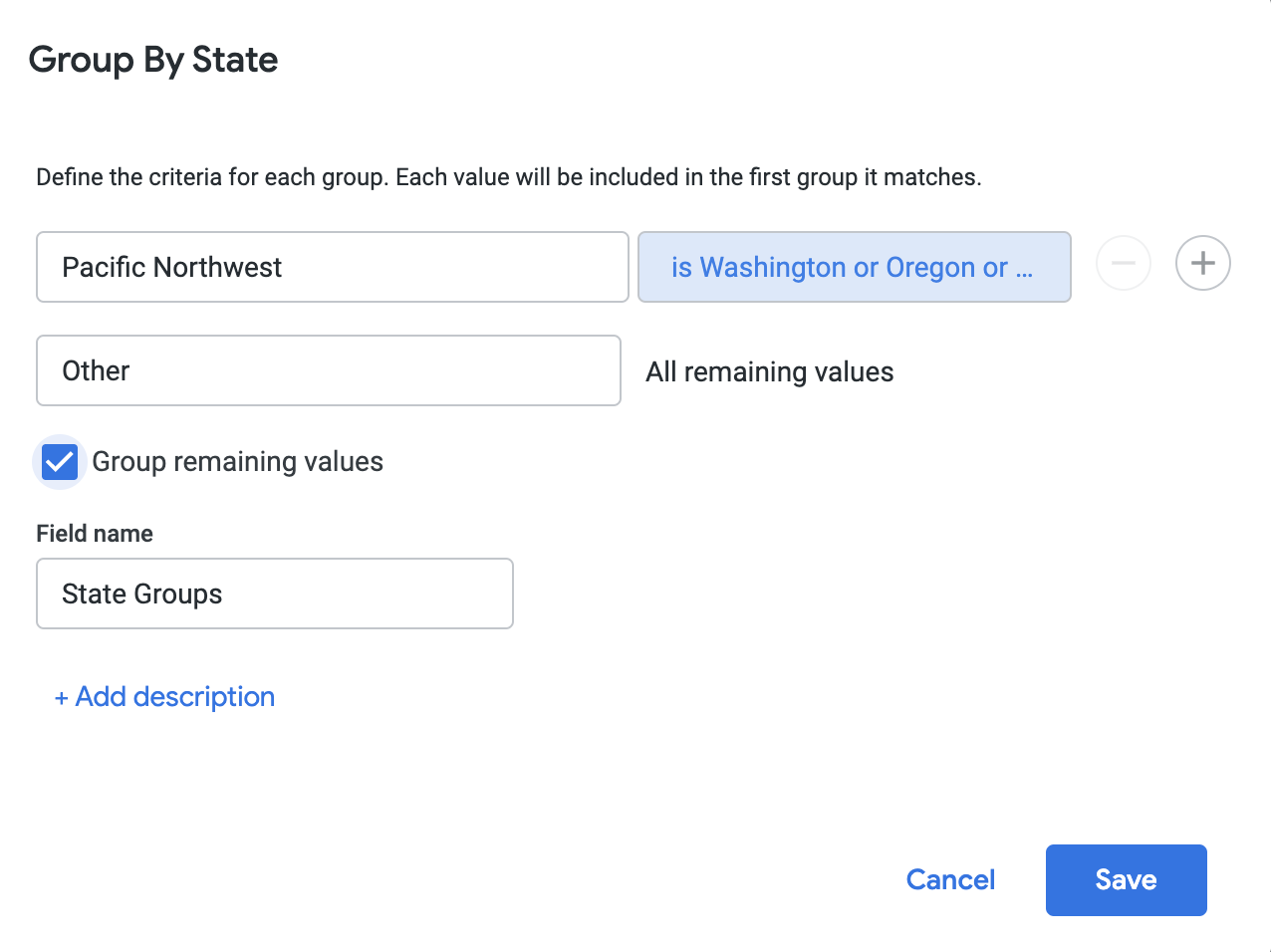
주별 그룹화 대화상자에서 그룹 이름 추가를 Pacific Northwest로 설정합니다.
is any value 입력 상자를 클릭하고 오리건, 아이다호, 워싱턴을 목록에 추가합니다.
나머지 값 그룹화 체크박스를 선택한 다음 저장을 클릭합니다.
State Groups 맞춤 필드를 선택하여 Explore에 추가하고 페이지 오른쪽 상단에서 실행을 클릭합니다.Pacific Northwest 및 Other로 그룹화된 다양한 제품 이름의 평균 비용이 표시됩니다.
Pacific Northwest 및 Other로 그룹화된 다양한 제품 이름의 평균 비용을 확인했으니, 이제 평균 비용이 200달러(USD)를 초과하는 제품만 확인해보겠습니다.
현재 뷰를 개선하려면 다음 단계를 따르세요.
Average of Cost에 대해 필드로 필터링 아이콘을 선택합니다.드롭다운을 is greater than으로 설정하고 값을 200으로 설정합니다.
페이지 오른쪽 상단의 실행 버튼을 클릭하여 쿼리를 다시 실행하고 결과를 확인합니다.
이제 제품 평균 비용이 200달러(USD)를 초과하는 제품만 표시되는 필터링된 뷰가 표시됩니다.
내 진행 상황 확인하기를 클릭하여 목표를 확인합니다.
이전 섹션의 뷰에서 각 항목의 주문 수를 파악하고 싶다고 가정해 봅시다. 뷰를 추가로 필터링하려면 주문 수를 추가하고 열 비율 빠른 계산을 사용하여, 이 실습에서 만든 주 그룹 맞춤 필드를 기준으로 제품의 인기도를 파악할 수 있습니다.
주문된 상품 섹션에서 주문 수를 클릭하여 뷰에 추가합니다.
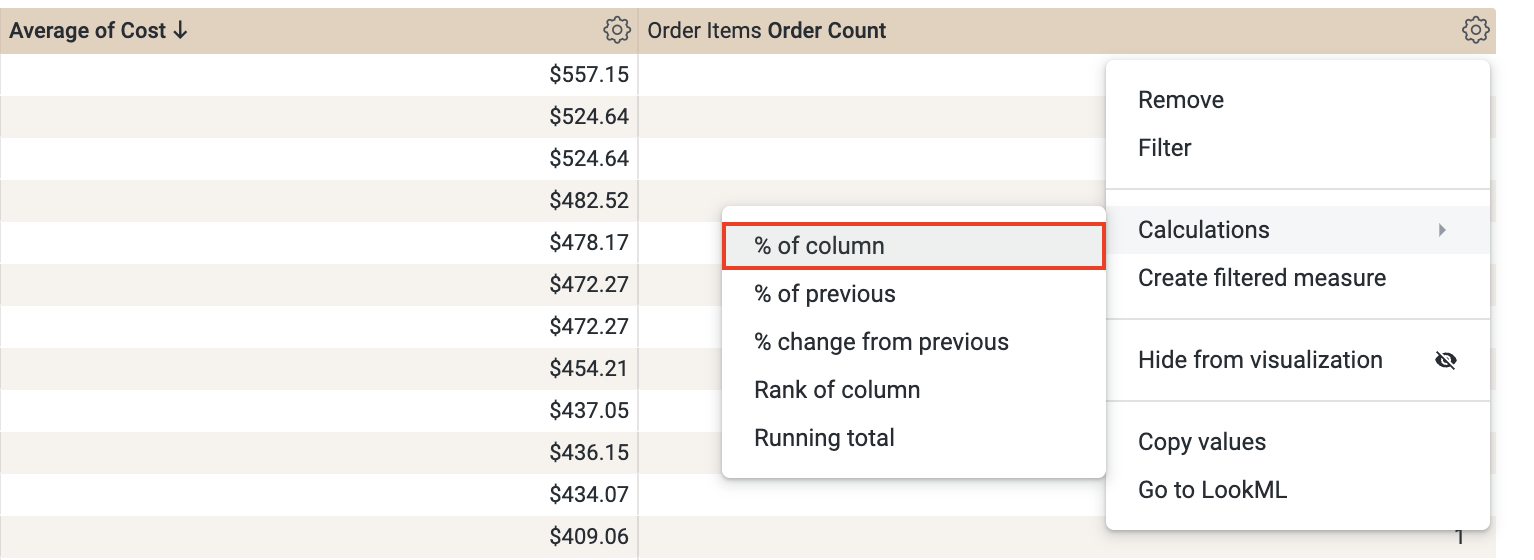
데이터 뷰의 주문 수 열에서 설정(
계산 > 열의 비율을 클릭합니다.
주문 수 비율이 포함된 새 테이블 계산 열이 Explore에 채워져야 합니다.
내 진행 상황 확인하기를 클릭하여 목표를 확인합니다.
이번 실습에서는 핵심 LookML 용어와 개념을 정의하고 읽는 방법을 알아보았습니다. 그리고 주요 LookML 구조와 계층 구조를 구성하고 이해하는 방법을 알아보고, 뷰를 만들고, 뷰에 측정기준과 측정값을 추가하고, 뷰를 기존 Explore에 조인하는 방법을 배웠습니다.
Google Cloud 기술을 최대한 활용하는 데 도움이 됩니다. Google 강의에는 빠른 습득과 지속적인 학습을 지원하는 기술적인 지식과 권장사항이 포함되어 있습니다. 기초에서 고급까지 수준별 학습을 제공하며 바쁜 일정에 알맞은 주문형, 실시간, 가상 옵션이 포함되어 있습니다. 인증은 Google Cloud 기술에 대한 역량과 전문성을 검증하고 입증하는 데 도움이 됩니다.
설명서 최종 업데이트: 2022년 7월 25일
실습 최종 테스트: 2022년 4월 20일
Copyright 2026 Google LLC. All rights reserved. Google 및 Google 로고는 Google LLC의 상표입니다. 기타 모든 회사명 및 제품명은 해당 업체의 상표일 수 있습니다.



현재 이 콘텐츠를 이용할 수 없습니다
이용할 수 있게 되면 이메일로 알려드리겠습니다.

감사합니다
이용할 수 있게 되면 이메일로 연락드리겠습니다.


한 번에 실습 1개만 가능
모든 기존 실습을 종료하고 이 실습을 시작할지 확인하세요.