GSP983

Présentation
Looker permet aux utilisateurs non techniques de créer et d'utiliser des champs ad hoc pour enrichir leurs analyses de données. Ils peuvent pour cela créer des mesures et des dimensions personnalisées, des calculs de table et des regroupements personnalisés pour affiner les données en fonction de critères spécifiques.
L'utilisation de champs ad hoc permet aux utilisateurs non techniques de créer des champs, contrairement aux champs standards qui nécessitent des autorisations de développement et des compétences en LookML. Ils peuvent ainsi trouver plus facilement les données qu'ils recherchent de manière autonome.
Objectifs
Dans cet atelier, vous allez apprendre à effectuer les tâches suivantes :
- Créer des mesures personnalisées à partir d'une dimension existante
- Créer des regroupements personnalisés
- Ajouter des filtres aux mesures personnalisées
- Utiliser des calculs de tables sur des champs numériques sans écrire de fonctions ni d'opérateurs Looker
Préparation
Avant de cliquer sur le bouton "Démarrer l'atelier"
Lisez ces instructions. Les ateliers sont minutés, et vous ne pouvez pas les mettre en pause. Le minuteur, qui démarre lorsque vous cliquez sur Démarrer l'atelier, indique combien de temps les ressources Google Cloud resteront accessibles.
Cet atelier pratique vous permet de suivre vous-même les activités dans un véritable environnement cloud, et non dans un environnement de simulation ou de démonstration. Nous vous fournissons des identifiants temporaires pour vous connecter à Google Cloud le temps de l'atelier.
Pour réaliser cet atelier :
- vous devez avoir accès à un navigateur Internet standard (nous vous recommandons d'utiliser Chrome) ;
Remarque : Ouvrez une fenêtre de navigateur en mode incognito/navigation privée pour effectuer cet atelier. Vous éviterez ainsi les conflits entre votre compte personnel et le compte temporaire de participant, qui pourraient entraîner des frais supplémentaires facturés sur votre compte personnel.
- vous disposez d'un temps limité ; n'oubliez pas qu'une fois l'atelier commencé, vous ne pouvez pas le mettre en pause.
Remarque : Si vous possédez déjà votre propre compte ou projet Google Cloud, veillez à ne pas l'utiliser pour réaliser cet atelier afin d'éviter que des frais supplémentaires ne vous soient facturés.
Démarrer votre atelier et vous connecter à Looker
-
Lorsque vous êtes prêt, cliquez sur Démarrer l'atelier.
Le volet "Détails concernant l'atelier" s'affiche avec les identifiants temporaires que vous devez utiliser pour cet atelier.
Si l'atelier est payant, un pop-up s'affiche pour vous permettre de sélectionner un mode de paiement.
Notez les identifiants qui vous ont été attribués pour cet atelier dans le volet "Détails concernant l'atelier". Ils vous serviront à vous connecter à l'instance Looker de cet atelier.
Remarque : Si vous utilisez d'autres identifiants, des messages d'erreur s'afficheront ou des frais seront appliqués.
-
Cliquez sur Ouvrir Looker.
-
Saisissez le nom d'utilisateur et le mot de passe fournis dans les champs Adresse e-mail et Mot de passe.
Nom d'utilisateur :
{{{looker.developer_username | Username}}}
Mot de passe :
{{{looker.developer_password | Password}}}
Important : Vous devez utiliser les identifiants fournis dans le volet "Détails concernant l'atelier" sur cette page. Ne saisissez pas vos identifiants Google Cloud Skills Boost. Si vous possédez un compte Looker personnel, ne l'utilisez pas pour cet atelier.
-
Cliquez sur Connexion.
Une fois la connexion établie, l'instance Looker de cet atelier s'affichera.
Tâche 1 : Créer une mesure personnalisée
Dans cette section, vous allez créer une mesure personnalisée à partir d'une dimension existante.
Utiliser le menu d'options à trois points de la dimension
-
Tout d'abord, en bas à gauche de l'interface utilisateur de Looker, cliquez sur le bouton d'activation pour passer en mode Développement.
-
Cliquez sur l'onglet Explore (Exploration), puis sélectionnez E-Commerce Training > Order Items (Formation e-commerce > Articles de la commande).
-
Développez la section Inventory Items (Éléments d'inventaire).
-
Cliquez sur More  (Plus) à côté de la dimension Cost (Coût) pour examiner les champs personnalisés que vous pouvez ajouter.
-
Sélectionnez le champ personnalisé Aggregate > Average (Agrégat > Moyenne) pour créer une mesure qui calcule le coût moyen d'un article commandé.
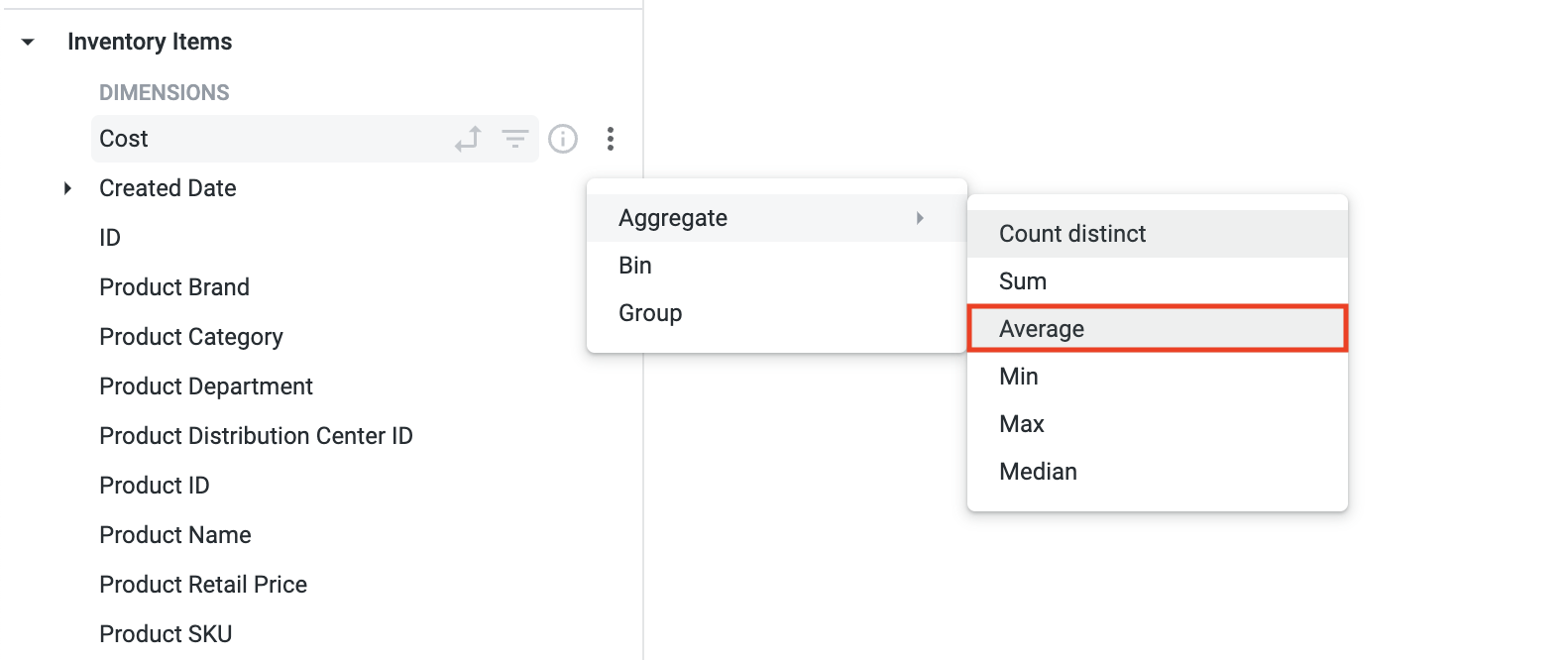
Les fonctions suggérées varient en fonction du type de dimension que vous avez choisi (nombre, texte, date, etc.). Si vous sélectionnez count, un décompte distinct est exécuté dans le code SQL généré. Votre nouveau champ est automatiquement ajouté à la requête.
-
Développez la section Custom Fields (Champs personnalisés) pour afficher votre nouveau champ.
-
Comme pour les autres champs, vous pouvez cliquer sur le nom d'un champ personnalisé pour l'ajouter ou le retirer d'une requête. Vous pouvez également pointer sur le champ pour afficher d'autres options disponibles, y compris cliquer sur son icône Filter by field (Filtrer par champ) pour l'utiliser comme filtre dans une requête.
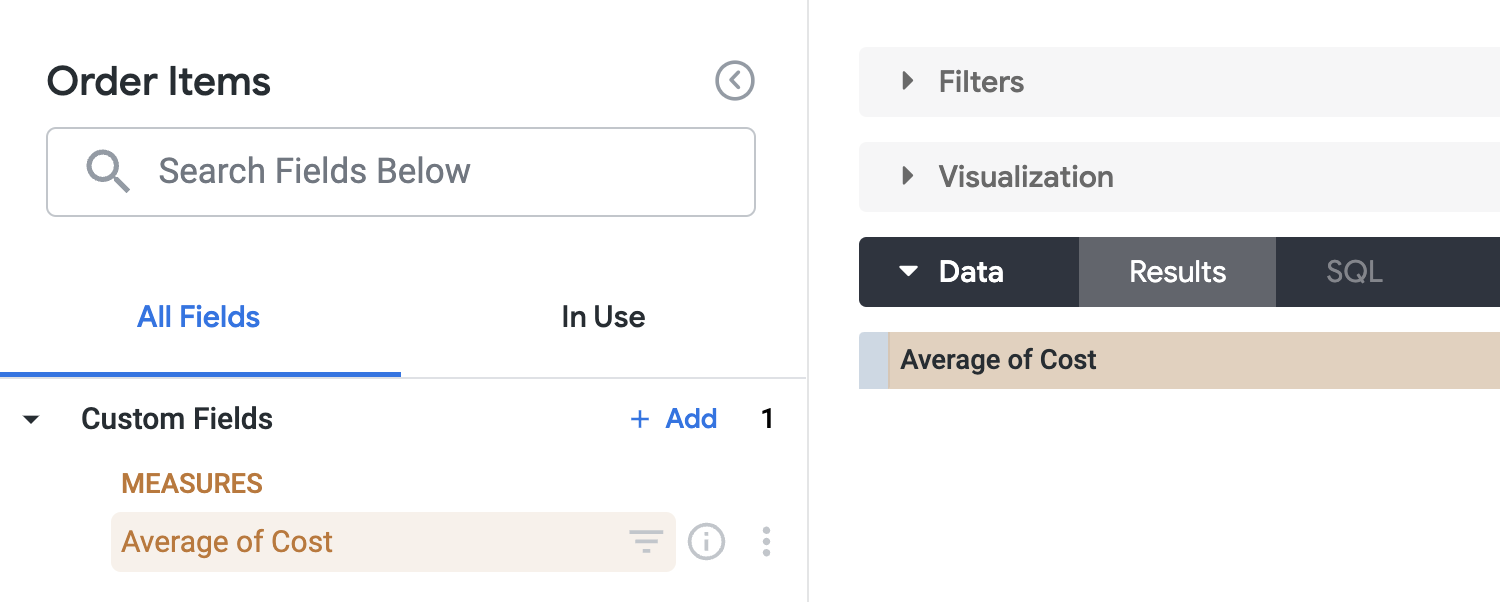
Utiliser la section "Custom Fields" (Champs personnalisés)
Si vous souhaitez définir un format ou un filtre pour votre mesure personnalisée lors de sa création, commencez par cliquer sur le bouton + Add (Ajouter) dans la section Custom Fields (Champs personnalisés).
-
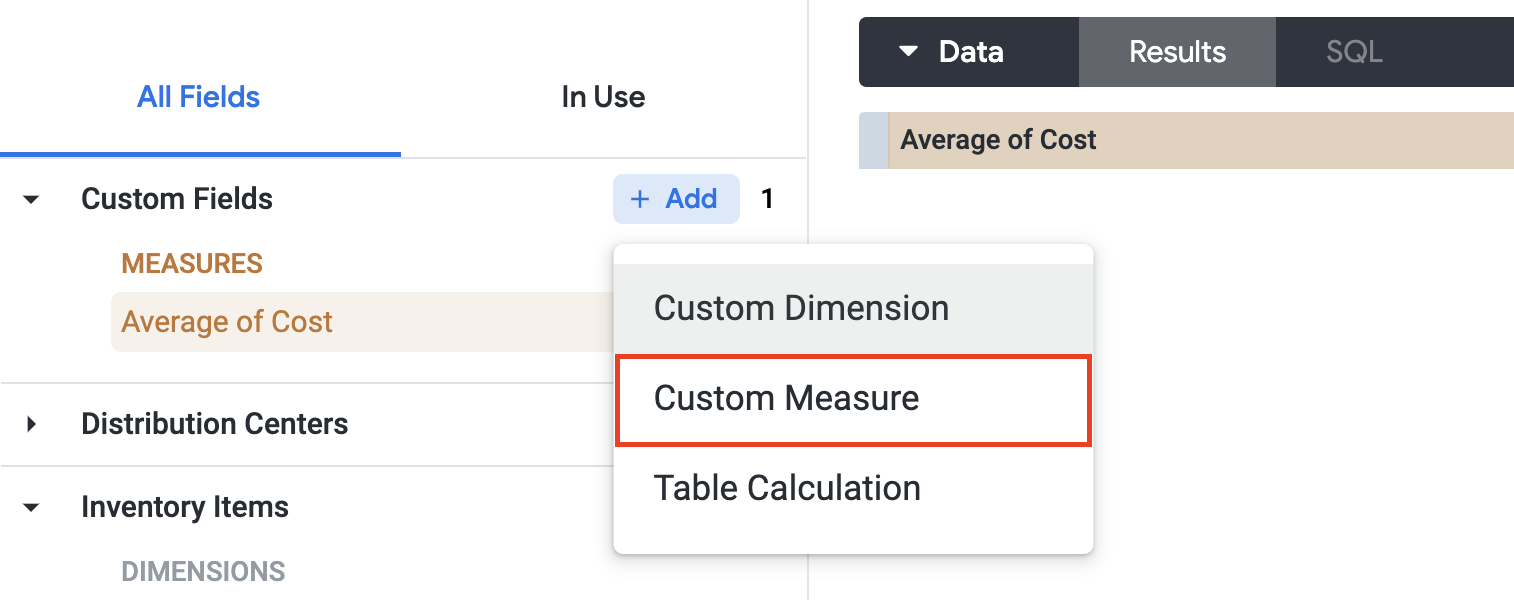
Développez la section "Custom Fields" (Champs personnalisés).
-
Cliquez sur + Add (Ajouter), puis sélectionnez Custom Measure (Mesure personnalisée).
-
Définissez Field to measure (Champ à mesurer) sur Inventory Items > Cost (Éléments d'inventaire > Coût).
-
Définissez Measure type (Type de mesure) sur Average (Moyenne).
-
Définissez Name (Nom) sur Average of Cost (Coût moyen).
-
Dans l'onglet Field details (Détails du champ), définissez les éléments suivants :
-
Format : U.S. Dollars (Dollars américains)
-
Décimales (Decimals) : 2
- Cliquez sur Save (Enregistrer).
Tâche 2 : Créer un regroupement personnalisé
Le type de champ personnalisé Group (Groupe) vous permet de créer des groupes personnalisés ad hoc pour les dimensions et les dimensions personnalisées, sans avoir à utiliser de fonctions logiques dans les expressions Looker ni à développer de logique CASE WHEN dans les paramètres SQL ou les champs de type case.
Cela peut être utile lorsque vous souhaitez attribuer des libellés ou des noms de catégorie fixes à des valeurs qui correspondent à des critères spécifiques (par exemple, en regroupant des États ou des pays spécifiques en régions ou des coûts de commande en catégories).
-
Vous devriez maintenant voir deux champs personnalisés Average of Cost (Coût moyen) dans la section Custom Fields (Champs personnalisés). Sélectionnez uniquement celui du bas pour l'ajouter à la requête.
-
Développez la section Inventory Items (Éléments d'inventaire) et sélectionnez la dimension Product Name (Nom du produit) pour l'ajouter à la requête.
-
Développez la section Users (Utilisateurs), puis sélectionnez l'icône Filter by field (Filtrer par champ) pour la dimension Country (Pays). Dans le menu déroulant, sélectionnez is equal to (est égal à) et définissez la valeur sur USA (États-Unis).
-
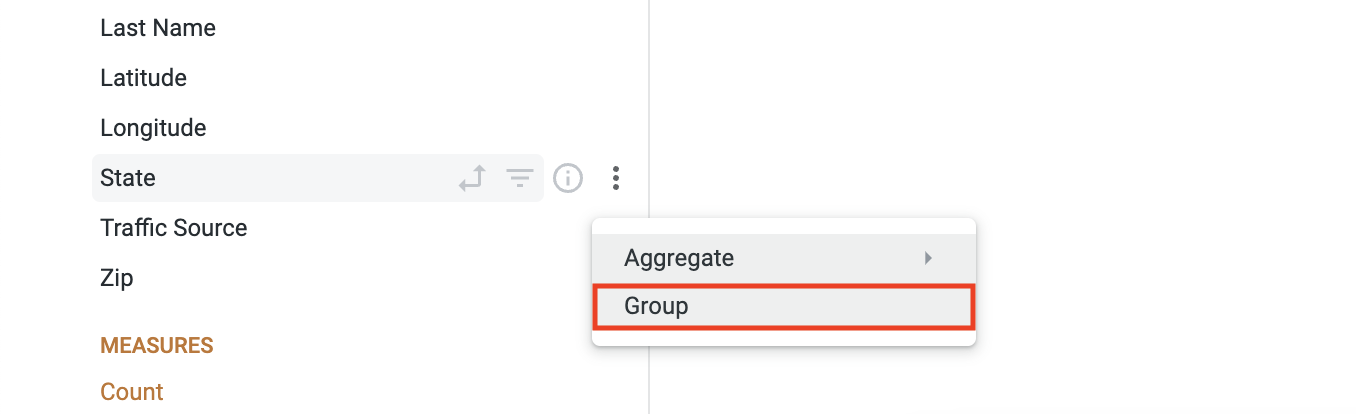
Ensuite, dans la section Users (Utilisateurs), cliquez sur More (Plus) à côté de State (État), puis sélectionnez Group (Groupe).
-
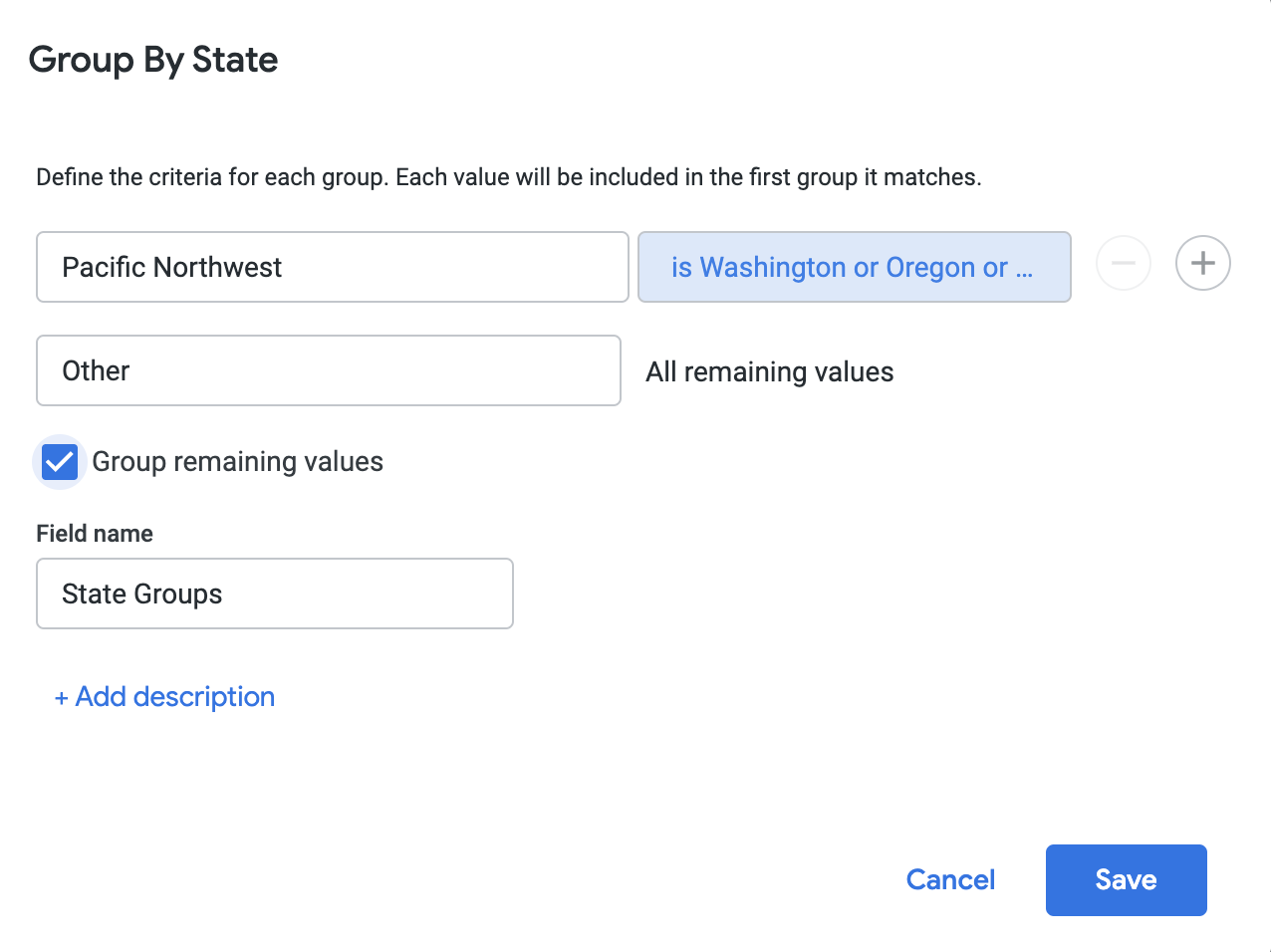
Dans la boîte de dialogue Group By State (Regrouper par État), définissez Add group name (Ajouter un nom de groupe) sur Pacific Northwest (Nord-Ouest Pacifique).
-
Cliquez sur la zone de saisie is any value (possède une valeur indifférente), puis ajoutez séparément Oregon, Idaho et Washington à la liste.
-
Cochez la case Group remaining values (Regrouper les valeurs restantes), puis cliquez sur Save (Enregistrer).
- Sélectionnez le champ personnalisé
State Groups (Groupes par État) que vous venez de créer pour l'ajouter à l'exploration, puis cliquez sur Run (Exécuter) en haut à droite de la page.
Vous obtenez une vue présentant le coût moyen des différents produits, regroupés en Pacific Northwest (Nord-Ouest Pacifique) et Other (Autres).
Tâche 3 : Ajouter un filtre à une mesure personnalisée
Maintenant que vous avez une vue du coût moyen des différents produits regroupés en Pacific Northwest (Nord-Ouest Pacifique) et Other (Autres), imaginons que vous ne souhaitiez afficher que les produits dont le coût moyen est supérieur à 200 USD.
Pour améliorer la vue actuelle :
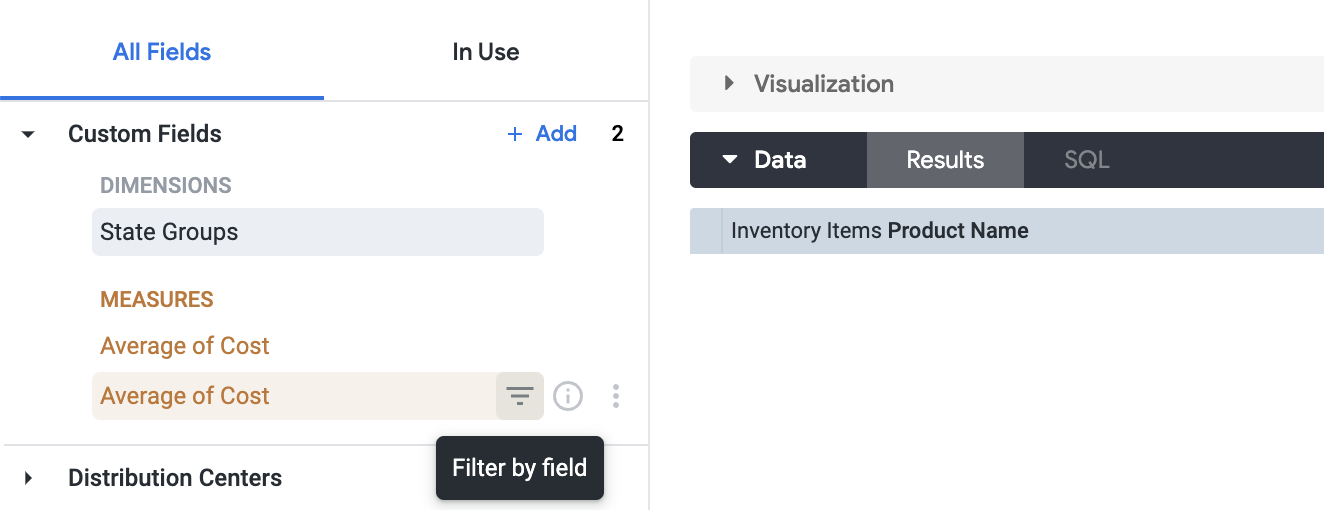
- Dans la section Custom Fields (Champs personnalisés), sélectionnez l'icône Filter by field (Filtrer par champ) pour le champ
Average of Cost (Coût moyen) situé en bas de la section Measures (Mesures).
-
Dans le menu déroulant, sélectionnez is greater than (est supérieur à) et définissez sa valeur sur 200.
-
Pour afficher les résultats, réexécutez la requête en cliquant sur le bouton Run (Exécuter) en haut à droite de la page.
Vous obtenez désormais une vue filtrée qui n'affiche que les produits dont le coût moyen est supérieur à 200 USD.
Cliquez sur Vérifier ma progression pour valider l'objectif.
Créer une mesure personnalisée
Tâche 4 : Utiliser des calculs de tables
Supposons que vous souhaitiez connaître le nombre de commandes pour chaque article de la vue de la section précédente. Pour filtrer davantage la vue, vous pouvez ajouter le champ Order Count (Nombre de commandes) et utiliser le calcul rapide Percentage of Column (Pourcentage de la colonne). Vous aurez ainsi une idée de la popularité d'un produit en fonction du champ personnalisé "State Groups" (Groupes par État) créé plus tôt dans cet atelier.
-
Dans la section Order Items (Articles de la commande), cliquez sur Order Count (Nombre de commandes) pour l'ajouter à la vue.
-
Dans la vue des données, cliquez sur Settings  (Paramètres) dans la colonne Order Count (Nombre de commandes).
-
Cliquez sur Calculations > % of column (Calculs > % de la colonne).
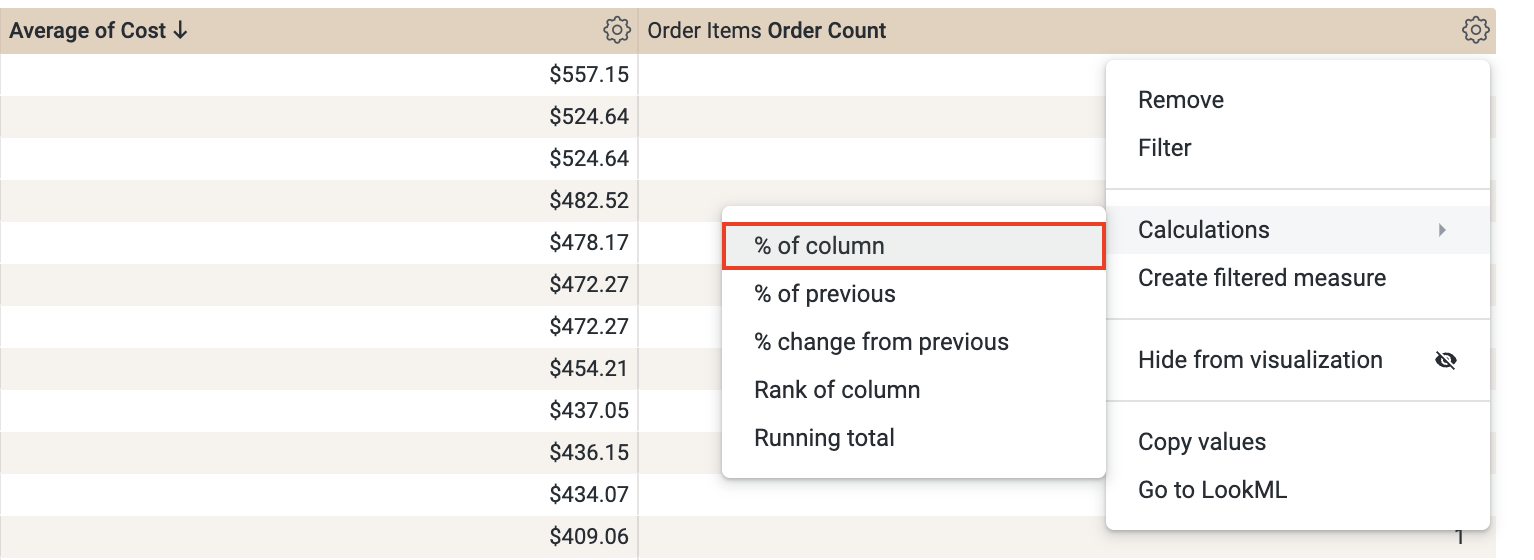
Une nouvelle colonne de calcul de table indiquant le pourcentage du nombre de commandes est ajoutée à l'exploration.
- Cliquez sur Run (Exécuter) en haut à droite de la page. La requête précédente est réexécutée. Le résultat affiche le nombre d'articles de la commande et le pourcentage du tableau que chaque ligne représente dans la vue obtenue. Cela permet à l'analyste d'obtenir des insights sur les produits populaires grâce au groupe de regroupement par État créé précédemment.
Cliquez sur Vérifier ma progression pour valider l'objectif.
Utiliser des calculs de tables
Félicitations !
Dans cet atelier, vous avez découvert les définitions des termes et concepts LookML de base. Vous avez ensuite appris à organiser et à comprendre les principales structures et hiérarchies LookML, à créer une vue, à y ajouter des dimensions et des mesures, et à la joindre à une exploration existante.
Étapes suivantes et informations supplémentaires
Formations et certifications Google Cloud
Les formations et certifications Google Cloud vous aident à tirer pleinement parti des technologies Google Cloud. Nos cours portent sur les compétences techniques et les bonnes pratiques à suivre pour être rapidement opérationnel et poursuivre votre apprentissage. Nous proposons des formations pour tous les niveaux, à la demande, en salle et à distance, pour nous adapter aux emplois du temps de chacun. Les certifications vous permettent de valider et de démontrer vos compétences et votre expérience en matière de technologies Google Cloud.
Dernière mise à jour du manuel : 25 juillet 2022
Dernier test de l'atelier : 20 avril 2022
Copyright 2026 Google LLC. Tous droits réservés. Google et le logo Google sont des marques de Google LLC. Tous les autres noms d'entreprises et de produits peuvent être des marques des entreprises auxquelles ils sont associés.








