![このプロセスでは、[Aggregate Table] タブに移動し、最後に Aggregate Table LookML コードをコピーします。](https://cdn.qwiklabs.com/MfBXETWbwAwCioCFAynbxBk28esWxTmOJZlY7Yqeywg%3D)
![[Quick Start] セクションの [Start From Here] アクション タイル](https://cdn.qwiklabs.com/AScxNe0mDiNtG4NXIUS9McOCLD7%2BAozU0t94tcT2vYU%3D)

始める前に
- ラボでは、Google Cloud プロジェクトとリソースを一定の時間利用します
- ラボには時間制限があり、一時停止機能はありません。ラボを終了した場合は、最初からやり直す必要があります。
- 画面左上の [ラボを開始] をクリックして開始します

Create a modeled query in Explore
/ 50
Create a Look report using the modeled query
/ 50
Create a modeled query in Explore
/ 50
Create a Look report using the modeled query
/ 50

Looker を使用すると、LookML デベロッパーはモデル化されたクエリを構築できます。これにより、Looker のすべてのビジネス ユーザーが速やかに分析に取り掛かり、プラットフォームで手軽にデータ探索を実行できるようになります。
この 3 つのタスクからなるラボでは、query パラメータを使用して Explore 用のモデル化されたクエリを作成する実践的な演習を行います。モデル化されたクエリは、空の Explore の [Quick Start] セクションに表示されます。モデル化されたクエリは、関連性が高く分析に役立つ可能性のあるディメンション、メジャー、フィルタ、ピボットなどの要素をあらかじめ定義できるため、Looker のビジネス ユーザーにとって非常に便利です。このラボでは、モデル化されたクエリの作成方法を学びます。これは、Looker を初めて使用し、データをクエリする方法を習得しようとしているユーザーにとって、便利な出発点となります。
このラボでは、次のタスクの実行方法について学びます。
こちらの説明をお読みください。ラボの時間は制限されており、一時停止することはできません。タイマーは、Google Cloud のリソースを利用できる時間を示しており、[ラボを開始] をクリックするとスタートします。
このハンズオンラボでは、シミュレーションやデモ環境ではなく、実際のクラウド環境を使ってご自身でラボのアクティビティを行うことができます。そのため、ラボの受講中に Google Cloud にログインおよびアクセスするための、新しい一時的な認証情報が提供されます。
このラボを完了するためには、下記が必要です。
準備ができたら、[ラボを開始] をクリックします。
[ラボの詳細] ペインに、このラボで使用する一時的な認証情報が表示されます。
ラボの料金をお支払いいただく必要がある場合は、表示されるポップアップでお支払い方法を選択してください。
[ラボの詳細] ペインに表示されているラボの認証情報を確認してください(このラボの Looker インスタンスにログインする際に使用します)。
[Open Looker] をクリックします。
提供されたユーザー名とパスワードを、[Email] フィールドと [Password] フィールドに入力します。
ユーザー名:
パスワード:
[Log In] をクリックします。
正常にログインすると、このラボで使用する Looker インスタンスが表示されます。
モデル化されたクエリは、LookML の query パラメータに基づいて作成されます。モデル化された分析は、空の Explore の [Quick Start] セクション、または Explore の実行後に表示される Quick Start のポップアップに表示されます。クイックスタート分析は、有意義なデータをすばやく探索し、レポートを作成する上で便利な出発点になります。
query パラメータには、LookML モデルで定義可能なサブパラメータのリストが含まれています。モデルでクエリを定義する最も簡単な方法は、Explore で分析を作成し、aggregate_table LookML の生成機能を利用することです。それにより作成された集計テーブルの LookML をコピーして、モデル化された分析の起点として活用できます。
このラボでは、次のプロセスについて説明します。
![[Order Items] を開いて [実行] をクリックし、[Get LookML] を選択するプロセス](https://cdn.qwiklabs.com/5fluREoCr7PeYsmhjCo7bVHvxWAO8RkNwVemD9znYiY%3D)
このタスクでは、Looker Explore を使用して、ディメンション、メジャー、フィルタを含むモデル化されたクエリを作成し、基本的なビジネス インサイトを見出します。
Looker のナビゲーション メニューで [Explore] をクリックします。
[E-Commerce Training] で、[Order Items] をクリックします。
次のフィールドを選択します。
[Users] > [DIMENSIONS] で、[Country] を見つけて、その横にあるフィルタ アイコン(
[Filters] ペインで、[Users Country] フィルタを [is equal to USA] に設定します。
[Data] ペインで、[Users Count] という列名をクリックして降順に並べ替えます。
[Run] をクリックして、結果データを確認します。
[進行状況を確認] をクリックして、目標に沿って進んでいることを確認します。
このタスクでは、Explore でモデル化したクエリを LookML に保存します。
モデル化されたクエリを含む [Explore] ページで、[Run](ページ右上)の横にある設定アイコン(
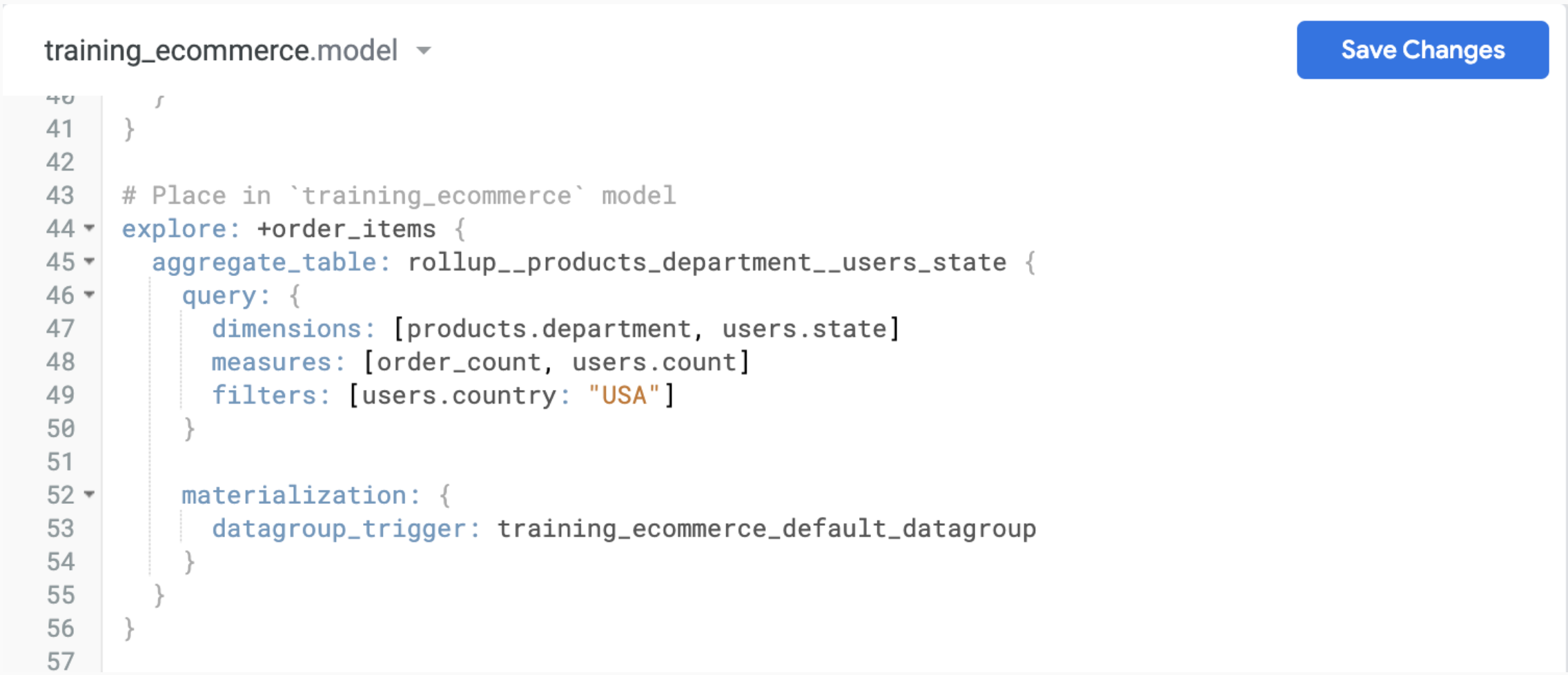
[Aggregate Table] タブをクリックして、LookML コードをコピーします
新しいタブで新しい Looker ウィンドウを開きます。 Looker のユーザー インターフェースの左下にある切り替えボタンをクリックして Development Mode に切り替えます。
Looker のユーザー インターフェースの左側にあるナビゲーション メニューで、[Develop] をクリックします。
[プロジェクト] で、[qwiklabs-ecommerce] をクリックします。
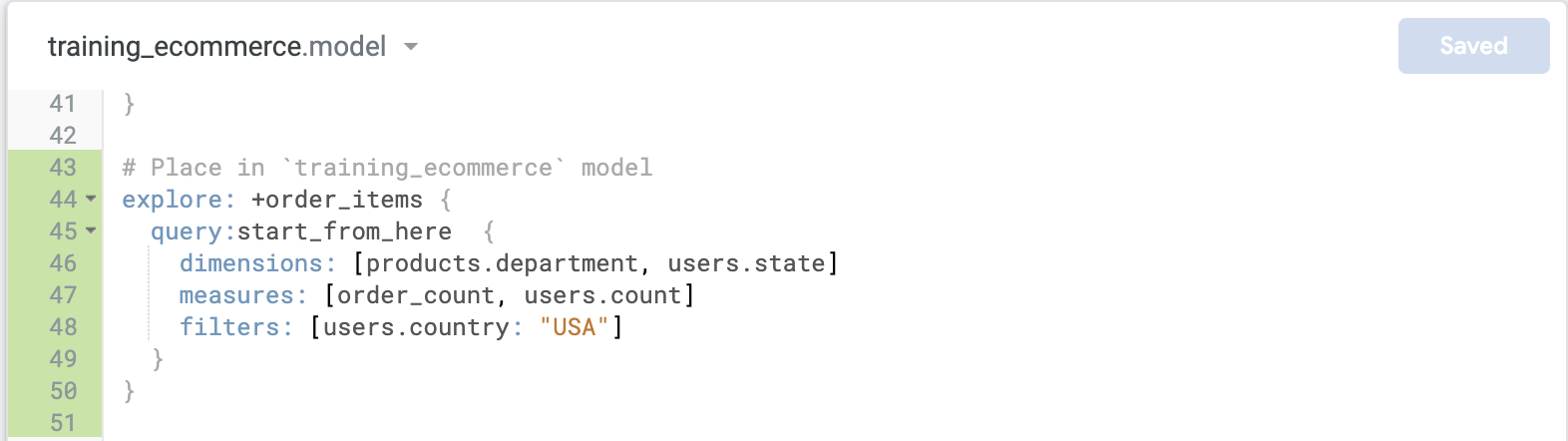
training_ecommerce.model ファイルで、コピーしたコードを「explore: order_items」の後、「explore: events」の前(43 行目付近)に貼り付けます。
aggregate_table の行と最後の閉じかっこを削除します。これで、explore+ 定義の末尾に閉じかっこが 2 つだけになります。
次に、datagroup_trigger を含む materialization パラメータの行を削除します。
query パラメータに名前(start_from_here)を追加します。
[Save Changes] をクリックします。
[Validate LookML] をクリックします。
[Commit Changes & Push] をクリックします。
[Commit] ウィンドウでメッセージを追加して、行った変更を指定してから [Commit] をクリックします。
[Deploy to Production] をクリックします。
このタスクでは、モデル化されたクエリを使用して Look レポートを作成します。
新しいタブで新しい Looker ウィンドウを開きます。
Looker のユーザー インターフェースの左側にあるナビゲーション メニューで、[Explore] > [Order Items] をクリックします。[Quick Start] の [Start From Here] をクリックします。
[Data] ペインで、[Products Department] 列の歯車アイコンをクリックし、[Pivot] を選択します。
[Data] ペインで、[Users Count] 列の歯車アイコンをクリックし、[Hide from Visualization] を選択します。
[Visualization] ペインを開き、「Column」グラフを選択します。
[Visualization] ペインの歯車アイコン(
ページ右上の [Run] の横にある歯車アイコン
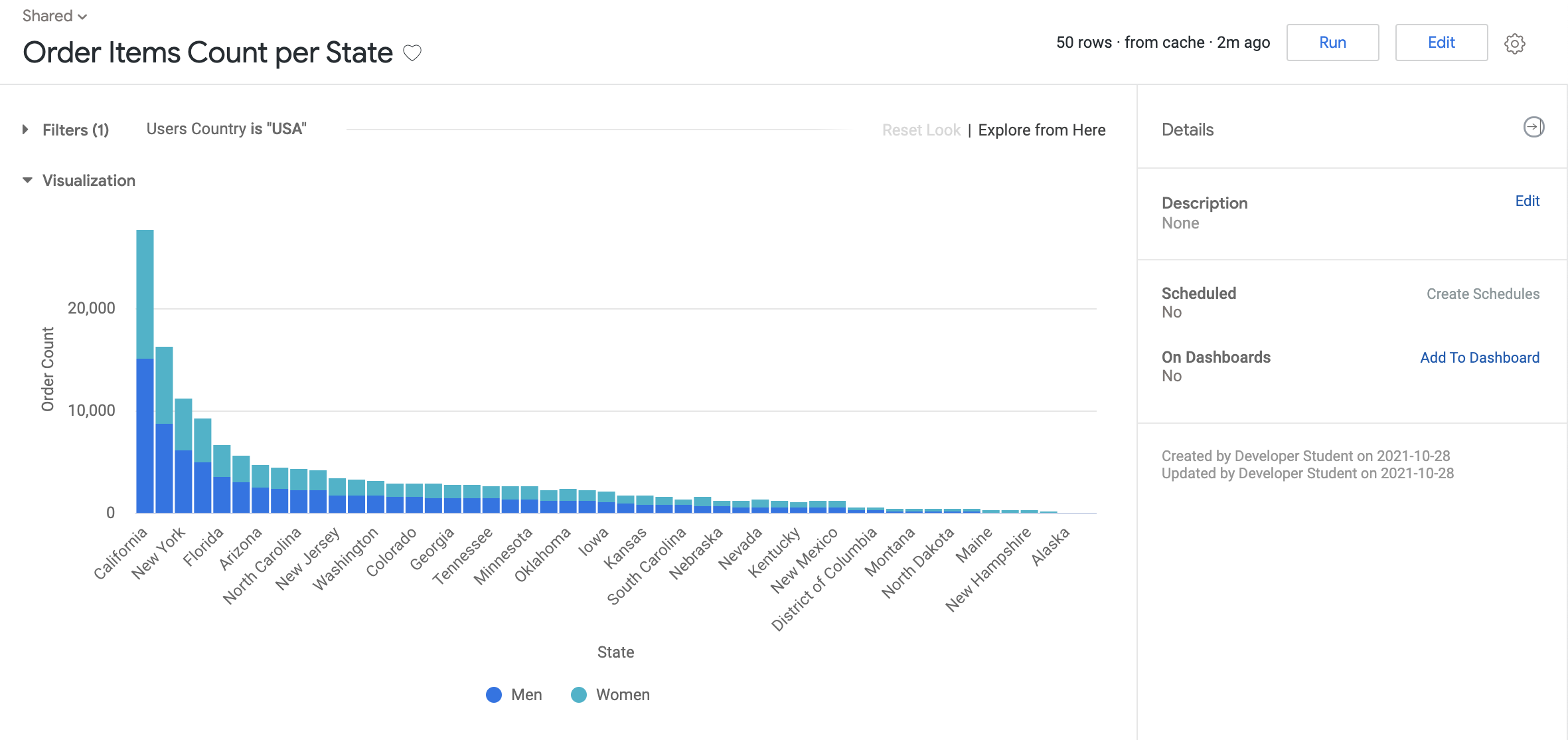
Look レポートのタイトルに「Order Items Count per State」と入力します。レポートの保存先として [Shared] フォルダを選択します。
[Save] をクリックします。
新しいタブで新しい Looker ウィンドウを開きます。 [Shared folders] をクリックします。
「Order Items Count per State」Look レポートをクリックして、[Data] と [Visualization] を確認します。
[進行状況を確認] をクリックして、目標に沿って進んでいることを確認します。
このラボでは、Explore でモデル化されたクエリを作成し、LookML に保存して、Looker の初心者ユーザーが後でアクセスできるようにする方法を学びました。
Google Cloud トレーニングと認定資格を通して、Google Cloud 技術を最大限に活用できるようになります。必要な技術スキルとベスト プラクティスについて取り扱うクラスでは、学習を継続的に進めることができます。トレーニングは基礎レベルから上級レベルまであり、オンデマンド、ライブ、バーチャル参加など、多忙なスケジュールにも対応できるオプションが用意されています。認定資格を取得することで、Google Cloud テクノロジーに関するスキルと知識を証明できます。
マニュアルの最終更新日: 2024 年 1 月 31 日
ラボの最終テスト日: 2023 年 8 月 29 日
Copyright 2026 Google LLC. All rights reserved. Google および Google のロゴは Google LLC の商標です。その他すべての企業名および商品名はそれぞれ各社の商標または登録商標です。



このコンテンツは現在ご利用いただけません
利用可能になりましたら、メールでお知らせいたします

ありがとうございます。
利用可能になりましたら、メールでご連絡いたします


1 回に 1 つのラボ
既存のラボをすべて終了して、このラボを開始することを確認してください
ラボを開始するには、この簡単な手順を完了してください。