GSP984

Présentation
Looker donne aux développeurs LookML la possibilité de créer des requêtes modélisées qui permettent à tous les utilisateurs professionnels de prendre rapidement en main la plate-forme et d'explorer facilement les données qu'elle contient.
Cet atelier en trois tâches vous permettra d'acquérir une expérience pratique de l'utilisation du paramètre query pour créer une requête modélisée pour une exploration. La requête modélisée est listée dans la section "Démarrage rapide" d'une exploration vide. Les requêtes modélisées sont extrêmement utiles pour les utilisateurs professionnels de Looker, car elles permettent de spécifier des éléments tels que les dimensions, les mesures, les filtres et les tableaux croisés dynamiques, qui peuvent s'avérer les plus pertinents et les plus instructifs. Dans cet atelier, vous allez apprendre à créer une requête modélisée. Celle-ci peut constituer un point de départ pratique pour les utilisateurs novices de Looker qui découvrent comment interroger les données.
Objectifs
Dans cet atelier, vous allez apprendre à effectuer les tâches suivantes :
- Créer une requête modélisée
- Enregistrer la requête modélisée dans LookML
- Utiliser la requête modélisée pour créer un rapport Look
Préparation
Avant de cliquer sur le bouton "Démarrer l'atelier"
Lisez ces instructions. Les ateliers sont minutés, et vous ne pouvez pas les mettre en pause. Le minuteur, qui démarre lorsque vous cliquez sur Démarrer l'atelier, indique combien de temps les ressources Google Cloud resteront accessibles.
Cet atelier pratique vous permet de suivre vous-même les activités dans un véritable environnement cloud, et non dans un environnement de simulation ou de démonstration. Nous vous fournissons des identifiants temporaires pour vous connecter à Google Cloud le temps de l'atelier.
Pour réaliser cet atelier :
- vous devez avoir accès à un navigateur Internet standard (nous vous recommandons d'utiliser Chrome) ;
Remarque : Ouvrez une fenêtre de navigateur en mode incognito/navigation privée pour effectuer cet atelier. Vous éviterez ainsi les conflits entre votre compte personnel et le compte temporaire de participant, qui pourraient entraîner des frais supplémentaires facturés sur votre compte personnel.
- vous disposez d'un temps limité ; n'oubliez pas qu'une fois l'atelier commencé, vous ne pouvez pas le mettre en pause.
Remarque : Si vous possédez déjà votre propre compte ou projet Google Cloud, veillez à ne pas l'utiliser pour réaliser cet atelier afin d'éviter que des frais supplémentaires ne vous soient facturés.
Démarrer votre atelier et vous connecter à Looker
-
Lorsque vous êtes prêt, cliquez sur Démarrer l'atelier.
Le volet "Détails concernant l'atelier" s'affiche avec les identifiants temporaires que vous devez utiliser pour cet atelier.
Si l'atelier est payant, un pop-up s'affiche pour vous permettre de sélectionner un mode de paiement.
Notez les identifiants qui vous ont été attribués pour cet atelier dans le volet "Détails concernant l'atelier". Ils vous serviront à vous connecter à l'instance Looker de cet atelier.
Remarque : Si vous utilisez d'autres identifiants, des messages d'erreur s'afficheront ou des frais seront appliqués.
-
Cliquez sur Ouvrir Looker.
-
Saisissez le nom d'utilisateur et le mot de passe fournis dans les champs Adresse e-mail et Mot de passe.
Nom d'utilisateur :
{{{looker.developer_username | Username}}}
Mot de passe :
{{{looker.developer_password | Password}}}
Important : Vous devez utiliser les identifiants fournis dans le volet "Détails concernant l'atelier" sur cette page. Ne saisissez pas vos identifiants Google Cloud Skills Boost. Si vous possédez un compte Looker personnel, ne l'utilisez pas pour cet atelier.
-
Cliquez sur Connexion.
Une fois la connexion établie, l'instance Looker de cet atelier s'affichera.
Requêtes modélisées dans Looker
Les requêtes modélisées sont créées à partir du paramètre query dans LookML. Les analyses modélisées sont listées dans la section Démarrage rapide d'une exploration vide, ou dans le pop-up "Démarrage rapide" après le lancement d'une exploration. Les analyses de démarrage rapide constituent un bon point de départ pour permettre aux utilisateurs d'explorer rapidement des données pertinentes et de créer des rapports.
Cas d'utilisation courants
- Démontrer la capacité des explorations à mettre en avant les principaux types d'analyses pouvant être créés à partir d'une page d'exploration spécifique.
- Offrir une prise en main progressive aux nouveaux utilisateurs grâce à une approche moins intimidante qui leur permet de modifier une analyse existante plutôt que d'en créer une en partant de zéro.
- Faire gagner du temps aux utilisateurs expérimentés en modélisant les requêtes fréquentes et en les utilisant comme des démarrages rapides. Cela rend la création d'analyses plus rapide et moins répétitive, tout comme la modélisation des champs couramment demandés dans LookML offre des avantages en termes de réutilisabilité.
- Fournir un accès en un clic à des ensembles de filtres courants en proposant aux utilisateurs des configurations prêtes à l'emploi. Plus besoin d'ajouter et de configurer manuellement les filtres dont vous avez besoin à chaque fois.
Créer un paramètre "query"
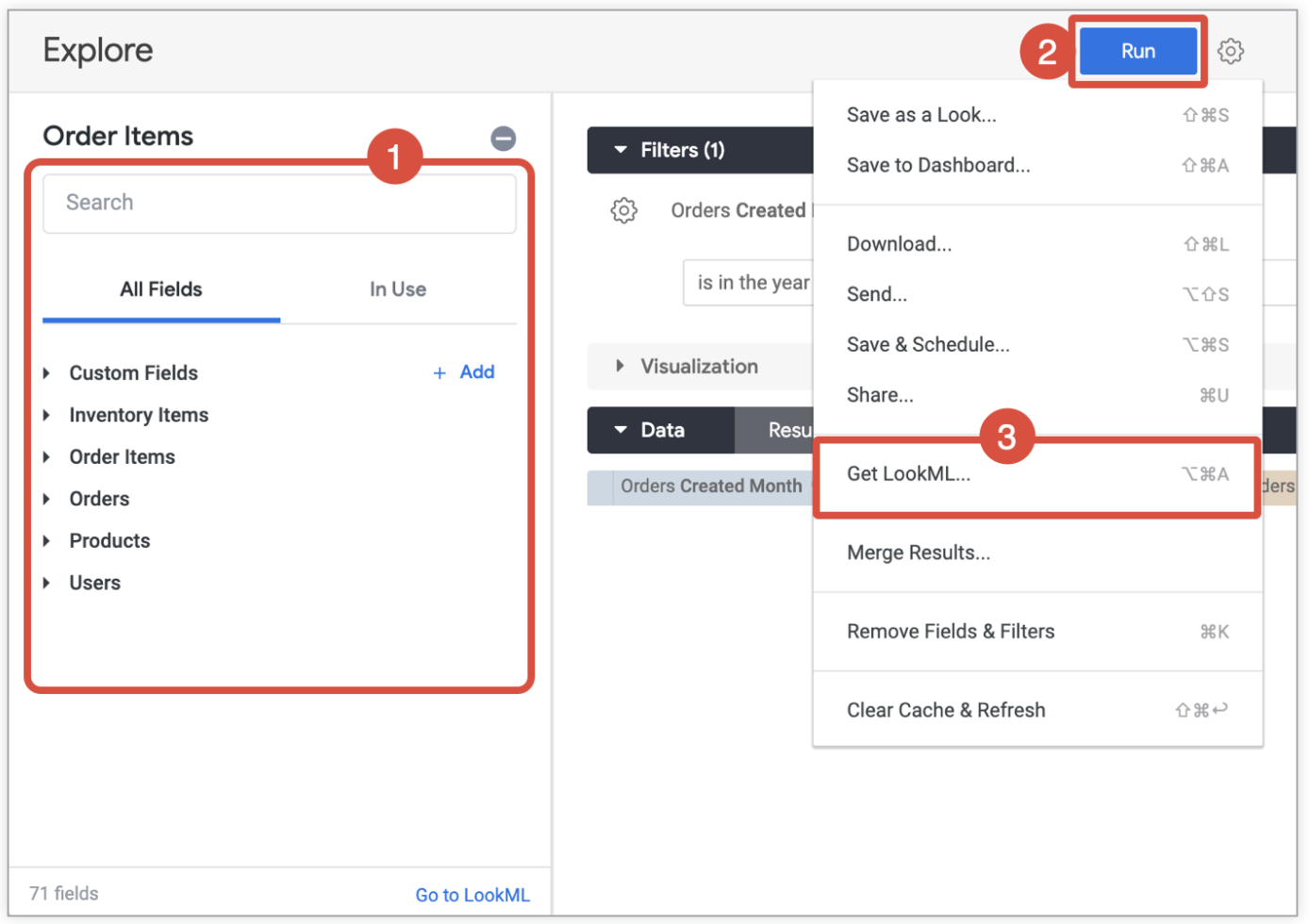
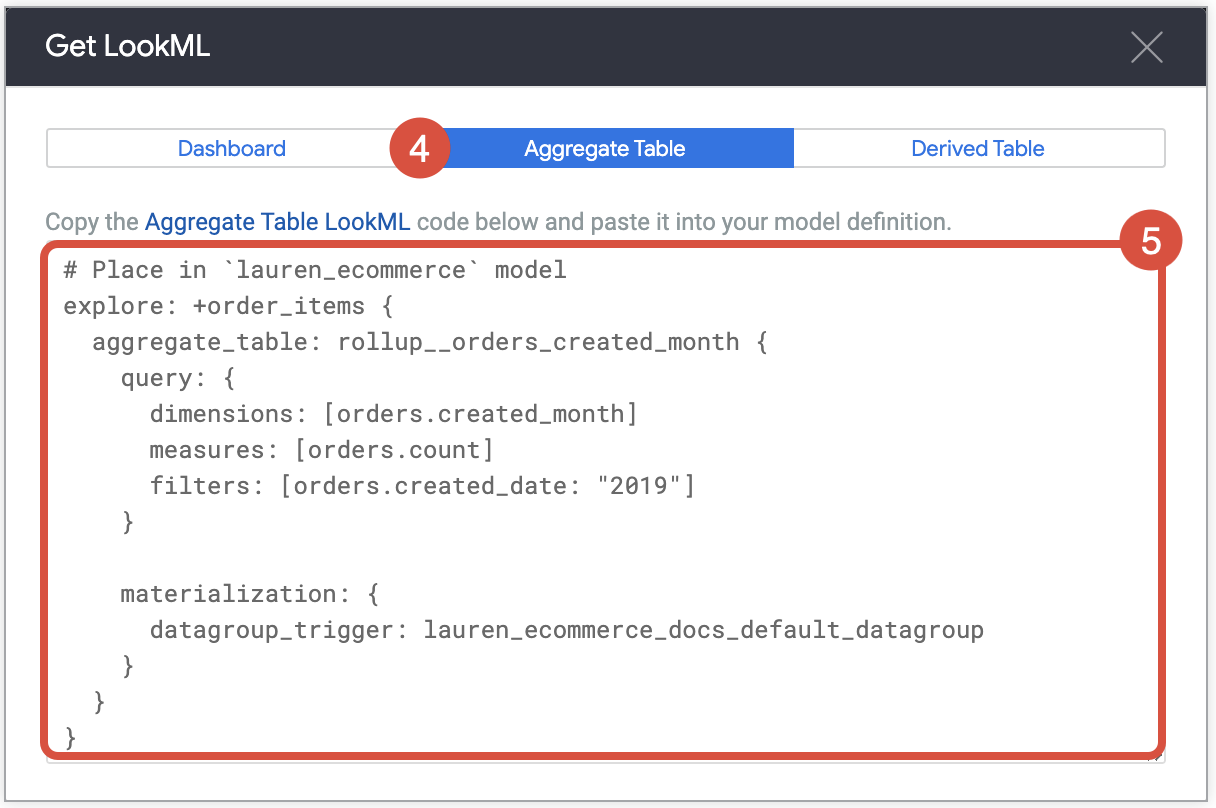
Le paramètre "query" inclut une liste de sous-paramètres que vous pouvez définir dans un modèle LookML. La méthode la plus simple pour définir une requête dans votre modèle consiste à créer l'analyse dans une exploration en empruntant la fonctionnalité utilisée pour générer le code LookML aggregate_table de la table agrégée, puis à copier ce code pour l'utiliser comme point de départ pour votre analyse modélisée.
Cet atelier vous guide tout au long du processus illustré ci-dessous.
Tâche 1 : Créer une requête modélisée dans l'exploration
Dans cette tâche, vous allez utiliser l'exploration Looker pour créer une requête modélisée avec des dimensions, des mesures et des filtres afin d'obtenir des insights commerciaux de base.
-
Dans le menu de navigation Looker, cliquez sur Explorer.
-
Sous E-Commerce Training (Formation e-commerce), cliquez sur Order Items (Articles de la commande).
-
Sélectionnez les champs ci-dessous :
- Sous Utilisateurs > Dimensions (Utilisateurs > Dimensions), cliquez sur State (États).
- Sous Products > Dimensions (Produits > Dimensions), cliquez sur Department (Service).
- Sous Users > Measures (Utilisateurs > Mesures), cliquez sur Count (Nombre).
- Sous Order Items > Measures (Articles de la commande > Mesures), cliquez sur Order Count (Nombre commandé).
-
Sous Users > Dimensions (Utilisateurs > Dimensions), recherchez Country (Pays) et cliquez sur l'icône de filtre ( ) située à côté pour filtrer la dimension.
-
Dans le panneau Filter (Filtre), définissez le filtre Users Country (Pays des utilisateurs) sur is equal to USA (est égal à États-Unis).
-
Dans le volet Data (Données), cliquez sur le nom de la colonne Users count (Nombre d'utilisateurs) pour trier les données par ordre décroissant.
-
Cliquez sur Run (Exécuter) et examinez les résultats.
Cliquez sur Vérifier ma progression pour valider l'objectif.
Créer une requête modélisée dans l'exploration
Tâche 2 : Enregistrer la requête modélisée dans LookML
Dans cette tâche, vous allez enregistrer dans LookML la requête modélisée créée dans l'exploration.
-
Sur la page Explorer avec la requête modélisée, cliquez sur Paramètres ( ) à côté du bouton "Exécuter" (en haut à droite de la page), puis sélectionnez Afficher le code LookML.
-
Cliquez sur l'onglet Table agrégée et copiez le code LookML.
-
Ouvrez une nouvelle fenêtre Looker dans un nouvel onglet. En bas à gauche de l'interface utilisateur de Looker, cliquez sur le bouton d'activation pour passer en mode Développement.
-
Dans le menu de navigation de gauche de l'interface utilisateur de Looker, cliquez sur Développer.
-
Sous Projets, cliquez sur qwiklabs-ecommerce.
-
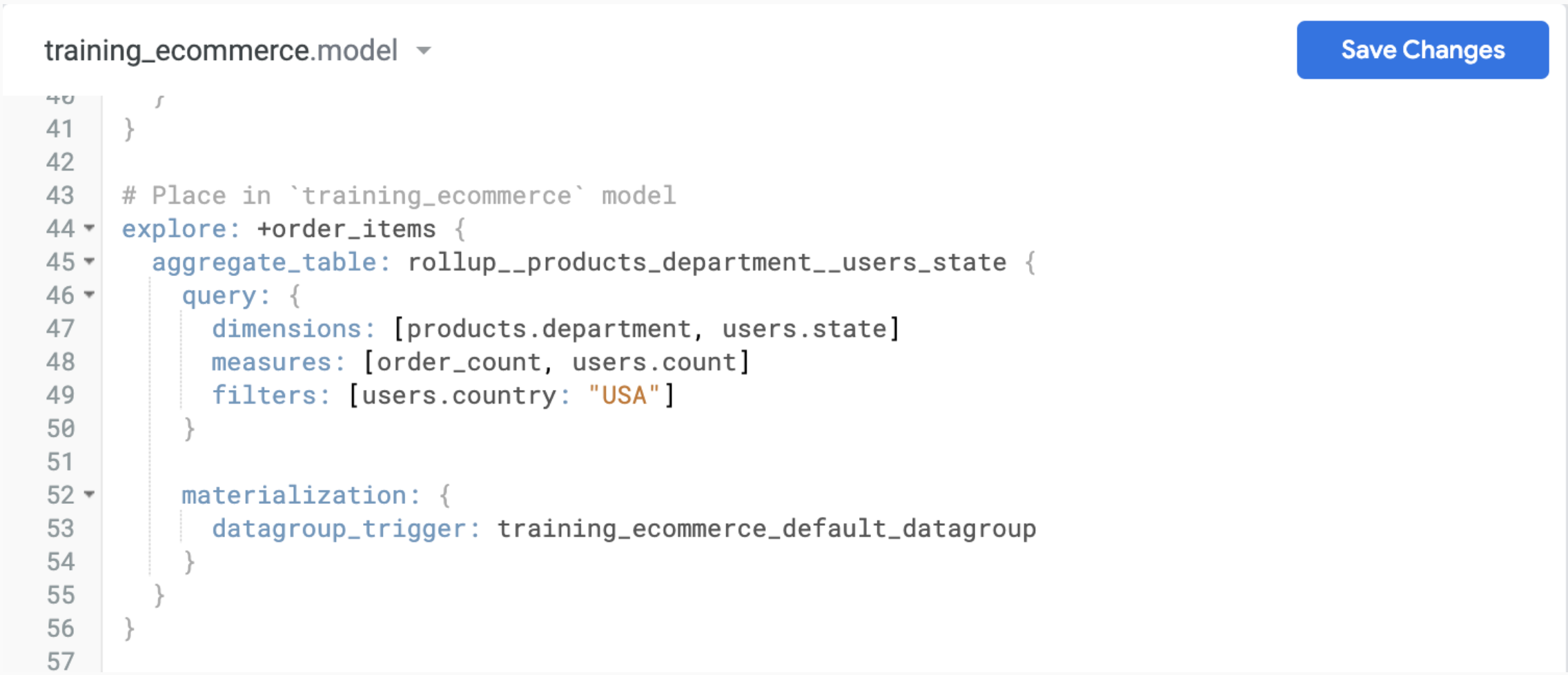
Dans le fichier training_ecommerce.model, collez le code copié après l'exploration order_items, mais avant l'exploration events, vers la ligne 43.
-
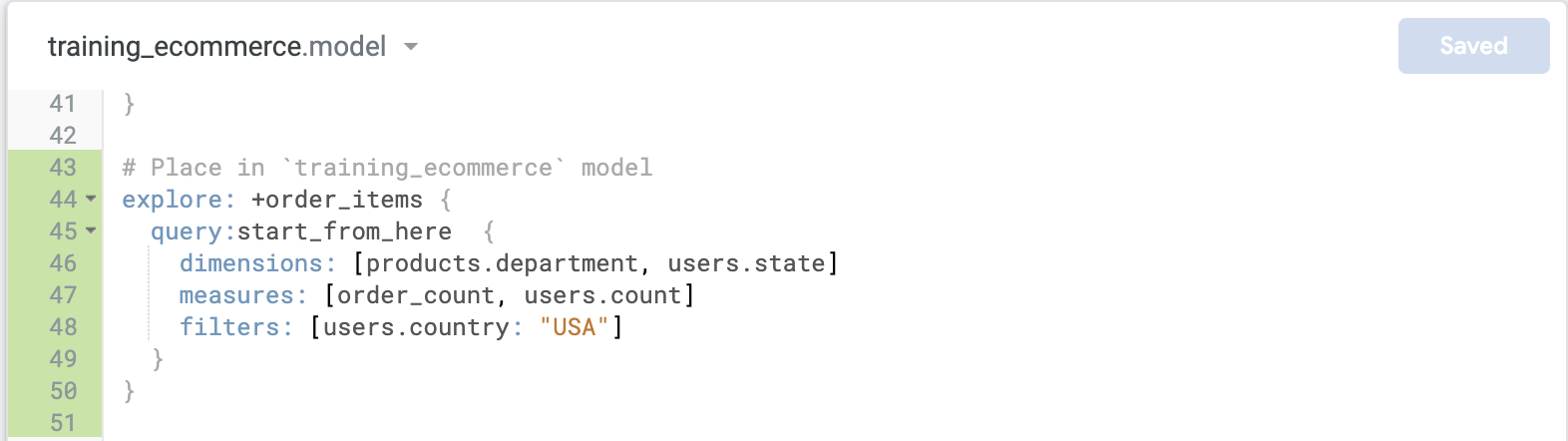
Supprimez la ligne correspondant à aggregate_table et la parenthèse fermante finale. Il n'y aura plus que deux parenthèses fermantes à la fin de la définition explore+.
-
Supprimez ensuite les lignes du paramètre materialization, y compris datagroup_trigger.
-
Ajoutez un nom dans le paramètre query, start_from_here.
-
Cliquez sur Enregistrer les modifications.
Envoyer les modifications LookML de la branche de développement vers la production
-
Cliquez sur Valider le code LookML.
-
Cliquez sur Valider les modifications et envoyer.
-
Dans la fenêtre Commit, ajoutez un message pour spécifier les modifications que vous avez apportées, puis cliquez sur Commit.
-
Cliquez sur Déployer en production.
Tâche 3 : Créer un rapport Look à l'aide de la requête modélisée
Dans cette tâche, vous allez créer un rapport Look à l'aide de la requête modélisée.
-
Ouvrez une nouvelle fenêtre Looker dans un nouvel onglet.
-
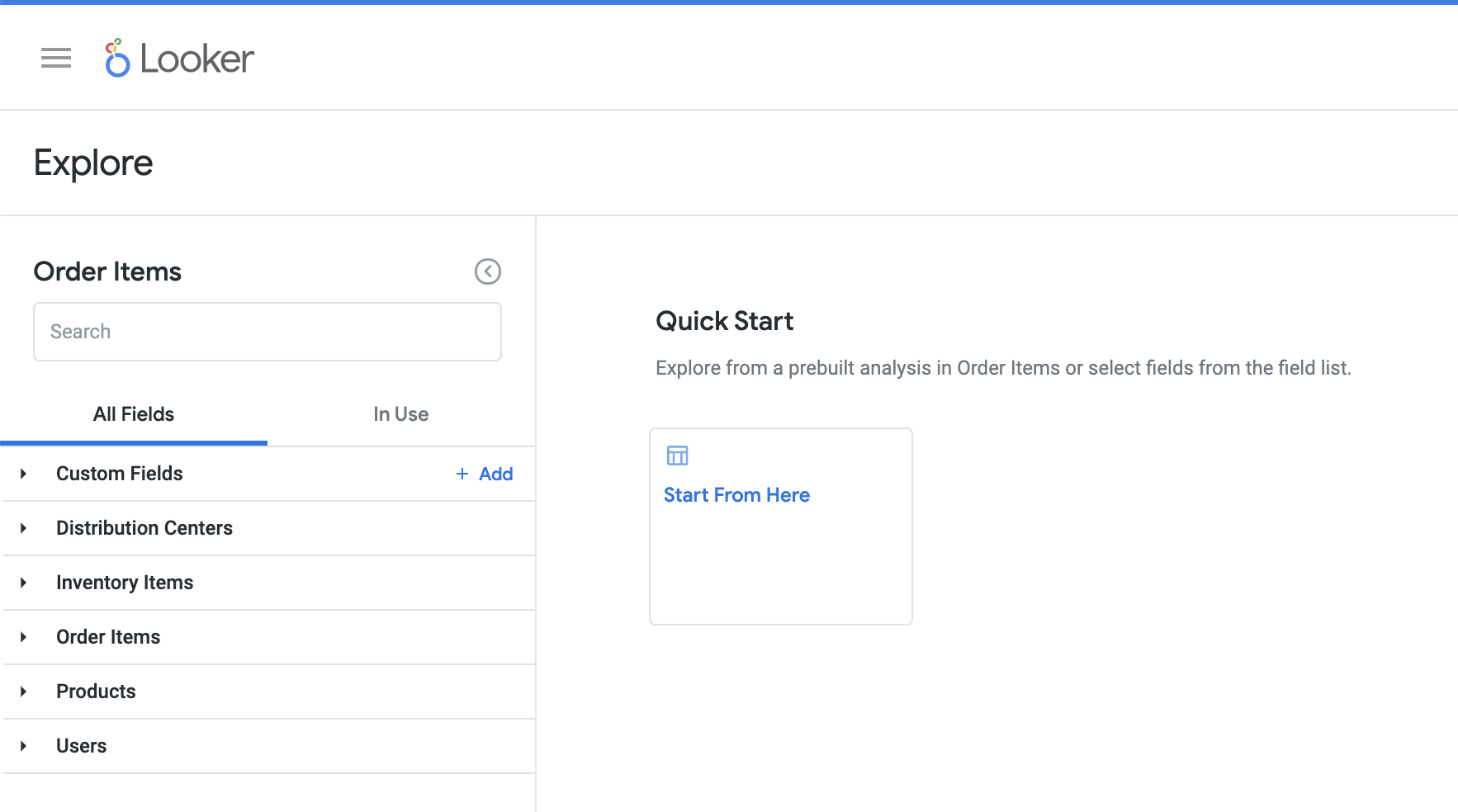
Dans le menu de navigation de gauche de l'interface utilisateur Looker, cliquez sur Explorer > Order Items (Articles de la commande). Sous Démarrage rapide, cliquez sur Start From Here (Commencer ici).
-
Dans le volet Données, cliquez sur l'icône en forme de roue dentée à côté du nom de la colonne Products Department (Service Produits), puis sélectionnez Ajouter un tableau croisé dynamique.
-
Dans le volet Données, cliquez sur l'icône en forme de roue dentée à côté du nom de la colonne Users Count (Nombre d'utilisateurs), puis sélectionnez Masquer dans la visualisation.
-
Développez le volet Visualisation et sélectionnez le graphique Colonne.
-
Cliquez sur l'icône en forme de roue dentée () dans le volet Visualisation. Sous Tracé, sélectionnez Empilé comme positionnement de la série.
-
Cliquez sur l'icône en forme de roue dentée () à côté du bouton "Exécuter" (en haut à droite de la page), puis sélectionnez Enregistrer > En tant que Look.
-
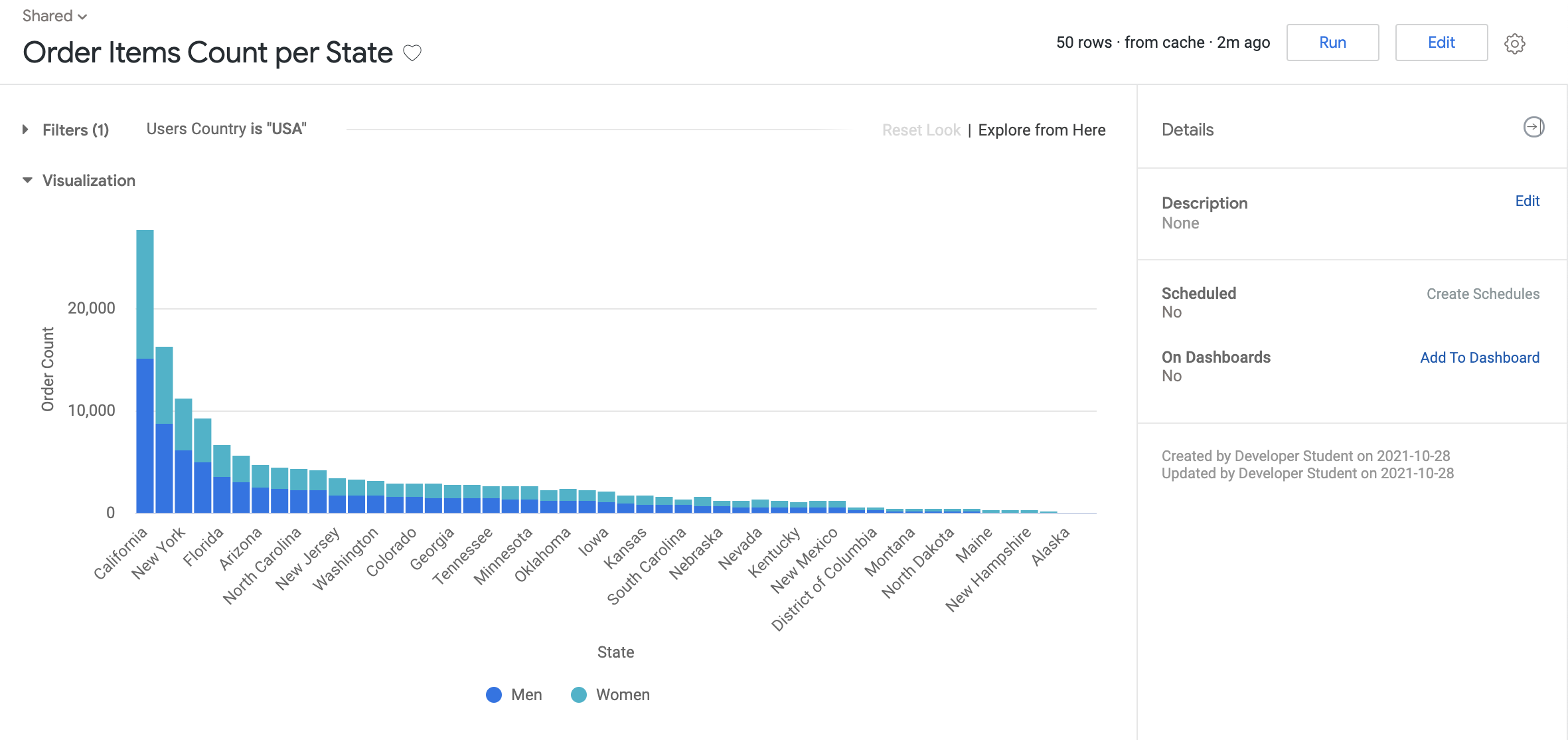
Nommez le rapport Look : Order Items Count per State (Nombre d'articles commandés par État). Choisissez le dossier Partagé pour enregistrer le rapport.
-
Cliquez sur Enregistrer.
-
Ouvrez une nouvelle fenêtre Looker dans un nouvel onglet. Cliquez sur Dossiers partagés.
-
Cliquez sur le rapport Look Order Items Count per State (Nombre d'articles commandés par État), puis examinez les données et la visualisation.
Cliquez sur Vérifier ma progression pour valider l'objectif.
Créer un rapport Look à l'aide de la requête modélisée
Félicitations !
Dans cet atelier, vous avez appris à créer une requête modélisée dans une exploration et à l'enregistrer en LookML afin qu'un utilisateur Looker débutant puisse y accéder ultérieurement.
Étapes suivantes et informations supplémentaires
Formations et certifications Google Cloud
Les formations et certifications Google Cloud vous aident à tirer pleinement parti des technologies Google Cloud. Nos cours portent sur les compétences techniques et les bonnes pratiques à suivre pour être rapidement opérationnel et poursuivre votre apprentissage. Nous proposons des formations pour tous les niveaux, à la demande, en salle et à distance, pour nous adapter aux emplois du temps de chacun. Les certifications vous permettent de valider et de démontrer vos compétences et votre expérience en matière de technologies Google Cloud.
Dernière mise à jour du manuel : 31 janvier 2024
Dernier test de l'atelier : 29 août 2023
Copyright 2026 Google LLC. Tous droits réservés. Google et le logo Google sont des marques de Google LLC. Tous les autres noms d'entreprises et de produits peuvent être des marques des entreprises auxquelles ils sont associés.







