GSP984

Descripción general
Looker permite a los desarrolladores de LookML crear consultas modeladas que ayudan a todos los usuarios empresariales de Looker a comenzar a explorar datos fácilmente y con rapidez en la plataforma.
Con este lab de tres tareas, obtendrás experiencia práctica en el uso del parámetro query para crear una consulta modelada para una exploración. La consulta modelada aparecerá en la sección Inicio rápido de una exploración en blanco. Las consultas modeladas son extremadamente útiles para los usuarios empresariales de Looker, ya que permiten especificar elementos como las dimensiones, las mediciones, los filtros y las tablas dinámicas que pueden ser más relevantes y útiles. En este lab, aprenderás a crear una consulta modelada, que puede ser un punto de partida útil para los usuarios novatos de Looker que están aprendiendo a consultar datos.
Objetivos
En este lab, aprenderás a realizar las siguientes tareas:
- Crear una consulta modelada
- Guardar la consulta modelada en LookML
- Usar la consulta modelada para crear un informe de vista
Configuración y requisitos
Antes de hacer clic en el botón Comenzar lab
Lee estas instrucciones. Los labs son cronometrados y no se pueden pausar. El temporizador, que comienza a funcionar cuando haces clic en Comenzar lab, indica por cuánto tiempo tendrás a tu disposición los recursos de Google Cloud.
Este lab práctico te permitirá realizar las actividades correspondientes en un entorno de nube real, no en uno de simulación o demostración. Para ello, se te proporcionan credenciales temporales nuevas que utilizarás para acceder a Google Cloud durante todo el lab.
Para completar este lab, necesitarás lo siguiente:
- Acceso a un navegador de Internet estándar (se recomienda el navegador Chrome)
Nota: Usa una ventana de navegador privada o de incógnito para ejecutar el lab. Así evitarás conflictos entre tu cuenta personal y la cuenta de estudiante, lo que podría generar cargos adicionales en tu cuenta personal.
- Tiempo para completar el lab (recuerda que, una vez que comienzas un lab, no puedes pausarlo).
Nota: Si ya tienes un proyecto o una cuenta personal de Google Cloud, no los uses en este lab para evitar cargos adicionales en tu cuenta.
Cómo iniciar tu lab y acceder a Looker
-
Cuando tengas todo listo, haz clic en Comenzar lab.
Aparecerá el panel Detalles del lab con las credenciales temporales que debes usar para este lab.
Si debes pagar por el lab, se abrirá una ventana emergente para que selecciones tu forma de pago.
Observa tus credenciales del lab en el panel Detalles del lab. Las usarás para acceder a la instancia de Looker de este lab.
Nota: Si usas otras credenciales, recibirás errores o incurrirás en cargos.
-
Haz clic en Abrir Looker.
-
Ingresa el nombre de usuario y la contraseña que se proporcionaron en los campos Correo electrónico y Contraseña.
Nombre de usuario:
{{{looker.developer_username | Username}}}
Contraseña:
{{{looker.developer_password | Password}}}
Importante: Debes usar las credenciales del panel Detalles del lab en esta página. No uses tus credenciales de Google Cloud Skills Boost. Si tienes una cuenta personal de Looker, no la uses para este lab.
-
Haz clic en Acceder.
Después de acceder correctamente, verás la instancia de Looker para este lab.
Consultas modeladas en Looker
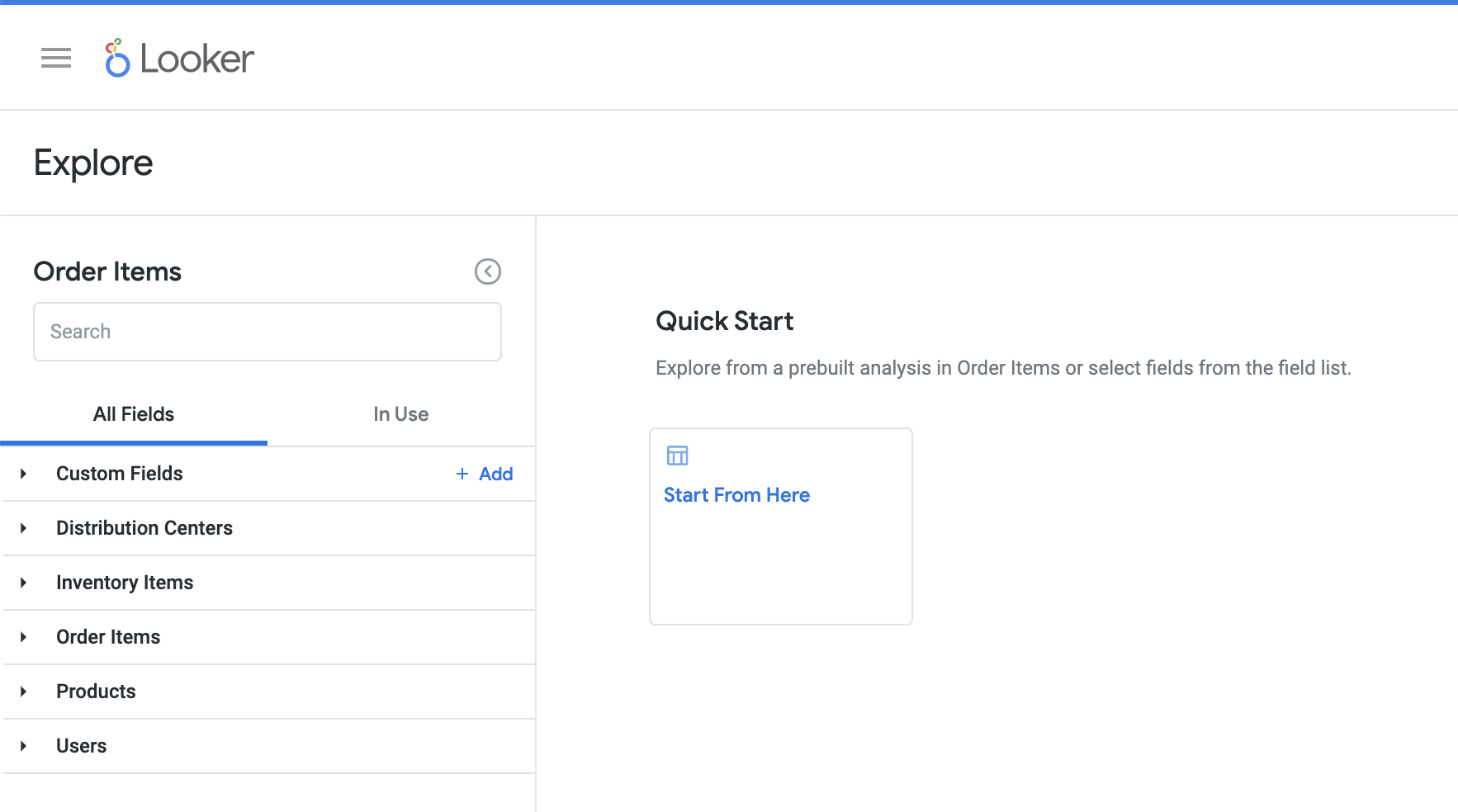
Las consultas modeladas se crean a partir del parámetro query en LookML. Los análisis modelados se muestran en la sección Inicio rápido de una exploración en blanco o en la ventana emergente Inicio rápido después de que ya se haya ejecutado una exploración. Los análisis de Inicio rápido proporcionan un punto de partida útil para que los usuarios exploren rápidamente los datos significativos y creen informes.
Casos de uso habituales
- Demostrar el poder de las exploraciones para destacar los tipos clave de análisis que se pueden crear a partir de la página de una exploración específica
- Ofrecer una experiencia sencilla a los nuevos exploradores que, en principio, sea menos intimidante y les permita modificar un análisis existente en lugar de crear uno completamente desde cero
- Permitir a los usuarios experimentados ahorrar tiempo modelando consultas frecuentes y usándolas como inicios rápidos para que sus análisis sean más rápidos y menos repetitivos, al igual que modelar campos solicitados con frecuencia en LookML genera beneficios en términos de reutilización
- Proporcionar acceso con un solo clic a conjuntos de filtros comunes, ya que ofrece a los exploradores un conjunto de filtros preconfigurado para que lo usen de inmediato. No es necesario agregar y configurar repetidamente los que necesitas
Cómo crear un parámetro query
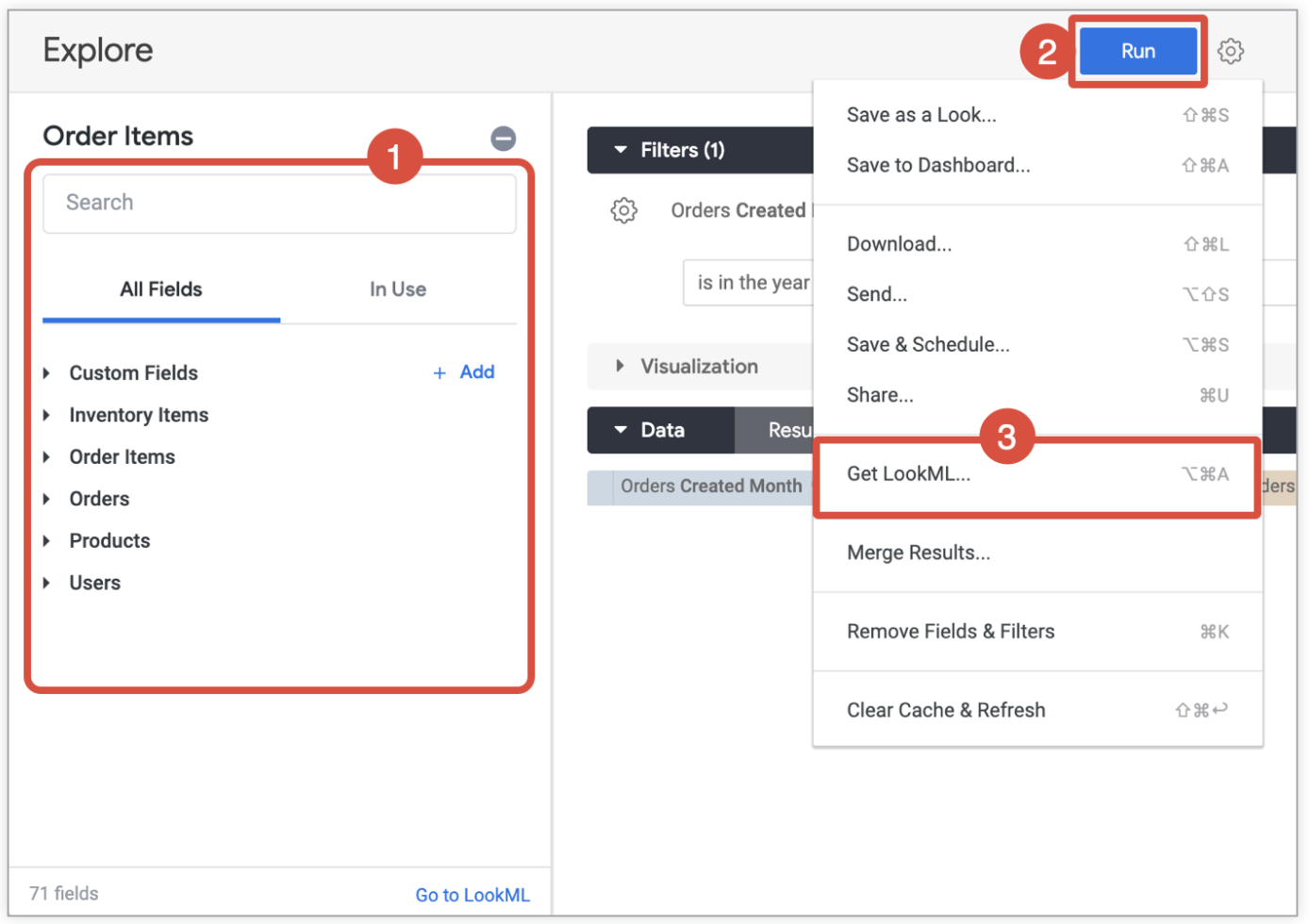
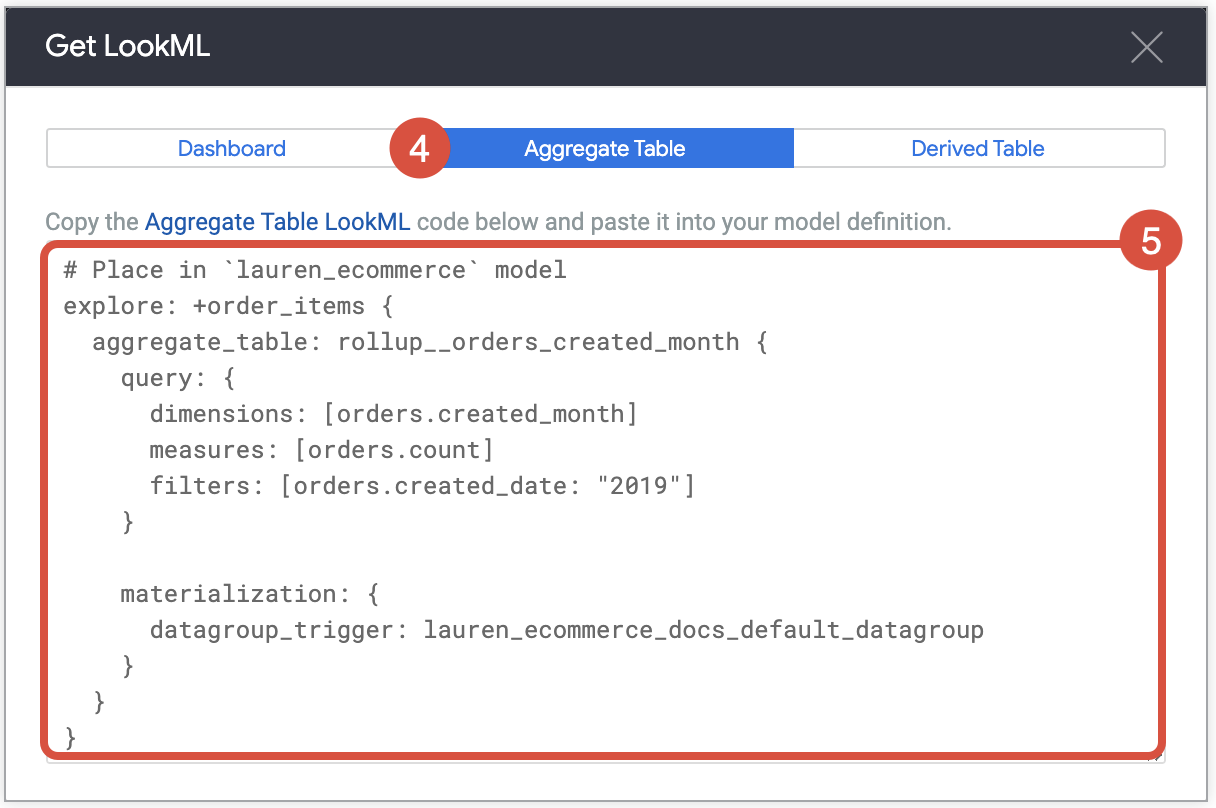
El parámetro query incluye una lista de subparámetros que puedes definir en un modelo de LookML. La forma más fácil de definir una consulta en tu modelo es crear el análisis en una exploración, tomar prestada la funcionalidad que se usa para generar el código LookML de aggregate_table y, luego, copiar el código LookML de la tabla conjunta para usarla como punto de partida para el análisis modelado en LookML.
En este lab, se te guiará por el proceso que se muestra a continuación.
Tarea 1: Crea una consulta modelada en una exploración
En esta tarea, usarás una exploración de Looker para crear una consulta modelada con dimensiones, mediciones y filtros que proporcione una estadística empresarial de nivel básico.
-
En el menú de navegación de Looker, haz clic en Exploración.
-
En E-Commerce Training, haz clic en Order Items.
-
Selecciona los siguientes campos:
- En Users > Dimensiones, haz clic en State.
- En Products > Dimensiones, haz clic en Department.
- En Users > Mediciones, haz clic en Count.
- En Order Items > Mediciones, haz clic en Order Count.
-
En Users > Dimensiones, busca Country y haz clic en el ícono de filtro ( ) junto a él para filtrar por la dimensión.
-
En el panel Filtro, establece el filtro Users Country en is equal to USA.
-
En el panel Datos, haz clic en el nombre de la columna Users Count para ordenar los datos de forma descendente.
-
Haz clic en Ejecutar y revisa los datos de los resultados.
Haz clic en Revisar mi progreso para verificar el objetivo.
Crear una consulta modelada en una exploración
Tarea 2: Guarda la consulta modelada en LookML
En esta tarea, guardarás la consulta modelada desde la exploración en LookML.
-
En la página Exploración con la consulta modelada, haz clic en Configuración ( ) junto a Ejecutar (parte superior derecha de la página) y selecciona Visualizar LookML.
-
Haz clic en la pestaña Tabla conjunta y copia el código LookML.
-
Abre una nueva ventana de Looker en una pestaña nueva. En la parte inferior izquierda de la interfaz de usuario de Looker, haz clic en el botón de activación para ingresar al Modo de desarrollo.
-
En el menú de navegación del lado izquierdo de la interfaz de usuario de Looker, haz clic en Desarrollo.
-
En Proyectos, haz clic en qwiklabs-ecommerce.
-
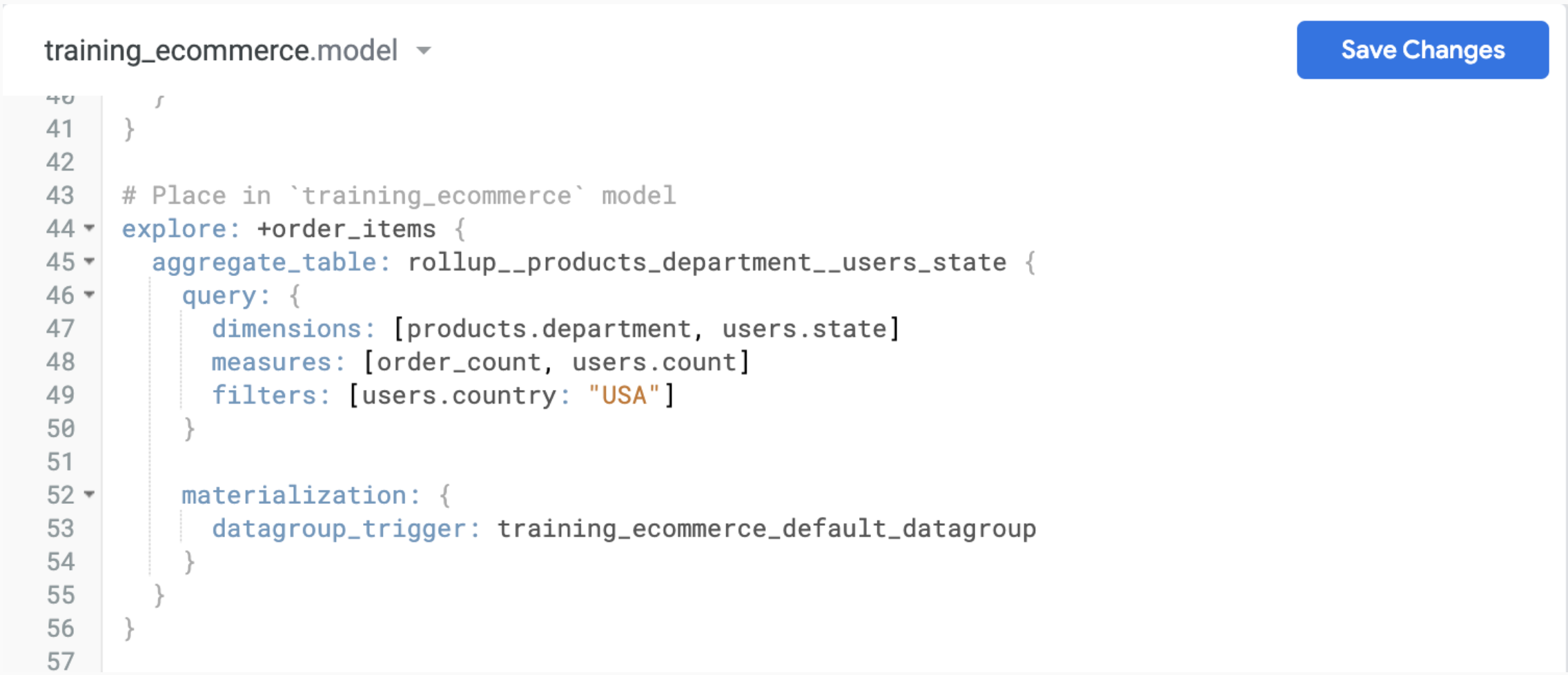
En el archivo training_ecommerce.model, pega el código copiado después de la exploración order_items, pero antes de la exploración events, alrededor de la fila 43.
-
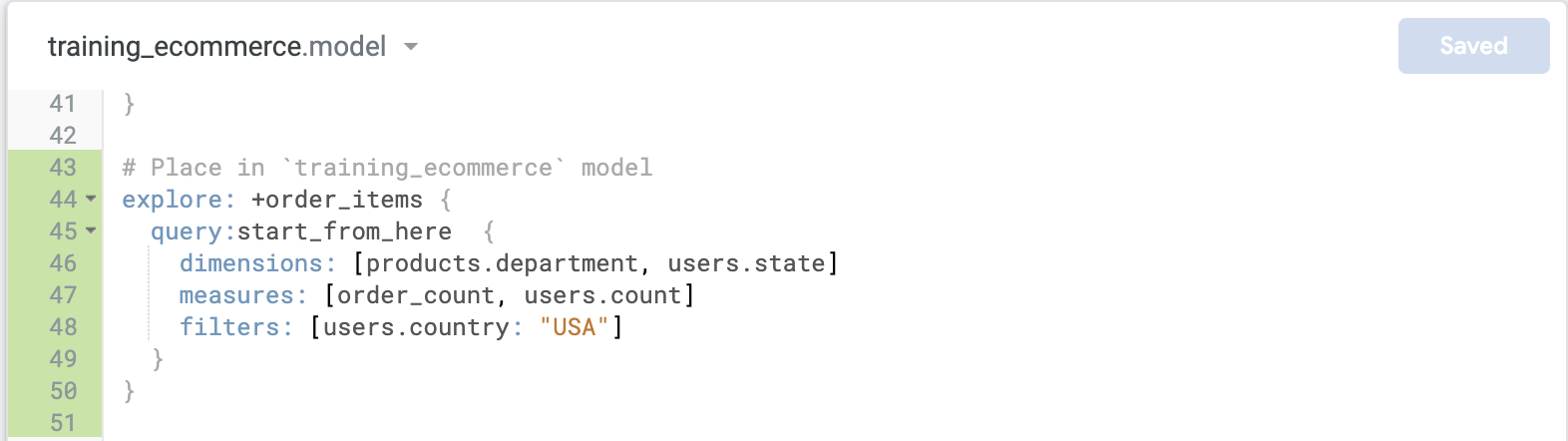
Quita la línea de aggregate_table y el paréntesis de cierre final. Ahora solo habrá dos paréntesis de cierre al final de la definición de explore+.
-
Luego, quita las líneas del parámetro materialization, incluido datagroup_trigger.
-
Agrega un nombre en el parámetro query, start_from_here.
-
Haz clic en Guardar cambios.
Envía los cambios en LookML de la rama de desarrollo a producción
-
Haz clic en Validar LookML.
-
Haz clic en Confirmar cambios y enviar.
-
En la ventana Confirmar, agrega un mensaje para especificar los cambios que realizaste y haz clic en Confirmar.
-
Haz clic en Implementar en producción.
Tarea 3: Crea un informe de vista con la consulta modelada
En esta tarea, crearás un informe de vista con la consulta modelada.
-
Abre una nueva ventana de Looker en una pestaña nueva.
-
En el menú de navegación del lado izquierdo de la interfaz de usuario de Looker, haz clic en Exploración > Order Items. Haz clic en Comenzar aquí en Inicio rápido.
-
En el panel Datos, haz clic en el ícono de ajustes del nombre de la columna Products Department y selecciona Dinamizar.
-
En el panel Datos, haz clic en el ícono de ajustes del nombre de la columna Users Count y selecciona Ocultar de la visualización.
-
Expande el panel Visualización y elige el gráfico de columnas.
-
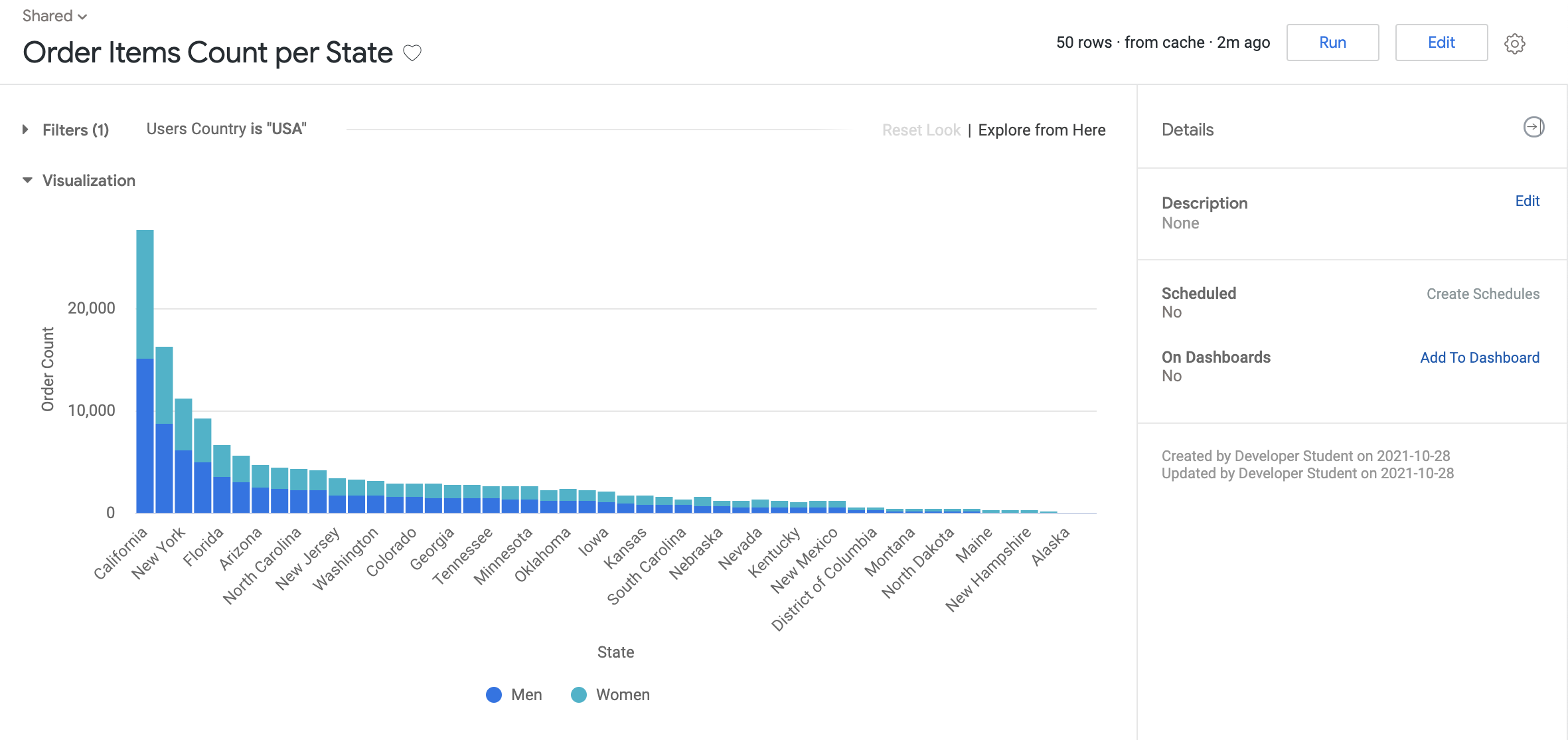
Haz clic en el ícono de ajustes () en el panel Visualización. En Trazado, elige Apilado como Posicionamiento de la serie.
-
Haz clic en el ícono de ajustes () junto a Ejecutar (parte superior derecha de la página) y selecciona Guardar > Como vista.
-
Ingresa un título para el informe de vista, Order Items Count per State. Elige la carpeta compartida para guardar el informe.
-
Haz clic en Guardar.
-
Abre una nueva ventana de Looker en una pestaña nueva. Haz clic en Carpetas compartidas.
-
Haz clic en el informe de vista Order Items Count per State y revisa los datos y la visualización.
Haz clic en Revisar mi progreso para verificar el objetivo.
Crear un informe de vista con la consulta modelada
¡Felicitaciones!
En este lab, aprendiste a crear una consulta modelada en una exploración y a guardarla en LookML, donde un usuario principiante de Looker podrá acceder a ella en el futuro.
Próximos pasos y más información
Capacitación y certificación de Google Cloud
Recibe la formación que necesitas para aprovechar al máximo las tecnologías de Google Cloud. Nuestras clases incluyen habilidades técnicas y recomendaciones para ayudarte a avanzar rápidamente y a seguir aprendiendo. Para que puedas realizar nuestros cursos cuando más te convenga, ofrecemos distintos tipos de capacitación de nivel básico a avanzado: a pedido, presenciales y virtuales. Las certificaciones te ayudan a validar y demostrar tus habilidades y tu conocimiento técnico respecto a las tecnologías de Google Cloud.
Última actualización del manual: 31 de enero de 2024
Prueba más reciente del lab: 29 de agosto de 2023
Copyright 2026 Google LLC. All rights reserved. Google y el logotipo de Google son marcas de Google LLC. Los demás nombres de productos y empresas pueden ser marcas de las respectivas empresas a las que estén asociados.







