GSP936

Descripción general
Looker es una plataforma de datos moderna en Google Cloud que puedes usar para analizar y visualizar tus datos de forma interactiva. Los desarrolladores de LookML seleccionan los datos que utilizan los usuarios empresariales por medio de la creación de nuevos campos, tablas, vistas y exploraciones para personalizar y organizar los datos.
En este lab, aprenderás a modularizar el código de LookML extendiendo vistas y exploraciones.
Requisitos previos
Es necesario tener conocimientos de LookML. Te recomendamos que completes Comprende LookML en Looker antes de comenzar este lab.
Qué aprenderás
- Describir cómo el parámetro extends permite modularizar y reutilizar fácilmente el código de LookML
- Extender una vista integrando columnas definidas en otra vista
- Extender una exploración integrando joins definidos en otra exploración
Configuración y requisitos
Antes de hacer clic en el botón Comenzar lab
Lee estas instrucciones. Los labs son cronometrados y no se pueden pausar. El temporizador, que comienza a funcionar cuando haces clic en Comenzar lab, indica por cuánto tiempo tendrás a tu disposición los recursos de Google Cloud.
Este lab práctico te permitirá realizar las actividades correspondientes en un entorno de nube real, no en uno de simulación o demostración. Para ello, se te proporcionan credenciales temporales nuevas que utilizarás para acceder a Google Cloud durante todo el lab.
Para completar este lab, necesitarás lo siguiente:
- Acceso a un navegador de Internet estándar (se recomienda el navegador Chrome)
Nota: Usa una ventana de navegador privada o de incógnito para ejecutar el lab. Así evitarás conflictos entre tu cuenta personal y la cuenta de estudiante, lo que podría generar cargos adicionales en tu cuenta personal.
- Tiempo para completar el lab (recuerda que, una vez que comienzas un lab, no puedes pausarlo).
Nota: Si ya tienes un proyecto o una cuenta personal de Google Cloud, no los uses en este lab para evitar cargos adicionales en tu cuenta.
Cómo iniciar tu lab y acceder a Looker
-
Cuando tengas todo listo, haz clic en Comenzar lab.
Aparecerá el panel Detalles del lab con las credenciales temporales que debes usar para este lab.
Si debes pagar por el lab, se abrirá una ventana emergente para que selecciones tu forma de pago.
Observa tus credenciales del lab en el panel Detalles del lab. Las usarás para acceder a la instancia de Looker de este lab.
Nota: Si usas otras credenciales, recibirás errores o incurrirás en cargos.
-
Haz clic en Abrir Looker.
-
Ingresa el nombre de usuario y la contraseña que se proporcionaron en los campos Correo electrónico y Contraseña.
Nombre de usuario:
{{{looker.developer_username | Username}}}
Contraseña:
{{{looker.developer_password | Password}}}
Importante: Debes usar las credenciales del panel Detalles del lab en esta página. No uses tus credenciales de Google Cloud Skills Boost. Si tienes una cuenta personal de Looker, no la uses para este lab.
-
Haz clic en Acceder.
Después de acceder correctamente, verás la instancia de Looker para este lab.
¿Qué son los extends en LookML?
El parámetro extends te permite modularizar el código creando copias de objetos de LookML que luego se pueden integrar con otros objetos de LookML y modificar de forma independiente del objeto original. En Looker, puedes extender vistas, exploraciones y paneles definidos con LookML. Con la modularización del código, el parámetro extends te permite tratar fragmentos de código como módulos o unidades que puedes usar como base para expandir tu modelo.
¿Por qué usar extends?
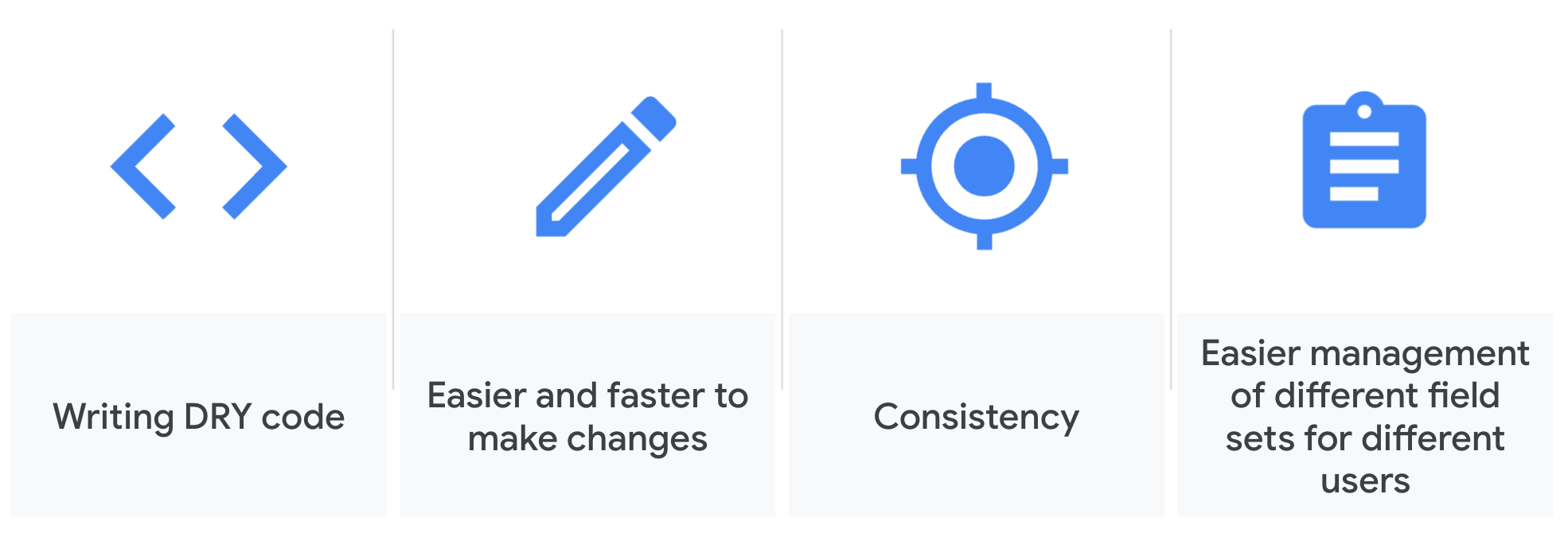
El parámetro extends te ayuda a escribir código con el principio DRY (No te repitas). Cuando copias objetos y secciones de código preexistentes, puedes agregar o modificar la lógica con mayor facilidad. Esto es fundamental para escalar tu modelo a medida que tu organización y tus casos de uso se expanden. También maximiza la coherencia en tu modelo, ya que no debes reescribir código manualmente todo el tiempo, y facilita la administración del acceso a los campos para diferentes grupos de usuarios, lo que también es importante para la escalabilidad.
Extends para vistas de LookML
Como se mencionó anteriormente, un objeto que puedes extender son las vistas de LookML. Esto se suele hacer para agregar más campos o actualizar la lógica de los campos existentes. Otro caso de uso es cambiar la tabla de la base de datos especificada en el parámetro sql_table_name.
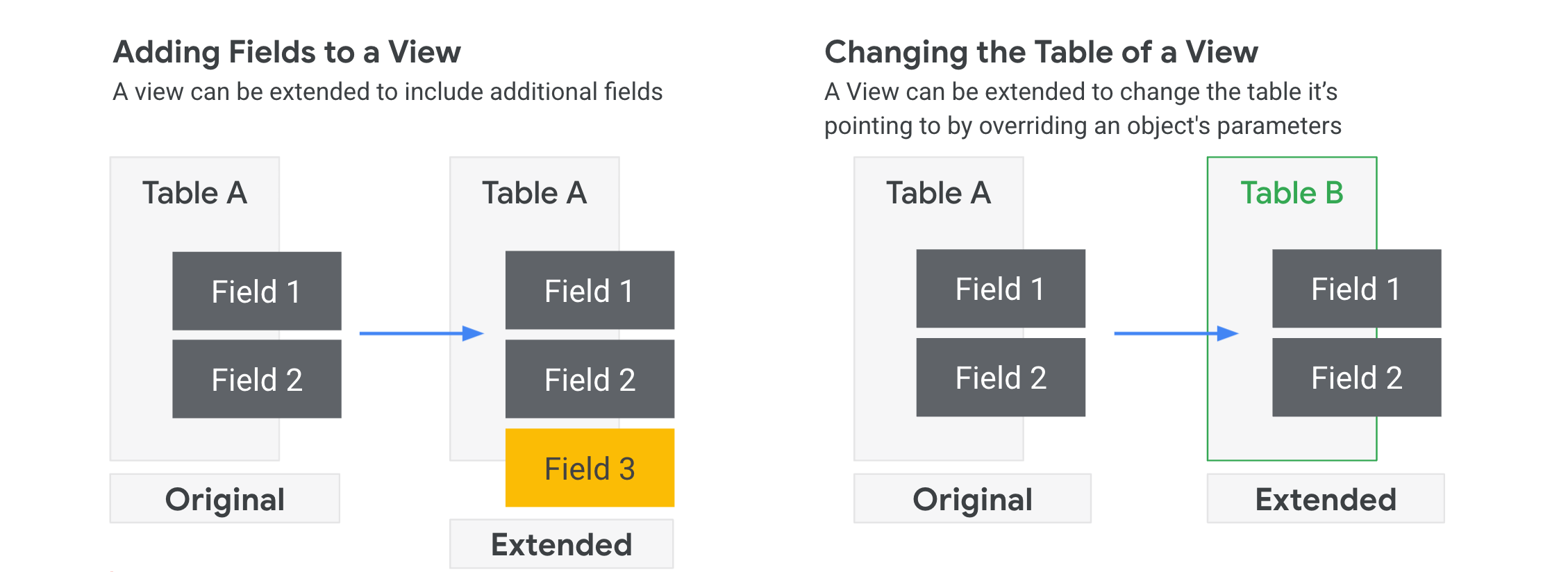
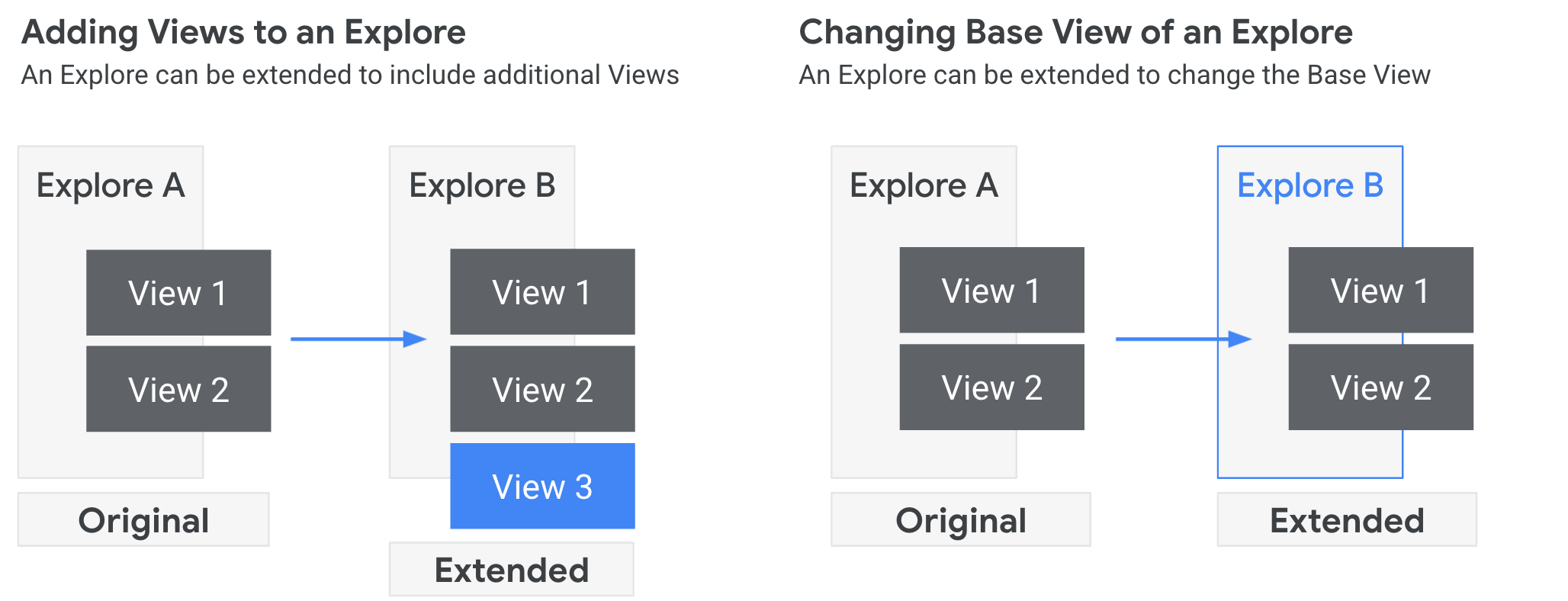
Extends para exploraciones de LookML
Otro objeto que puedes extender son las exploraciones. Es posible que tengas varias tablas que siempre deben unirse, especialmente en una arquitectura de base de datos más normalizada. Para evitar reescribir los mismos joins repetidamente, puedes crear una exploración “base” que ya las una y, luego, extenderla para crear exploraciones adicionales que necesiten unirse a más vistas. O bien, quizás necesites el mismo conjunto de vistas unidas, pero con la nueva exploración que comienza desde una vista base diferente.
Los cuatro pasos que implica la ejecución del parámetro extends
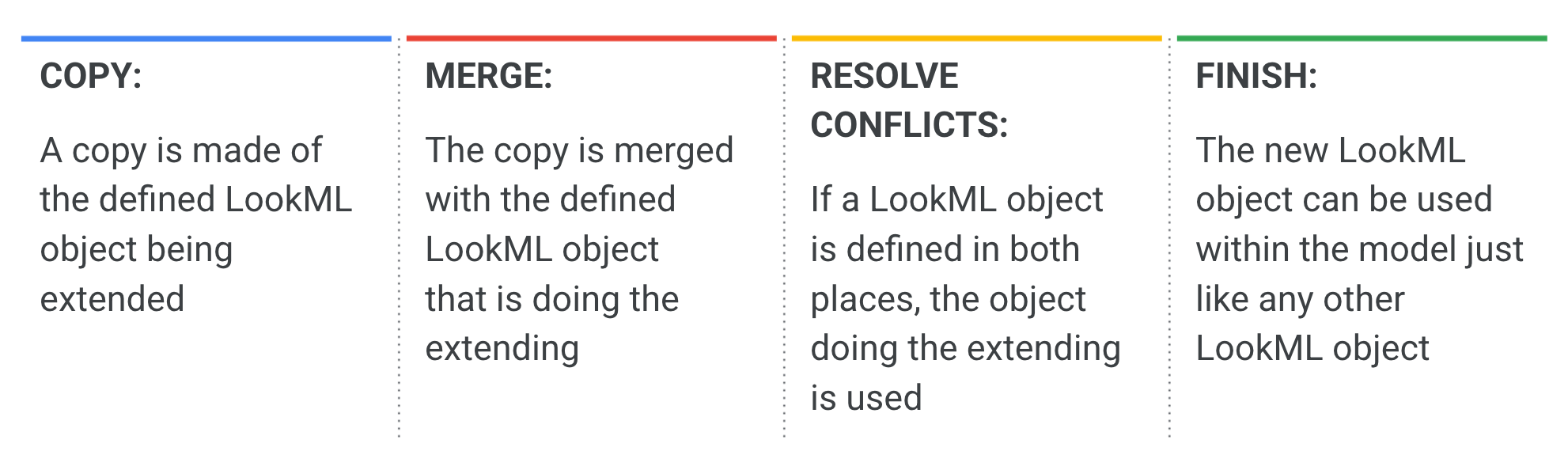
El “tras bambalinas” de una exploración:
- Looker hace una copia del objeto de LookML que se extenderá.
- La copia, o el objeto que realiza la extensión, se combina con las definiciones nuevas o modificadas.
- Si se detectan conflictos (lo que sucede si modificaste las definiciones), el objeto que realiza la extensión toma el control.
- El objeto que realiza la extensión se puede usar en tu modelo de LookML como cualquier otro objeto.
Nota: Aunque la implementación de extensiones es un proceso sencillo, conocer estos detalles es útil si te encuentras con un comportamiento inesperado.
Tarea 1: Extiende una vista para agregar columnas de otra vista
En lugar de copiar y pegar el mismo código en varias vistas, puedes crear una vista centralizada que contenga definiciones para las dimensiones y mediciones de uso frecuente. Luego, con extends, puedes integrar esas dimensiones y mediciones en varias vistas. Puedes usar parámetros específicos para extends y, así, identificar la vista desde la que quieres que Looker copie.
Desde una perspectiva empresarial, esto es muy práctico porque puedes tener una base de código centralizada que reutilizan varios equipos que pueden extender el código principal y personalizarlo según sus propias necesidades. El beneficio de abstraer las dimensiones de ubicación es que puedes actualizarlas una vez y, luego, la actualización se propaga a cualquiera de las vistas que se extienden desde esa vista de ubicación.
En esta tarea, crearás una nueva vista que contenga dimensiones de ubicación (p. ej., ciudad o país) que se puedan reutilizar extendiendo otras vistas, como las de usuarios y eventos.
Crea una vista nueva
-
Haz clic en el botón de activación para ingresar al Modo de desarrollo.
-
En la pestaña Desarrollo, selecciona el proyecto de LookML qwiklabs-ecommerce.
-
Haz clic en (+) junto a Navegador de archivos y selecciona Crear vista.
-
En Nombre, escribe location, haz clic en Crear, arrastra el archivo a la carpeta views y, luego, agrega el siguiente código:
view: location {
extension: required
dimension: city {
type: string
sql: ${TABLE}.city ;;
}
dimension: state {
type: string
sql: ${TABLE}.state ;;
map_layer_name: us_states
}
dimension: zip {
type: zipcode
sql: ${TABLE}.zip ;;
}
dimension: country {
type: string
map_layer_name: countries
sql: ${TABLE}.country ;;
}
dimension: latitude {
type: number
sql: ${TABLE}.latitude ;;
}
dimension: longitude {
type: number
sql: ${TABLE}.longitude ;;
}
}
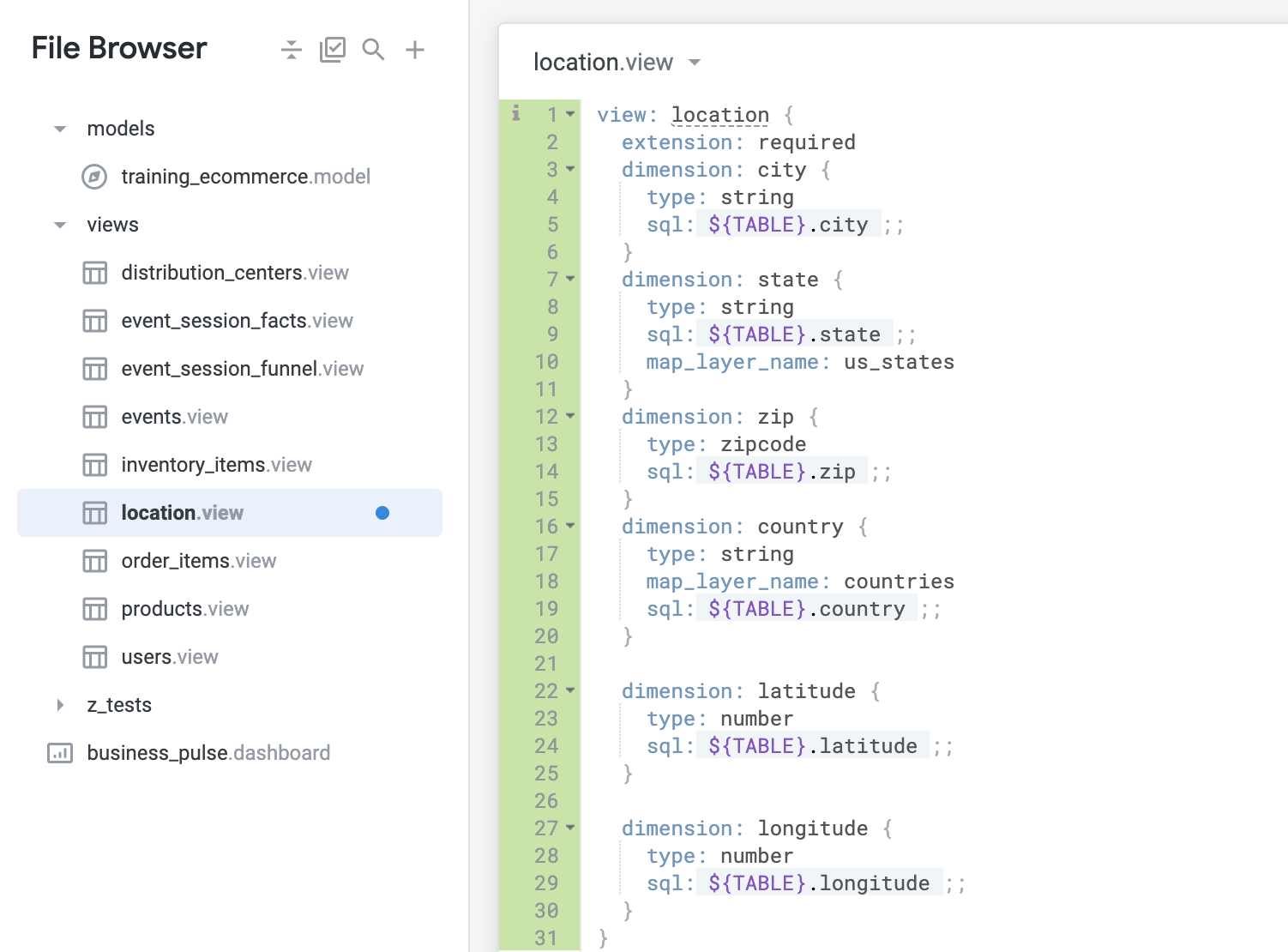
Este archivo de vista contiene las definiciones de las dimensiones que quieres reutilizar en otras vistas: city, country, latitude, longitude, state y zip.
Observa la línea 2 (extension: required), que significa que esta vista no se puede unir a otras y, por lo tanto, no será visible para los usuarios.
Para usar esta vista, debes integrarla en otra con el parámetro extends, lo que harás en la siguiente sección.
También ten en cuenta que, a diferencia de otras vistas, no es necesario incluir el parámetro sql_table_name en la definición de la vista para identificar qué tabla se debe usar para los datos. En cambio, esta vista usará la tabla especificada en la vista que se extenderá en la siguiente sección.
- Haz clic en Guardar cambios y, luego, en Validar LookML.
No se encontraron errores de LookML. Tu archivo debería verse de la siguiente manera:
Agrega extends
-
Abre el archivo users.view.
-
En una nueva línea en la parte superior del archivo (línea 1), agrega el siguiente código, que indica que la vista de usuarios se extenderá con la vista de ubicación:
include: location.view
- En la línea 3, arriba de
sql_table_name, agrega el siguiente código:
extends: [location]
Nota: Puesto que se agregó extends, el parámetro sql_table_name identifica qué tabla usar como fuente de datos para los objetos existentes en el archivo y los objetos que se agregan desde ubicaciones geográficas a través del extend.
-
Quita las definiciones de dimensión existentes para city, country, latitude, longitude, state y zip (este es el orden existente en el archivo).
En lugar de definirse de forma explícita en el archivo users.view, estas dimensiones se integran a través del extend de location.view.
-
Haz clic en Guardar cambios y, luego, en Validar LookML.
-
Abre el archivo events.view.
-
En una nueva línea en la parte superior del archivo (línea 1), agrega el siguiente código:
include: location.view
- En la línea 3, arriba de
sql_table_name, agrega el siguiente código:
extends: [location]
-
Como hiciste con la vista de usuarios, quita las definiciones de dimensión existentes para city, country, latitude, longitude, state y zip.
-
Haz clic en Guardar cambios y, luego, en Validar LookML.
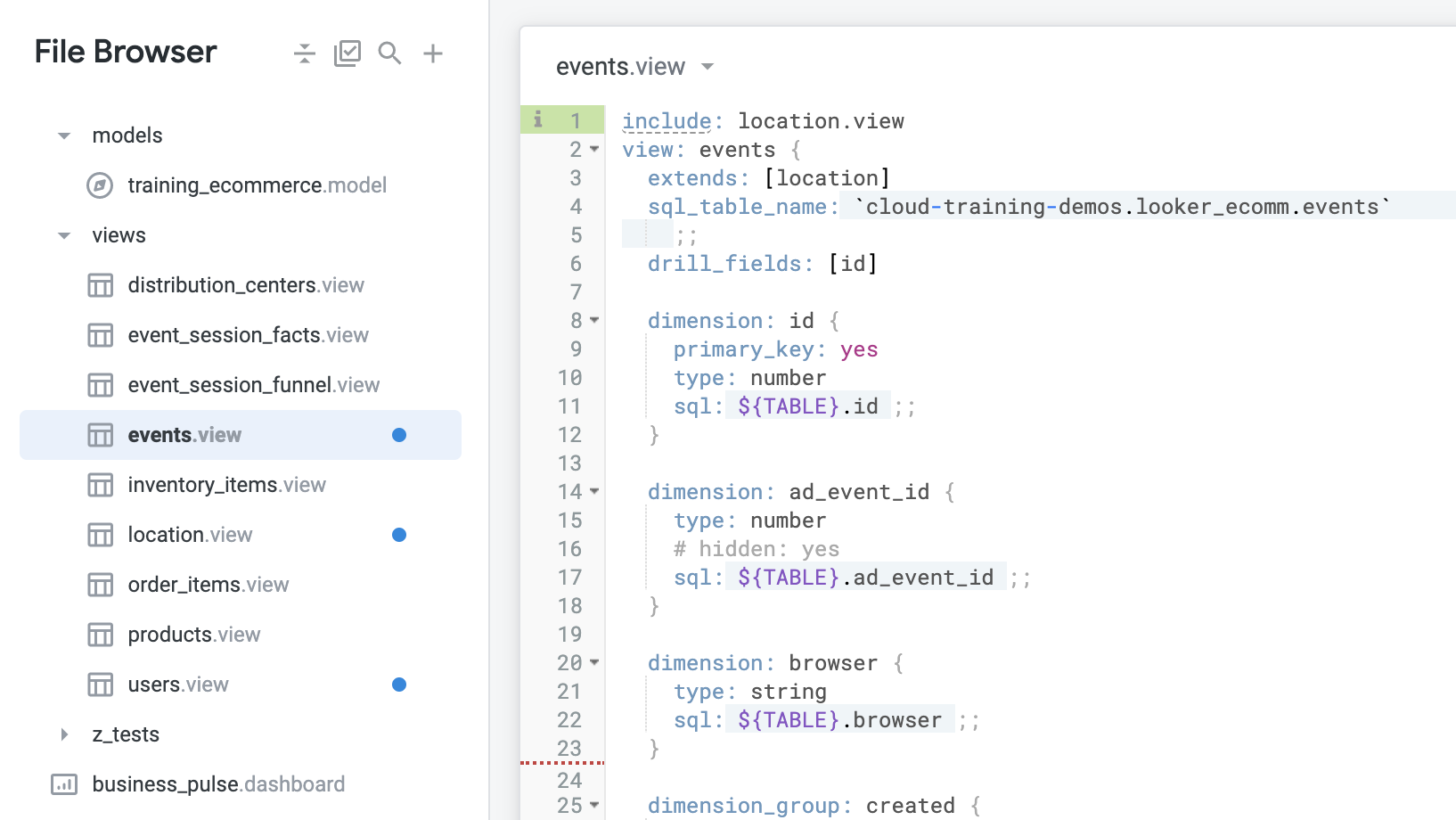
Tu archivo ahora debería verse de la siguiente manera:
Prueba la vista extendida para usuarios y eventos en la exploración de artículos de pedido
-
Ve a la página Exploración de Order Items.
-
En la vista Users, selecciona las dimensiones City, Country, Latitude, Longitude, State y Zip.
-
Haz clic en Ejecutar.
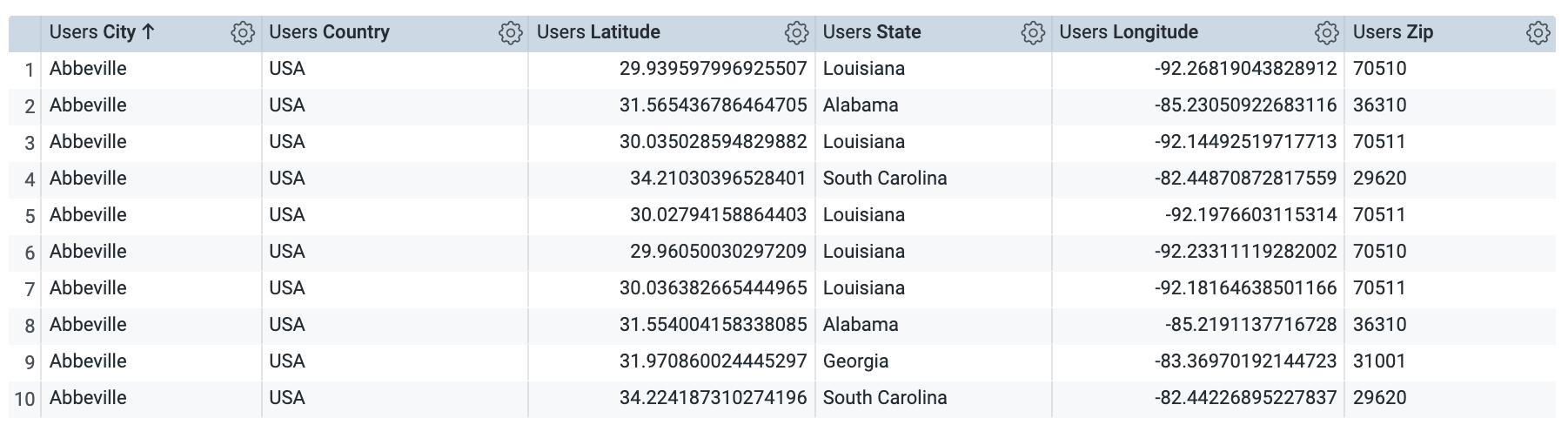
Aunque quitaste las definiciones de estas dimensiones (city, country, latitude, longitude, state y zip) del archivo users.view, puedes verlas y usarlas porque se agregaron al archivo users.view con un extend del archivo location.view.
-
Ve a la página Exploración de Events.
-
En la vista Events, selecciona las dimensiones City, Country, Latitude, Longitude, State y Zip.
-
Haz clic en Ejecutar.
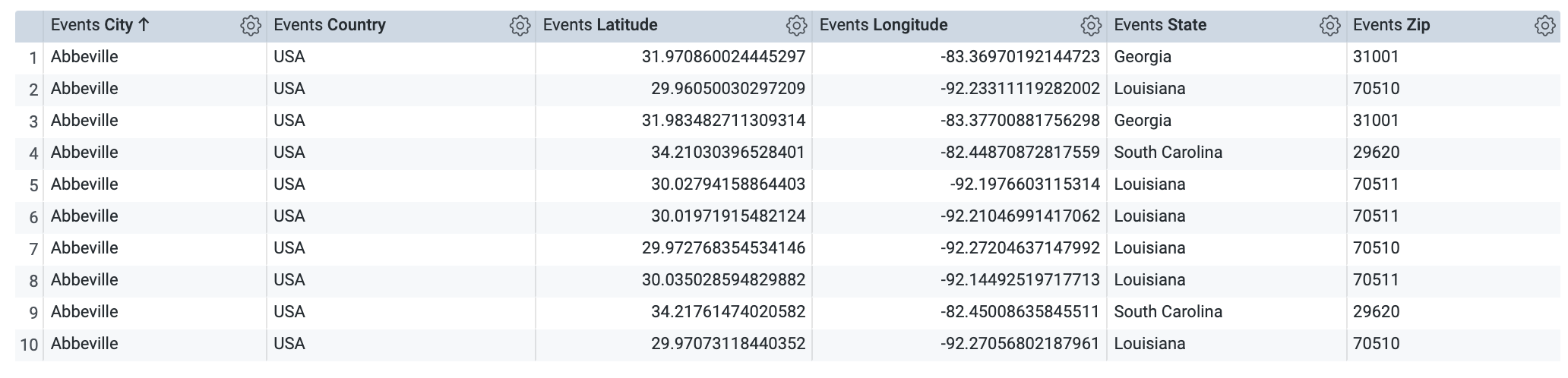
De nuevo, aunque quitaste las definiciones de estas dimensiones del archivo events.view, puedes verlas y usarlas porque se agregaron al archivo events.view con un extend.
- Regresa al archivo events.view en el IDE de Looker.
Confirma los cambios y realiza la implementación en producción
-
Haz clic en Validar LookML y, luego, en Commit Changes & Push.
-
Agrega un mensaje de confirmación y haz clic en Confirmar.
-
Por último, haz clic en Implementar en producción.
Haz clic en Revisar mi progreso para verificar el objetivo.
Extender una vista para agregar columnas de otra vista
Tarea 2: Extiende una exploración para agregar joins de otra exploración
En lugar de copiar y pegar los mismos joins en varias exploraciones en un archivo de modelo, puedes crear una exploración base que contenga los joins más utilizados en tus exploraciones. Luego, puedes usar extends para reutilizar esa exploración base, y definir y personalizar otras exploraciones definidas en el archivo de modelo.
Un caso de uso empresarial común para esto es crear una exploración principal que se pueda usar para crear otras exploraciones para grupos de usuarios o equipos específicos dentro de tu organización.
En esta sección, crearás una exploración base que contenga joins para todas las vistas que varios equipos empresariales necesitan y, luego, usarás extends para reutilizar y personalizar esa exploración base para varios equipos.
-
Regresa al archivo training_ecommerce.model.
-
Después de la definición de la exploración order_items (alrededor de la línea 43), crea una nueva exploración base llamada base_events con el siguiente código:
explore: base_events {
extension: required
join: event_session_facts {
type: left_outer
sql_on: ${events.session_id} = ${event_session_facts.session_id} ;;
relationship: many_to_one
}
join: users {
type: left_outer
sql_on: ${events.user_id} = ${users.id} ;;
relationship: many_to_one
}
}
Observa de nuevo la línea extension: required, que significa que esta exploración no es visible para los usuarios. Tu archivo debería verse de la siguiente manera:
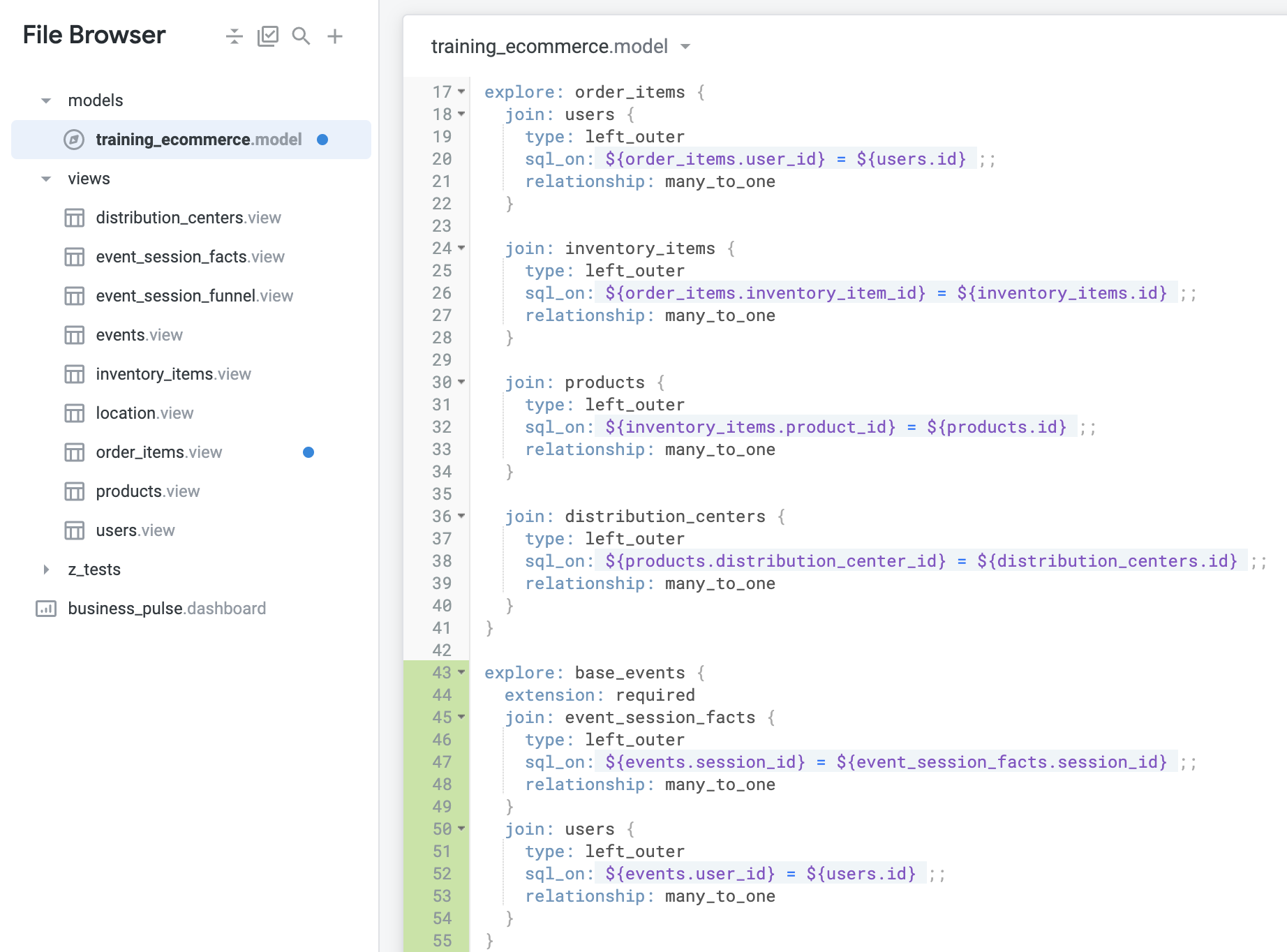
A continuación, modificarás la definición existente de la exploración events para extenderla con las vistas de base_events.
- En la exploración events, quita los joins existentes para
event_session_facts y users.
Estas vistas unidas se integrarán desde la exploración base_events a través del código que se agregará en el siguiente paso. Ten en cuenta que la definición de join para event_session_funnel permanece para personalizar esta exploración para un conjunto particular de usuarios. Tu archivo debería verse de la siguiente manera:
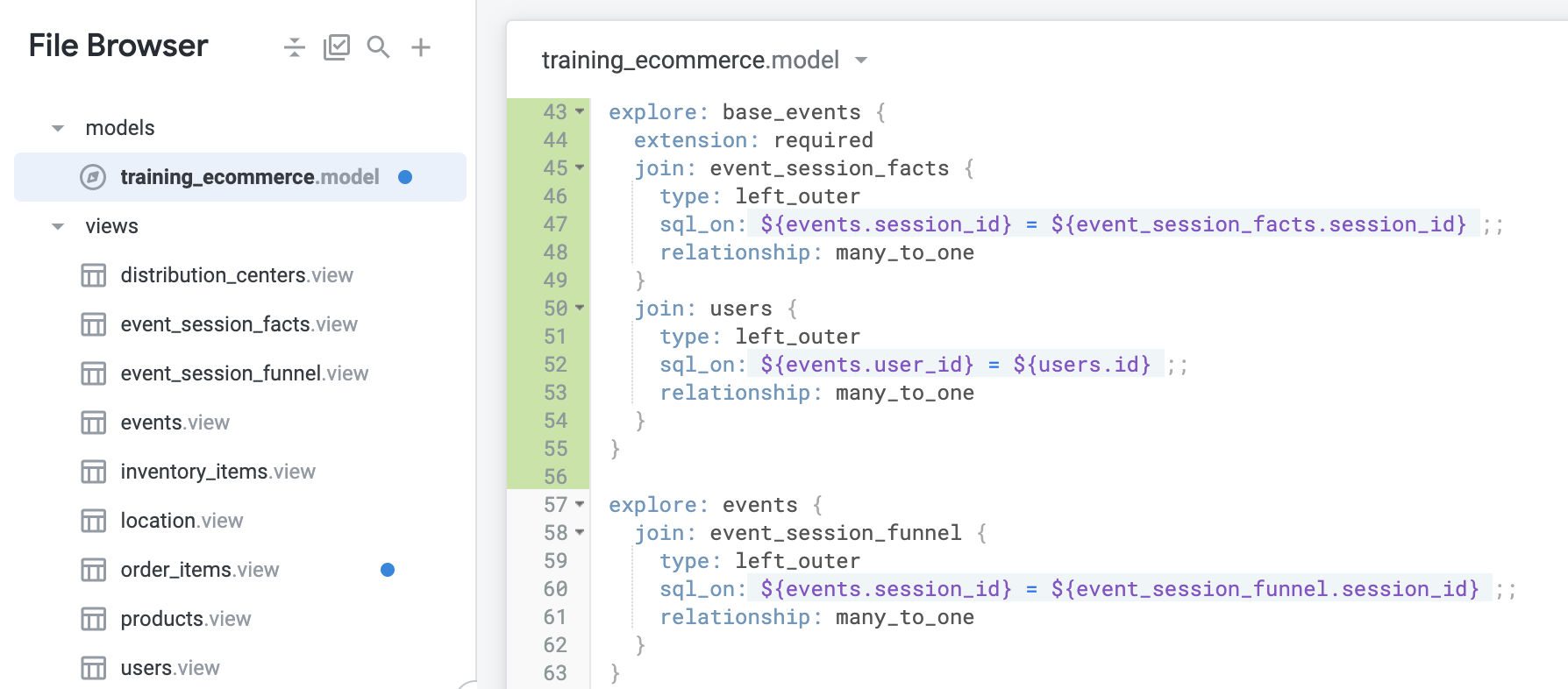
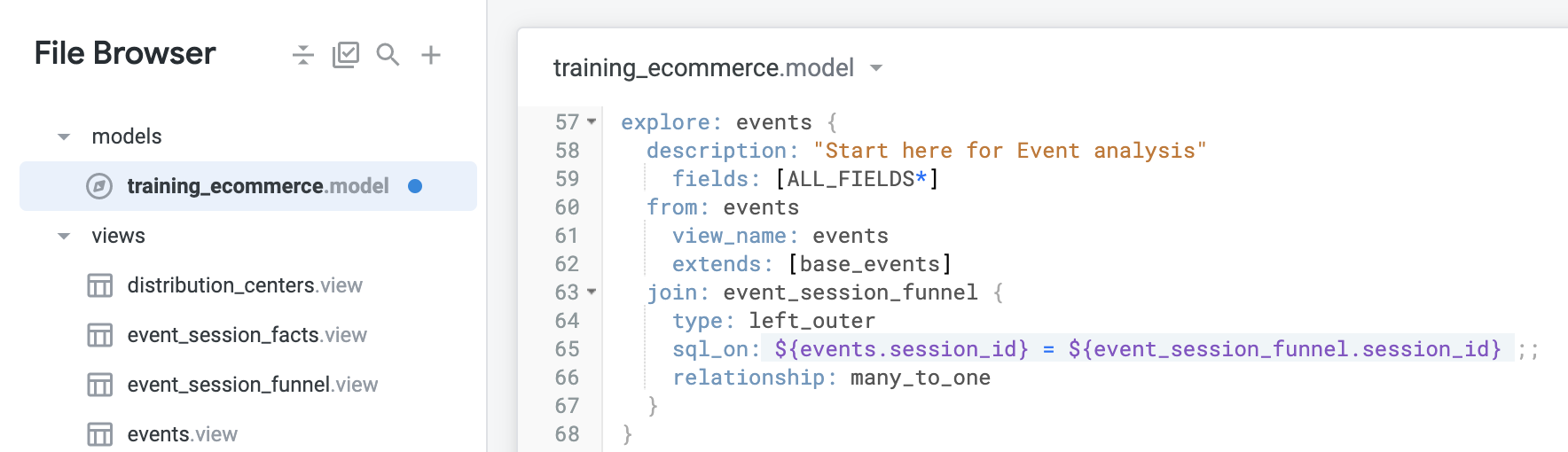
- Debajo de la primera línea de la definición de la exploración events, agrega el siguiente código:
description: "Start here for Event analysis"
fields: [ALL_FIELDS*]
from: events
view_name: events
extends: [base_events]
Nota: Las líneas nuevas proporcionan una descripción para el botón de información de la exploración, identifican qué campos de qué archivo de vista se deben incluir (todos los campos) y especifican qué exploración se usa para extender la exploración events.
Tu definición final de la exploración events debería ser similar a la siguiente:
Nota: Tanto from como view_name apuntan a la vista de events, así que ¿por qué incluir ambos? El parámetro from garantiza que se use la vista original llamada events (no un alias de la vista ni una vista extendida), y view_name es el nombre del archivo de vista, que podría ser un alias, etcétera.
- Debajo de la definición modificada de la exploración events, usa el siguiente código para agregar una nueva exploración llamada conversions:
explore: conversions {
description: "Start here for Conversion Analysis"
fields: [ALL_FIELDS*, -order_items.total_revenue_from_completed_orders]
from: events
view_name: events
extends: [base_events]
join: order_items {
type: left_outer
sql_on: ${users.id} = ${order_items.user_id} ;;
relationship: many_to_many
}
}
Las líneas de la 2 a la 6 proporcionan una descripción para el botón de información de la exploración, identifican qué campos de qué archivo de vista se deben incluir (todos los campos excepto la medición total_revenue_from_completed_orders en la vista de artículos de pedido) y especifican qué exploración se usa para extender esta exploración (es decir, la misma exploración base_events que se usó para extender la exploración events).
- Haz clic en Guardar cambios y, luego, en Validar LookML.
No se encontraron errores de LookML. Tu archivo debería verse de la siguiente manera:
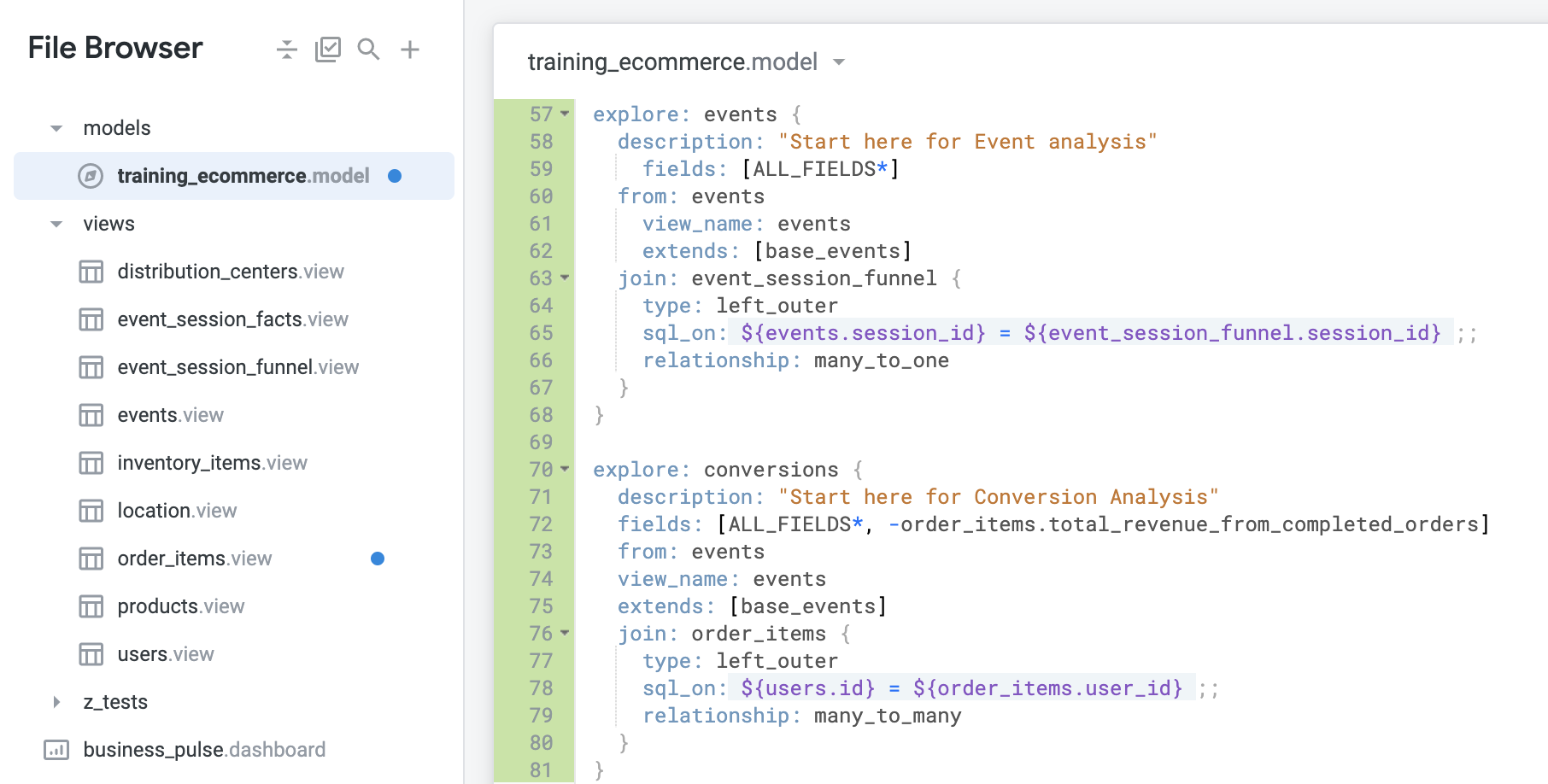
Ahora es el momento de probar tus nuevas exploraciones. Ve a cada exploración (Events y Conversions) y observa qué vistas se incluyen. Las exploraciones comparten un conjunto principal de vistas, pero se personalizan con vistas adicionales, por lo que cada una se dirige a un público de usuarios diferente.
Nota: Actualiza la página Exploración si no ves Conversions en ella.
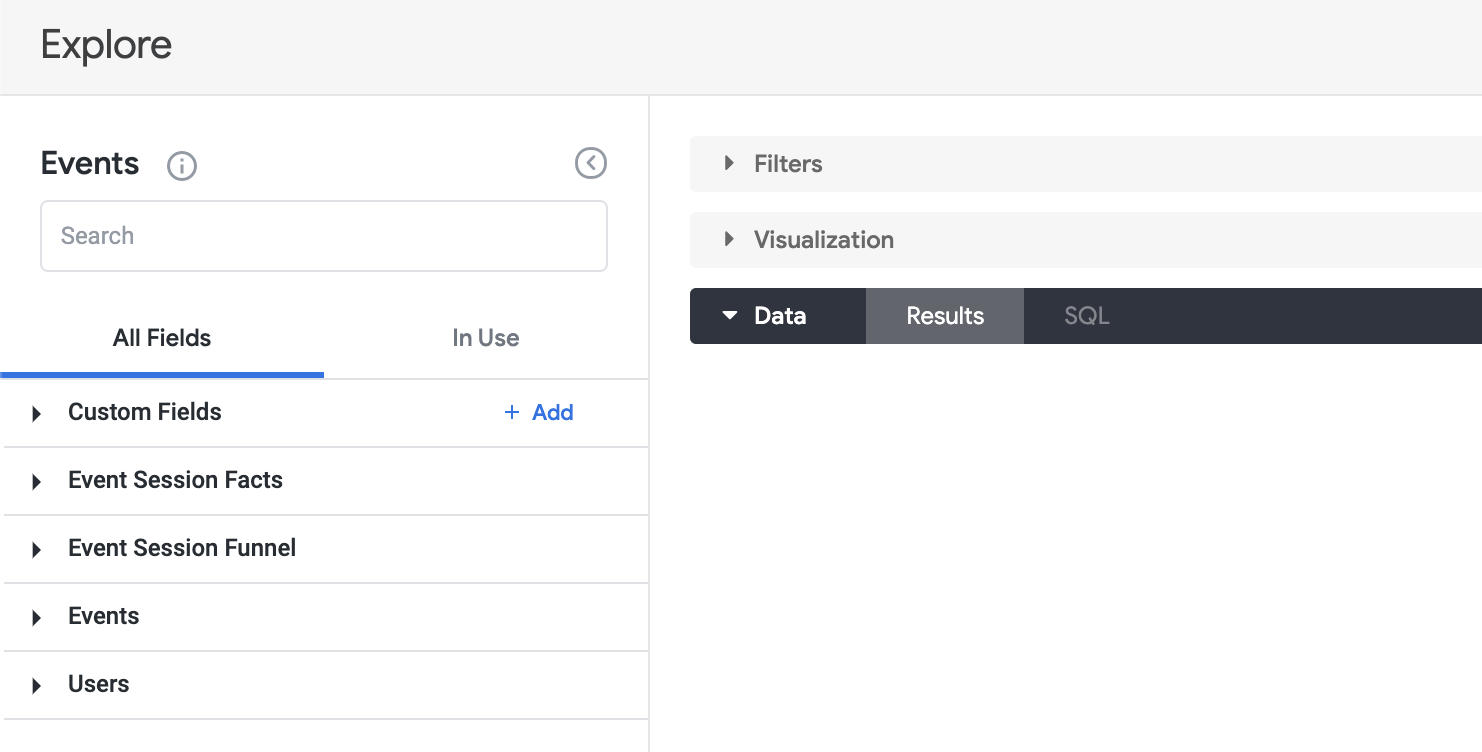
- Ve a la exploración Events, que contiene las vistas unidas en la exploración base (Events, Event Session Facts, Users) más la vista Event Session Funnel.
-
Para revisar la descripción, haz clic en el menú desplegable Events y, luego, coloca el cursor sobre Info ( ) junto al elemento pertinente para ver los detalles.
-
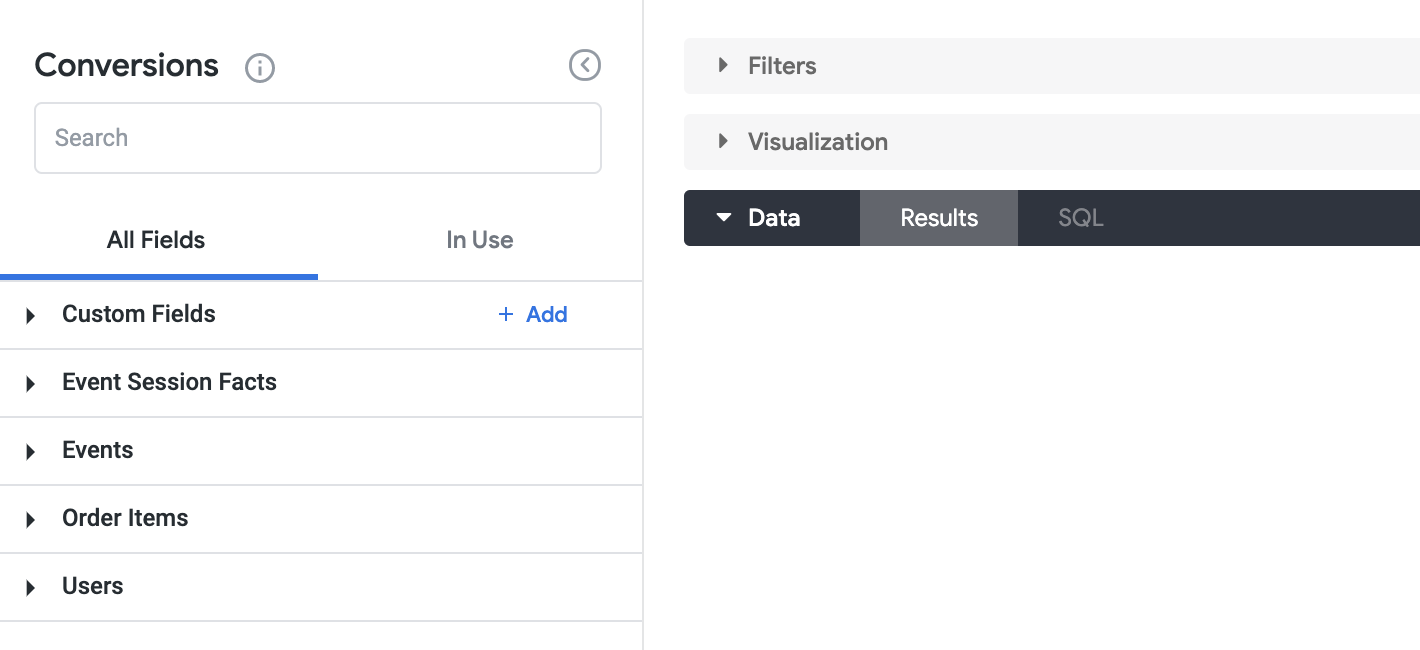
Ve a la exploración Conversions, que contiene las vistas unidas en la exploración base (Events, Event Session Facts, Users) más la vista Order Items.
-
Para revisar la descripción, mantén el puntero sobre Información () junto a Conversions.
-
Revisa las mediciones en la vista Order Items; total_revenue_from_completed_orders no aparece en la lista.
-
Regresa al archivo training_ecommerce.model en el IDE de Looker.
Confirma los cambios y realiza la implementación en producción
-
Haz clic en Validar LookML y, luego, en Commit Changes & Push.
-
Agrega un mensaje de confirmación y haz clic en Confirmar.
-
Por último, haz clic en Implementar en producción.
Haz clic en Revisar mi progreso para verificar el objetivo.
Extender una exploración para agregar joins de otra exploración
¡Felicitaciones!
En este lab, creaste una nueva vista que contenía dimensiones de ubicación extendiendo la vista de usuarios y eventos, creaste una exploración base que contenía joins para varias vistas y usaste extends para reutilizar y personalizar la exploración base para varios equipos y usuarios.
Próximos pasos y más información
Capacitación y certificación de Google Cloud
Recibe la formación que necesitas para aprovechar al máximo las tecnologías de Google Cloud. Nuestras clases incluyen habilidades técnicas y recomendaciones para ayudarte a avanzar rápidamente y a seguir aprendiendo. Para que puedas realizar nuestros cursos cuando más te convenga, ofrecemos distintos tipos de capacitación de nivel básico a avanzado: a pedido, presenciales y virtuales. Las certificaciones te ayudan a validar y demostrar tus habilidades y tu conocimiento técnico respecto a las tecnologías de Google Cloud.
Última actualización del manual: 18 de mayo de 2026
Prueba más reciente del lab: 18 de mayo de 2026
Copyright 2026 Google LLC. All rights reserved. Google y el logotipo de Google son marcas de Google LLC. Los demás nombres de productos y empresas pueden ser marcas de las respectivas empresas a las que estén asociados.








