


시작하기 전에
- 실습에서는 정해진 기간 동안 Google Cloud 프로젝트와 리소스를 만듭니다.
- 실습에는 시간 제한이 있으며 일시중지 기능이 없습니다. 실습을 종료하면 처음부터 다시 시작해야 합니다.
- 화면 왼쪽 상단에서 실습 시작을 클릭하여 시작합니다.

Add a linked web search to a dimension
/ 25
Use the html parameter to render dimension values as link buttons
/ 25
Use the html parameter to customize formatting of measure values
/ 25
Advanced Linking with Liquid
/ 25
Add a linked web search to a dimension
/ 25
Use the html parameter to render dimension values as link buttons
/ 25
Use the html parameter to customize formatting of measure values
/ 25
Advanced Linking with Liquid
/ 25


Looker는 데이터를 대화형으로 분석하고 시각화할 수 있는 Google Cloud의 최신 데이터 플랫폼입니다. Looker를 사용하면 심도 있게 데이터를 분석하고, 다양한 데이터 소스 전반의 인사이트를 통합하고, 실행 가능한 데이터 기반 워크플로를 구축하고, 커스텀 데이터 애플리케이션을 만들 수 있습니다.
이 실습에서는 Liquid의 일반적인 사용 사례를 살펴보고 이를 사용하여 측정기준과 측정값을 맞춤설정하는 방법을 알아봅니다.
이 실습에서는 다음 작업을 수행하는 방법을 배웁니다.
html 파라미터를 통해 측정기준과 측정값 맞춤설정LookML에 대한 기본적인 이해가 필요합니다. 이 실습을 시작하기 전에 Looker의 LookML 이해 과정을 완료하는 것이 좋습니다.
다음 안내를 확인하세요. 실습에는 시간 제한이 있으며 일시중지할 수 없습니다. 실습 시작을 클릭하면 타이머가 시작됩니다. 이 타이머는 Google Cloud 리소스를 사용할 수 있는 시간이 얼마나 남았는지를 표시합니다.
실무형 실습을 통해 시뮬레이션이나 데모 환경이 아닌 실제 클라우드 환경에서 직접 실습 활동을 진행할 수 있습니다. 실습 시간 동안 Google Cloud에 로그인하고 액세스하는 데 사용할 수 있는 새로운 임시 사용자 인증 정보가 제공됩니다.
이 실습을 완료하려면 다음을 준비해야 합니다.
준비가 되면 실습 시작을 클릭합니다.
이 실습에서 사용해야 하는 임시 사용자 인증 정보가 '실습 세부정보' 창에 표시됩니다.
실습 비용을 결제해야 하는 경우 결제 수단을 선택할 수 있는 팝업이 열립니다.
'실습 세부정보' 창에 표시된 실습 사용자 인증 정보를 확인합니다. 이 실습에서 Looker 인스턴스에 로그인할 때 이 정보를 사용합니다.
Looker 열기를 클릭합니다.
제공된 사용자 이름과 비밀번호를 이메일 및 비밀번호 입력란에 입력합니다.
사용자 이름:
비밀번호:
로그인을 클릭합니다.
로그인이 완료되면 이 실습에서 사용할 Looker 인스턴스가 표시됩니다.
Liquid는 Shopify가 만든 Ruby 기반 오픈소스 템플릿 언어입니다. LookML과 함께 이를 사용하여 더 유연하고 동적인 코드를 빌드할 수 있습니다.
Liquid 코드에는 세 가지 카테고리가 있습니다.
{{ first_name }} {{ last_name }}님, 안녕하세요.”라고 적힌 주문 확인 이메일이나 프로모션 이메일을 받아본 적이 있으신가요? 이러한 이메일 템플릿의 상당수는 Liquid를 사용합니다. 그런데 누군가 이 템플릿을 잘못 작성해서 실제 이름과 성이 채워지지 않으면 해당 객체들이 그대로 노출될 수 있습니다.|를 입력한 다음 append 같은 지원되는 키워드의 이름을 입력하여 적용합니다.
Liquid는 Liquid 변수 참조에 설명된 특정 LookML 파라미터에서만 사용할 수 있습니다. 특히 Liquid 변수 정의 표는 매우 유용합니다. 사용 열에는 어떤 LookML 파라미터가 어떤 변수 유형을 지원하는지가 표시됩니다. 완벽해 보이는 Liquid 코드가 지원되지 않는 영역에서 작동하지 않는 이유를 30분 동안 문제 해결하기 전에 먼저 이를 확인해 보세요.
append나 concat과 같은 필터가 이 페이지에는 언급되지 않았다는 점을 알 수 있을 것입니다. 이에 대해 더 알아보려면 Shopify의 공식 Liquid 문서를 참고해야 합니다. 대부분의 Liquid 필터는, 전부는 아니더라도, Looker에서도 작동해야 합니다.
구체적으로, LookML에는 Liquid를 사용할 수 있는 여러 위치가 있습니다.
action 파라미터
html 파라미터
label 파라미터
link 파라미터
sql, sql_on, sql_table_name
Liquid 변수의 기본 사용법은 간단합니다. 사용하려는 변수를 식별한 후, 이를 유효한 LookML 파라미터에 삽입하기만 하면 됩니다. 각 LookML 파라미터에서 사용할 수 있는 구체적인 Liquid 변수는 Liquid 변수 정의 문서에 정의되어 있습니다.
Liquid 변수를 사용하는 방법에는 두 가지가 있습니다.
{{ value }}.{% if value > 10000 %}
이 HTML 사용 예시에서는 제품 이미지를 생성하기 위해 제품 ID가 <img> 태그에 삽입됩니다.
이 URL 사용 예시에서는 아티스트 이름이 URL에 삽입되어 해당 아티스트에 대한 Google 검색을 생성합니다.
Liquid 변수는 일반적으로 사용되고 있는 해당 필드를 기준으로 합니다. 하지만 필요하다면 다른 필드의 값에도 액세스할 수 있습니다.
쿼리 결과의 동일한 행에서 다른 필드에 액세스하려면 {{ view_name.field_name._liquid-variable-name }} 형식을 사용합니다. _liquid-variable-name 부분은 Looker Liquid 변수 중 하나로 바꾸면 됩니다. 일반적으로 밑줄이 붙지 않는 변수라면, 아래 예시처럼 변수 이름 앞에 밑줄을 붙여야 합니다.
{{ view_name.field_name._value }}{{ view_name.field_name._rendered_value }}{{ view_name.field_name._model._name }}이 예시는 다른 필드에서 웹사이트 URL에 액세스하는 이러한 사용 방식을 보여줍니다.
Liquid는 Looker에서 매우 다양한 방식으로 사용할 수 있습니다. 가장 널리 사용되는 사용 사례에는 다음과 같은 것들이 있습니다.
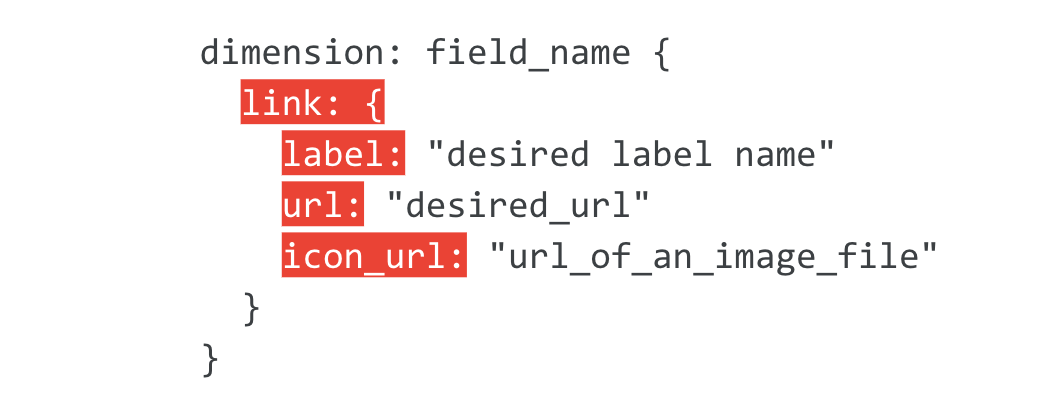
대부분의 링크는 link 파라미터를 사용하여 측정기준과 측정값에 추가됩니다. link 파라미터는 커스텀 링크 또는 드릴을 생성합니다. 이는 3개의 하위 파라미터를 사용합니다.
{{ value }} 객체를 포함하는 경우가 많은 대상 URL입니다. 전체 Liquid를 지원하지만 전체 HTML은 지원하지 않습니다.icon_url 파라미터는 필수가 아닙니다. 기업 로고가 필요한 경우, http://www.google.com/s2/favicons?domain=[company website of interest] 형식으로 Google 검색을 실행하여 파비콘(.ico) 형식의 이미지를 찾아볼 수 있습니다.link 파라미터에 대해 더 알아보려면 Looker의 link 파라미터 문서를 참조하세요.
이 섹션에서는 Users 뷰의 City 측정기준에 링크를 추가하여, 사용자가 사용자 인터페이스에서 도시를 클릭하면 해당 도시에 대한 Google 검색으로 연결되도록 합니다.
먼저 Looker 사용자 인터페이스의 왼쪽 하단에서 전환 버튼을 클릭하여 개발 모드로 전환합니다.
개발 탭을 클릭한 다음 qwiklabs-ecommerce LookML 프로젝트를 선택합니다. Users 뷰 파일로 이동합니다.
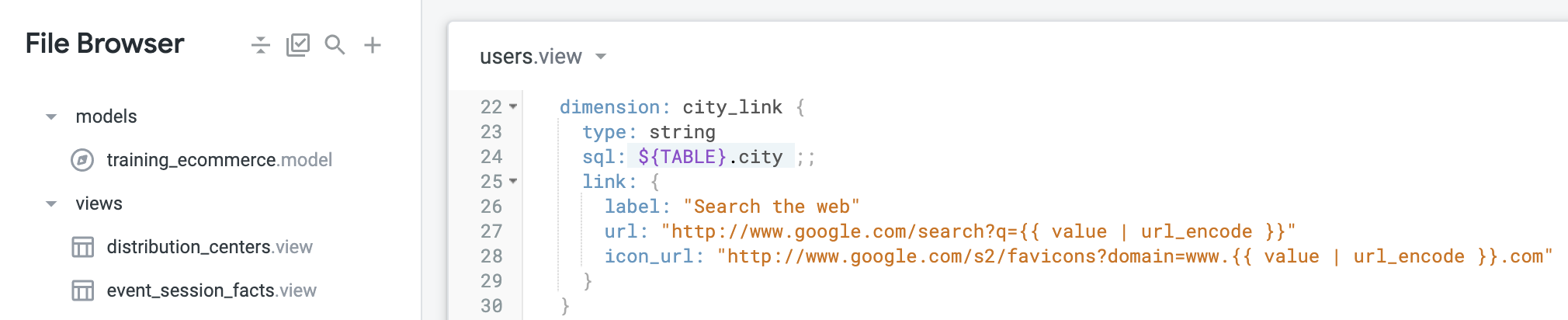
Users 뷰 파일 안에서 city 측정기준을 찾습니다.
방금 추가한 link 파라미터에서 하위 파라미터는 다음과 같이 정의됩니다.
label: 여기서는 "Search the web" 문자열을 사용하며, 이는 링크를 클릭했을 때 수행되는 동작을 단순히 나타냅니다.url: 여기서는 측정기준의 city 값을 사용하며, URL에 사용할 수 없는 문자를 퍼센트 인코딩된 문자로 변환하기 위해 url_encode 필터를 적용합니다.icon_url: 이 링크에 사용할 아이콘의 이미지 URL입니다. 위에서 사용한 URL은 해당 도시의 웹사이트에서 파비콘 이미지를 찾습니다(해당하는 경우).이제 새로 만든 city_link 측정기준은 다음과 같은 형태가 됩니다.
Order Items Explore로 이동합니다.
Users 뷰에서 City Link 측정기준을 선택합니다. 실행을 클릭합니다.
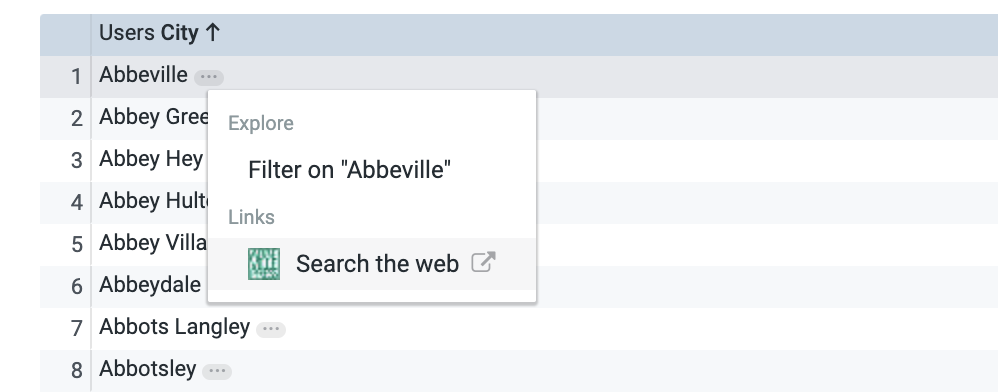
City 값 옆에 있는 점 세 개 아이콘(예: Abbeville)을 클릭합니다.
웹 검색을 선택합니다. 훌륭합니다! 측정기준에 첫 번째 링크를 추가했습니다.
Users 뷰 파일로 다시 이동합니다.
LookML 검사를 클릭한 다음 변경사항 커밋 및 푸시를 클릭합니다.
커밋 메시지를 추가하고 커밋을 클릭합니다.
마지막으로 프로덕션에 배포를 클릭합니다.
내 진행 상황 확인하기를 클릭하여 위 작업을 올바르게 수행했는지 확인합니다.
때로는 비즈니스 사용자는 link 파라미터로 인해 UI에 표시되는 점 세 개 아이콘을 선호하지 않거나, 글꼴 스타일이나 링크가 열리는 방식과 같은 다른 요구사항을 가질 수 있습니다. html 파라미터는 이러한 경우에 더 큰 유연성을 제공합니다. html 파라미터를 사용하면 드릴 및 링크를 더욱 세밀하게 맞춤설정할 수 있습니다.
html 파라미터에 대해 더 알아보려면 Looker의 html 문서를 참조하세요.
이 섹션에서는 선택한 사용자 ID에 대한 주문 내역의 사전 구성된 Explore로 연결되는 링크 버튼으로 값이 렌더링되는 새 측정기준을 만듭니다.
Users 뷰 파일로 다시 이동합니다.
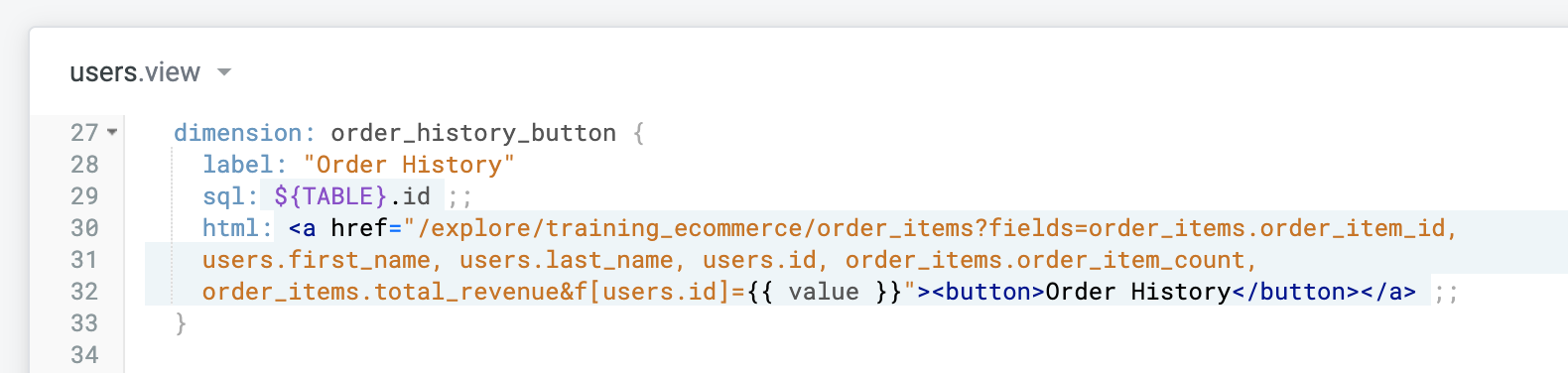
Users 뷰 안에서 다음과 같이 새로운 order_history_button 측정기준을 추가합니다.
방금 추가한 html 파라미터에서 주문 내역 버튼 측정기준의 값은 모두 ID이지만, 비즈니스 사용자에게 의미가 없을 수 있는 각 ID 대신 “Order History”이라는 단어를 표시합니다.
이는 전자상거래 학습 모델의 "Order Items" Explore로 연결되며, 특정 필드들과(여러 필드를 나열하기 쉽게 하기 위해 세트를 사용하는 점에 주의) 선택된 사용자 ID에 대한 필터를 포함합니다. 또한 html 파라미터 자체는 값에 하이퍼링크가 포함되어 있다는 시각적 단서를 제공하지 않기 때문에, <button> 태그를 사용해 버튼처럼 스타일링하여 클릭 가능함을 명확히 할 수 있습니다. 자세한 내용은 하이퍼링크 버튼 측정기준 만들기를 참조하세요.
href 파라미터 값은 이전 섹션과 같이 링크를 만들기 위한 URL 값으로도 사용할 수 있습니다.
이제 파일은 다음과 유사한 형태가 됩니다.
Order Items Explore로 이동합니다.
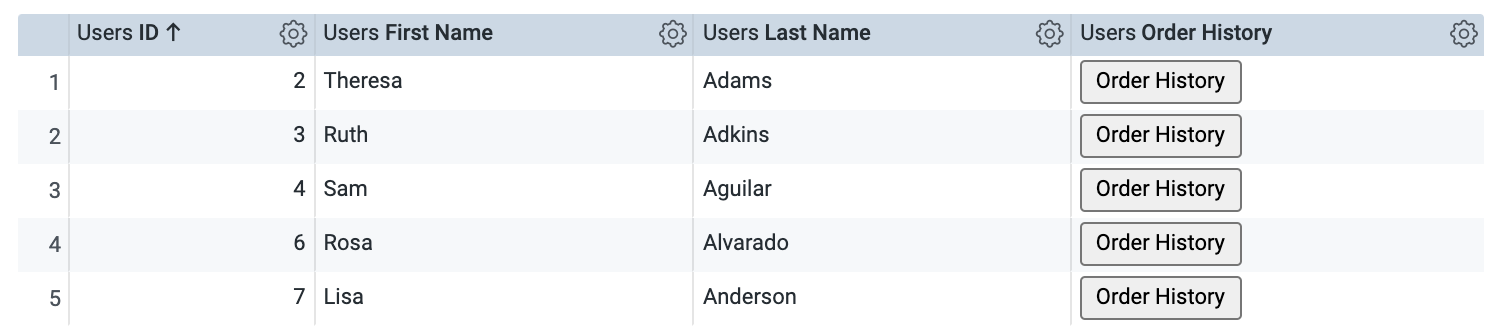
Users 뷰에서 ID, First Name, Last Name, Order History 측정기준을 선택합니다. 실행을 클릭합니다.
사용자의 주문 내역 버튼을 마우스 오른쪽 버튼으로 클릭한 후 새 탭에서 엽니다. 예를 들어 Sam Aguilar의 버튼을 클릭하면, 해당 사용자가 두 건의 과거 주문을 가지고 있음을 확인할 수 있습니다. 훌륭합니다! 렌더링된 값이 링크 버튼인 기능적인 측정기준을 만들었습니다.
Users 뷰로 다시 이동합니다.
LookML 검사를 클릭한 다음 변경사항 커밋 및 푸시를 클릭합니다.
커밋 메시지를 추가하고 커밋을 클릭합니다.
마지막으로 프로덕션에 배포를 클릭합니다.
내 진행 상황 확인하기를 클릭하여 위 작업을 올바르게 수행했는지 확인합니다.
Looker의 테이블 시각화에서 비즈니스 사용자는 조건부 서식을 사용 설정하여 히트맵을 만들 수 있습니다. 하지만 이 기능은 테이블 셀의 채우기 색상만 다르게 제공할 수 있습니다. 글꼴 색상이나 크기와 같은 요소를 더 유연하게 맞춤설정하려면 LookML 개발자가 html 파라미터를 사용해야 합니다. 이 파라미터를 사용하면 다음과 같은 작업을 할 수 있습니다.
이 섹션에서는 값이 정의된 기준보다 높은지 또는 낮은지에 따라 값의 서식을 맞춤설정하도록 기존 측정값을 수정합니다.
Order Items 뷰 파일로 이동합니다.
Order Items 뷰 안에서 total_revenue 측정값을 찾습니다.
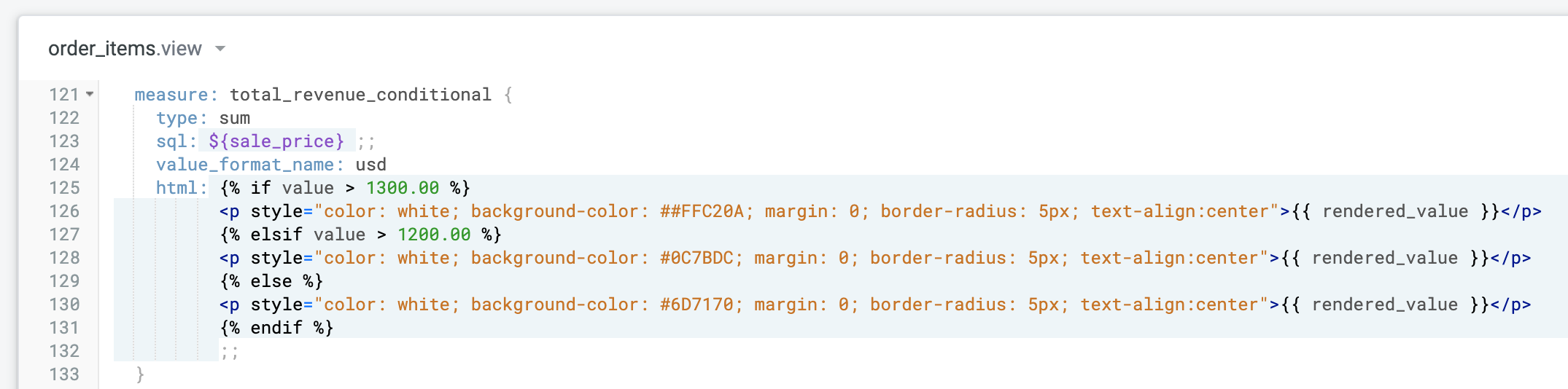
html 파라미터를 추가하여 다음과 같이 total_revenue_conditional 측정값을 만듭니다.방금 추가한 html 파라미터에서, 측정값의 서식은 이제 값에 따라 맞춤설정됩니다. if-then 로직을 사용하여 다음과 같은 규칙을 정의했습니다.
이제 파일은 다음과 유사한 형태가 됩니다.
Order Items Explore로 이동합니다.
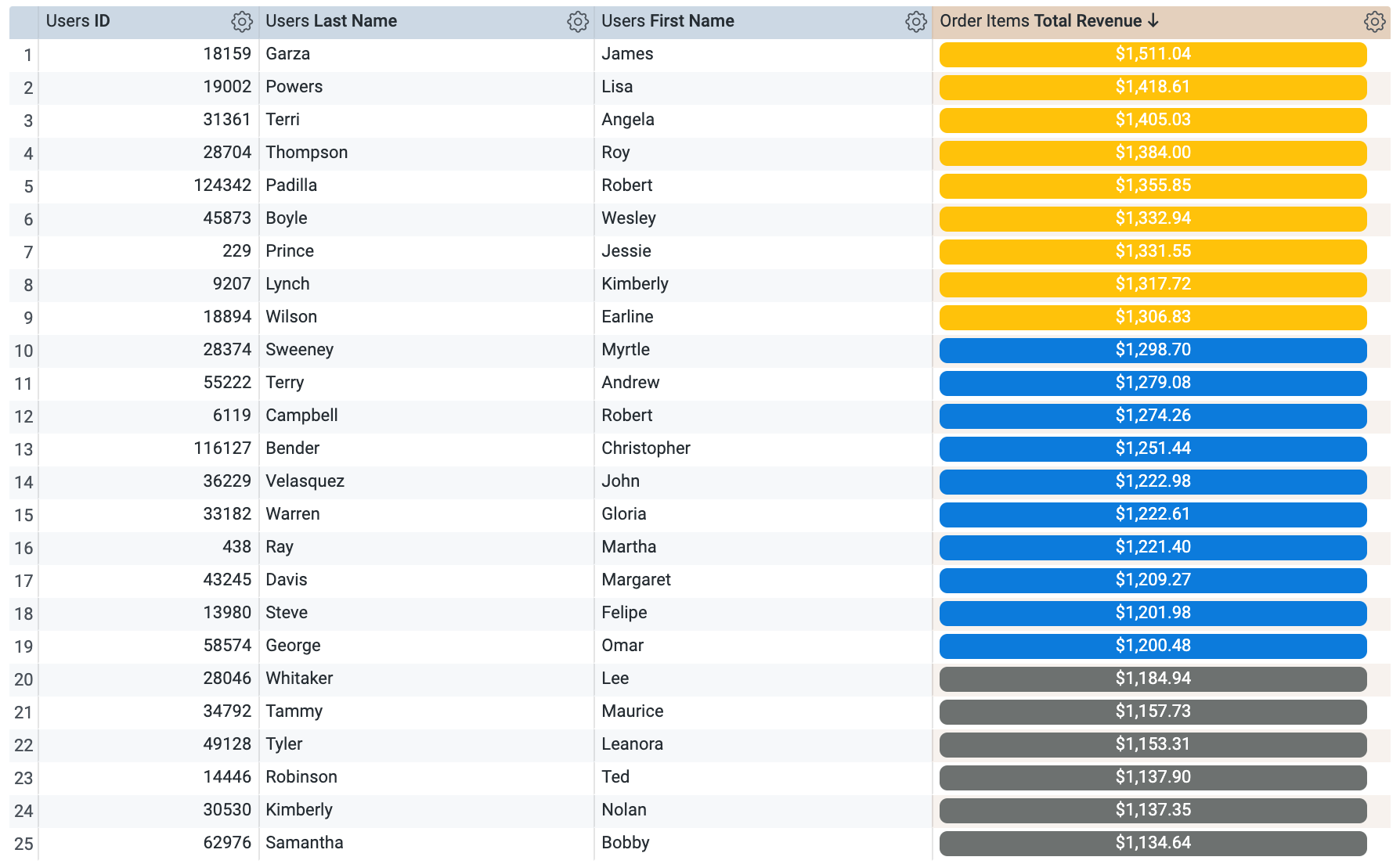
Users 뷰에서 ID, First Name, Last Name을 선택합니다. Order Items 뷰에서 Total Revenue Conditional을 선택합니다. 실행을 클릭합니다.
훌륭합니다! 총매출 측정값에 html 파라미터를 사용하여, 값이 정의된 기준보다 높거나 낮은지에 따라 값을 색상으로 표시했습니다.
LookML 검사를 클릭한 다음 변경사항 커밋 및 푸시를 클릭합니다.
커밋 메시지를 추가하고 커밋을 클릭합니다.
마지막으로 프로덕션에 배포를 클릭합니다.
내 진행 상황 확인하기를 클릭하여 위 작업을 올바르게 수행했는지 확인합니다.
서로 다른 Explore에서 서로 다른 링크가 필요한 고급 사용 사례의 경우, Liquid 태그를 사용하여 링크에 조건을 포함할 수 있습니다. 이 섹션에서는 Explore 이름을 확인하는 조건을 링크에 추가하여, 사용자가 시작한 위치에 따라 특정 링크로 이동하도록 설정합니다.
Users 뷰 파일로 다시 이동합니다.
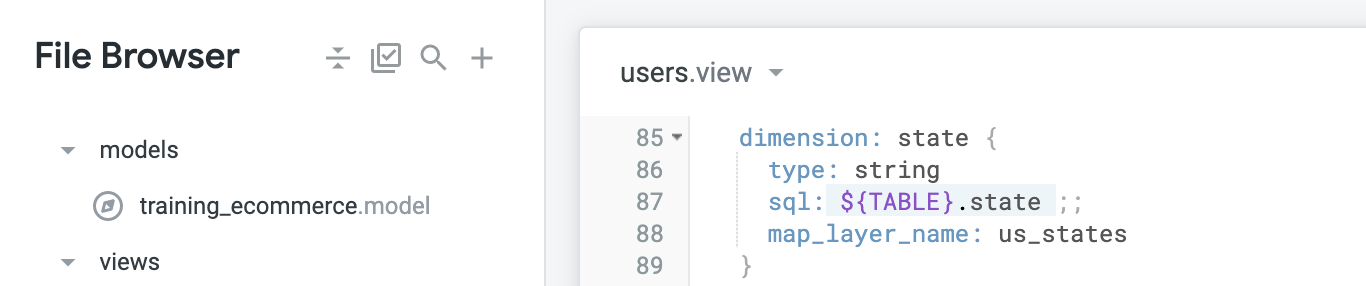
Users 뷰 안에서 state 측정기준을 찾습니다.
html 파라미터를 추가하여 다음과 같이 새로운 state_link 측정기준을 만듭니다.이는 if-then 로직을 위해 Liquid 태그를 통합한 고급 예시입니다. 사용자가 State 측정기준의 값을 클릭했을 때, 현재 order_items Explore에 있다면 일부 필드와 필터가 적용된 동일한 Explore로 리디렉션됩니다. 이 뷰와 측정기준을 포함하는 다른 Explore에 있는 경우에는, 다른 필드와 필터가 적용된 "Users" Explore로 이동합니다. 자세한 내용은 Explore에 따라 달라지는 조건부 URL 링크를 참조하세요
Order Items Explore로 이동합니다.
Users 뷰에서 ID, First Name, Last Name, State Link를 선택합니다. 실행을 클릭합니다.
주 중 하나를 클릭하고, 일부 필드와 필터가 적용된 동일한 Explore로 이동하는지 확인합니다. 동일한 뷰와 측정기준을 포함하는 다른 Explore에서도 같은 단계를 수행해 보고, Liquid 로직이 어떻게 동작하는지 확인합니다.
Order Items 뷰로 다시 이동합니다.
LookML 검사를 클릭한 다음 변경사항 커밋 및 푸시를 클릭합니다.
커밋 메시지를 추가하고 커밋을 클릭합니다.
마지막으로 프로덕션에 배포를 클릭합니다.
내 진행 상황 확인하기를 클릭하여 위 작업을 올바르게 수행했는지 확인합니다.
이 실습에서는 Looker에서 Liquid를 사용하여 측정기준에 링크를 추가하고, html 파라미터를 사용해 측정기준 값을 링크 버튼으로 렌더링했으며, 측정값의 서식을 맞춤설정하고, 링크에 조건을 통합했습니다.
Google Cloud 기술을 최대한 활용하는 데 도움이 됩니다. Google 강의에는 빠른 습득과 지속적인 학습을 지원하는 기술적인 지식과 권장사항이 포함되어 있습니다. 기초에서 고급까지 수준별 학습을 제공하며 바쁜 일정에 알맞은 주문형, 실시간, 가상 옵션이 포함되어 있습니다. 인증은 Google Cloud 기술에 대한 역량과 전문성을 검증하고 입증하는 데 도움이 됩니다.
설명서 최종 업데이트: 2026년 2월 3일
실습 최종 테스트: 2026년 2월 3일
Copyright 2026 Google LLC. All rights reserved. Google 및 Google 로고는 Google LLC의 상표입니다. 기타 모든 회사명 및 제품명은 해당 업체의 상표일 수 있습니다.



현재 이 콘텐츠를 이용할 수 없습니다
이용할 수 있게 되면 이메일로 알려드리겠습니다.

감사합니다
이용할 수 있게 되면 이메일로 연락드리겠습니다.


한 번에 실습 1개만 가능
모든 기존 실습을 종료하고 이 실습을 시작할지 확인하세요.