GSP933

Présentation
Looker est une plate-forme de données moderne intégrée à Google Cloud. Elle vous permet d'analyser et de visualiser vos données de manière interactive. Vous pouvez utiliser Looker pour effectuer des analyses de données approfondies, intégrer des insights provenant de différentes sources de données, mettre en place des workflows exploitables basés sur les données et créer des applications de données personnalisées.
Dans cet atelier, vous allez explorer des cas d'utilisation courants de Liquid et apprendre à l'utiliser pour personnaliser des dimensions et des mesures.
Points abordés
Dans cet atelier, vous allez apprendre à effectuer les tâches suivantes :
- Lister les cas d'utilisation courants de Liquid dans Looker
- Ajouter des liens à des dimensions (par exemple, des recherches sur le Web, des tableaux de bord et des explorations Looker, ou d'autres applications d'entreprise) à l'aide de Liquid
- Utiliser Liquid pour personnaliser des dimensions et des valeurs de mesure à l'aide du paramètre
html
Prérequis :
Une bonne maîtrise du langage LookML est nécessaire. Nous vous recommandons de suivre le cours Comprendre LookML dans Looker avant de commencer cet atelier.
Préparation
Avant de cliquer sur le bouton "Démarrer l'atelier"
Lisez ces instructions. Les ateliers sont minutés, et vous ne pouvez pas les mettre en pause. Le minuteur, qui démarre lorsque vous cliquez sur Démarrer l'atelier, indique combien de temps les ressources Google Cloud resteront accessibles.
Cet atelier pratique vous permet de suivre vous-même les activités dans un véritable environnement cloud, et non dans un environnement de simulation ou de démonstration. Nous vous fournissons des identifiants temporaires pour vous connecter à Google Cloud le temps de l'atelier.
Pour réaliser cet atelier :
- vous devez avoir accès à un navigateur Internet standard (nous vous recommandons d'utiliser Chrome) ;
Remarque : Ouvrez une fenêtre de navigateur en mode incognito/navigation privée pour effectuer cet atelier. Vous éviterez ainsi les conflits entre votre compte personnel et le compte temporaire de participant, qui pourraient entraîner des frais supplémentaires facturés sur votre compte personnel.
- vous disposez d'un temps limité ; n'oubliez pas qu'une fois l'atelier commencé, vous ne pouvez pas le mettre en pause.
Remarque : Si vous possédez déjà votre propre compte ou projet Google Cloud, veillez à ne pas l'utiliser pour réaliser cet atelier afin d'éviter que des frais supplémentaires ne vous soient facturés.
Démarrer votre atelier et vous connecter à Looker
-
Lorsque vous êtes prêt, cliquez sur Démarrer l'atelier.
Le volet "Détails concernant l'atelier" s'affiche avec les identifiants temporaires que vous devez utiliser pour cet atelier.
Si l'atelier est payant, un pop-up s'affiche pour vous permettre de sélectionner un mode de paiement.
Notez les identifiants qui vous ont été attribués pour cet atelier dans le volet "Détails concernant l'atelier". Ils vous serviront à vous connecter à l'instance Looker de cet atelier.
Remarque : Si vous utilisez d'autres identifiants, des messages d'erreur s'afficheront ou des frais seront appliqués.
-
Cliquez sur Ouvrir Looker.
-
Saisissez le nom d'utilisateur et le mot de passe fournis dans les champs Adresse e-mail et Mot de passe.
Nom d'utilisateur :
{{{looker.developer_username | Username}}}
Mot de passe :
{{{looker.developer_password | Password}}}
Important : Vous devez utiliser les identifiants fournis dans le volet "Détails concernant l'atelier" sur cette page. Ne saisissez pas vos identifiants Google Cloud Skills Boost. Si vous possédez un compte Looker personnel, ne l'utilisez pas pour cet atelier.
-
Cliquez sur Connexion.
Une fois la connexion établie, l'instance Looker de cet atelier s'affichera.
Qu'est-ce que Liquid ?
Liquid est un langage de création de modèles Open Source basé sur Ruby et créé par Shopify. Vous pouvez l'utiliser conjointement avec LookML pour créer du code plus flexible et dynamique.
Il existe trois catégories de code Liquid :
-
Objets : indiquez à Liquid où afficher le contenu sur une page. Il s'agit essentiellement de variables ou d'espaces réservés, où les valeurs sont insérées au moment de l'exécution. Chaque nom d'objet est entouré par des accolades doubles (sauf lorsqu'il est référencé dans une balise).
- Prenons un exemple concret avec les e-mails d'e-commerce. Avez-vous déjà reçu un e-mail de confirmation pour une commande en ligne ou un e-mail promotionnel commençant par "Bonjour
{{ first_name }} {{ last_name }}" ? De nombreux modèles d'e-mails utilisent Liquid. Si quelqu'un avait commis une erreur dans ce modèle, ces objets auraient pu être affichés si vos véritables nom et prénom n'avaient pas réussi à s'afficher.
-
Tags : créez la logique et le flux de contrôle pour les modèles. Les tags déterminent le fonctionnement de la logique. Ils commencent par une accolade et un signe de pourcentage, et se terminent par un signe de pourcentage et une accolade. Les tags servent principalement à écrire des règles if-then, mais vous pouvez également effectuer des actions, comme attribuer des variables.
-
Filtres : manipulez la sortie d'un objet Liquid. Pour appliquer un filtre, saisissez une barre verticale
|, puis le nom d'un mot clé compatible, comme append.
- Cela peut être déroutant si vous utilisez Looker depuis un certain temps, mais que vous n'avez jamais travaillé avec Liquid. Dans Looker, les filtres réduisent les résultats de recherche. Par exemple : "montre-moi uniquement les vêtements rouges" ou "uniquement les produits qui ont reçu une note moyenne d'au moins quatre étoiles sur cinq".
Utiliser Liquid dans Looker
Vous ne pouvez utiliser Liquid que dans certains paramètres LookML, comme indiqué dans la documentation de référence sur les variables Liquid. Le tableau Définitions des variables Liquid est particulièrement utile. La colonne "Utilisation" indique les paramètres LookML compatibles avec chaque type de variable. Consultez-la avant de commencer afin d'éviter de passer une demi-heure à chercher pourquoi votre code Liquid qui est correct ne fonctionne pas avec un paramètre non pris en charge.
Vous remarquerez peut-être que cette page ne mentionne pas certains filtres, comme append ou concat. Pour en savoir plus à leur sujet, consultez la documentation Liquid de Shopify. La plupart des filtres Liquid, voire tous, doivent également fonctionner dans Looker.
Plus précisément, vous pouvez utiliser Liquid à plusieurs endroits dans LookML :
- Paramètre
action
- Le paramètre "action" crée une action de données qui permet aux utilisateurs d'effectuer des tâches au niveau du champ dans d'autres outils, directement depuis Looker. Par exemple, ce paramètre peut entraîner l'envoi d'un e-mail, définir des valeurs dans d'autres applications ou réaliser toute autre action que vous pouvez configurer sur un serveur de réception. Celui-ci doit être en mesure d'accepter une requête POST au format JSON.
- Paramètre
html
- Le paramètre "html" vous permet de spécifier le code HTML qui sera contenu dans un champ. À l'aide des variables Liquid, vous pouvez accéder aux valeurs qui se trouvent généralement dans le champ. Cela vous permet de créer un certain nombre de fonctions utiles, y compris des liens vers d'autres Looks connexes, des liens vers des sites Web externes ou des images.
- Le paramètre
label d'un champ
- Il s'agit d'une chaîne qui indique le nom de l'action tel qu'il apparaîtra dans le menu d'actions pour les utilisateurs.
- Paramètre
link
- Le paramètre "link" vous permet d'ajouter des liens Web à des dimensions et à des mesures afin que les utilisateurs puissent facilement accéder au contenu associé directement depuis Looker. Nous aborderons ce point plus en détail dans la suite de l'atelier.
- Paramètres commençant par sql :
sql, sql_on, sql_table_name
Utiliser des variables Liquid
L'utilisation de base des variables Liquid est simple. Une fois que vous avez identifié la variable à utiliser, il vous suffit de l'insérer dans un paramètre LookML valide. Les variables Liquid spécifiques que vous pouvez utiliser dans certains paramètres LookML sont définies dans la documentation sur les définitions des variables Liquid.
Il existe deux façons d'utiliser une variable Liquid :
-
Syntaxe de sortie : vous pouvez insérer du texte avec ce type d'utilisation. Il s'agit probablement de la façon la plus courante de se servir de Liquid dans Looker. Dans ce cas de figure, vous placez la variable Liquid entre accolades doubles. Par exemple :
{{ value }}.
-
Syntaxe des tags : vous n'insérez généralement pas de texte avec ce type d'utilisation. Il sert plutôt aux comparaisons logiques et à d'autres opérations Liquid. Dans ce cas de figure, vous insérez la variable Liquid entre une accolade et un signe de pourcentage au début, et un signe de pourcentage et une accolade à la fin. Par exemple :
{% if value > 10000 %}.
Exemples de base
Dans cet exemple d'utilisation du paramètre "html", un ID produit est inséré dans un tag <img> pour générer des images de produits :
dimension: product_image {
sql: ${product_id} ;;
html: <img src="http://www.brettcase.com/product_images/{{ value }}.jpg" /> ;;
}
Dans cet exemple d'utilisation d'URL, le nom d'un artiste est inséré dans une URL afin de générer une recherche Google pour cet artiste.
dimension: artist_name {
sql: ${TABLE}.artist_name ;;
link: {
label: "Google"
url: "http://www.google.com/search?q={{ value }}"
icon_url: "http://google.com/favicon.ico"
}
}
Accéder aux variables depuis d'autres champs
Les variables Liquid reposent généralement sur le champ dans lequel elles sont utilisées. Toutefois, vous pouvez également accéder aux valeurs à partir d'autres champs si nécessaire.
Le format {{ view_name.field_name._liquid-variable-name }} vous permet d'accéder à d'autres champs depuis la même ligne dans le résultat de la requête. Remplacez _liquid-variable-name par l'une des variables Liquid de Looker. Assurez-vous que le nom de la variable est précédé d'un trait de soulignement si ce n'est pas le cas normalement, comme dans les exemples suivants :
{{ view_name.field_name._value }}{{ view_name.field_name._rendered_value }}{{ view_name.field_name._model._name }}
L'exemple ci-dessous montre comment accéder à l'URL d'un site Web à partir d'un autre champ :
dimension: linked_name {
sql: ${name} ;;
html: <a href="{{ website.url._value }}" target="_new">{{ value }}</a> ;;
}
Cas d'utilisation courants
Vous pouvez utiliser Liquid de différentes manières dans Looker. Voici quelques cas d'utilisation courants :
- Création de liens dynamiques ou affichage d'images dynamiques
- Configuration d'analyses personnalisées
- Modification du libellé d'un champ en fonction du modèle utilisé
- Reconnaissance d'agrégats
- Ajout d'une mise en forme conditionnelle personnalisée
- Intégration de filtres et de paramètres basés sur des modèles
Paramètre "link"
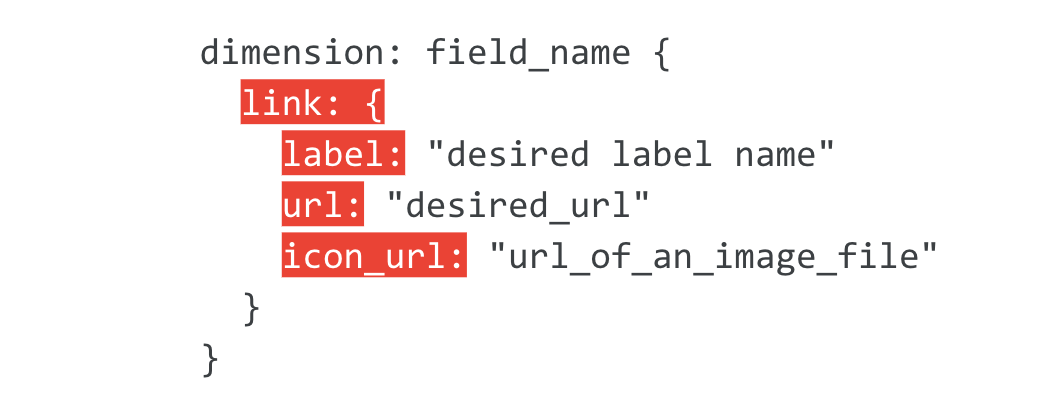
La plupart des liens sont ajoutés aux dimensions et aux mesures à l'aide du paramètre link. Celui-ci crée une analyse ou un lien personnalisés. Il comporte trois sous-paramètres :
-
label : nom de ce lien dans le menu d'analyse et apparence de l'option de lien dans l'UI.
-
url : URL cible qui contient souvent l'objet dynamique
{{ value }}. Il est compatible avec Liquid (mais pas avec du code HTML).
-
icon_url : URL de l'image à utiliser en tant qu'icône pour ce lien. Le paramètre
icon_url n'est pas obligatoire si vous ne souhaitez pas ajouter d'icône. Si vous avez besoin de logos d'entreprise, essayez d'effectuer une recherche Google à l'aide du modèle http://www.google.com/s2/favicons?domain=[site Web de l'entreprise concernée] pour trouver des images au format favicon (.ico).
Pour en savoir plus sur le paramètre link, consultez la documentation de Looker concernant le paramètre "link".
Tâche 1 : Ajouter une recherche Web associée à une dimension
Dans cette section, vous allez ajouter un lien à la dimension City de la vue Users. Cela permettra aux utilisateurs de cliquer sur une ville dans l'interface utilisateur et d'accéder à une recherche Google portant sur cette ville.
-
Tout d'abord, en bas à gauche de l'interface utilisateur de Looker, cliquez sur le bouton d'activation pour passer en mode Développement.
-
Cliquez sur l'onglet Développer, puis sélectionnez le projet LookML qwiklabs-ecommerce. Accédez au fichier d'affichage Users.
-
Dans le fichier d'affichage Users, recherchez la dimension city :

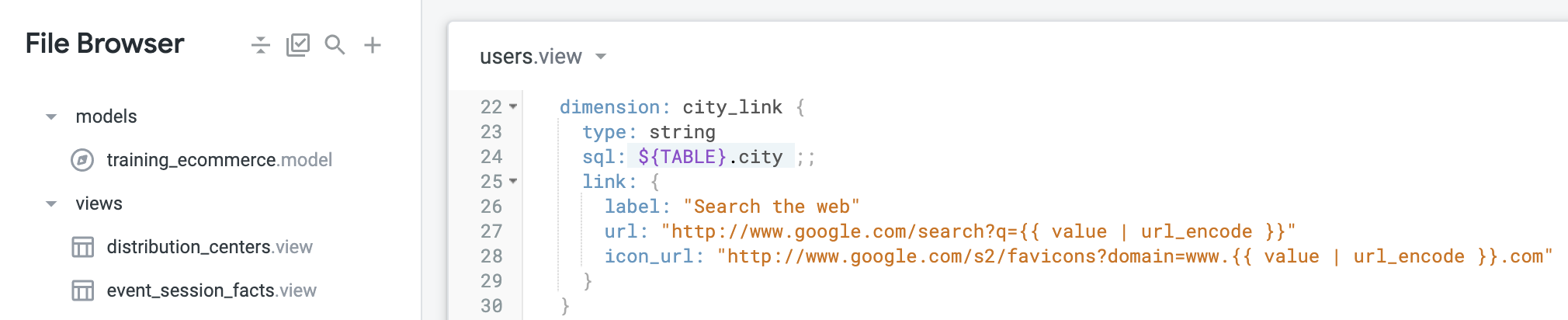
- Sous la dimension "city" existante, créez une dimension city_link comme suit, en ajoutant le paramètre link. Cliquez sur Enregistrer les modifications.
dimension: city_link {
type: string
sql: ${TABLE}.city ;;
link: {
label: "Rechercher sur le Web"
url: "http://www.google.com/search?q={{ value | url_encode }}"
icon_url: "http://www.google.com/s2/favicons?domain=www.{{ value | url_encode }}.com"
}
}
Dans le paramètre link que vous venez d'ajouter, les sous-paramètres sont définis comme suit :
-
label : pour le libellé, utilisez la chaîne "Rechercher sur le Web", qui indique simplement l'action effectuée en cliquant sur le lien.
-
url : vous utilisez la valeur "city" issue de la dimension tout en appliquant le filtre url_encode pour convertir les caractères non sécurisés pour les URL en caractères encodés en pourcentage.
-
icon_url : URL de l'image à utiliser comme icône pour le lien. L'URL utilisée ci-dessus recherche des images favicon de la ville sur le site Web de celle-ci (le cas échéant).
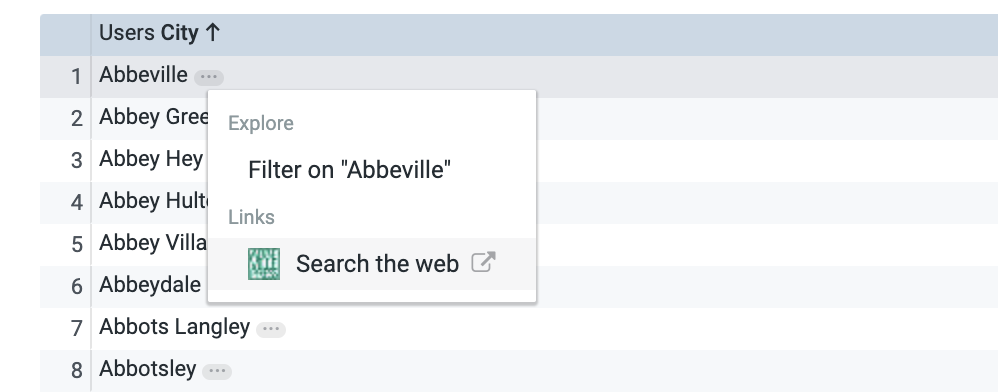
Remarque : La plupart des villes ont l'icône Web générique (par exemple, Allentown), mais certaines villes ont une icône personnalisée qui est trouvée grâce à la recherche (par exemple, Abbeville).
Votre nouvelle dimension city_link doit maintenant ressembler à ceci :
-
Accédez à l'exploration Order Items.
-
Dans la vue Users, sélectionnez la dimension City Link. Cliquez sur Exécuter.
-
Cliquez sur les trois points à côté d'une valeur de ville (par exemple, Abbeville).
-
Sélectionnez Rechercher sur le Web. Parfait ! Vous venez d'ajouter votre premier lien à une dimension.
-
Revenez au fichier d'affichage Users.
Valider les modifications et les déployer en production
-
Cliquez sur Valider le LookML, puis sur Valider les modifications et envoyer.
-
Ajoutez un message de commit, puis cliquez sur Valider.
-
Enfin, cliquez sur Déployer en production.
Cliquez sur Vérifier ma progression pour vérifier que vous avez correctement effectué la tâche ci-dessus.
Ajouter une recherche Web associée à une dimension
Tâche 2 : Afficher des valeurs de dimension sous forme de boutons de lien à l'aide du paramètre "html"
Parfois, les utilisateurs professionnels n'apprécient pas le menu à trois points générés dans l'UI par le paramètre "link". Ils peuvent aussi avoir d'autres exigences, comme le style de la police ou la façon dont le lien doit être lancé. Le paramètre html vous offre une plus grande flexibilité dans ces types de cas. Le paramètre html permet de personnaliser encore plus l'analyse et l'association :
- La valeur de la dimension s'affiche dans Looker et est également un lien hypertexte.
- En cliquant sur la valeur, l'utilisateur est redirigé vers le lien spécifié dans le paramètre "html".
- Vous pouvez effectuer d'autres ajustements pour personnaliser l'expérience utilisateur.
Pour en savoir plus sur le paramètre html, consultez la documentation de Looker concernant le paramètre "html".
Dans cette section, vous allez créer une dimension dont les valeurs s'affichent sous forme de boutons associés à une exploration préconfigurée de l'historique des commandes pour l'ID utilisateur sélectionné.
-
Revenez au fichier d'affichage Users.
-
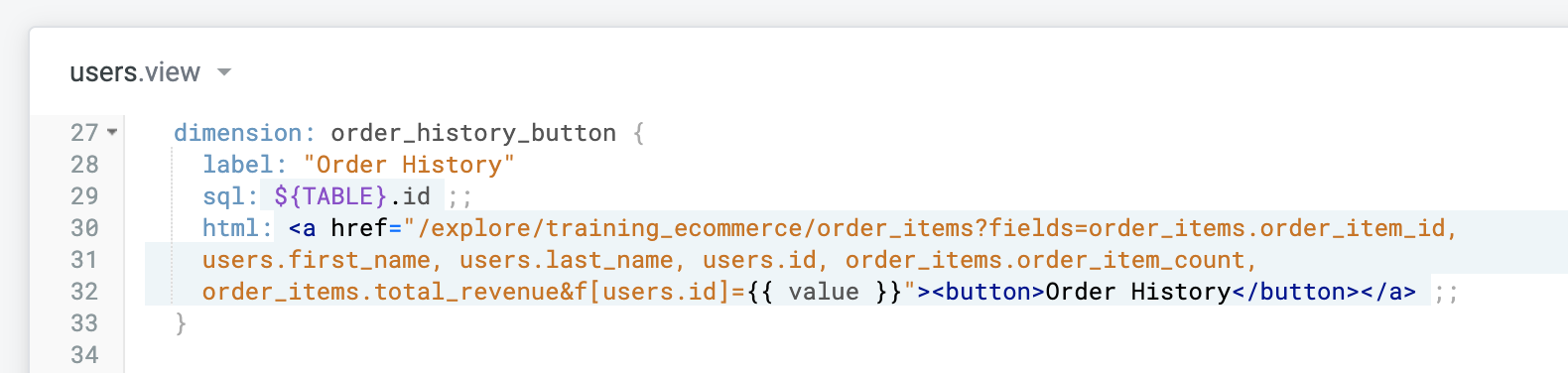
Dans la vue Users, ajoutez une dimension order_history_button comme suit :
dimension: order_history_button {
label: "Historique des commandes"
sql: ${TABLE}.id ;;
html: <a href="/explore/training_ecommerce/order_items?fields=order_items.order_item_id, users.first_name, users.last_name, users.id, order_items.order_item_count, order_items.total_revenue&f[users.id]={{ value }}"><button>Historique des commandes</button></a> ;;
}
- Cliquez sur Enregistrer les modifications.
Dans le paramètre html que vous venez d'ajouter, les valeurs de la dimension order_history_button correspondent toutes à des ID. Toutefois, au lieu d'afficher chaque ID (il se peut que cela n'intéresse pas les utilisateurs professionnels), nous affichons les mots "Historique des commandes".
Ce lien renvoie à l'exploration "Order Items" du modèle de formation sur l'e-commerce, avec des champs spécifiques (notez que nous pouvons utiliser des ensembles pour lister plus facilement plusieurs champs) et un filtre sur l'ID utilisateur sélectionné. De plus, comme le paramètre "html" lui-même ne génère aucun indice visuel montrant que la valeur contient un lien hypertexte, vous pouvez le présenter sous forme de bouton grâce au tag <button>. Ainsi, vous indiquez clairement aux utilisateurs qu'ils peuvent cliquer dessus. Pour référence, consultez Créer des dimensions de bouton avec lien hypertexte.
Remarque : Vous pouvez aussi utiliser la valeur du paramètre href comme valeur d'URL pour créer un lien, comme dans la section précédente.
Votre fichier doit se présenter comme suit :
-
Accédez à l'exploration Order Items.
-
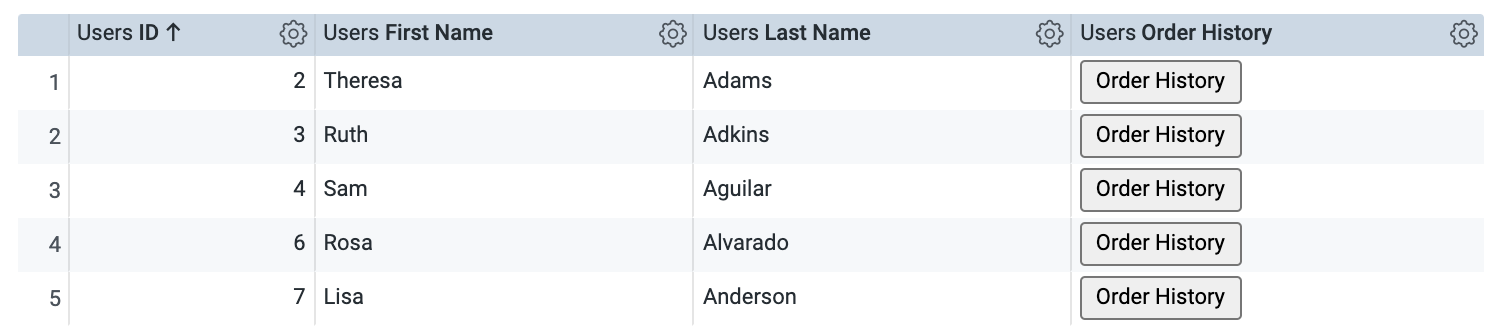
Dans la vue Users, sélectionnez les dimensions d'ID, de prénom, de nom et d'historique des commandes. Cliquez sur Exécuter.
-
Effectuez un clic droit sur le bouton Historique des commandes d'un utilisateur, puis ouvrez-le dans un nouvel onglet. Par exemple, si vous cliquez sur le bouton correspondant à Sam Aguilar, vous pouvez voir qu'il a passé deux commandes. Parfait ! Vous avez créé une dimension fonctionnelle avec un bouton contenant un lien comme valeurs affichées.
-
Revenez à la vue Users.
Valider les modifications et les déployer en production
-
Cliquez sur Valider le LookML, puis sur Valider les modifications et envoyer.
-
Ajoutez un message de commit, puis cliquez sur Valider.
-
Enfin, cliquez sur Déployer en production.
Cliquez sur Vérifier ma progression pour vérifier que vous avez correctement effectué la tâche ci-dessus.
Afficher des valeurs de dimension sous forme de boutons de lien à l'aide du paramètre "html"
Tâche 3 : Personnaliser la mise en forme des valeurs de mesure à l'aide du paramètre "html"
Dans la visualisation de tableau de Looker, les utilisateurs professionnels peuvent activer la mise en forme conditionnelle pour créer des heat maps. Toutefois, cette fonctionnalité ne propose différentes couleurs de remplissage que pour les cellules du tableau. Pour personnaliser plus facilement des éléments tels que la couleur ou la taille de la police, un développeur LookML doit utiliser le paramètre html. Ce paramètre vous permet de réaliser les actions suivantes :
- Ajouter des couleurs personnalisées aux libellés de dimensions ou aux arrière-plans d'en-têtes
- Inclure des images ou des icônes dans les valeurs affichées
- Modifier la taille ou la police du texte affiché
- Ajouter des détails personnalisés à l'aide d'un menu déroulant dans la cellule d'un tableau
- Intégrer une barre de progression dans la cellule d'un tableau qui compare la valeur de la cellule à un objectif
Dans cette section, vous allez modifier une mesure existante pour personnaliser la mise en forme des valeurs en fonction de leur montant (supérieur ou inférieur à un montant défini).
-
Revenez au fichier d'affichage Order Items.
-
Dans la vue Order Items, recherchez la mesure total_revenue.

- Sous la mesure existante total_revenue, créez une mesure total_revenue_conditional comme suit, en ajoutant le paramètre
html :
measure: total_revenue_conditional {
type: sum
sql: ${sale_price} ;;
value_format_name: usd
html: {% if value > 1300.00 %}
<p style="color: white; background-color: ##FFC20A; margin: 0; border-radius: 5px; text-align:center">{{ rendered_value }}</p>
{% elsif value > 1200.00 %}
<p style="color: white; background-color: #0C7BDC; margin: 0; border-radius: 5px; text-align:center">{{ rendered_value }}</p>
{% else %}
<p style="color: white; background-color: #6D7170; margin: 0; border-radius: 5px; text-align:center">{{ rendered_value }}</p>
{% endif %}
;;
}
- Cliquez sur Enregistrer les modifications.
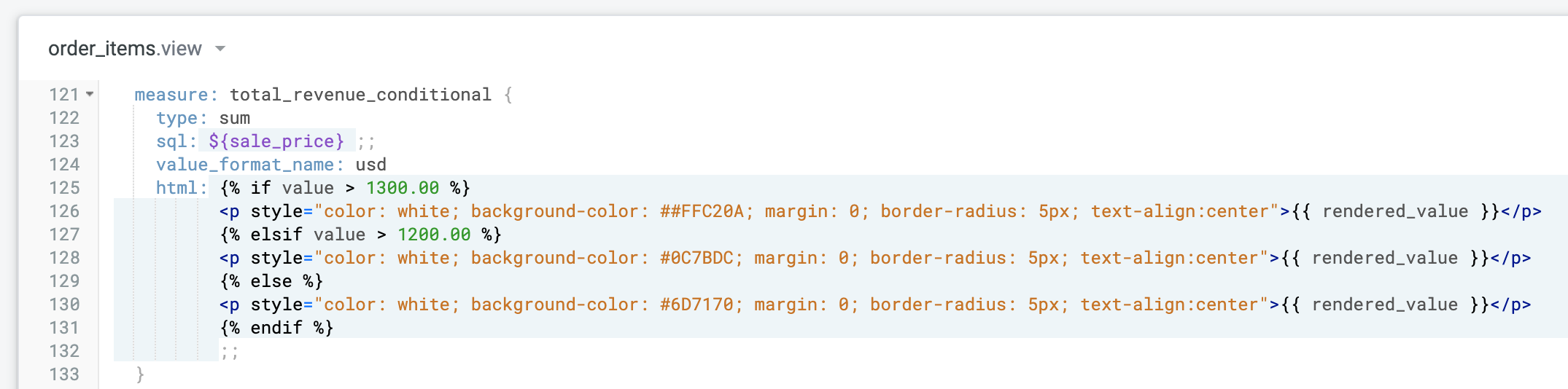
Dans le paramètre html que vous venez d'ajouter, la mise en forme de la mesure est désormais personnalisée en fonction de la valeur. Avec la logique if-then, vous avez défini les conditions suivantes :
- Si la valeur totale des revenus est supérieure à 1 300 $, l'arrière-plan est jaune.
- Si la valeur totale des revenus est supérieure à 1 200 $, l'arrière-plan est bleu.
- Sinon (si le revenu total est inférieur à 1 200 $), l'arrière-plan est gris.
Votre fichier doit se présenter comme suit :
-
Accédez à l'exploration Order Items.
-
Dans la vue Users, sélectionnez les dimensions d'ID, de prénom et de nom. Dans la vue Order Items, sélectionnez la mise en forme conditionnelle du revenu total. Cliquez sur Exécuter.
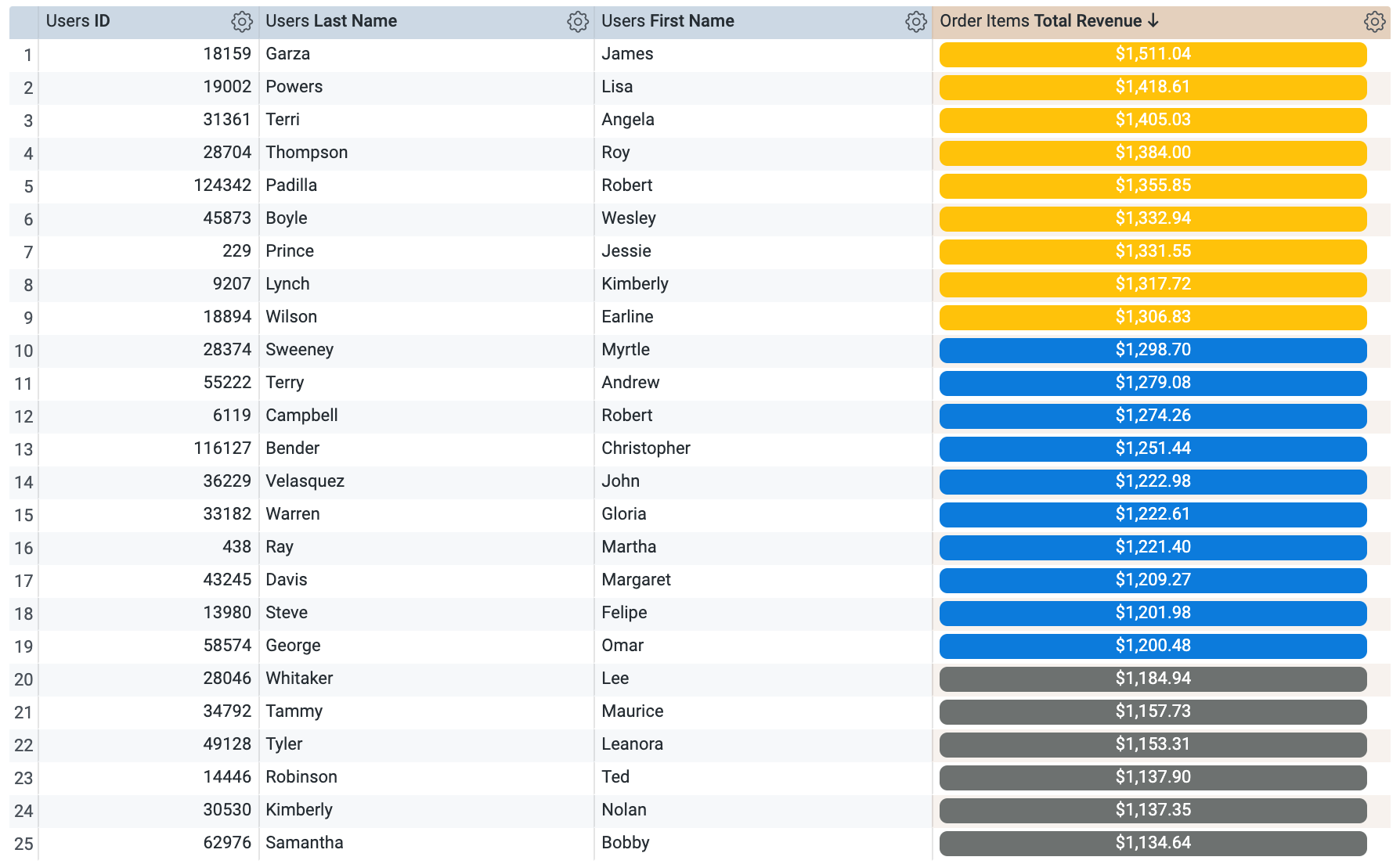
Parfait ! Vous venez d'utiliser le paramètre html sur la mesure du revenu total pour colorer les valeurs selon qu'elles sont supérieures ou inférieures à un montant défini.
- Revenez à la vue Order Items.
Valider les modifications et les déployer en production
-
Cliquez sur Valider le LookML, puis sur Valider les modifications et envoyer.
-
Ajoutez un message de commit, puis cliquez sur Valider.
-
Enfin, cliquez sur Déployer en production.
Cliquez sur Vérifier ma progression pour vérifier que vous avez correctement effectué la tâche ci-dessus.
Personnaliser la mise en forme des valeurs de mesure à l'aide du paramètre "html"
Tâche 4 : Réaliser une association avancée avec Liquid
Pour les cas d'utilisation encore plus avancés qui nécessitent divers liens dans différentes explorations, vous pouvez utiliser des tags Liquid pour intégrer des conditions dans les liens. Dans cette section, vous allez ajouter une condition à un lien pour vérifier le nom de l'exploration. Cela redirigera ensuite l'utilisateur vers un lien spécifique en fonction de sa situation de départ.
-
Revenez au fichier d'affichage Users.
-
Dans la vue Users, recherchez la dimension state.
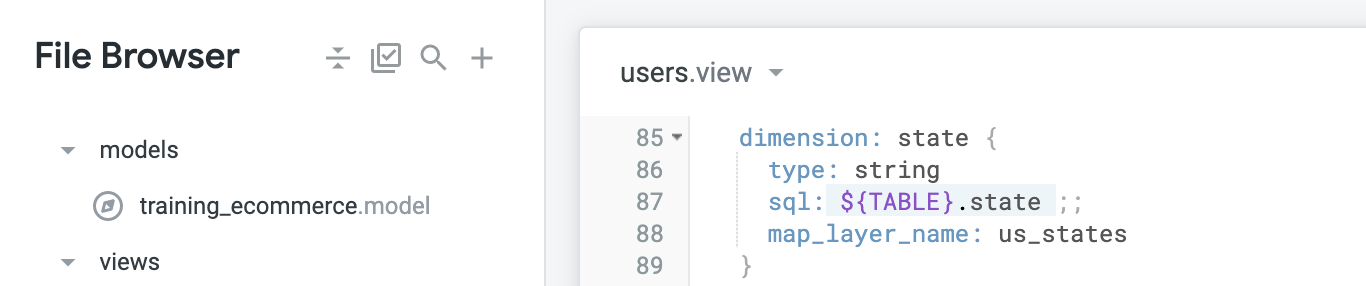
- Sous la dimension d'état existante, créez une dimension state_link comme suit, en ajoutant le paramètre
html.
dimension: state_link {
type: string
sql: ${TABLE}.state ;;
map_layer_name: us_states
html: {% if _explore._name == "order_items" %}
<a href="/explore/training_ecommerce/order_items?fields=order_items.detail*&f[users.state]= {{ value }}">{{ value }}</a>
{% else %}
<a href="/explore/training_ecommerce/users?fields=users.detail*&f[users.state]={{ value }}">{{ value }}</a>
{% endif %} ;;
}
- Cliquez sur Enregistrer les modifications.
Il s'agit d'un exemple plus avancé intégrant des tags Liquid pour la logique if-then. Lorsqu'un utilisateur clique sur une valeur dans la dimension "State", s'il se trouve actuellement dans l'exploration order_items, il doit être redirigé vers la même exploration avec certains champs et un filtre appliqué. S'il se trouve dans une autre exploration qui inclut cette vue et cette dimension, il est redirigé vers l'exploration "Users" avec d'autres champs et un filtre appliqué. Pour référence, consultez Liens URL conditionnels en fonction de l'exploration.
-
Accédez à l'exploration Order Items.
-
Dans la vue Users, sélectionnez les dimensions d'ID, de prénom, de nom et de lien d'état. Cliquez sur Exécuter.
-
Cliquez sur l'un des états et voyez comment il vous redirige vers la même exploration avec certains champs et un filtre appliqué. Suivez les mêmes étapes à partir d'une autre exploration qui a les mêmes vues et dimensions, et voyez comment la logique Liquid réagit.
-
Revenez à la vue Order Items.
Valider les modifications et les déployer en production
-
Cliquez sur Valider le LookML, puis sur Valider les modifications et envoyer.
-
Ajoutez un message de commit, puis cliquez sur Valider.
-
Enfin, cliquez sur Déployer en production.
Cliquez sur Vérifier ma progression pour vérifier que vous avez correctement effectué la tâche ci-dessus.
Réaliser une association avancée avec Liquid
Félicitations !
Dans cet atelier, vous avez ajouté des liens à des dimensions grâce à Liquid dans Looker, affiché les valeurs de dimension sous forme de boutons avec lien grâce au paramètre "html", personnalisé la mise en forme des valeurs de mesure et intégré des conditions dans des liens.
Étapes suivantes et informations supplémentaires
Formations et certifications Google Cloud
Les formations et certifications Google Cloud vous aident à tirer pleinement parti des technologies Google Cloud. Nos cours portent sur les compétences techniques et les bonnes pratiques à suivre pour être rapidement opérationnel et poursuivre votre apprentissage. Nous proposons des formations pour tous les niveaux, à la demande, en salle et à distance, pour nous adapter aux emplois du temps de chacun. Les certifications vous permettent de valider et de démontrer vos compétences et votre expérience en matière de technologies Google Cloud.
Dernière mise à jour du manuel : 3 février 2026
Dernier test de l'atelier : 3 février 2025
Copyright 2026 Google LLC. Tous droits réservés. Google et le logo Google sont des marques de Google LLC. Tous les autres noms d'entreprises et de produits peuvent être des marques des entreprises auxquelles ils sont associés.








