GSP933

Descripción general
Looker es una plataforma de datos moderna en Google Cloud que te permite analizar y visualizar tus datos de forma interactiva. Puedes usarla para analizar datos en profundidad, integrar estadísticas de diferentes fuentes de datos, crear flujos de trabajo prácticos basados en datos y crear aplicaciones de datos personalizadas.
En este lab, explorarás casos de uso comunes de Liquid y aprenderás a usarlo para personalizar dimensiones y mediciones.
Qué aprenderás
En este lab, aprenderás a hacer lo siguiente:
- Enumerar los casos de uso comunes de Liquid en Looker
- Usar Liquid para agregar vínculos a dimensiones (p. ej., búsquedas web, paneles y exploraciones de Looker, y otras aplicaciones empresariales)
- Usar Liquid para personalizar los valores de las mediciones y las dimensiones con el parámetro
html
Requisitos previos:
Es necesario tener conocimientos de LookML. Se recomienda completar el curso Comprende LookML en Looker antes de comenzar este lab.
Configuración y requisitos
Antes de hacer clic en el botón Comenzar lab
Lee estas instrucciones. Los labs son cronometrados y no se pueden pausar. El temporizador, que comienza a funcionar cuando haces clic en Comenzar lab, indica por cuánto tiempo tendrás a tu disposición los recursos de Google Cloud.
Este lab práctico te permitirá realizar las actividades correspondientes en un entorno de nube real, no en uno de simulación o demostración. Para ello, se te proporcionan credenciales temporales nuevas que utilizarás para acceder a Google Cloud durante todo el lab.
Para completar este lab, necesitarás lo siguiente:
- Acceso a un navegador de Internet estándar (se recomienda el navegador Chrome)
Nota: Usa una ventana de navegador privada o de incógnito para ejecutar el lab. Así evitarás conflictos entre tu cuenta personal y la cuenta de estudiante, lo que podría generar cargos adicionales en tu cuenta personal.
- Tiempo para completar el lab (recuerda que, una vez que comienzas un lab, no puedes pausarlo).
Nota: Si ya tienes un proyecto o una cuenta personal de Google Cloud, no los uses en este lab para evitar cargos adicionales en tu cuenta.
Cómo iniciar tu lab y acceder a Looker
-
Cuando tengas todo listo, haz clic en Comenzar lab.
Aparecerá el panel Detalles del lab con las credenciales temporales que debes usar para este lab.
Si debes pagar por el lab, se abrirá una ventana emergente para que selecciones tu forma de pago.
Observa tus credenciales del lab en el panel Detalles del lab. Las usarás para acceder a la instancia de Looker de este lab.
Nota: Si usas otras credenciales, recibirás errores o incurrirás en cargos.
-
Haz clic en Abrir Looker.
-
Ingresa el nombre de usuario y la contraseña que se proporcionaron en los campos Correo electrónico y Contraseña.
Nombre de usuario:
{{{looker.developer_username | Username}}}
Contraseña:
{{{looker.developer_password | Password}}}
Importante: Debes usar las credenciales del panel Detalles del lab en esta página. No uses tus credenciales de Google Cloud Skills Boost. Si tienes una cuenta personal de Looker, no la uses para este lab.
-
Haz clic en Acceder.
Después de acceder correctamente, verás la instancia de Looker para este lab.
¿Qué es Liquid?
Liquid es un lenguaje de plantillas de código abierto basado en Ruby y creado por Shopify. Puedes usarlo junto con LookML para crear código más flexible y dinámico.
Existen 3 categorías de código de Liquid:
-
Objetos: Indican a Liquid dónde mostrar el contenido en una página. Son esencialmente variables o marcadores de posición, en los que los valores se insertan en el entorno de ejecución. Un nombre de objeto se encierra entre llaves dobles (excepto cuando se hace referencia a él en una etiqueta).
- Un ejemplo de esto en la vida real se puede encontrar en los correos de comercio electrónico. ¿Alguna vez compraste en línea y recibiste un correo electrónico promocional o de confirmación del pedido que decía “Hola
{{ first_name }} {{ last_name }}”? Muchas de estas plantillas de correo electrónico usan Liquid y, cuando alguien comete un error en esa plantilla, esos objetos pueden quedar expuestos si tu nombre y apellido reales no se propagan correctamente.
-
Etiquetas: Crean la lógica y el flujo de control para las plantillas. Las etiquetas determinan cómo debe funcionar la lógica. Una etiqueta comienza con una llave y un signo de porcentaje, y termina con un signo de porcentaje y una llave. Principalmente, se usan para escribir reglas de tipo if-then, aunque también puedes usarlas para tareas como asignar variables.
-
Filtros: Manipulan el resultado de un objeto de Liquid. Para aplicar un filtro, se ingresa una barra vertical
| y, luego, el nombre de una palabra clave admitida, como append.
- Esto puede ser confuso si usas Looker desde hace un tiempo, pero nunca trabajaste con Liquid. En Looker, los filtros reducen los resultados de la búsqueda, como "muéstrame solo la ropa de color rojo" o "solo los productos que recibieron al menos una calificación promedio de cuatro estrellas de un máximo de cinco".
Usa Liquid en Looker
Solo puedes usar Liquid en ciertos parámetros de LookML, como se detalla en la Referencia de variables de Liquid. En particular, la tabla Definiciones de variables de Liquid es muy útil. La columna Uso muestra qué parámetros de LookML admiten qué tipo de variable. Consúltala antes de pasar media hora tratando de solucionar por qué tu código impecable de Liquid no funciona en un área no admitida.
Es posible que observes que en esta página no se mencionan filtros, como append o concat. Debes consultar la documentación de Shopify sobre Liquid para obtener más información sobre ellos. La mayoría de los filtros de Liquid, si no todos, también deberían funcionar en Looker.
Específicamente, hay varios lugares en LookML donde se puede usar Liquid:
- El parámetro
action
- Este parámetro crea una acción de datos que permite a los usuarios realizar tareas a nivel del campo en otras herramientas, directamente desde Looker. Por ejemplo, la acción puede hacer que se envíe un correo electrónico, establecer valores en otras aplicaciones o realizar cualquier otra acción que puedas configurar para que la ejecute un servidor receptor. El servidor receptor debe poder aceptar una solicitud POST de JSON.
- El parámetro
html
- Este parámetro te permite especificar el código HTML que se incluirá en un campo. Con las variables de Liquid, puedes acceder a los valores que normalmente estarían en el campo. Esto te permite crear varias funciones útiles, como vínculos a otras vistas relacionadas, sitios web externos o imágenes.
- El parámetro
label de un campo
- Es una cadena que especifica el nombre de la acción tal como aparecerá para los usuarios en el menú de acciones.
- El parámetro
link
- Este parámetro te permite agregar vínculos web a dimensiones y mediciones para que los usuarios puedan navegar con facilidad al contenido relacionado directamente desde Looker. Esto se analizará en detalle más adelante en el lab.
- Parámetros que comienzan con sql:
sql, sql_on, sql_table_name
Usa variables de Liquid
El uso básico de las variables de Liquid es sencillo. Una vez que hayas identificado la variable que deseas usar, simplemente insértala en un parámetro de LookML válido. Las variables de Liquid específicas que puedes usar en determinados parámetros de LookML se definen en la documentación de definiciones de variables de Liquid.
Existen dos formas de usar una variable de Liquid:
-
Sintaxis de salida: Este tipo de uso puede insertar texto y es probablemente la forma más común de usar Liquid en Looker. En este método, encierras la variable de Liquid entre dos llaves. Por ejemplo:
{{ value }}.
-
Sintaxis de etiquetas: Este tipo de uso no suele insertar texto, sino que se usa para comparaciones lógicas y otras operaciones de Liquid. En este método, debes encerrar la variable de Liquid entre una llave y un solo signo de porcentaje. Por ejemplo:
{% if value > 10000 %}.
Ejemplos básicos
En este ejemplo de uso de HTML, se inserta un ID de producto en una etiqueta <img> para generar imágenes de productos:
dimension: product_image {
sql: ${product_id} ;;
html: <img src="http://www.brettcase.com/product_images/{{ value }}.jpg" /> ;;
}
En este ejemplo de uso de URLs, se inserta el nombre de un artista en una URL para generar una búsqueda en Google sobre ese artista.
dimension: artist_name {
sql: ${TABLE}.artist_name ;;
link: {
label: "Google"
url: "http://www.google.com/search?q={{ value }}"
icon_url: "http://google.com/favicon.ico"
}
}
Accede a variables desde otros campos
Por lo general, las variables de Liquid se basan en el campo en el que se usan. Sin embargo, también puedes acceder a valores de otros campos si es necesario.
Usa el formato {{ view_name.field_name._liquid-variable-name }} para acceder a otros campos de la misma fila en el resultado de la consulta. Reemplaza _liquid-variable-name por cualquiera de las variables de Liquid de Looker. Asegúrate de que el nombre de la variable esté precedido por un guion bajo si no lo está normalmente, como en los siguientes casos:
{{ view_name.field_name._value }}{{ view_name.field_name._rendered_value }}{{ view_name.field_name._model._name }}
En este ejemplo, se muestra este tipo de uso para acceder a la URL de un sitio web desde un campo diferente:
dimension: linked_name {
sql: ${name} ;;
html: <a href="{{ website.url._value }}" target="_new">{{ value }}</a> ;;
}
Casos de uso habituales
Liquid se puede usar de muchas maneras en Looker. Estos son algunos de los casos de uso más populares:
- Creación de vínculos dinámicos o renderización de imágenes dinámicas
- Configuración de desgloses personalizados
- Cambio de la etiqueta de un campo según el modelo que se usa
- Reconocimiento agregado
- Adición de formato condicional personalizado
- Integración de parámetros y filtros basados en plantillas
El parámetro link
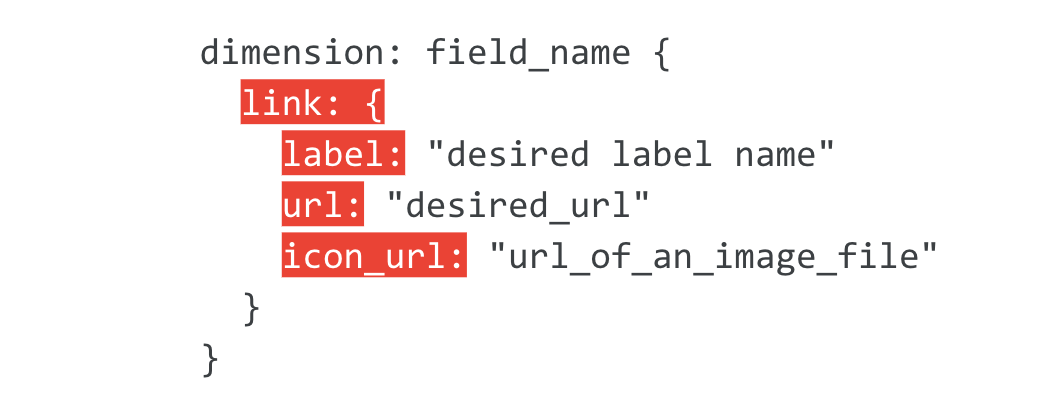
La mayoría de los vínculos se agregan a las dimensiones y mediciones con el parámetro link. Este parámetro crea un vínculo o un desglose personalizado. Esto requiere estos 3 subparámetros:
-
label: Es el nombre que tendrá este vínculo en el menú de desglose y cómo debe aparecer la opción de vínculo en la IU.
-
url: Es la URL de destino que suele contener el objeto dinámico
{{ value }}. Admite todos los elementos de Liquid (pero no todos los de HTML).
-
icon_url: Es la URL de la imagen que se usará como ícono para este vínculo. El parámetro
icon_url no es obligatorio si no quieres usar un ícono. Si necesitas logotipos corporativos, intenta realizar una búsqueda en Google con el patrón http://www.google.com/s2/favicons?domain=[sitio web de la empresa de interés] para encontrar imágenes en formato de ícono de página (.ico).
Para obtener más información sobre el parámetro link, consulta la documentación del parámetro link de Looker.
Tarea 1: Agrega una búsqueda web vinculada a una dimensión
En esta sección, agregarás un vínculo a la dimensión City en la vista Users, que permite que un usuario haga clic en una ciudad en la interfaz de usuario y se vincule a una búsqueda en Google de esa ciudad.
-
Primero, en la parte inferior izquierda de la interfaz de usuario de Looker, haz clic en el botón de activación para ingresar al Modo de desarrollo.
-
Haz clic en la pestaña Desarrollo y, luego, selecciona el proyecto de LookML qwiklabs-ecommerce. Navega al archivo de vista Users.
-
En el archivo de vista Users, busca la dimensión city:

- Debajo de la dimensión city existente, crea una nueva dimensión city_link de la siguiente manera y agrega el parámetro link. Haz clic en Guardar cambios.
dimension: city_link {
type: string
sql: ${TABLE}.city ;;
link: {
label: "Search the web"
url: "http://www.google.com/search?q={{ value | url_encode }}"
icon_url: "http://www.google.com/s2/favicons?domain=www.{{ value | url_encode }}.com"
}
}
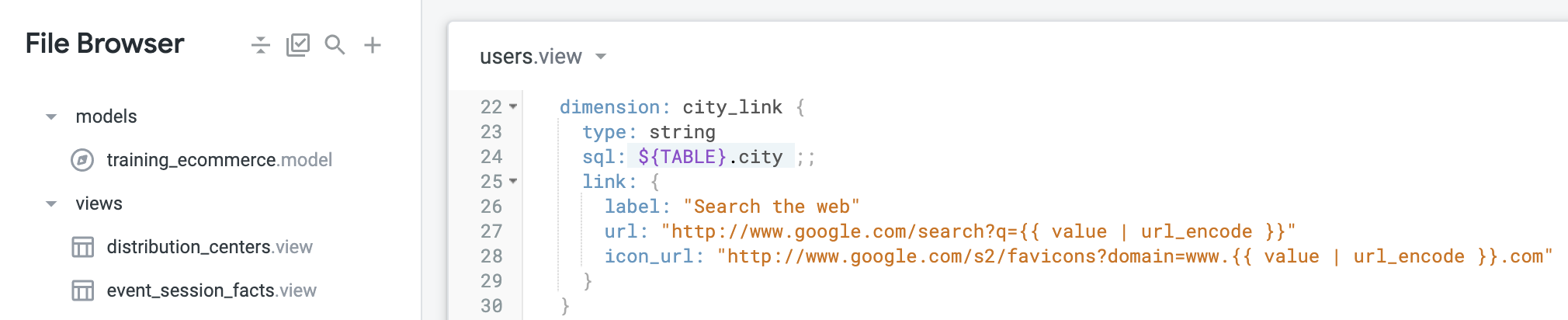
En el parámetro link que acabas de agregar, los parámetros secundarios se definen como sigue:
-
label: Para la etiqueta, aquí se usa la cadena "Search the web", que simplemente transmite la acción que se realiza cuando se hace clic en el vínculo.
-
url: Aquí usas el valor de la ciudad de la dimensión, con el filtro url_encode aplicado para convertir cualquier carácter no seguro para URLs en caracteres codificados como porcentaje.
-
icon_url: Es la URL de la imagen que se usará como ícono para el vínculo. La URL que se usó anteriormente busca imágenes de ícono de página para la ciudad en el sitio web de la ciudad (cuando corresponda).
Nota: La mayoría de las ciudades tendrán el ícono web genérico (p. ej., Allentown), pero algunas ciudades tendrán un ícono personalizado que se encuentra a través de la búsqueda (p. ej., Abbeville).
Tu nueva dimensión city_link ahora debería ser similar a la siguiente:
-
Navega a la exploración Order Items.
-
En la vista Users, selecciona la dimensión City Link. Haz clic en Ejecutar.
-
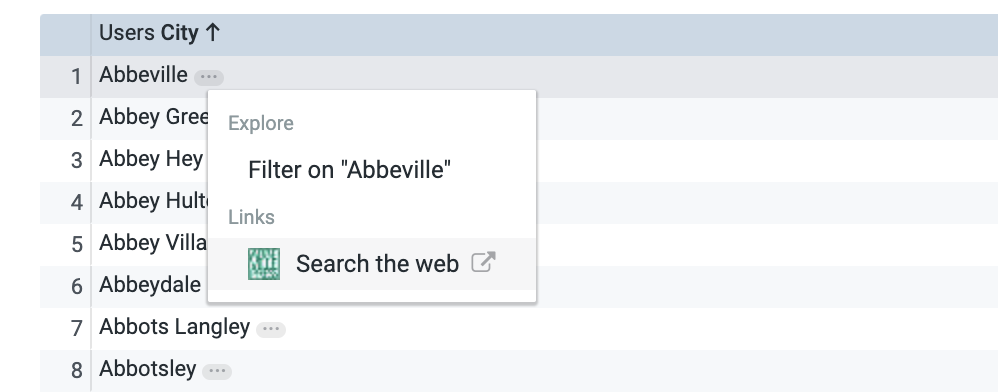
Haz clic en los tres puntos junto a un valor de City (p. ej., Abbeville).
-
Selecciona Search the web. ¡Genial! Acabas de agregar tu primer vínculo a una dimensión.
-
Regresa al archivo de vista Users.
Confirma los cambios y realiza la implementación en producción
-
Haz clic en Validar LookML y, luego, en Commit Changes & Push.
-
Agrega un mensaje de confirmación y haz clic en Confirmar.
-
Por último, haz clic en Implementar en producción.
Haz clic en Revisar mi progreso para verificar la realización de la tarea indicada arriba.
Agregar una búsqueda web vinculada a una dimensión
Tarea 2: Usa el parámetro html para renderizar los valores de dimensión como botones de vínculo
A veces, a los usuarios empresariales no les gustan los tres puntos que produce el parámetro de vínculo en la IU, o tienen otros requisitos, como el diseño de la fuente o la forma en que se debe abrir el vínculo. El parámetro html te brinda mayor flexibilidad para estos casos. El uso del parámetro html permite una vinculación y un desglose aún más personalizados:
- El valor de la dimensión se mostrará en Looker y también será un hipervínculo.
- Si se hace clic en el valor, se dirigirá al usuario al vínculo especificado en el parámetro html.
- Se pueden realizar ajustes adicionales para personalizar la experiencia del usuario.
Para obtener más información sobre el parámetro html, consulta la documentación de html de Looker.
En esta sección, crearás una nueva dimensión cuyos valores se renderizarán como botones vinculados a una exploración preconfigurada del historial de pedidos para el ID de usuario seleccionado.
-
Regresa al archivo de vista Users.
-
En la vista Users, agrega una nueva dimensión order_history_button de la siguiente manera:
dimension: order_history_button {
label: "Order History"
sql: ${TABLE}.id ;;
html: <a href="/explore/training_ecommerce/order_items?fields=order_items.order_item_id, users.first_name, users.last_name, users.id, order_items.order_item_count, order_items.total_revenue&f[users.id]={{ value }}"><button>Order History</button></a> ;;
}
- Haz clic en Guardar cambios.
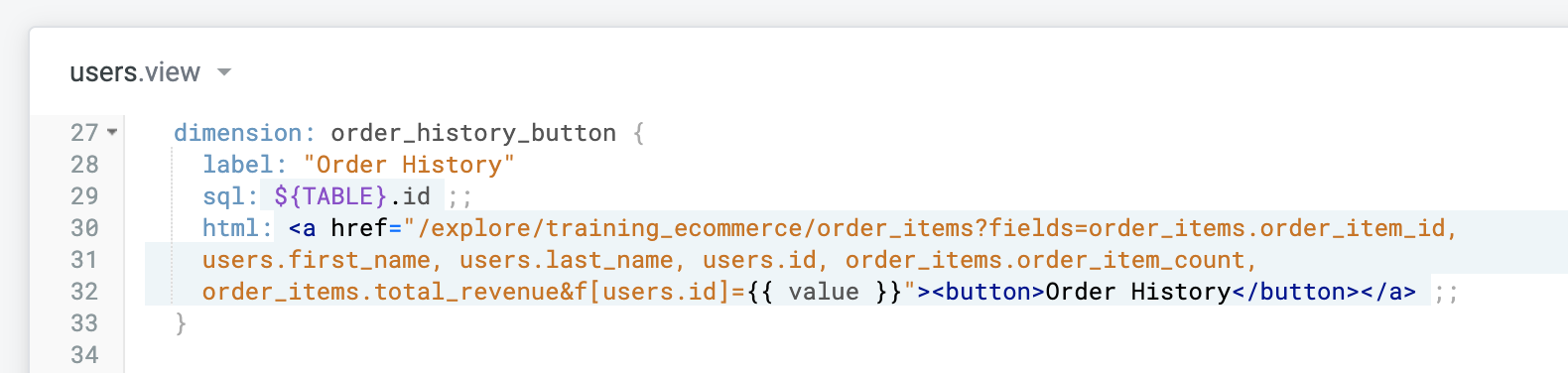
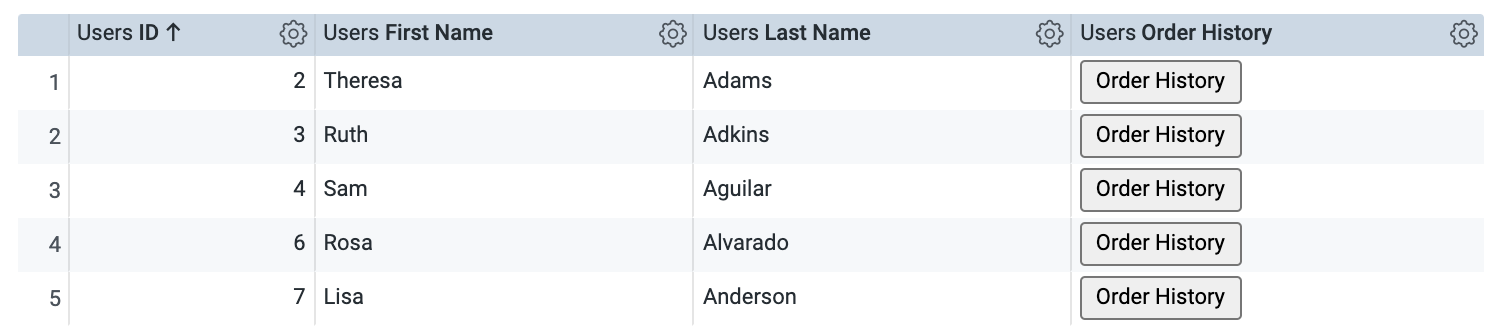
En el parámetro html que acabas de agregar, todos los valores de la dimensión Botón de historial de pedidos son IDs, pero, en lugar de mostrar cada ID (que puede no ser significativo para los usuarios empresariales), mostramos las palabras “Historial de pedidos”.
Este vínculo dirige a la exploración “Order Items” en el modelo Ecommerce Training, con campos específicos. Observa cómo podemos usar conjuntos para facilitar la enumeración de varios campos y un filtro en el ID de usuario seleccionado. Además, dado que el parámetro html en sí no genera ninguna señal visual de que el valor contiene un hipervínculo, puedes darle el estilo de un botón con la etiqueta <button> para que sea obvio que se puede hacer clic en él. Para obtener información de referencia, consulta Crea dimensiones de botones con hipervínculos.
Nota: El valor del parámetro href también se podría usar como un valor de URL para crear un vínculo como en la sección anterior.
Tu archivo debería ser similar al siguiente:
-
Navega a la exploración Order Items.
-
En la vista Users, selecciona las dimensiones ID, First Name, Last Name y Order History. Haz clic en Ejecutar.
-
Haz clic con el botón derecho en el botón Historial de pedidos de un usuario y ábrelo en una pestaña nueva. Por ejemplo, si haces clic en el botón de Sam Aguilar, podrás ver que tiene dos pedidos anteriores. ¡Genial! Creaste una dimensión funcional con un botón vinculado como los valores renderizados.
-
Regresa a la vista Users.
Confirma los cambios y realiza la implementación en producción
-
Haz clic en Validar LookML y, luego, en Commit Changes & Push.
-
Agrega un mensaje de confirmación y haz clic en Confirmar.
-
Por último, haz clic en Implementar en producción.
Haz clic en Revisar mi progreso para verificar la realización de la tarea indicada arriba.
Usar el parámetro html para renderizar los valores de dimensión como botones de vínculo
Tarea 3: Usa el parámetro html para personalizar el formato de los valores de las mediciones
En la visualización de tabla de Looker, los usuarios empresariales pueden habilitar el formato condicional para crear mapas de calor. Sin embargo, la función solo proporciona diferentes colores de relleno para las celdas de la tabla. Para tener más flexibilidad y personalizar aspectos como los colores o tamaños de las fuentes, un desarrollador de LookML debe emplear el parámetro html. Con este parámetro, se puede hacer lo siguiente:
- Agregar colores personalizados a las etiquetas de dimensiones o a los fondos de encabezados
- Incluir imágenes o íconos como parte de los valores mostrados
- Cambiar el tamaño o la fuente del texto que se muestra
- Agregar detalles personalizados a través de un menú desplegable en la celda de una tabla
- Crear una barra de progreso en la celda de una tabla que compare el valor de la celda con un objetivo
En esta sección, modificarás una medición existente para personalizar el formato de los valores según si son superiores o inferiores a una cantidad definida.
-
Navega al archivo de vista Order Items.
-
En la vista Order Items, busca la medición total_revenue.

- En la medición total_revenue existente, crea una medición total_revenue_conditional de la siguiente manera y agrega el parámetro
html:
measure: total_revenue_conditional {
type: sum
sql: ${sale_price} ;;
value_format_name: usd
html: {% if value > 1300.00 %}
<p style="color: white; background-color: ##FFC20A; margin: 0; border-radius: 5px; text-align:center">{{ rendered_value }}</p>
{% elsif value > 1200.00 %}
<p style="color: white; background-color: #0C7BDC; margin: 0; border-radius: 5px; text-align:center">{{ rendered_value }}</p>
{% else %}
<p style="color: white; background-color: #6D7170; margin: 0; border-radius: 5px; text-align:center">{{ rendered_value }}</p>
{% endif %}
;;
}
- Haz clic en Guardar cambios.
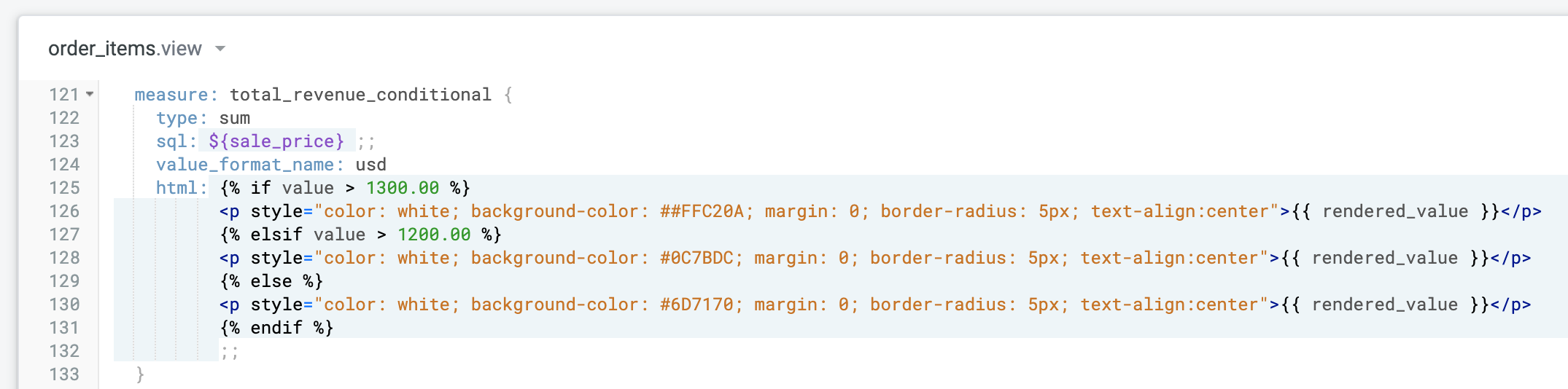
En el parámetro html que acabas de agregar, el formato de la medición ahora se personaliza según el valor. Con la lógica if-then, definiste lo siguiente:
- Si el valor de los ingresos totales es superior a $1,300, el color de fondo debe ser amarillo.
- Si el valor de los ingresos totales es superior a $1,200, el color de fondo debe ser azul.
- De lo contrario (si los ingresos totales son inferiores a $1,200), el color de fondo debe ser gris.
Tu archivo debería ser similar al siguiente:
-
Navega a la exploración Order Items.
-
En la vista Users, selecciona ID, First Name y Last Name. En la vista Order Items, selecciona Total Revenue Conditional. Haz clic en Ejecutar.
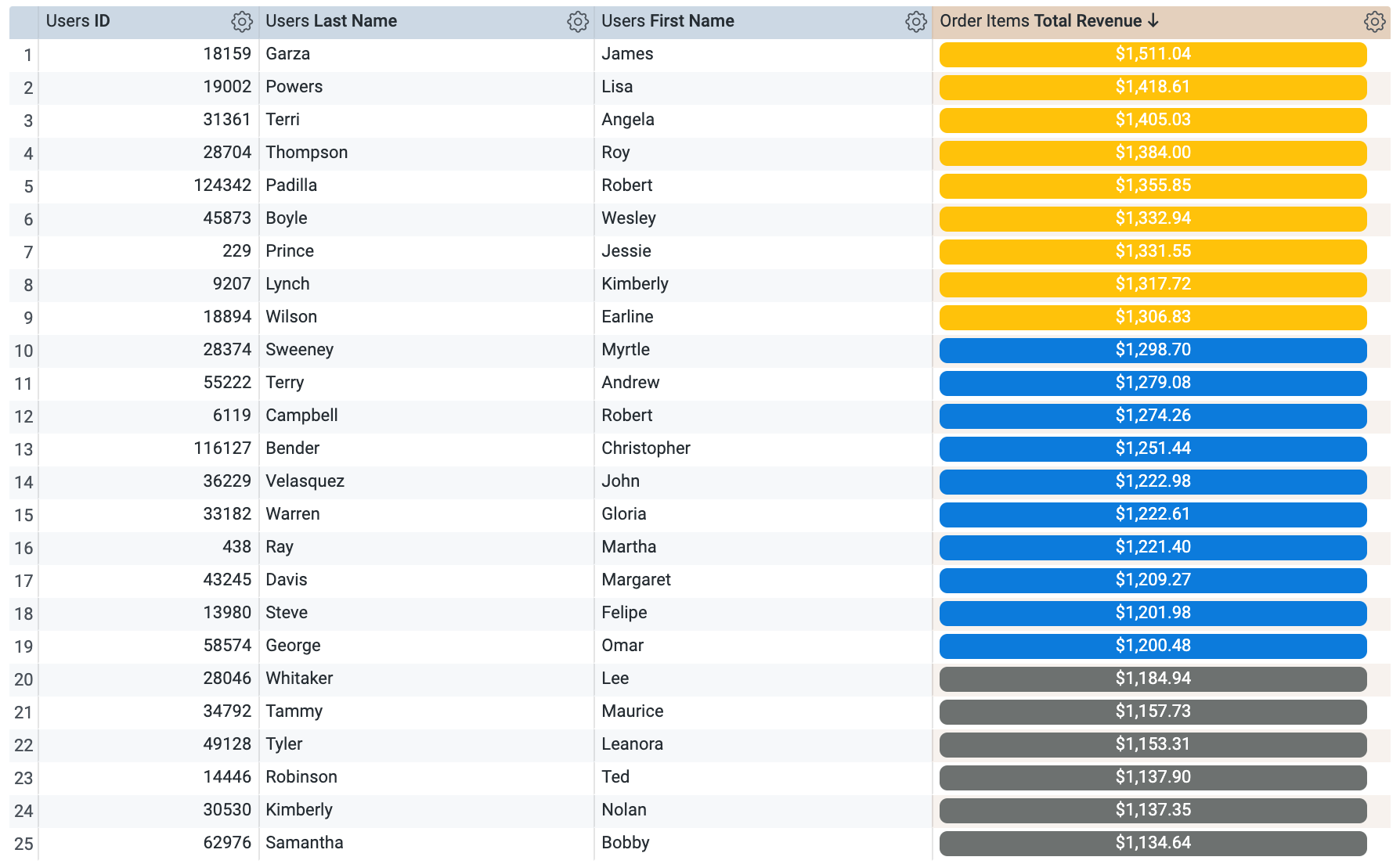
¡Genial! Acabas de usar el parámetro html en la medición de ingresos totales para colorear los valores según si eran superiores o inferiores a un importe definido.
- Regresa a la vista Order Items.
Confirma los cambios y realiza la implementación en producción
-
Haz clic en Validar LookML y, luego, en Commit Changes & Push.
-
Agrega un mensaje de confirmación y haz clic en Confirmar.
-
Por último, haz clic en Implementar en producción.
Haz clic en Revisar mi progreso para verificar la realización de la tarea indicada arriba.
Usar el parámetro html para personalizar el formato de los valores de las mediciones
Tarea 4: Vinculación avanzada con Liquid
Para casos de uso aún más avanzados que requieren vínculos diferentes en distintas exploraciones, puedes usar etiquetas de Liquid para incorporar condiciones en los vínculos. En esta sección, agregarás una condición a un vínculo para verificar el nombre de la exploración que, luego, enviará al usuario a un vínculo específico según dónde comience.
-
Regresa al archivo de vista Users.
-
En la vista Users, busca la dimensión state.
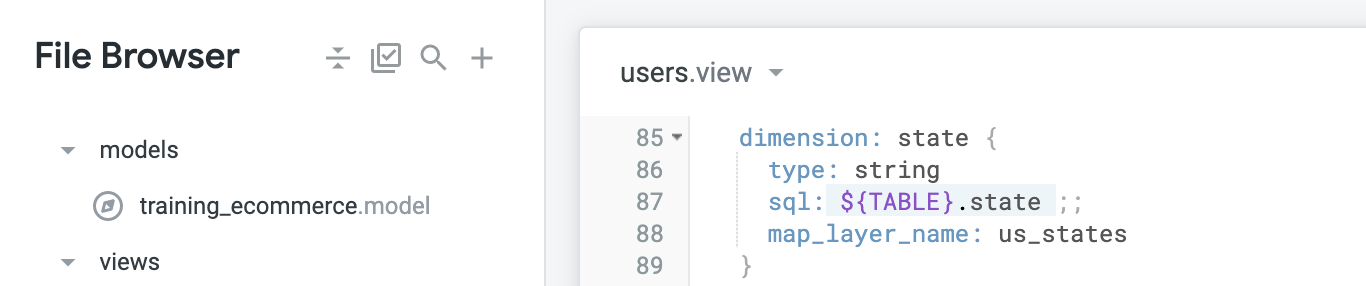
- En la dimensión state existente, crea una nueva dimensión state_link de la siguiente manera y agrega el parámetro
html.
dimension: state_link {
type: string
sql: ${TABLE}.state ;;
map_layer_name: us_states
html: {% if _explore._name == "order_items" %}
<a href="/explore/training_ecommerce/order_items?fields=order_items.detail*&f[users.state]= {{ value }}">{{ value }}</a>
{% else %}
<a href="/explore/training_ecommerce/users?fields=users.detail*&f[users.state]={{ value }}">{{ value }}</a>
{% endif %} ;;
}
- Haz clic en Guardar cambios.
Este es un ejemplo más avanzado en el que se incorporan etiquetas de Liquid para la lógica if-then. Cuando alguien hace clic en un valor de la dimensión State, si se encuentra en la exploración order_items, se lo debe redireccionar a la misma exploración con algunos campos y un filtro aplicado. Si se encuentran en cualquier otra exploración que incluya esta vista y dimensión, se los enviará a la exploración “Users” con otros campos y un filtro aplicado. Consulta esta referencia: Vínculos de URL condicionales según la exploración.
-
Navega a la exploración Order Items.
-
En la vista Users, selecciona ID, First Name, Last Name y State Link. Haz clic en Ejecutar.
-
Haz clic en uno de los estados y observa cómo te redirecciona a la misma exploración con algunos campos y un filtro aplicado. Intenta seguir los mismos pasos desde otra exploración que incluya las mismas vistas y dimensiones, y observa cómo reacciona la lógica de Liquid.
-
Regresa a la vista Order Items.
Confirma los cambios y realiza la implementación en producción
-
Haz clic en Validar LookML y, luego, en Commit Changes & Push.
-
Agrega un mensaje de confirmación y haz clic en Confirmar.
-
Por último, haz clic en Implementar en producción.
Haz clic en Revisar mi progreso para verificar la realización de la tarea indicada arriba.
Realizar una vinculación avanzada con Liquid
¡Felicitaciones!
En este lab, usaste Liquid en Looker para agregar vínculos a dimensiones, usaste el parámetro html para renderizar valores de dimensiones como botones de vínculos, personalizaste el formato de los valores de las mediciones y agregaste condiciones a los vínculos.
Próximos pasos y más información
Capacitación y certificación de Google Cloud
Recibe la formación que necesitas para aprovechar al máximo las tecnologías de Google Cloud. Nuestras clases incluyen habilidades técnicas y recomendaciones para ayudarte a avanzar rápidamente y a seguir aprendiendo. Para que puedas realizar nuestros cursos cuando más te convenga, ofrecemos distintos tipos de capacitación de nivel básico a avanzado: a pedido, presenciales y virtuales. Las certificaciones te ayudan a validar y demostrar tus habilidades y tu conocimiento técnico respecto a las tecnologías de Google Cloud.
Última actualización del manual: 3 de febrero de 2026
Prueba más reciente del lab: 3 de febrero de 2026
Copyright 2026 Google LLC. All rights reserved. Google y el logotipo de Google son marcas de Google LLC. Los demás nombres de productos y empresas pueden ser marcas de las respectivas empresas a las que estén asociados.








