GSP934

Présentation
Looker est une plate-forme de données moderne intégrée à Google Cloud. Elle vous permet d'analyser et de visualiser vos données de manière interactive. Vous pouvez utiliser Looker pour effectuer des analyses de données approfondies, intégrer des insights provenant de différentes sources de données, mettre en place des workflows exploitables basés sur les données et créer des applications de données personnalisées.
Dans cet atelier, vous allez voir comment utiliser les paramètres Liquid et les filtres basés sur des modèles pour améliorer l'interactivité des utilisateurs dans Looker, et comment créer des dimensions et des mesures dynamiques à l'aide de ces paramètres et filtres.
Objectifs
Dans cet atelier, vous allez apprendre à effectuer les tâches suivantes :
- Créer une dimension dynamique à l'aide d'un paramètre Liquid
- Créer une dimension dynamique à l'aide de filtres basés sur des modèles
- Créer une mesure dynamique à l'aide de filtres basés sur des modèles
Prérequis :
Une bonne maîtrise de LookML et de Liquid est nécessaire. Nous vous recommandons de suivre l'atelier Premiers pas avec Liquid pour personnaliser l'expérience utilisateur Looker avant de commencer celui-ci.
Configuration
Avant de cliquer sur le bouton "Démarrer l'atelier"
Lisez ces instructions. Les ateliers sont minutés, et vous ne pouvez pas les mettre en pause. Le minuteur, qui démarre lorsque vous cliquez sur Démarrer l'atelier, indique combien de temps les ressources Google Cloud resteront accessibles.
Cet atelier pratique vous permet de suivre vous-même les activités dans un véritable environnement cloud, et non dans un environnement de simulation ou de démonstration. Nous vous fournissons des identifiants temporaires pour vous connecter à Google Cloud le temps de l'atelier.
Pour réaliser cet atelier :
- vous devez avoir accès à un navigateur Internet standard (nous vous recommandons d'utiliser Chrome) ;
Remarque : Ouvrez une fenêtre de navigateur en mode incognito/navigation privée pour effectuer cet atelier. Vous éviterez ainsi les conflits entre votre compte personnel et le compte temporaire de participant, qui pourraient entraîner des frais supplémentaires facturés sur votre compte personnel.
- vous disposez d'un temps limité ; n'oubliez pas qu'une fois l'atelier commencé, vous ne pouvez pas le mettre en pause.
Remarque : Si vous possédez déjà votre propre compte ou projet Google Cloud, veillez à ne pas l'utiliser pour réaliser cet atelier afin d'éviter que des frais supplémentaires ne vous soient facturés.
Démarrer votre atelier et vous connecter à Looker
-
Lorsque vous êtes prêt, cliquez sur Démarrer l'atelier.
Le volet "Détails concernant l'atelier" s'affiche avec les identifiants temporaires que vous devez utiliser pour cet atelier.
Si l'atelier est payant, un pop-up s'affiche pour vous permettre de sélectionner un mode de paiement.
Notez les identifiants qui vous ont été attribués pour cet atelier dans le volet "Détails concernant l'atelier". Ils vous serviront à vous connecter à l'instance Looker de cet atelier.
Remarque : Si vous utilisez d'autres identifiants, des messages d'erreur s'afficheront ou des frais seront appliqués.
-
Cliquez sur Ouvrir Looker.
-
Saisissez le nom d'utilisateur et le mot de passe fournis dans les champs Adresse e-mail et Mot de passe.
Nom d'utilisateur :
{{{looker.developer_username | Username}}}
Mot de passe :
{{{looker.developer_password | Password}}}
Important : Vous devez utiliser les identifiants fournis dans le volet "Détails concernant l'atelier" sur cette page. Ne saisissez pas vos identifiants Google Cloud Skills Boost. Si vous possédez un compte Looker personnel, ne l'utilisez pas pour cet atelier.
-
Cliquez sur Connexion.
Une fois la connexion établie, l'instance Looker de cet atelier s'affichera.
Tâche 1 : Utiliser Liquid pour améliorer l'interactivité
Dans LookML, le terme "paramètre" désigne de nombreux éléments. Par exemple, il peut s'agir d'un type de dimension ou de mesure, d'un paramètre sql ou d'un paramètre drill_fields. Il existe également un objet appelé paramètre, que nous pouvons appeler paramètre Liquid pour plus de clarté.
Les paramètres et les filtres basés sur des modèles utilisent Liquid pour améliorer l'interactivité dans les explorations, les Looks et les tableaux de bord. Le cas d'utilisation est le suivant : vous avez parfois besoin d'une plus grande flexibilité pour influencer le code SQL généré. Lorsque vous utilisez un filtre de dimension, il ne met à jour que la clause WHERE de la requête externe. Lorsque vous utilisez un filtre de mesure, il met à jour la clause HAVING de la requête externe. Il est possible que l'une ou l'autre de ces options filtre "trop" votre ensemble de résultats.
Paramètres et filtres basés sur des modèles
Les termes "paramètres" et "filtres basés sur des modèles" sont souvent utilisés ensemble, car ils ont fondamentalement le même objectif lorsque vous utilisez Liquid. La principale différence est qu'un paramètre n'autorise qu'une seule valeur fixe spécifique, tandis qu'un filtre basé sur un modèle utilise toute la gamme d'opérateurs de filtre pour un certain type de données. Pour une chaîne, il s'agit de "est égal à", "est différent de", "contient", "commence par", etc. Les différences sont les suivantes :
-
Paramètres : valeurs spécifiques fixes que les utilisateurs peuvent saisir et qui sont ensuite transmises directement à une requête SQL à l'aide de Liquid
-
Filtres basés sur des modèles : valeurs saisies par l'utilisateur qui sont transmises aux requêtes SQL à l'aide d'une logique conditionnelle intelligente
L'utilisation de paramètres et de filtres basés sur des modèles offre une plus grande flexibilité quant à la façon dont les entrées utilisateur peuvent influencer les requêtes SQL écrites. Voici ce que vous pouvez créer avec des paramètres et des filtres basés sur des modèles :
- Dimensions et mesures dynamiques, qui consolident le code et peuvent également offrir une expérience utilisateur plus fluide
- Tables dérivées dynamiques, en termes de précision et de filtrage des données
- Valeurs affichées de manière conditionnelle dans l'ensemble de résultats et les étiquettes
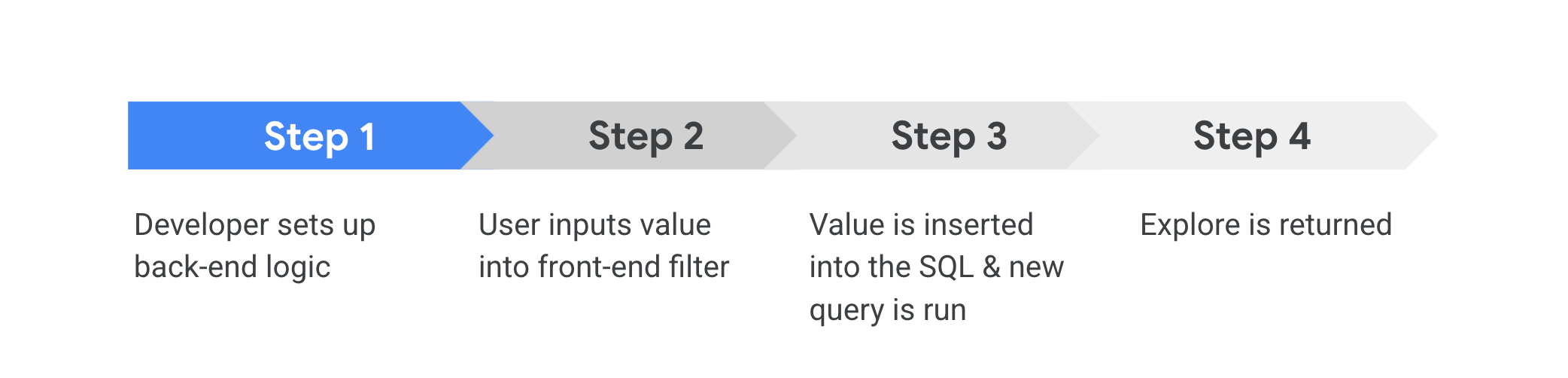
Tout cela semble très bien, mais à quoi ressemble ce cycle de comportement dans Looker ?
-
Étape 1 : Le développeur configure la logique du backend, qui comporte deux parties :
- Paramètre ou filtre basé sur un modèle qui s'affiche dans l'UI pour permettre à l'utilisateur d'interagir avec lui
- Emplacement dans le paramètre SQL qui appelle la valeur du paramètre ou du filtre et effectue une action avec celle-ci
-
Étape 2 : L'utilisateur final saisit ensuite une valeur dans le paramètre ou le filtre basé sur un modèle, qui ressemble à un filtre de dimension ou de mesure "normal" dans une exploration, un Look ou un tableau de bord.
-
Étape 3 : Cette valeur est ensuite insérée dans le code SQL, et une requête est formée avec le code SQL modifié.
-
Étape 4 : La requête s'exécute et renvoie une exploration qui reflète la valeur saisie par l'utilisateur. Ce cycle s'applique à la fois aux paramètres et aux filtres basés sur des modèles.
Les paramètres sont un peu plus faciles à comprendre d'un point de vue conceptuel. C'est donc par-là que nous allons commencer.
Tâche 2 : Créer une dimension dynamique à l'aide d'un paramètre Liquid
Les paramètres Liquid sont définis pour recevoir des valeurs spécifiques codées en dur sélectionnées par les utilisateurs. Ces valeurs sont ensuite transmises à la requête SQL générée.
Dans cette section, vous allez créer un paramètre et une dimension dynamique dans la vue order_items. Ensemble, ils permettront aux utilisateurs de choisir entre différents champs de date de création de la commande dans l'exploration Order Items (Articles de la commande). Les utilisateurs doivent pouvoir choisir entre Date, Week (Semaine) et Month (Mois), et constater que les résultats de la requête changent en fonction de l'option sélectionnée.
- Tout d'abord, en bas à gauche de l'interface utilisateur de Looker, cliquez sur le bouton d'activation pour passer en mode Développement.

- Cliquez sur l'onglet Développer, puis sélectionnez le projet LookML qwiklabs-ecommerce. Revenez au fichier d'affichage
order_items.
Pour commencer, vous devez fournir à l'utilisateur un élément avec lequel interagir dans l'UI. Il s'agit de l'objet parameter. Donnez-lui un nom comme vous le feriez pour une dimension ou une mesure : select_timeframe. Le type ne doit pas être mis entre guillemets, car il ne faut pas que Looker génère des guillemets simples autour de la valeur.
Ensuite, codez en dur une ou plusieurs valeurs allowed_values. Le sous-paramètre value est celui qui est inséré dans la requête SQL, tandis que le sous-paramètre label détermine la façon dont la valeur est affichée dans l'UI. Vous pouvez également choisir de définir l'une de ces valeurs allowed_value comme valeur par défaut default_value. Pour cela, vous pouvez sélectionner le mois.
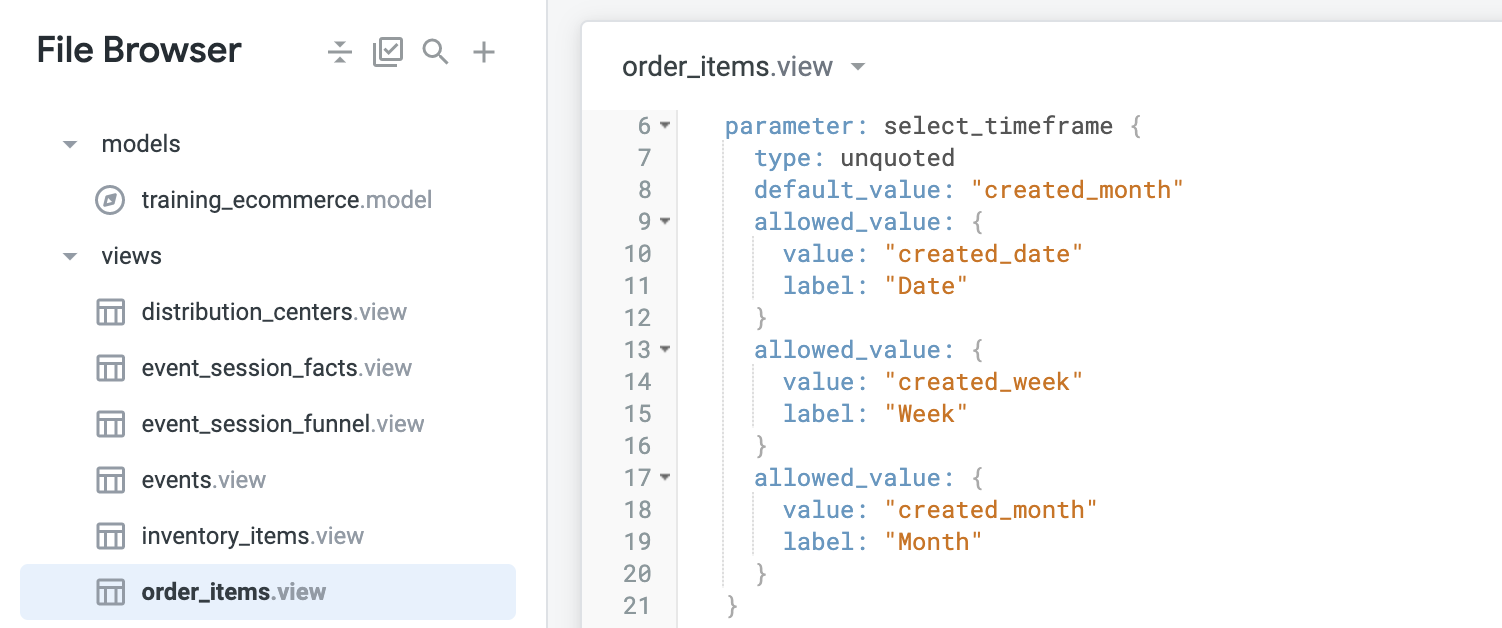
Vous allez maintenant créer le paramètre Liquid qui peut recevoir l'entrée utilisateur. Seules trois valeurs sont codées en dur et peuvent donc être sélectionnées par l'utilisateur : created_date, created_week et created_month.
- Dans le fichier d'affichage order_items, au-dessus de toutes les dimensions, ajoutez la syntaxe suivante pour le nouveau paramètre (vers la ligne 6 sous
drill_fields) :
parameter: select_timeframe {
type: unquoted
default_value: "created_month"
allowed_value: {
value: "created_date"
label: "Date"
}
allowed_value: {
value: "created_week"
label: "Week"
}
allowed_value: {
value: "created_month"
label: "Month"
}
}
Pour récapituler, les sous-paramètres sont définis comme suit :
-
label : ce que l'utilisateur verra dans les options de filtre
-
value : la valeur qui sera insérée dans la requête SQL
-
default_value : la valeur qui sera insérée automatiquement si l'utilisateur n'a pas encore fait de sélection
Votre fichier doit maintenant ressembler à ceci :
Ensuite, vous voulez peut-être que les champs affichés dans un tableau de bord ou un Look soient dynamiques, en fonction de la sélection par l'utilisateur des métriques ou de la précision des données qu'il souhaite voir. Vous pouvez maintenant appliquer le paramètre LookML que vous venez de créer à une dimension qui associe les valeurs de filtre du paramètre à vos différents champs de période.
- Vous allez ensuite définir la dimension dynamique dans le même fichier d'affichage. Dans le fichier d'affichage order_items, après la définition du paramètre, ajoutez la syntaxe suivante pour la nouvelle dimension dynamique (vers la ligne 23) :
dimension: dynamic_timeframe {
label_from_parameter: select_timeframe
type: string
sql:
{% if select_timeframe._parameter_value == 'created_date' %}
${created_date}
{% elsif select_timeframe._parameter_value == 'created_week' %}
${created_week}
{% else %}
${created_month}
{% endif %} ;;
}
Le champ de période spécifié sera désormais renvoyé en fonction de la valeur de paramètre sélectionnée par l'utilisateur dans le tableau de bord. Notez que vous utilisez label_from_parameter pour transmettre l'étiquette de la valeur sélectionnée à votre vignette.
Étant donné que les périodes ${created_week} et ${created_month} (et éventuellement ${created_date}, selon le dialecte de votre base de données) sont converties en chaînes par Looker, la dimension globale dynamic_timeframe doit également être une chaîne pour s'y adapter.
Cela signifie que, quand les utilisateurs professionnels utilisent cette dimension dans une exploration, ils doivent penser à vérifier l'ordre de tri. Le comportement de tri par défaut de Looker est le suivant : vérifiez s'il existe une dimension de date ou d'heure. Si ce n'est pas le cas, triez par la première mesure. Comme il s'agit techniquement d'un type de chaîne, Looker trie d'abord par mesure, ce qui risque de perturber l'ordre chronologique.
Vous vous demandez peut-être quel en est alors l'intérêt. Cela n'introduit-il pas une complexité inutile ? Voici deux points à retenir : la plupart des utilisateurs professionnels de Looker sont des lecteurs, et non des explorateurs. Cela signifie qu'ils consultent des tableaux de bord et des Looks préparés, et qu'ils ne peuvent pas choisir différents champs tels que "Date de création" ou "Semaine de création" dans une exploration. Les filtres sont le seul moyen pour eux de modifier ce qu'ils voient.
Comme les utilisateurs de type "Lecteur" consultent du contenu créé par d'autres personnes, le fait que dynamic_timeframe soit techniquement une chaîne et doive être trié manuellement n'a aucun impact sur eux.
Votre fichier doit maintenant ressembler à ceci :
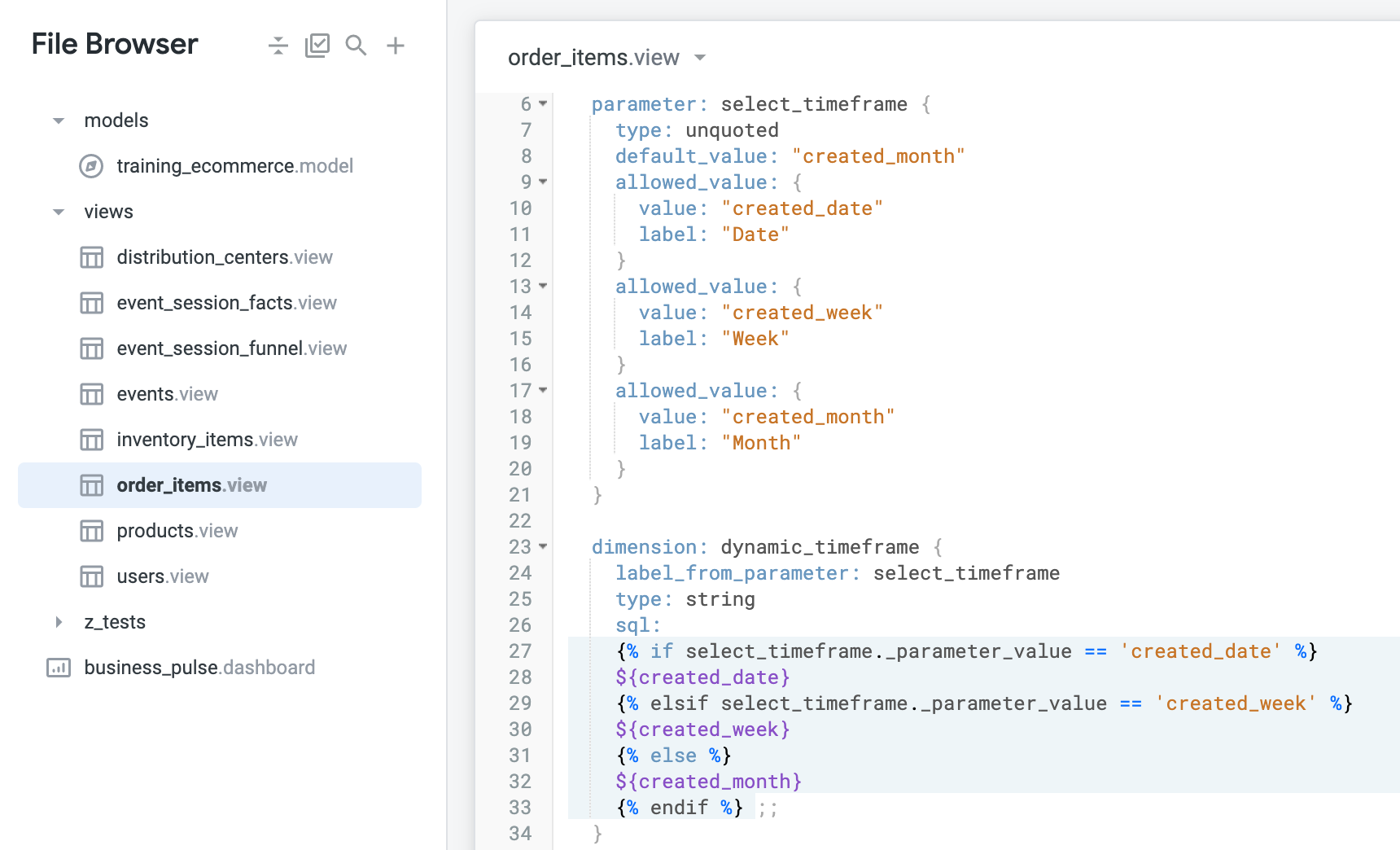
Remarque : Notez que le paramètre créé à l'étape précédente est référencé en tant que label_from_parameter dans le paramètre SQL. Dans l'onglet "Visualisation", l'option "Période" s'affiche sous la forme "Mois", "Semaine" ou "Date" plutôt que sous le nom de la dimension ("Période dynamique").
Vous pouvez maintenant tester la dimension dynamique dans l'exploration "Order Items" (Articles de la commande).
-
Cliquez sur Enregistrer les modifications. Ensuite, accédez à l'exploration Order Items (Articles de la commande).
-
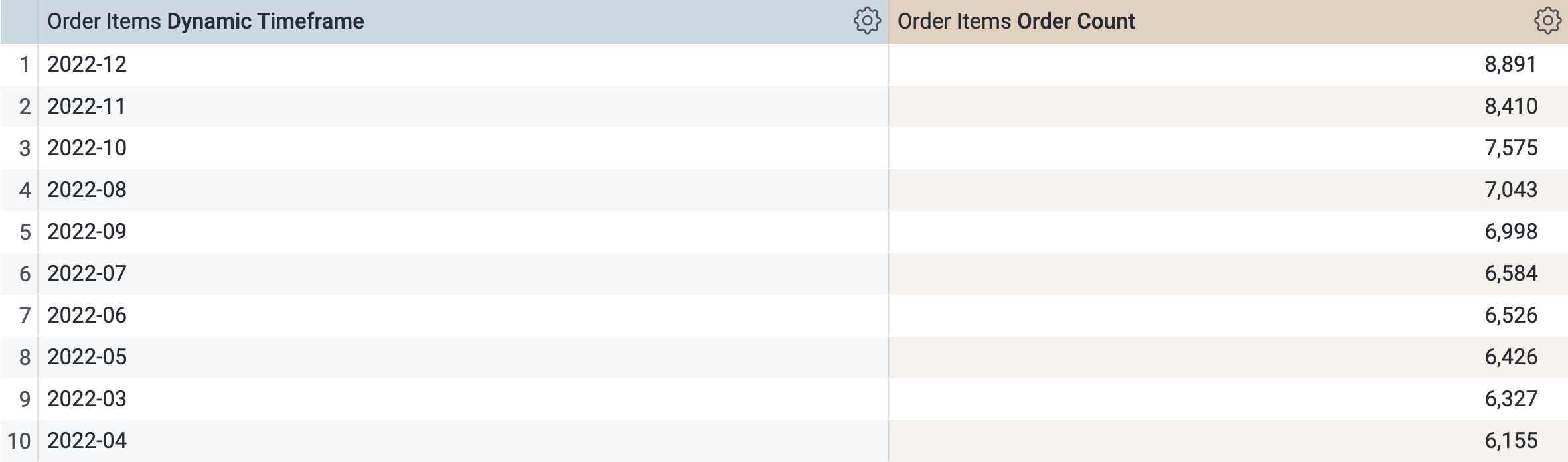
Dans la vue Order Items (Articles de la commande), sélectionnez la nouvelle dimension Dynamic Timeframe (Période dynamique) et la mesure Order Count (Nombre de commandes).
-
Cliquez sur l'icône de filtre à côté du nouveau champ de filtre uniquement appelé Select Timeframe (Sélectionner une période).
Remarque : Il s'agit du paramètre Liquid, qui figure dans la vue "Order Items" (Articles de la commande), au-dessus de la liste des dimensions.
-
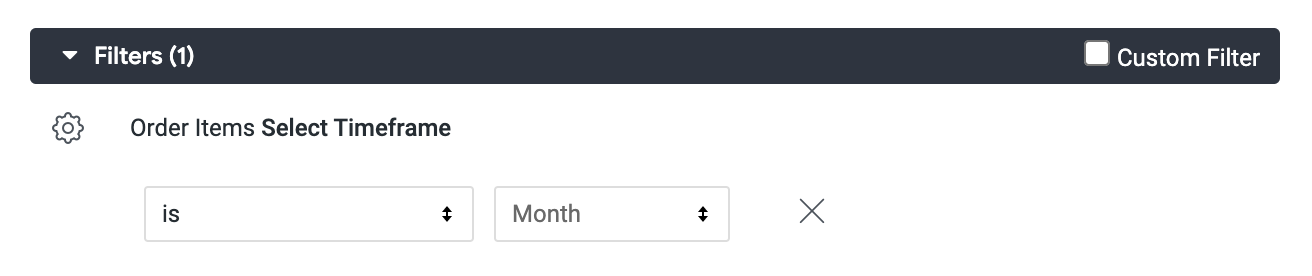
Pour l'option de filtre en haut de l'interface utilisateur, laissez "est" sélectionné.
Sélectionnez Mois dans le menu déroulant.
- Cliquez sur Exécuter pour afficher les résultats. Vous pouvez également cliquer sur l'onglet "SQL" pour examiner le code SQL.
-
Sélectionnez ensuite les filtres Week (Semaine) et Date. Cliquez sur Exécuter pour afficher les résultats mis à jour pour chacun d'eux.
-
Pour chaque exécution, cliquez sur l'onglet "SQL" pour voir comment le paramètre change et est inséré dans la requête SQL.
-
Revenez à la vue Order Items (Articles de la commande).
Valider les modifications et les déployer en production
-
Cliquez sur Valider le LookML, puis sur Valider les modifications et envoyer.
-
Ajoutez un message de commit, puis cliquez sur Valider.
-
Enfin, cliquez sur Déployer en production.
Cliquez sur Vérifier ma progression pour vérifier que vous avez correctement effectué la tâche ci-dessus.
Créer une dimension dynamique à l'aide d'un paramètre Liquid
Tâche 3 : Créer une dimension dynamique à l'aide de filtres basés sur des modèles
Les filtres basés sur des modèles suivent la même logique que les paramètres. Là encore, la principale différence est que les filtres basés sur des modèles permettent aux utilisateurs finaux de choisir parmi plusieurs opérateurs de filtre. Pour le type de données "Nombre", il peut s'agir de "est égal à", "est supérieur à", "est compris entre", etc.
Dans les filtres, les valeurs ne sont pas codées en dur. Elles sont saisies par les utilisateurs, puis transmises à la requête SQL générée. Toutefois, vous pouvez afficher un menu déroulant d'options en spécifiant une exploration et une dimension dans la définition du filtre.
Dans cette section, vous allez créer une dimension dynamique qui prend une valeur d'entrée pour la catégorie de produit et crée deux groupes dans les résultats : la catégorie d'origine sélectionnée et toutes les autres catégories.
- De retour dans l'IDE Looker, accédez au fichier d'affichage products (Produits).
Comme pour les paramètres Liquid, vous devez d'abord créer un élément dans l'UI avec lequel l'utilisateur final peut interagir. Pour un filtre basé sur un modèle, vous avez besoin d'un objet filter (Filtre).
Remarque : Pour des performances optimales, vous pouvez créer une petite exploration masquée (par exemple, explore: products {}) qui n'interroge que la vue de base requise pour les valeurs suggérées.
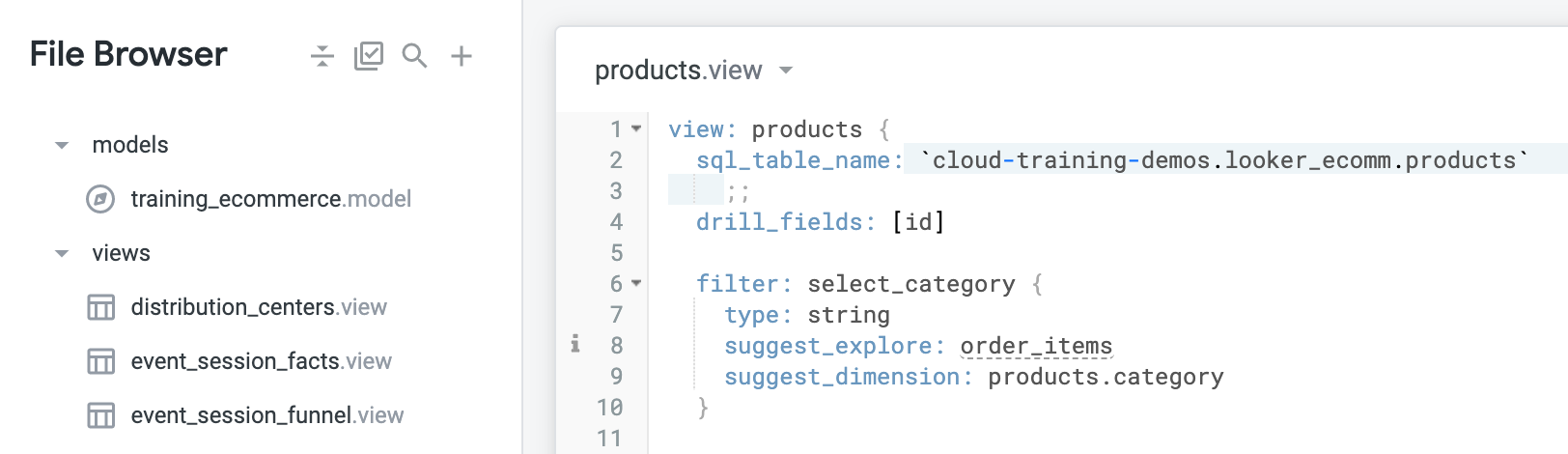
- Vous allez maintenant créer l'objet de filtre qui peut recevoir l'entrée utilisateur. Dans le fichier d'affichage products (Produits), au-dessus de toutes les dimensions, ajoutez la syntaxe suivante pour le nouveau filtre (ligne 6 environ sous drill_fields).
Comme vous pouvez le voir, vous ne pouvez pas coder en dur allowed_values pour les filtres basés sur des modèles, comme vous pouvez le faire pour les paramètres.
- L'approche recommandée consiste à utiliser
suggest_explore et suggest_dimension pour fournir un menu déroulant de suggestions de filtres aux utilisateurs finaux :
filter: select_category {
type: string
suggest_explore: order_items
suggest_dimension: products.category
}
Pour récapituler, les sous-paramètres sont définis comme suit :
-
suggest_explore : l'exploration qui sera interrogée pour extraire une liste de valeurs de filtre suggérées
-
suggest_dimension : dimension à utiliser dans l'exploration "Suggérer" pour fournir une liste de valeurs de filtre suggérées
Votre fichier doit maintenant ressembler à ceci :
Ensuite, implémentez la saisie du filtre de l'utilisateur quelque part. Vous allez maintenant définir la dimension dynamique dans le même fichier d'affichage.
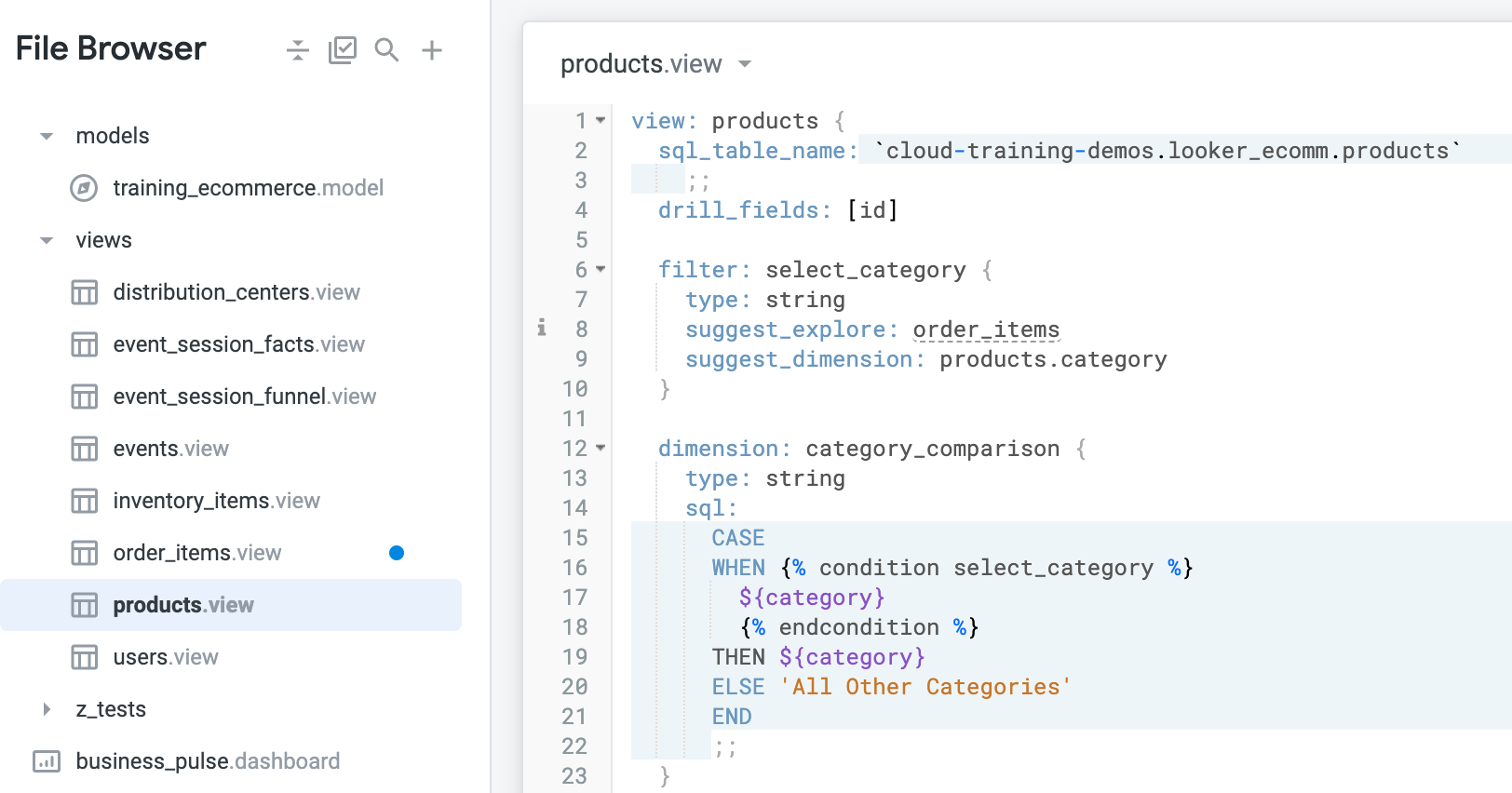
Les filtres basés sur des modèles sont référencés à l'intérieur d'un bloc Liquid à l'aide de la syntaxe {% condition filter_name %}. Cela prépare Liquid à appliquer un filtre basé sur un modèle. Ensuite, indiquez le nom du champ auquel vous souhaitez appliquer ce filtre, puis terminez le bloc Liquid avec une balise {% endcondition %}. Notez que cette méthode est légèrement différente de celle que vous avez utilisée pour référencer un paramètre. Ici, vous devez désigner un champ auquel appliquer le filtre basé sur un modèle, ainsi qu'une condition de fin.
- Dans le fichier d'affichage products (Produits), après la définition du filtre, ajoutez la syntaxe suivante pour la nouvelle dimension dynamique (vers la ligne 12). Notez que le filtre créé à l'étape précédente est référencé dans le paramètre
sql :
dimension: category_comparison {
type: string
sql:
CASE
WHEN {% condition select_category %}
${category}
{% endcondition %}
THEN ${category}
ELSE 'All Other Categories'
END
;;
}
Ici, vous récupérez les critères de filtre de l'utilisateur à partir de select_category et vous les appliquez à la dimension ${category}. Si une valeur de catégorie répond effectivement aux critères, elle doit s'afficher dans la dimension category_comparison. Si une valeur de catégorie ne répond pas aux critères, elle doit être regroupée avec toutes les autres qui ne correspondent pas sous la catégorie "All Other Categories" (Toutes les autres catégories).
Votre fichier doit maintenant ressembler à ceci :
Vous pouvez maintenant tester la dimension dynamique dans l'exploration "Order Items" (Articles de la commande).
-
Cliquez sur Enregistrer les modifications. Ensuite, accédez à l'exploration Order Items (Articles de la commande).
-
Dans la vue Products (Produits), sélectionnez la dimension Category Comparison (Comparaison des catégories).
-
Cliquez sur l'icône de filtre à côté du nouveau Filter-Only Field (Champ de filtre uniquement) appelé Select Category (Sélectionner une catégorie). Remarque : il s'agit du filtre basé sur un modèle, qui figure dans la vue "Products" (Produits), au-dessus de la liste des dimensions.
-
Dans la vue Order Items (Articles de la commande), sélectionnez la mesure Order Count (Nombre de commandes).
-
Pour l'option de filtre en haut de l'interface utilisateur, laissez l'option "est égal à" sélectionnée.
-
Cliquez dans la zone de texte vide pour afficher le menu déroulant ou saisissez Jeans (d'autres valeurs possibles s'affichent également dans un menu déroulant).
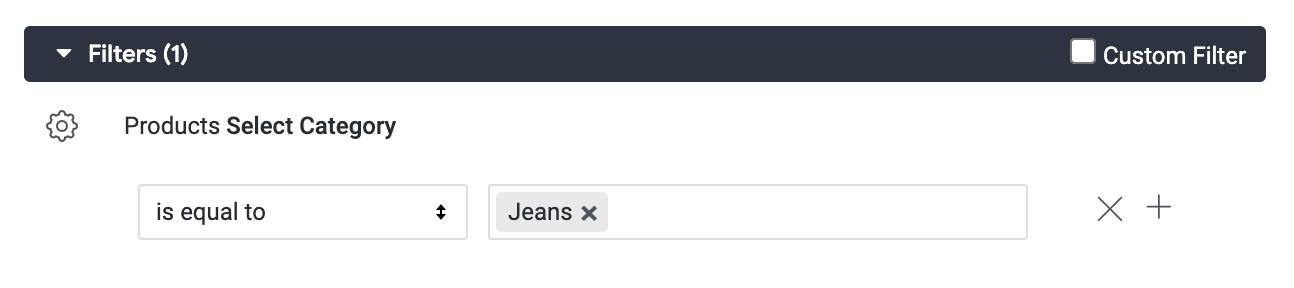
- Cliquez sur Exécuter pour afficher les résultats. Vous devriez voir un total de 38 910 pour "Jeans" et un total de 294 449 pour "All Other Categories" (Toutes les autres catégories).

-
La logique de filtre basée sur un modèle s'adapte automatiquement lorsque l'utilisateur modifie le filtre. Jugez-en par vous-même :
- Essayez d'ajouter plusieurs valeurs au filtre.
- Essayez de remplacer le filtre "est égal à" par "contient" ou "commence par". À quoi cela ressemble-t-il ?
-
Cliquez sur l'onglet "SQL" pour examiner le code SQL après chaque exécution.
Remarque : Bien que l'onglet "SQL" soit utile pour inspecter la façon dont la requête est mise en forme à partir de LookML, le processus d'analyse du code SQL favorise la procédure appropriée pour résoudre les éventuelles erreurs.
- Revenez à la vue Products (Produits).
Valider les modifications et les déployer en production
-
Cliquez sur Valider le LookML, puis sur Valider les modifications et envoyer.
-
Ajoutez un message de commit, puis cliquez sur Valider.
-
Enfin, cliquez sur Déployer en production.
Cliquez sur Vérifier ma progression pour vérifier que vous avez correctement effectué la tâche ci-dessus.
Créer une dimension dynamique à l'aide de filtres basés sur des modèles
Tâche 4 : Créer une mesure dynamique à l'aide de filtres basés sur des modèles
Vous pouvez combiner des filtres basés sur des modèles avec une dimension hidden (cachée) pour ajuster les critères de filtre d'une mesure filtrée, ce qui génère des valeurs de mesure dynamiques.
Par exemple, un cas d'utilisation courant pour une équipe marketing est la nécessité d'analyser la part des utilisateurs provenant de chaque source de trafic. Dans cette section, vous pourrez répondre à ce cas d'utilisation en créant une mesure qui permet à un utilisateur de choisir n'importe quelle source de trafic disponible et d'afficher un nombre dynamique d'utilisateurs (par dimension, comme le pays) pour la source de trafic sélectionnée.
- De retour dans l'IDE Looker, accédez au fichier d'affichage users.
Encore une fois, vous devez d'abord créer un élément dans l'UI avec lequel l'utilisateur final pourra interagir. Pour un filtre basé sur un modèle, vous avez besoin de l'objet filter (Filtre).
- Dans le fichier d'affichage users, au-dessus de toutes les dimensions, ajoutez la syntaxe suivante pour le nouveau filtre (vers la ligne 6 sous
drill_fields) :
filter: select_traffic_source {
type: string
suggest_explore: order_items
suggest_dimension: users.traffic_source
}
Aucune valeur n'est codée en dur, mais des valeurs sont suggérées pour une exploration et une dimension. Elles seront utilisées pour remplir un menu déroulant mis à la disposition des utilisateurs. Les utilisateurs peuvent toujours saisir d'autres valeurs.
Remarque : Ce filtre est très semblable à celui que vous avez créé dans la section précédente. Toutefois, vous définissez ici l'exploration sur order_items et la dimension sur users.traffic_source.
Votre fichier doit maintenant ressembler à ceci :
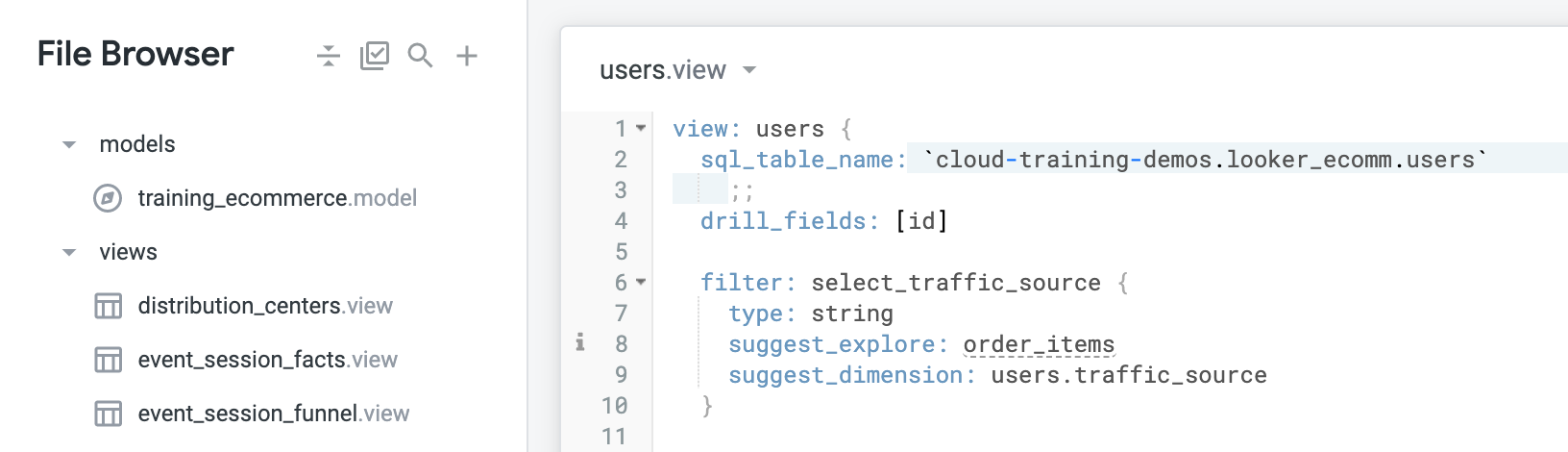
- Vous allez ensuite définir la dimension cachée dans le même fichier d'affichage. Dans le fichier d'affichage users, après la définition du filtre, ajoutez la syntaxe suivante pour la nouvelle dimension cachée (ligne 12 environ). Notez que le filtre créé à l'étape précédente est référencé dans le paramètre
sql :
dimension: hidden_traffic_source_filter {
hidden: yes
type: yesno
sql: {% condition select_traffic_source %} ${traffic_source} {% endcondition %} ;;
}
Votre fichier doit maintenant ressembler à ceci :
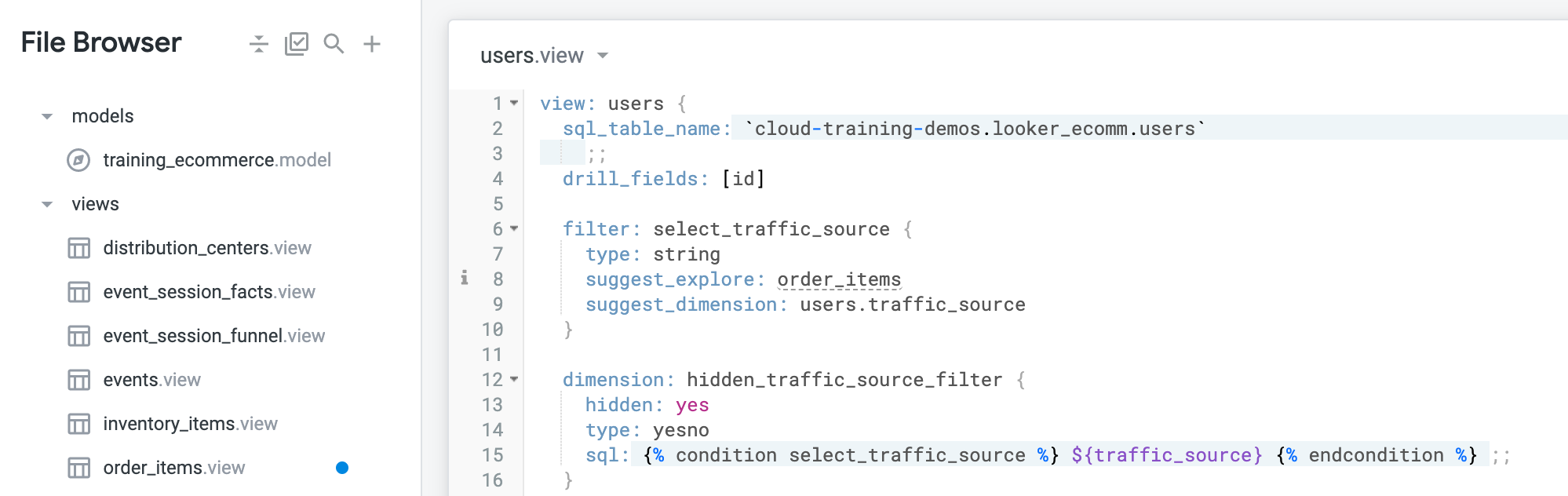
- Enfin, vous définirez la mesure dynamique dans le même fichier d'affichage. Dans le fichier d'affichage users, après toutes les définitions de dimensions, ajoutez la syntaxe suivante pour la nouvelle mesure dynamique (vers la ligne 105) :
Remarque : Notez que la dimension cachée créée à l'étape précédente est référencée dans le paramètre de filtre.
measure: dynamic_count {
type: count_distinct
sql: ${id} ;;
filters: [ hidden_traffic_source_filter: "Yes" ]
}
Votre fichier doit maintenant ressembler à ceci :
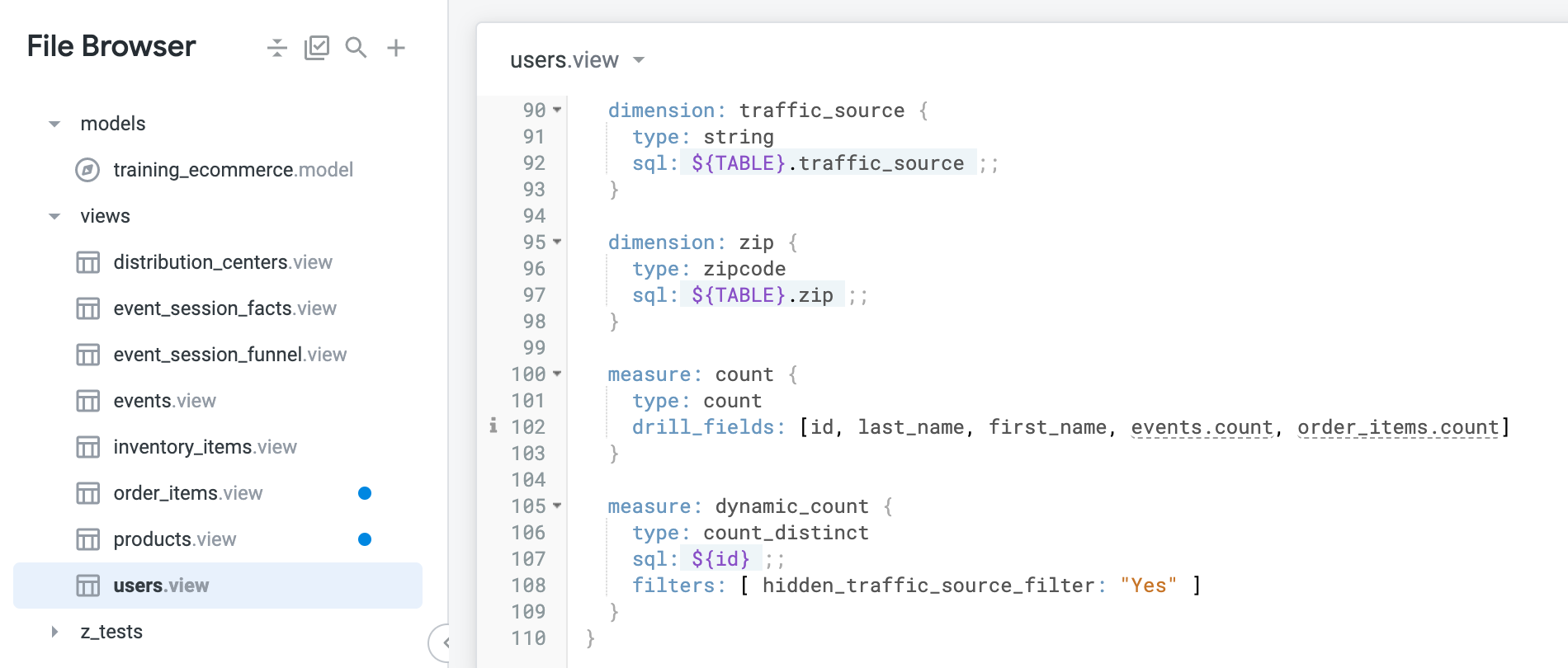
Vous pouvez maintenant tester la mesure dynamique dans l'exploration "Order Items" (Articles de la commande).
-
Cliquez sur Enregistrer les modifications. Ensuite, accédez à l'exploration Order Items (Articles de la commande).
-
Dans la vue Users (Utilisateurs), sélectionnez la dimension Country (Pays) ou une autre dimension pour obtenir un décompte par attribut.
-
Sélectionnez la nouvelle mesure Dynamic Count (Nombre dynamique) dans la vue "Utilisateurs".
-
Cliquez sur l'icône de filtre à côté du nouveau champ de filtre uniquement intitulé Select Traffic Source (Sélectionner la source de trafic). Remarque : il s'agit du filtre de modèle, qui figure dans le menu de gauche de l'exploration, au-dessus de la dimension).
-
Pour la valeur de filtre en haut de l'UI, laissez l'option "est égal à" sélectionnée.
-
Cliquez dans la zone de texte vide pour afficher le menu déroulant ou saisissez Email (d'autres valeurs possibles s'affichent également dans un menu déroulant).
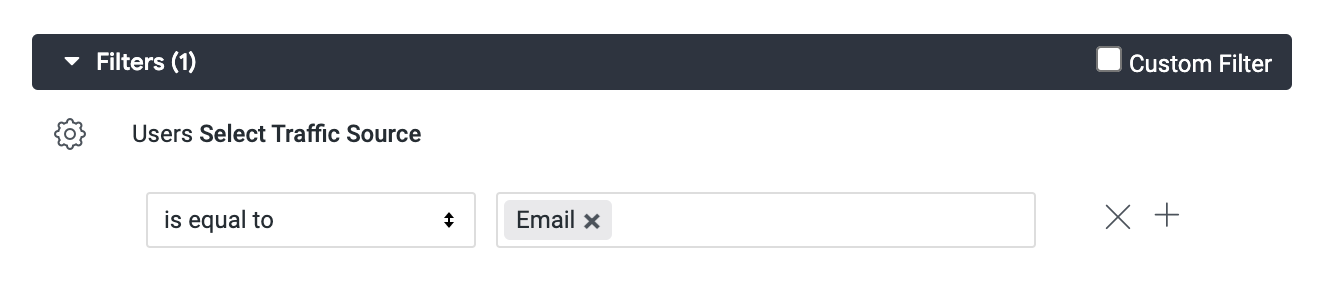
- Cliquez sur Exécuter pour afficher les résultats. Vous verrez le nombre d'utilisateurs pour chaque pays, avec la source de trafic "E-mail".

Cliquez sur Vérifier ma progression pour vérifier que vous avez correctement effectué la tâche ci-dessus.
Créer une mesure dynamique à l'aide de filtres basés sur des modèles
-
Essayez d'utiliser d'autres valeurs de filtre et cliquez sur l'onglet "SQL" pour voir comment le paramètre change et est inséré dans la requête SQL pour chaque exécution.
-
Revenez à la vue Users (Utilisateurs).
Valider les modifications et les déployer en production
-
Cliquez sur Valider le LookML, puis sur Valider les modifications et envoyer.
-
Ajoutez un message de commit, puis cliquez sur Valider.
-
Enfin, cliquez sur Déployer en production.
Félicitations !
Dans cet atelier, vous avez utilisé Liquid dans Looker pour créer des paramètres, des filtres basés sur des modèles, ainsi que des dimensions et des mesures dynamiques. Vous avez commencé par créer un paramètre et une dimension dynamique qui permettent aux utilisateurs de choisir entre différents champs de date de création de la commande. Vous avez ensuite créé une dimension dynamique qui a pris une valeur d'entrée pour la catégorie de produits et créé deux groupes dans les résultats : la catégorie d'origine sélectionnée et toutes les autres catégories. Enfin, vous avez créé une mesure dynamique qui permet à un utilisateur de choisir n'importe quelle source de trafic disponible et d'en afficher le nombre d'utilisateurs de manière dynamique.
Étapes suivantes et informations supplémentaires
Formations et certifications Google Cloud
Les formations et certifications Google Cloud vous aident à tirer pleinement parti des technologies Google Cloud. Nos cours portent sur les compétences techniques et les bonnes pratiques à suivre pour être rapidement opérationnel et poursuivre votre apprentissage. Nous proposons des formations pour tous les niveaux, à la demande, en salle et à distance, pour nous adapter aux emplois du temps de chacun. Les certifications vous permettent de valider et de démontrer vos compétences et votre expérience en matière de technologies Google Cloud.
Dernière mise à jour du manuel : 3 février 2026
Dernier test de l'atelier : 3 février 2026
Copyright 2026 Google LLC. Tous droits réservés. Google et le logo Google sont des marques de Google LLC. Tous les autres noms d'entreprises et de produits peuvent être des marques des entreprises auxquelles ils sont associés.








