GSP934

Descripción general
Looker es una plataforma de datos moderna en Google Cloud que te permite analizar y visualizar tus datos de forma interactiva. Puedes usarla para analizar datos en profundidad, integrar estadísticas de diferentes fuentes de datos, crear flujos de trabajo prácticos basados en datos y crear aplicaciones de datos personalizadas.
En este lab, explicarás cómo se pueden usar los parámetros de Liquid y los filtros basados en plantillas para mejorar la interactividad de los usuarios en Looker. Además, usarás estos parámetros y filtros para crear dimensiones y mediciones dinámicas.
Objetivos
En este lab, aprenderás a hacer lo siguiente:
- Crear una dimensión dinámica con un parámetro de Liquid
- Crear una dimensión dinámica con filtros basados en plantillas
- Crear una medición dinámica con filtros basados en plantillas
Requisitos previos:
Es necesario tener conocimientos de LookML y Liquid. Se recomienda completar el lab Primeros pasos con Liquid para personalizar la experiencia del usuario de Looker antes de comenzar este.
Configuración
Antes de hacer clic en el botón Comenzar lab
Lee estas instrucciones. Los labs son cronometrados y no se pueden pausar. El temporizador, que comienza a funcionar cuando haces clic en Comenzar lab, indica por cuánto tiempo tendrás a tu disposición los recursos de Google Cloud.
Este lab práctico te permitirá realizar las actividades correspondientes en un entorno de nube real, no en uno de simulación o demostración. Para ello, se te proporcionan credenciales temporales nuevas que utilizarás para acceder a Google Cloud durante todo el lab.
Para completar este lab, necesitarás lo siguiente:
- Acceso a un navegador de Internet estándar (se recomienda el navegador Chrome)
Nota: Usa una ventana de navegador privada o de incógnito para ejecutar el lab. Así evitarás conflictos entre tu cuenta personal y la cuenta de estudiante, lo que podría generar cargos adicionales en tu cuenta personal.
- Tiempo para completar el lab (recuerda que, una vez que comienzas un lab, no puedes pausarlo).
Nota: Si ya tienes un proyecto o una cuenta personal de Google Cloud, no los uses en este lab para evitar cargos adicionales en tu cuenta.
Cómo iniciar tu lab y acceder a Looker
-
Cuando tengas todo listo, haz clic en Comenzar lab.
Aparecerá el panel Detalles del lab con las credenciales temporales que debes usar para este lab.
Si debes pagar por el lab, se abrirá una ventana emergente para que selecciones tu forma de pago.
Observa tus credenciales del lab en el panel Detalles del lab. Las usarás para acceder a la instancia de Looker de este lab.
Nota: Si usas otras credenciales, recibirás errores o incurrirás en cargos.
-
Haz clic en Abrir Looker.
-
Ingresa el nombre de usuario y la contraseña que se proporcionaron en los campos Correo electrónico y Contraseña.
Nombre de usuario:
{{{looker.developer_username | Username}}}
Contraseña:
{{{looker.developer_password | Password}}}
Importante: Debes usar las credenciales del panel Detalles del lab en esta página. No uses tus credenciales de Google Cloud Skills Boost. Si tienes una cuenta personal de Looker, no la uses para este lab.
-
Haz clic en Acceder.
Después de acceder correctamente, verás la instancia de Looker para este lab.
Tarea 1: Usa Liquid para mejorar la interactividad
En LookML, llamamos parámetros a muchos elementos, como un tipo de dimensión o medición, como sql y drill_fields. También hay un objeto denominado parameter, al que llamaremos parámetro de Liquid para mayor claridad.
Los parámetros y los filtros basados en plantillas usan Liquid para aumentar la interactividad en las exploraciones, las vistas y los paneles. El caso de uso es el siguiente: a veces, se necesita más flexibilidad para influir en el SQL generado. Cuando usas un filtro de dimensión, solo se actualiza la cláusula WHERE de la consulta externa. Cuando usas un filtro de medición, se actualiza la cláusula HAVING de la consulta externa. Cualquiera de las opciones podría estar filtrando “demasiado” tu conjunto de resultados.
Parámetros y filtros basados en plantillas
Suele hablarse de “parámetros y filtros basados en plantillas” en conjunto porque, básicamente, cumplen el mismo propósito cuando se usa Liquid. La principal diferencia es que un parámetro solo permite un valor fijo específico, mientras que un filtro basado en plantillas aprovecha el rango completo de operadores de filtro para un tipo de datos determinado. Para una cadena, estos serían “es igual a”, “no es igual a”, “contiene”, “comienza con”, etcétera. Las diferencias se describen a continuación:
-
Parámetros: Son valores específicos y fijos que los usuarios pueden ingresar y, luego, pasar directamente a una consulta en SQL con Liquid.
-
Filtros basados en plantillas: Son valores que ingresa el usuario y que se pasan a las consultas en SQL con lógica condicional escrita de forma inteligente.
El uso de parámetros y filtros basados en plantillas proporciona una mayor flexibilidad en la forma en que las entradas del usuario pueden influir en las consultas en SQL escritas. Puedes usar parámetros y filtros basados en plantillas para crear lo siguiente:
- Dimensiones y mediciones dinámicas que no solo consolidan el código, sino que también pueden proporcionar una experiencia del usuario más fluida
- Tablas derivadas dinámicas en términos del nivel de detalle y el filtrado de los datos
- Valores que se muestran de forma condicional en el conjunto de resultados y las etiquetas
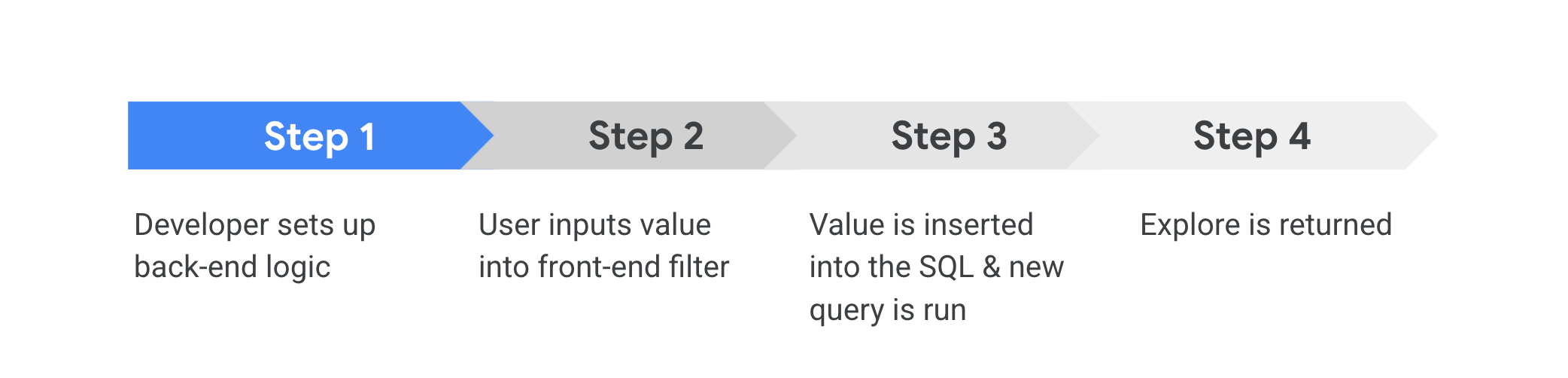
Todo esto suena genial, pero ¿cómo se ve este ciclo de comportamiento en Looker?
-
Paso 1: Comienza cuando el desarrollador configura la lógica de backend, que tiene dos partes:
- Un parámetro o filtro basado en plantillas que aparece en la IU para que el usuario interactúe con él
- Un lugar en el parámetro sql que invoca el valor del parámetro o del filtro y hace algo con él
-
Paso 2: Luego, el usuario final ingresa un valor en el parámetro o el filtro basado en plantillas, que se asemeja a un filtro de dimensión o medición “normal” en una exploración, una vista o un panel.
-
Paso 3: A continuación, ese valor se inserta en el SQL y se forma una consulta con el SQL modificado.
-
Paso 4: Se ejecuta la consulta y se devuelve una exploración que refleja el valor que ingresó el usuario. Este ciclo se aplica tanto a los filtros basados en plantillas como a los parámetros.
Los parámetros son un poco más fáciles de comprender conceptualmente, por lo que comenzaremos por ellos.
Tarea 2: Crea una dimensión dinámica con un parámetro de Liquid
Los parámetros de Liquid se definen para recibir valores hard-coded específicos que seleccionan los usuarios. Luego, estos valores se pasan a la consulta en SQL generada.
En esta sección, crearás un parámetro y una dimensión dinámica en la vista order_items que, en conjunto, permitirán a los usuarios elegir entre diferentes campos de fecha de creación del pedido en la exploración Order Items. Los usuarios deben poder elegir entre Date, Week y Month, y observar que los resultados de la consulta cambian según la opción seleccionada.
- Primero, en la parte inferior izquierda de la interfaz de usuario de Looker, haz clic en el botón de activación para ingresar al Modo de desarrollo.

- Haz clic en la pestaña Desarrollo y, luego, selecciona el proyecto de LookML qwiklabs-ecommerce. Navega al archivo de vista
order_items.
Para comenzar, debes darle al usuario un elemento con el que pueda interactuar en la IU. Este será el objeto parameter. Asígnale un nombre como lo harías con una dimensión o una medición: select_timeframe. El tipo no debe tener comillas, ya que no queremos que Looker genere comillas simples alrededor del valor.
A continuación, haz hard-code en uno o más valores de allowed_values. El subparámetro value es el que realmente se conecta a la consulta en SQL, y el subparámetro label determina cómo se muestra el valor en la IU. También puedes establecer uno de estos valores de allowed_value como el default_value. Para ello, puedes seleccionar el mes.
Ahora, crearás el parámetro de Liquid que puede recibir la entrada del usuario. Solo estos tres valores están hard-coded y, por lo tanto, disponibles para que el usuario los seleccione: created_date, created_week y created_month.
- En el archivo de vista order_items, antes de todas las dimensiones, agrega la siguiente sintaxis para el parámetro nuevo (alrededor de la línea 6, debajo de
drill_fields):
parameter: select_timeframe {
type: unquoted
default_value: "created_month"
allowed_value: {
value: "created_date"
label: "Date"
}
allowed_value: {
value: "created_week"
label: "Week"
}
allowed_value: {
value: "created_month"
label: "Month"
}
}
En resumen, los subparámetros se definen de la siguiente manera:
-
label: lo que el usuario verá en las opciones de filtro
-
value: el valor que se insertará en la consulta en SQL
-
default_value: el valor que se insertará automáticamente si el usuario aún no realizó una selección
Tu archivo ahora debería ser similar al siguiente:
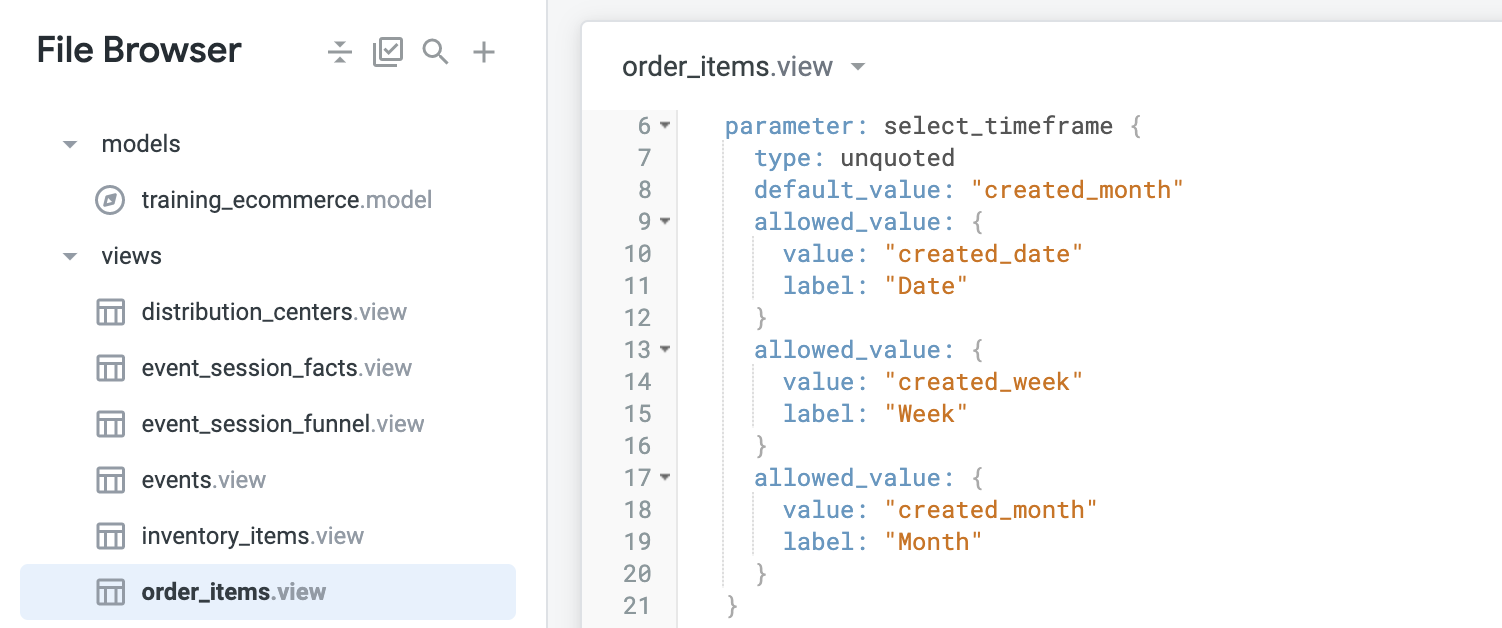
A continuación, recomendamos que los campos que se muestran en un panel o vista sean dinámicos, según la selección que haga el usuario de las métricas o el nivel de detalle de los datos que desea ver. Ahora puedes usar el parámetro de LookML que acabas de crear para aplicarlo a una dimensión que vincule los valores del filtro del parámetro a tus diferentes campos de plazo.
- A continuación, definirás la dimensión dinámica en el mismo archivo de vista. En el archivo de vista order_items, después de la definición del parámetro, agrega la siguiente sintaxis para la nueva dimensión dinámica (alrededor de la línea 23):
dimension: dynamic_timeframe {
label_from_parameter: select_timeframe
type: string
sql:
{% if select_timeframe._parameter_value == 'created_date' %}
${created_date}
{% elsif select_timeframe._parameter_value == 'created_week' %}
${created_week}
{% else %}
${created_month}
{% endif %} ;;
}
Ahora el campo de plazo especificado se devolverá según el valor del parámetro que el usuario seleccione en el panel. Ten en cuenta que estás usando label_from_parameter para pasar la etiqueta del valor seleccionado a tu mosaico.
Dado que Looker convierte en cadenas los períodos ${created_week} y ${created_month} (y posiblemente ${created_date}, según el dialecto de tu base de datos), la dimensión general dynamic_timeframe debe ser una cadena para poder recibir esa información.
Esto significa que, cuando los usuarios empresariales utilicen esta dimensión en una exploración, deberán recordar verificar el orden. El comportamiento de orden predeterminado de Looker es el siguiente: comprueba si hay una dimensión de hora o fecha y, si no la hay, ordena por la primera medición. Por lo tanto, dado que técnicamente es un tipo de cadena, Looker primero ordenará por la medición, lo que es posible que altere el orden cronológico.
Quizás te preguntes de qué sirve. ¿No agrega una complejidad innecesaria? Ten en cuenta estos dos aspectos:
La mayoría de los usuarios empresariales de Looker son visualizadores, no exploradores. Esto significa que observan paneles y vistas preparados, y no pueden elegir diferentes campos, como Created Date frente a Created Week, en una exploración. Los filtros son la única forma en que pueden cambiar lo que ven.
Dado que los usuarios visualizadores verán el contenido creado por otra persona, el hecho de que dynamic_timeframe sea técnicamente una cadena y deba ordenarse de forma manual no tiene ningún impacto en ellos.
Tu archivo ahora debería ser similar al siguiente:
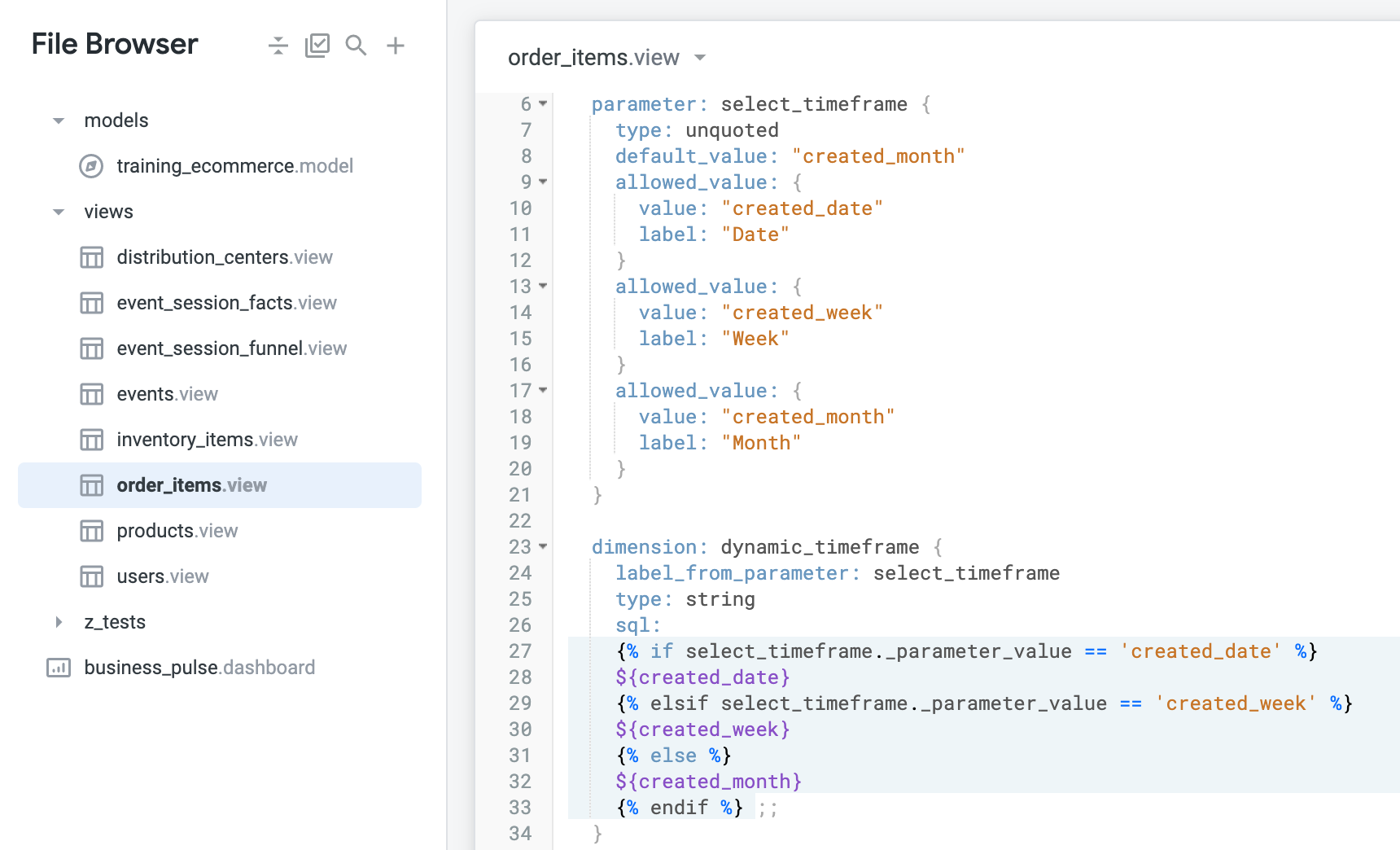
Nota: Ten en cuenta que se hace referencia al parámetro creado en el paso anterior como label_from_parameter y en el parámetro sql. En la pestaña de visualización, la opción de plazo aparecerá como Month, Week o Date, en lugar del nombre de la dimensión (Dynamic Timeframe).
Ahora puedes probar la dimensión dinámica en la exploración Order Items.
-
Haz clic en Guardar cambios. A continuación, navega a la exploración Order Items.
-
En la vista Order Items, selecciona la nueva dimensión Dynamic Timeframe y la medición Order Count.
-
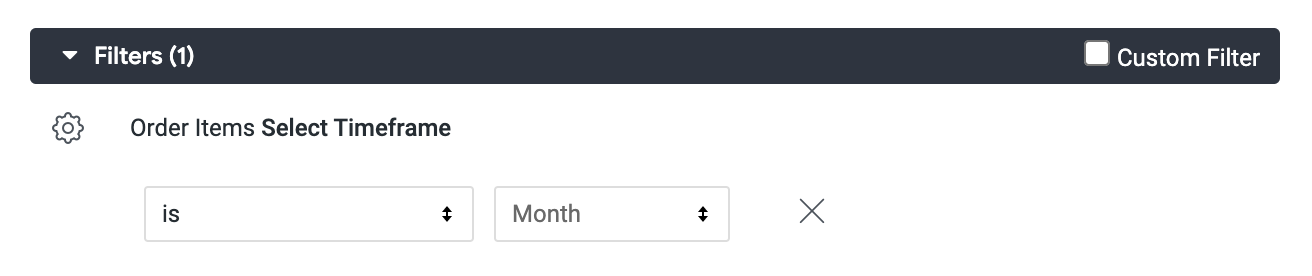
Haz clic en el ícono de filtro junto al nuevo campo solo de filtro llamado Select Timeframe.
Nota: Este es el parámetro de Liquid y se encuentra en la vista Order Items, antes de la lista Dimensions.
-
En la opción de filtro que se encuentra en la parte superior de la IU, deja seleccionada la opción “is”.
Selecciona Month en el menú desplegable.
- Haz clic en Ejecutar para ver los resultados. Ahora también puedes hacer clic en la pestaña SQL para revisar el código SQL.
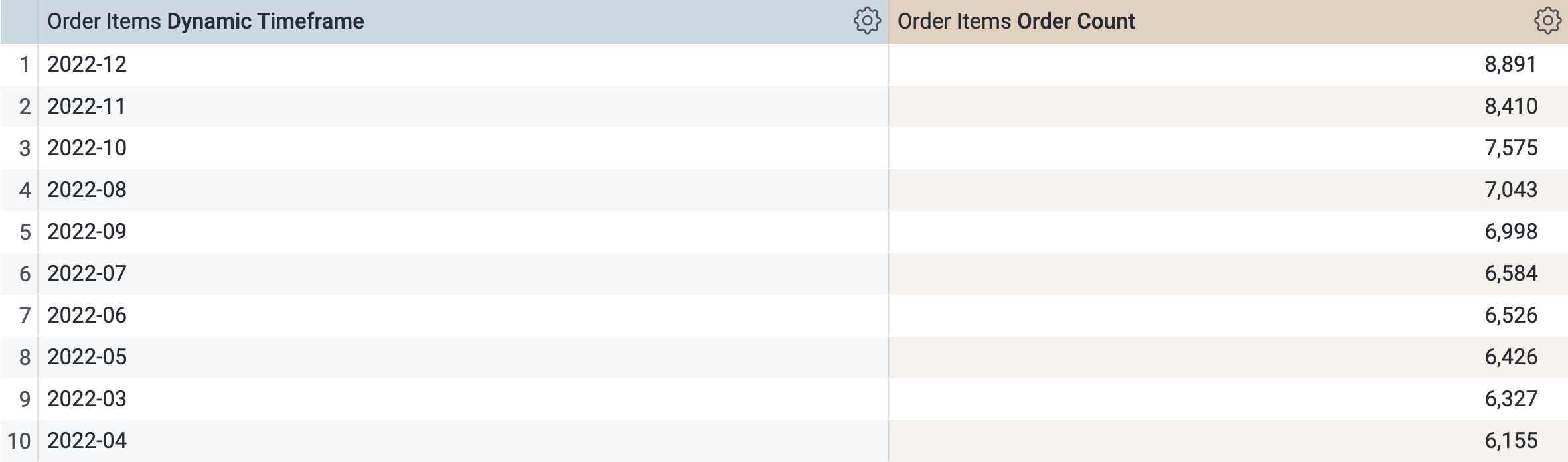
-
A continuación, selecciona los filtros Week y Date. Haz clic en Ejecutar para ver los resultados actualizados de cada uno.
-
Para cada ejecución, haz clic en la pestaña SQL para revisar cómo cambia el parámetro y cómo se inserta en la consulta en SQL.
-
Regresa a la vista Order Items.
Confirma los cambios y realiza la implementación en producción
-
Haz clic en Validar LookML y, luego, en Commit Changes & Push.
-
Agrega un mensaje de confirmación y haz clic en Confirmar.
-
Por último, haz clic en Implementar en producción.
Haz clic en Revisar mi progreso para verificar la realización de la tarea indicada arriba.
Crear una dimensión dinámica con un parámetro de Liquid
Tarea 3: Crea una dimensión dinámica con filtros basados en plantillas
Los filtros basados en plantillas siguen el mismo patrón lógico que los parámetros. Una vez más, la principal diferencia es que los filtros basados en plantillas permiten que los usuarios finales elijan entre varios operadores de filtro. En el caso del tipo de datos numéricos, podría ser “es igual a”, “es mayor que”, “está entre”, etcétera.
En los filtros, los valores no son hard-coded, sino que los ingresan los usuarios y, luego, se pasan a la consulta en SQL generada. Sin embargo, puedes mostrar un menú desplegable de opciones especificando una exploración y una dimensión en la definición del filtro.
En esta sección, crearás una dimensión dinámica que toma un valor de entrada para la categoría de producto y crea dos grupos en los resultados: la categoría original seleccionada y todas las demás categorías.
- De vuelta en el IDE de Looker, navega al archivo de vista products.
Al igual que con los parámetros de Liquid, primero debes crear un elemento en la IU para que el usuario final interactúe con él. Para un filtro basado en plantillas, necesitas un objeto filter.
Nota: Para obtener un rendimiento óptimo, puedes crear una pequeña exploración oculta (como explore: products {}) que solo consulte la vista básica requerida para los valores sugeridos.
- Ahora crearás el objeto de filtro que puede recibir la entrada del usuario. En el archivo de vista products, antes de todas las dimensiones, agrega la siguiente sintaxis para el nuevo filtro (alrededor de la línea 6, debajo de drill_fields).
Como notaste, no puedes hacer hard-code en allowed_values para los filtros basados en plantillas como lo haces para los parámetros.
- El enfoque recomendado es usar
suggest_explore y suggest_dimension para proporcionar un menú desplegable de sugerencias de filtros a los usuarios finales:
filter: select_category {
type: string
suggest_explore: order_items
suggest_dimension: products.category
}
En resumen, los subparámetros se definen de la siguiente manera:
-
suggest_explore: Es la exploración que se consultará para extraer una lista de valores de filtro sugeridos.
-
suggest_dimension: Es la dimensión que se debe usar en la exploración de sugerencias para proporcionar una lista de valores de filtro sugeridos.
Tu archivo ahora debería ser similar al siguiente:
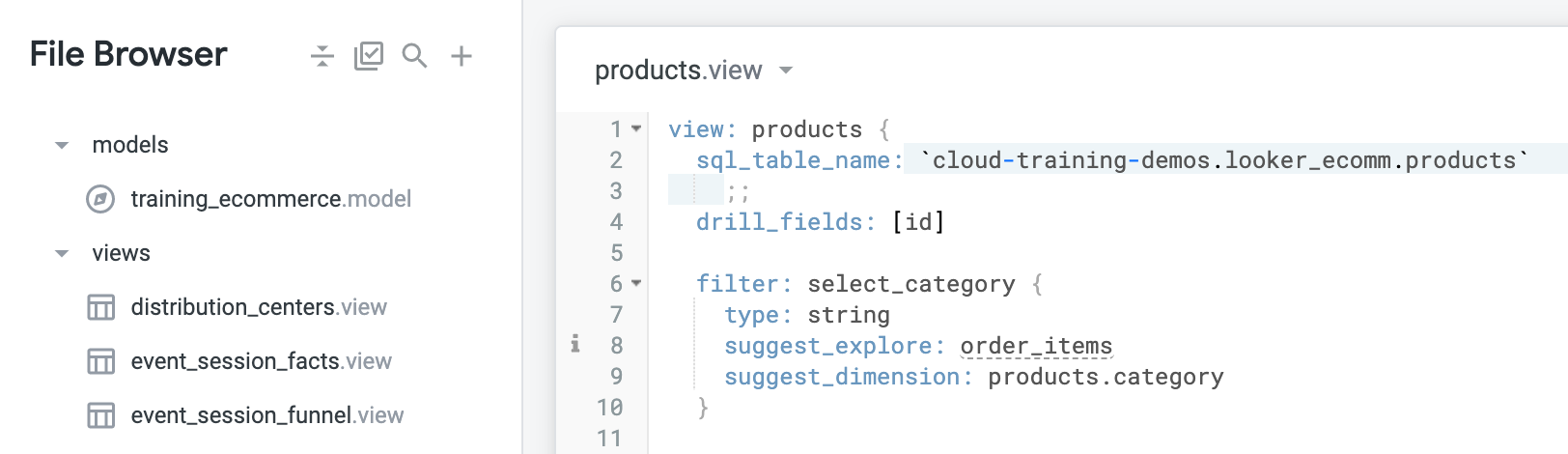
A continuación, implementa la entrada del filtro del usuario en algún lugar. Ahora definirás la dimensión dinámica en el mismo archivo de vista.
Se hace referencia a los filtros basados en plantillas dentro de un bloque de Liquid con la sintaxis {% condition filter_name %}. Esto prepara a Liquid para aplicar un filtro basado en plantillas. Luego, asígnale el nombre del campo al que deseas aplicar ese filtro y finaliza el bloque de Liquid con una etiqueta {% endcondition %}. Observa que esto es un poco diferente de cómo hiciste referencia a un parámetro. Aquí, debes designar un campo al que se aplicará el filtro basado en plantillas y una condición final.
- En el archivo de vista products, después de la definición del filtro, agrega la siguiente sintaxis para la nueva dimensión dinámica (alrededor de la línea 12). Ten en cuenta que el filtro creado en el paso anterior se menciona en el parámetro
sql:
dimension: category_comparison {
type: string
sql:
CASE
WHEN {% condition select_category %}
${category}
{% endcondition %}
THEN ${category}
ELSE 'All Other Categories'
END
;;
}
Aquí, tomas los criterios de filtro del usuario de select_category y los aplicas a la dimensión ${category}. Si un valor de categoría cumple con los criterios, se debe mostrar en la dimensión category_comparison. Si un valor de categoría no cumple con los criterios, se debe agrupar con todos los demás que no coincidan como "All Other Categories".
Tu archivo ahora debería ser similar al siguiente:
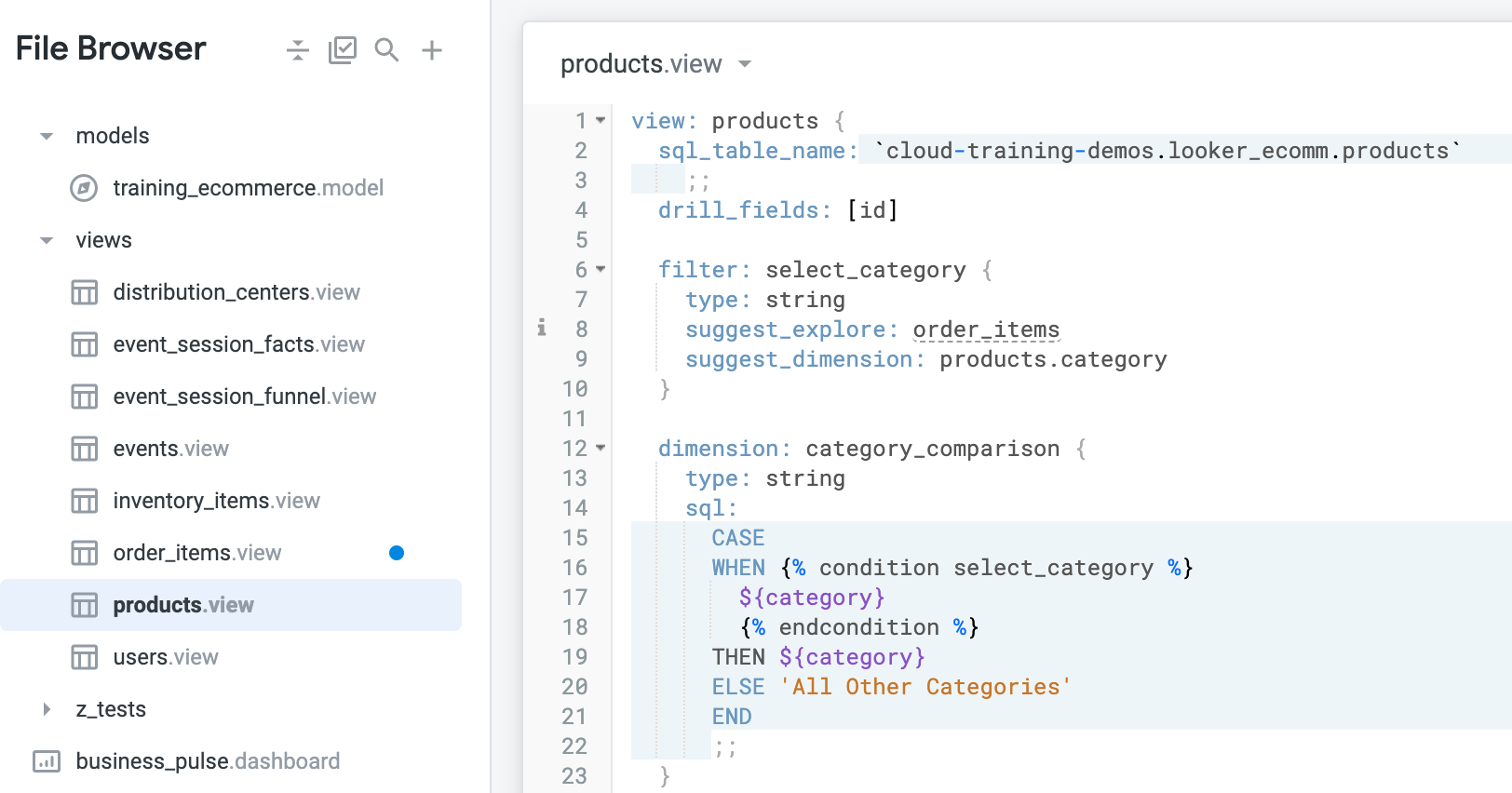
Ahora puedes probar la dimensión dinámica en la exploración Order Items.
-
Haz clic en Guardar cambios. A continuación, navega a la exploración Order Items.
-
En la vista Products, selecciona la dimensión llamada Category Comparison.
-
Haz clic en el ícono de filtro junto al nuevo campo de solo filtro llamado Select Category (nota: este es el filtro basado en plantillas y se encuentra en la vista Products antes de la lista Dimensions).
-
En la vista Order Items, selecciona la medición Order Count.
-
En la opción de filtro que se encuentra en la parte superior de la IU, deja seleccionada la opción “es igual a”.
-
Haz clic en el cuadro de texto vacío para ver el menú desplegable o escribe Jeans (también verás otros valores posibles en un menú desplegable).
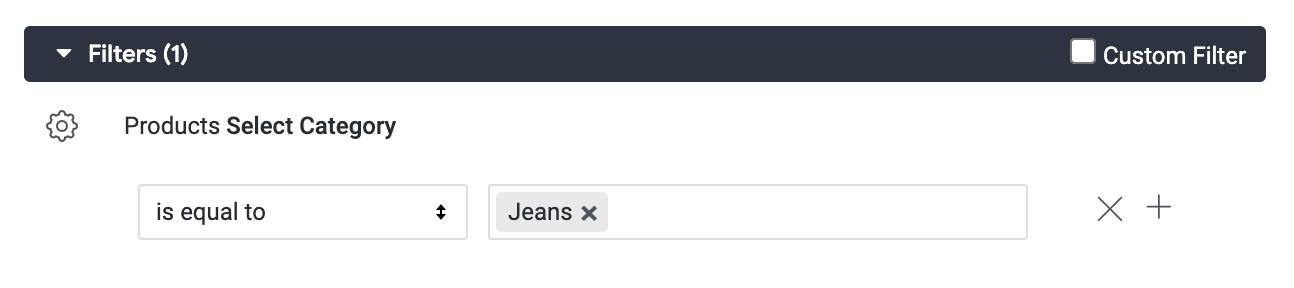
- Haz clic en Ejecutar para ver los resultados, que deberían mostrar un recuento de 38,910 para Jeans y un recuento de 294,449 para All Other Categories.

-
La lógica de filtro basada en plantillas se adapta automáticamente a medida que el usuario actualiza el filtro. Compruébalo tú mismo:
- Intenta agregar varios valores al filtro.
- Intenta cambiar el filtro de “es igual a” a “contiene” o “comienza con”. ¿Cuál es el resultado?
-
Haz clic en la pestaña SQL para revisar el código SQL después de cada ejecución.
Nota: Si bien consultar la pestaña SQL es útil para inspeccionar el formato de la consulta desde LookML, el proceso de analizar el SQL impulsa el proceso adecuado para solucionar cualquier problema que puedas encontrar.
- Regresa a la vista Products.
Confirma los cambios y realiza la implementación en producción
-
Haz clic en Validar LookML y, luego, en Commit Changes & Push.
-
Agrega un mensaje de confirmación y haz clic en Confirmar.
-
Por último, haz clic en Implementar en producción.
Haz clic en Revisar mi progreso para verificar la realización de la tarea indicada arriba.
Crear una dimensión dinámica con filtros basados en plantillas
Tarea 4: Crea una medición dinámica con filtros basados en plantillas
Puedes combinar filtros basados en plantillas con una dimensión oculta para ajustar los criterios de filtro de una medición filtrada, lo que genera valores de medición dinámica.
Por ejemplo, un caso de uso común para un equipo de marketing es la necesidad de analizar la proporción de usuarios que provienen de cada fuente de tráfico. En esta sección, abordarás ese caso de uso creando una medición que permita a un usuario elegir cualquier fuente de tráfico disponible y ver un recuento dinámico de usuarios (por dimensión, como el país) para la fuente de tráfico seleccionada.
- En el IDE de Looker, navega al archivo de vista users.
Nuevamente, primero debes crear un elemento en la IU para que el usuario final interactúe con él. Para un filtro basado en plantillas, necesitas el objeto filter.
- En el archivo de vista users, antes de todas las dimensiones, agrega la siguiente sintaxis para el filtro nuevo (alrededor de la línea 6, debajo de
drill_fields):
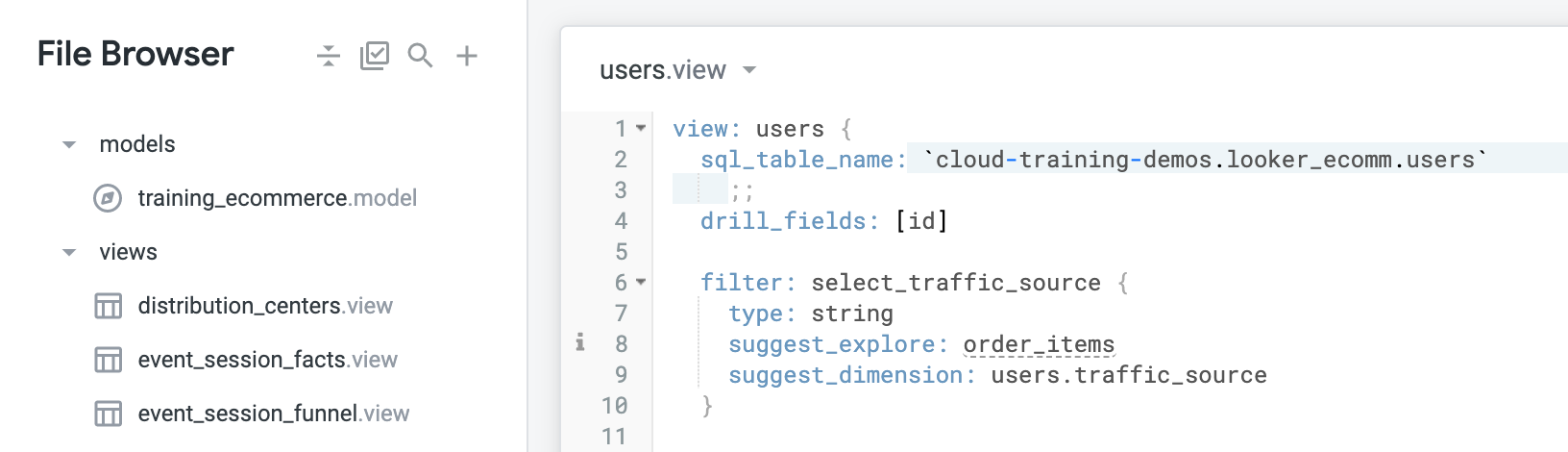
filter: select_traffic_source {
type: string
suggest_explore: order_items
suggest_dimension: users.traffic_source
}
No hay valores hard-coded, pero sí hay valores sugeridos para una exploración y una dimensión, que se usarán para completar un menú desplegable disponible para los usuarios. Los usuarios aún pueden ingresar otros valores.
Nota: Este filtro es muy similar al que creaste en la sección anterior. Sin embargo, aquí configurarás la exploración en order_items y la dimensión en users.traffic_source.
Tu archivo ahora debería ser similar al siguiente:
- A continuación, definirás la dimensión oculta en el mismo archivo de vista. En el archivo de vista users, después de la definición del filtro, agrega la siguiente sintaxis para la nueva dimensión oculta (alrededor de la línea 12). Ten en cuenta que el filtro creado en el paso anterior se menciona en el parámetro
sql:
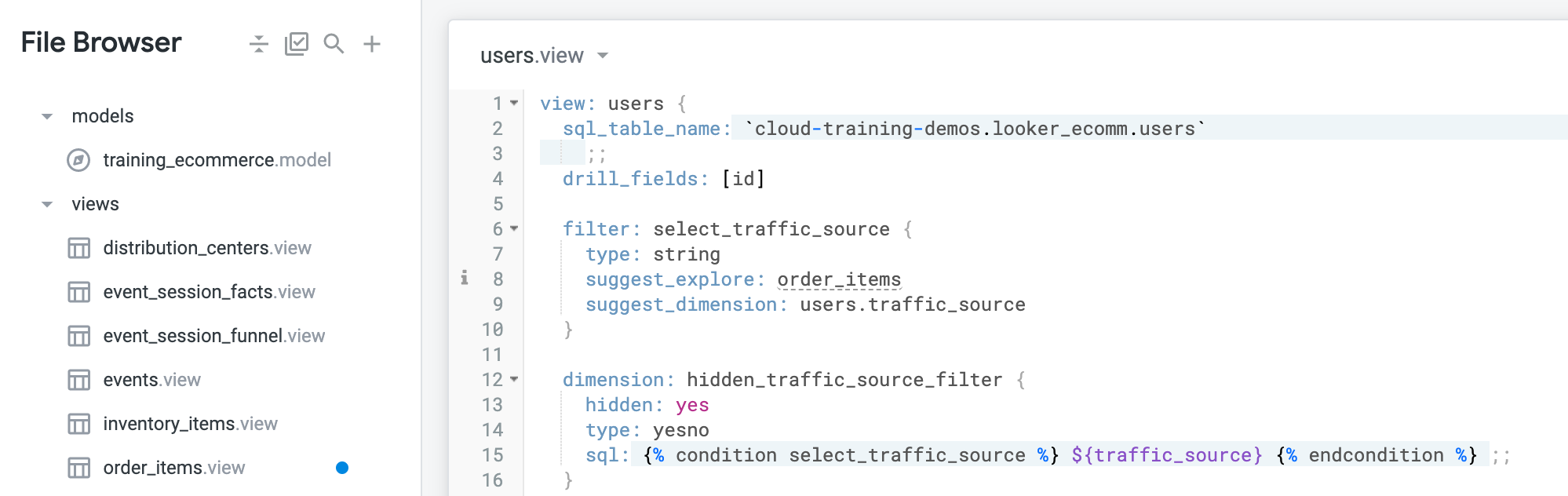
dimension: hidden_traffic_source_filter {
hidden: yes
type: yesno
sql: {% condition select_traffic_source %} ${traffic_source} {% endcondition %} ;;
}
Tu archivo ahora debería ser similar al siguiente:
- Por último, definirás la medición dinámica en el mismo archivo de vista. En el archivo de vista users, después de todas las definiciones de dimensiones, agrega la siguiente sintaxis para la nueva medición dinámica (alrededor de la línea 105):
Nota: Ten en cuenta que la dimensión oculta que se creó en el paso anterior se menciona en el parámetro de filtro.
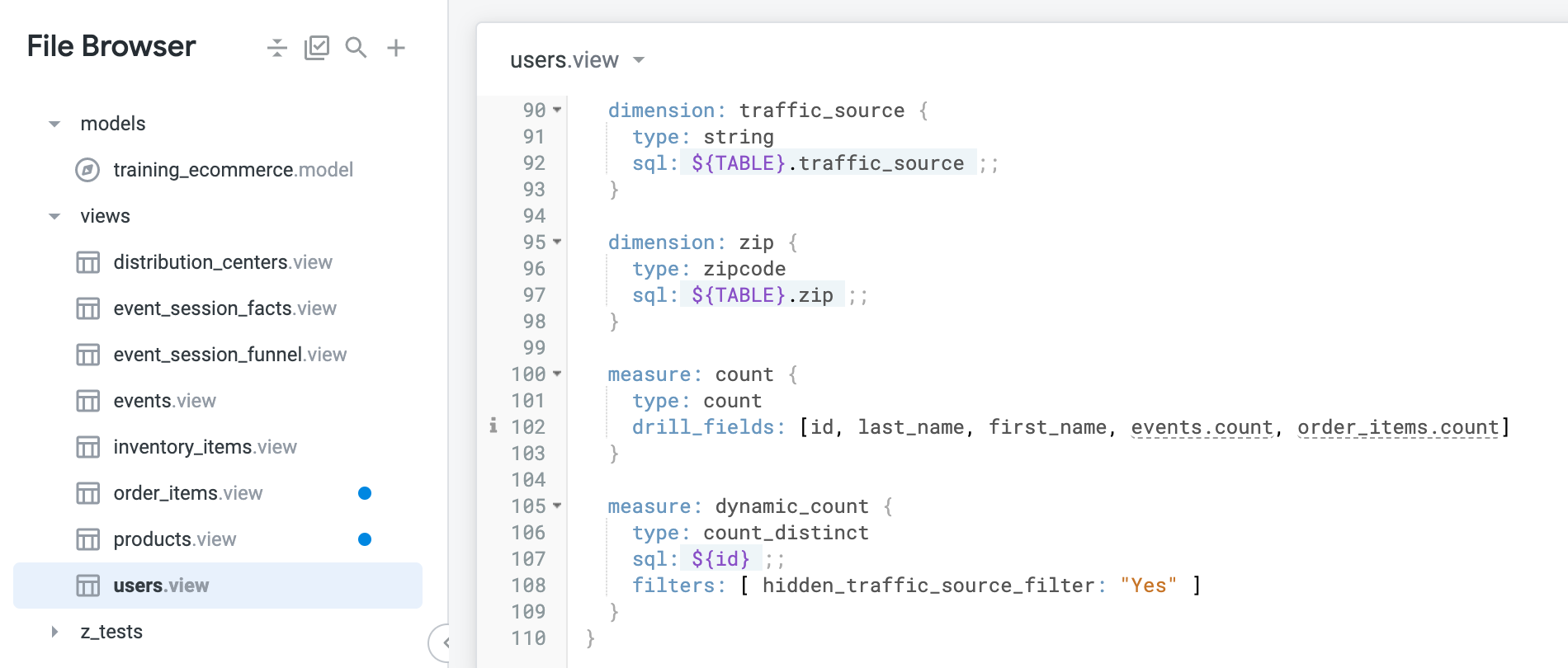
measure: dynamic_count {
type: count_distinct
sql: ${id} ;;
filters: [ hidden_traffic_source_filter: "Yes" ]
}
Tu archivo ahora debería ser similar al siguiente:
Ahora puedes probar la medición dinámica en la exploración Order Items.
-
Haz clic en Guardar cambios. A continuación, navega a la exploración Order Items.
-
En la vista Users, selecciona la dimensión Country (o alguna otra dimensión para obtener un recuento por atributo).
-
Selecciona la nueva medición Dynamic Count en la vista Users.
-
Haz clic en el ícono de filtro junto al nuevo campo de solo filtro llamado Select Traffic Source (nota: este es el filtro basado en plantillas y se encuentra en el menú de la izquierda de la exploración, sobre la dimensión).
-
Para el valor del filtro en la parte superior de la IU, deja seleccionada la opción “es igual a”.
-
Haz clic en el cuadro de texto vacío para ver el menú desplegable o escribe Email (también verás otros valores posibles en un menú desplegable).
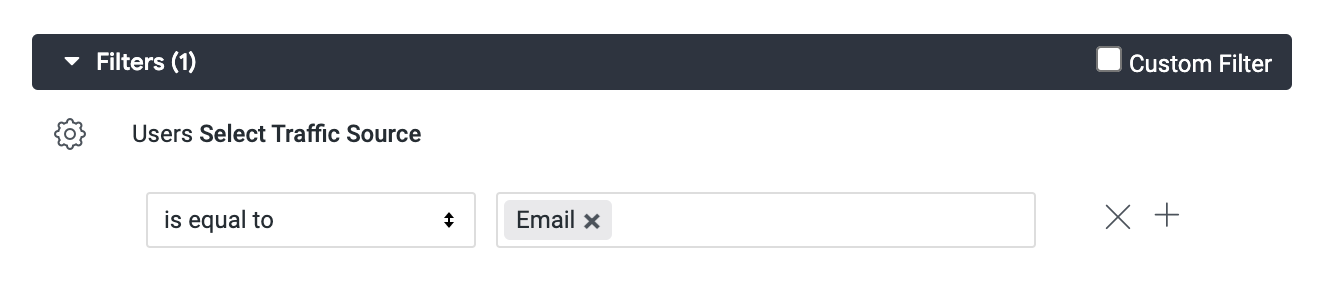
- Haz clic en Ejecutar para ver los resultados. Verás el recuento de cada país para todos los usuarios cuya fuente de tráfico sea el correo electrónico.

Haz clic en Revisar mi progreso para verificar la realización de la tarea indicada arriba.
Crear una medición dinámica con filtros basados en plantillas
-
Prueba con otros valores de filtro y haz clic en la pestaña SQL para revisar cómo cambia el parámetro y cómo se inserta en la consulta en SQL en cada ejecución.
-
Regresa a la vista Users.
Confirma los cambios y realiza la implementación en producción
-
Haz clic en Validar LookML y, luego, en Commit Changes & Push.
-
Agrega un mensaje de confirmación y haz clic en Confirmar.
-
Por último, haz clic en Implementar en producción.
¡Felicitaciones!
En este lab, usaste Liquid en Looker para crear parámetros, filtros basados en plantillas y dimensiones dinámicas y mediciones. Comenzaste creando un parámetro y una dimensión dinámica que, en conjunto, permitieron a los usuarios elegir entre diferentes campos de fecha de creación del pedido. Luego, creaste una dimensión dinámica que tomó un valor de entrada para la categoría de producto y creó dos grupos en los resultados: la categoría original seleccionada y todas las demás categorías. Por último, creaste una medición dinámica que permite que un usuario elija cualquier fuente de tráfico disponible y visualice un recuento dinámico de los usuarios provenientes de ella.
Próximos pasos y más información
Capacitación y certificación de Google Cloud
Recibe la formación que necesitas para aprovechar al máximo las tecnologías de Google Cloud. Nuestras clases incluyen habilidades técnicas y recomendaciones para ayudarte a avanzar rápidamente y a seguir aprendiendo. Para que puedas realizar nuestros cursos cuando más te convenga, ofrecemos distintos tipos de capacitación de nivel básico a avanzado: a pedido, presenciales y virtuales. Las certificaciones te ayudan a validar y demostrar tus habilidades y tu conocimiento técnico respecto a las tecnologías de Google Cloud.
Última actualización del manual: 3 de febrero de 2026
Prueba más reciente del lab: 3 de febrero de 2026
Copyright 2026 Google LLC. All rights reserved. Google y el logotipo de Google son marcas de Google LLC. Los demás nombres de productos y empresas pueden ser marcas de las respectivas empresas a las que estén asociados.








