
GSP924

總覽
Document AI API 是文件解讀解決方案,可擷取文件和電子郵件等非結構化資料,方便您解讀、分析和使用。本實驗室使用的一般表單處理器,可從簡單的文件中擷取鍵/值組合。
在本實驗室,您將瞭解如何使用 Document AI 建立文件剖析器、透過 Google Cloud 控制台和指令列提交文件進行處理,以及使用 Python 發出同步 API 呼叫。
課程內容
您將瞭解如何執行下列工作:
- 使用控制台建立及測試 Document AI 處理器。
- 使用指令列測試 Document AI 處理器。
- 使用 Python 測試 Document AI 同步 API 呼叫。
設定和需求
瞭解以下事項後,再點選「Start Lab」按鈕
請詳閱以下操作說明。實驗室活動會計時,且中途無法暫停。點選「Start Lab」後就會開始計時,顯示可使用 Google Cloud 資源的時間。
您將在真正的雲端環境完成實作實驗室活動,而不是模擬或示範環境。為此,我們會提供新的暫時憑證,供您在實驗室活動期間登入及存取 Google Cloud。
為了順利完成這個實驗室,請先確認:
- 可以使用標準的網際網路瀏覽器 (Chrome 瀏覽器為佳)。
注意事項:請使用無痕模式 (建議選項) 或私密瀏覽視窗執行此實驗室,這可以防止個人帳戶和學員帳戶之間的衝突,避免個人帳戶產生額外費用。
- 是時候完成實驗室活動了!別忘了,活動一旦開始將無法暫停。
注意事項:務必使用實驗室專用的學員帳戶。如果使用其他 Google Cloud 帳戶,可能會產生額外費用。
如何開始研究室及登入 Google Cloud 控制台
-
點選「Start Lab」按鈕。如果實驗室會產生費用,畫面上會出現選擇付款方式的對話方塊。左側的「Lab Details」窗格會顯示下列項目:
- 「Open Google Cloud console」按鈕
- 剩餘時間
- 必須在這個研究室中使用的臨時憑證
- 完成這個實驗室所需的其他資訊 (如有)
-
點選「Open Google Cloud console」;如果使用 Chrome 瀏覽器,也能按一下滑鼠右鍵,選取「在無痕視窗中開啟連結」。
接著,實驗室會啟動相關資源,並開啟另一個分頁,顯示「登入」頁面。
提示:您可以在不同的視窗中並排開啟分頁。
注意:如果頁面中顯示「選擇帳戶」對話方塊,請點選「使用其他帳戶」。
-
如有必要,請將下方的 Username 貼到「登入」對話方塊。
{{{user_0.username | "Username"}}}
您也可以在「Lab Details」窗格找到 Username。
-
點選「下一步」。
-
複製下方的 Password,並貼到「歡迎使用」對話方塊。
{{{user_0.password | "Password"}}}
您也可以在「Lab Details」窗格找到 Password。
-
點選「下一步」。
重要事項:請務必使用實驗室提供的憑證,而非自己的 Google Cloud 帳戶憑證。
注意:如果使用自己的 Google Cloud 帳戶來進行這個實驗室,可能會產生額外費用。
-
按過後續的所有頁面:
- 接受條款及細則。
- 由於這是臨時帳戶,請勿新增救援選項或雙重驗證機制。
- 請勿申請免費試用。
Google Cloud 控制台稍後會在這個分頁開啟。
注意:如要使用 Google Cloud 產品和服務,請點選「導覽選單」,或在「搜尋」欄位輸入服務或產品名稱。
啟動 Cloud Shell
Cloud Shell 是搭載多項開發工具的虛擬機器,提供永久的 5 GB 主目錄,而且在 Google Cloud 中運作。Cloud Shell 提供指令列存取權,方便您使用 Google Cloud 資源。
-
點按 Google Cloud 控制台頂端的「啟用 Cloud Shell」圖示
。
-
系統顯示視窗時,請按照下列步驟操作:
- 繼續操作 Cloud Shell 視窗。
- 授權 Cloud Shell 使用您的憑證發出 Google Cloud API 呼叫。
連線建立完成即代表已通過驗證,而且專案已設為您的 Project_ID:。輸出內容中有一行文字,宣告本工作階段的 Project_ID:
Your Cloud Platform project in this session is set to {{{project_0.project_id | "PROJECT_ID"}}}
gcloud 是 Google Cloud 的指令列工具,已預先安裝於 Cloud Shell,並支援 Tab 鍵自動完成功能。
- (選用) 您可以執行下列指令來列出使用中的帳戶:
gcloud auth list
- 點按「授權」。
輸出內容:
ACTIVE: *
ACCOUNT: {{{user_0.username | "ACCOUNT"}}}
To set the active account, run:
$ gcloud config set account `ACCOUNT`
- (選用) 您可以使用下列指令來列出專案 ID:
gcloud config list project
輸出內容:
[core]
project = {{{project_0.project_id | "PROJECT_ID"}}}
注意:如需 gcloud 的完整說明,請前往 Google Cloud 參閱 gcloud CLI 總覽指南。
工作 1:啟用 Cloud Document AI API
在這項工作中,您將啟用 Document AI API,然後建立及測試一般表單處理器。一般表單處理器能處理任何類型的文件,並將文件中可辨識的所有文字內容擷取出來。這類處理器支援數種語言,不僅能處理印刷、手寫和以任意方向書寫的文字,還可解讀各項表單資料元素間的關係,方便您從含有文字標籤的表單欄位擷取鍵/值組合。
啟用 Cloud Document AI API
您必須先啟用 API,才能使用 Document AI。
-
依序點按「導覽選單」(
) >「API 和服務」>「程式庫」。
-
搜尋「Cloud Document AI API」,然後點按「啟用」按鈕,即可在 Google Cloud 專案中使用這個 API。
如果先前已啟用 Cloud Document AI API,畫面上會顯示「管理」按鈕,表示您可繼續完成後續的實驗室活動。
點選「Check my progress」確認目標已達成。
已啟用 Cloud Document AI API
工作 2:建立及測試一般表單處理器
接著,您將使用 Document AI 表單剖析器建立 Document AI 處理器。
建立處理器
-
前往控制台,依序點按「導覽選單」圖示
>「Document AI」>「總覽」。
-
點按「探索處理器」。
-
依序點按「建立處理器」>「Form Parser」(一般處理器的一種)。
-
將處理器名稱設為 form-parser,然後從清單中選取「US (美國)」。
-
點按「建立」,即可建立 form-parser 處理器。
系統會隨即建立處理器,並返回處理器詳細資料頁面,當中會顯示處理器 ID、狀態和預測端點。
- 記下處理器 ID,以便在後續工作搭配使用
curl 對 API 進行 POST 呼叫。
下載範本表單
在這項工作中,您需要從 Cloud Storage 下載範本表單。下一個工作需要上傳這份表單,因此請先將表單下載到本機電腦。
- 將 form.pdf 檔案下載至本機電腦。
檔案應該會直接下載到本機;如果在瀏覽器中開啟,請使用瀏覽器的檔案控制項下載檔案。form.pdf 檔案是一份健康資料登記表,內含手寫範例資料。
上傳表單以供 Document AI 處理
接著,您要將下載的範本表單上傳至 form-parser 處理器。系統會分析檔案,並在控制台顯示結果。
- 在「form-parser」頁面,點按「上傳測試文件」按鈕,然後在彈出的對話方塊中,選取在上一項工作下載的檔案並上傳。
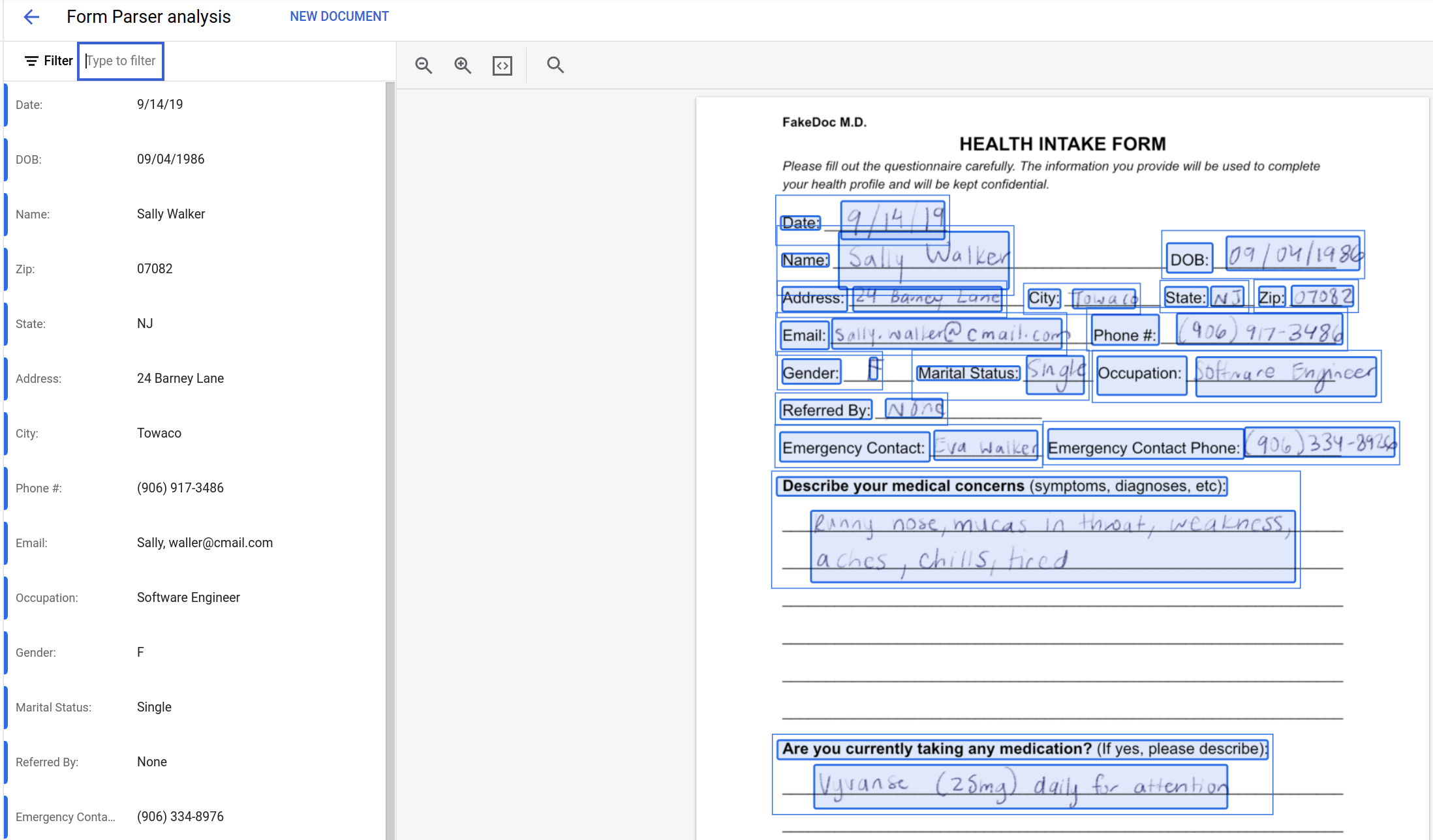
進度列會顯示分析程序的完成程度,完成後就會顯示結果。您會看到一般處理器已擷取表單中的資料,並轉換為一組鍵/值組合。
控制台會顯示從來源文件剖析出的鍵/值組合。左側窗格會列出資料,右側窗格則會以藍色矩形標示資料在已剖析文件中的原始位置。檢查輸出內容,並比對結果與來源資料。

在這項工作中,您將從指令列發出 API 呼叫,測試 Document AI 一般表單處理器。
點選「Check my progress」確認目標已達成。
建立及測試一般表單處理器
工作 3:設定實驗室執行個體
在本節中,您將設定實驗室執行個體,以使用 Document AI API。
使用 SSH 連線到實驗室 VM 執行個體
您將在名為 document-ai-dev 的實驗室 VM 中完成其餘實驗室工作。
-
依序點按「導覽選單」
>「Compute Engine」>「VM 執行個體」。
-
點選 VM 執行個體「document-ai-dev」的「SSH」連結。
這個步驟需使用您在工作 1 建立的 Document AI 處理器 ID。如果剛才未記下,請在 Cloud 控制台分頁執行下列操作:
- 開啟導覽選單 (
)。
- 依序點按「Document AI」>「處理器」。
- 點選處理器名稱,開啟詳細資料頁面。
- 在隨即顯示的頁面中複製處理器 ID。
- 在 SSH 工作階段中,建立環境變數來儲存 Document AI 處理器 ID。您必須替換
[your processor id] 的預留位置:
export PROCESSOR_ID=[your processor id]
- 在 SSH 工作階段中,確認環境變數包含 Document AI 處理器 ID:
echo Your processor ID is:$PROCESSOR_ID
- 輸出結果應會顯示如以下格式的處理器 ID:
Your processor ID is:4897d834d2f4415d
本實驗室的後續步驟都會用到這個 SSH 工作階段。
驗證 API 要求
如要向 Document AI API 發出要求,必須提供有效的憑證。在這項工作中,您將建立服務帳戶,並將授予該服務帳戶的權限限制為實驗室所需的權限,然後為該帳戶產生憑證,用於驗證 Document AI API 要求。
- 使用專案 ID 設定環境變數;本實驗室全程都會用到這個環境變數:
export PROJECT_ID=$(gcloud config get-value core/project)
- 使用下列指令建立新的服務帳戶,以存取 Document AI API:
export SA_NAME="document-ai-service-account"
gcloud iam service-accounts create $SA_NAME --display-name $SA_NAME
- 將服務帳戶繫結至 Document AI API 使用者角色:
gcloud projects add-iam-policy-binding ${PROJECT_ID} \
--member="serviceAccount:$SA_NAME@${PROJECT_ID}.iam.gserviceaccount.com" \
--role="roles/documentai.apiUser"
- 建立供新服務帳戶身分登入的憑證,並將憑證儲存至工作目錄中名為
key.json 的 JSON 檔案:
gcloud iam service-accounts keys create key.json \
--iam-account $SA_NAME@${PROJECT_ID}.iam.gserviceaccount.com
- 設定
GOOGLE_APPLICATION_CREDENTIALS 環境變數並指向憑證檔案,程式庫會使用這個變數尋找您的憑證:
export GOOGLE_APPLICATION_CREDENTIALS="$PWD/key.json"
- 確認
GOOGLE_APPLICATION_CREDENTIALS 環境變數已設為先前建立的 JSON 憑證檔案完整路徑:
echo $GOOGLE_APPLICATION_CREDENTIALS
gcloud 指令列工具會使用這個環境變數,指定執行指令時要使用的憑證。如要進一步瞭解表單驗證方式,請參閱應用程式預設憑證指南。
將範本表單下載至 VM 執行個體
現在您可以下載範本表單,然後以 Base64 編碼,提交至 Document AI API。
- 在 SSH 視窗中輸入下列指令,將範本表單下載至工作目錄:
gsutil cp gs://spls/gsp924/health-intake-form.pdf .
- 建立 JSON 要求檔案,提交 Base64 編碼的表單以供處理:
echo '{"inlineDocument": {"mimeType": "application/pdf","content": "' > temp.json
base64 health-intake-form.pdf >> temp.json
echo '"}}' >> temp.json
cat temp.json | tr -d \\n > request.json
點選「Check my progress」確認目標已達成。
驗證 API 要求並下載範本表單
工作 4:使用 curl 發出同步處理文件要求
在這項工作中,您將使用 curl 呼叫同步 Document AI API 端點,處理範例文件。
- 透過
curl 提交表單以供處理。結果會儲存在 output.json 檔案:
export LOCATION="us"
export PROJECT_ID=$(gcloud config get-value core/project)
curl -X POST \
-H "Authorization: Bearer "$(gcloud auth application-default print-access-token) \
-H "Content-Type: application/json; charset=utf-8" \
-d @request.json \
https://${LOCATION}-documentai.googleapis.com/v1beta3/projects/${PROJECT_ID}/locations/${LOCATION}/processors/${PROCESSOR_ID}:process > output.json
- 確認
output.json 檔案包含 API 呼叫結果:
cat output.json
如果收到驗證錯誤,請確認已將 GOOGLE_APPLICATION_CREDENTIALS 環境變數設為指向先前建立的憑證 JSON 檔案。IAM 政策可能需要幾分鐘才會生效,如果收到錯誤訊息,請稍後再試。
Cloud IAM 服務帳戶的存取權杖會即時產生,並透過 Authorization: HTTP 標頭傳遞至 API。回應包含 JSON 格式的資料,該資料會儲存至 output.json 檔案。
擷取表單實體
接著來看看從範本表單擷取的資訊。
- 使用下列指令,擷取在文件中偵測到的原始文字:
sudo apt-get update
sudo apt-get install jq
cat output.json | jq -r ".document.text"
輸出內容會列出在上傳文件中偵測到的所有文字。
- 擷取表單處理器偵測到的表單欄位清單:
cat output.json | jq -r ".document.pages[].formFields"
輸出內容會列出文件中偵測到的所有表單欄位的物件資料。您可以使用每個表單的 textAnchor.startIndex 和 textAnchor.endIndex 值,在 document.text 欄位中找出偵測到的表單名稱。下一項工作會用到的 Python 指令碼,可為您完成這項對應作業。
JSON 檔案相當大,因為其中包含以 Base64 編碼的原始文件,以及所有偵測到的文字和文件屬性。如要查看 JSON 檔案,可以用文字編輯器開啟,或使用 jq 等 JSON 查詢工具。
確認 Document AI API 已處理文件。
工作 5:使用 Python 用戶端程式庫測試 Document AI 表單處理器
使用 Python Document AI 用戶端程式庫,對 Document AI API 發出同步呼叫。
現在,您要使用同步端點處理文件。使用非同步 API,即可一次處理大量文件。如要進一步瞭解如何使用 Document AI API,請參閱這份指南。
如要直接執行 Python 指令碼,必須提供適當憑證,才能使用已設定正確權限的服務帳戶,對 API 進行呼叫。如要進一步瞭解如何設定這類驗證方式,請參閱「以服務帳戶進行驗證」說明文件。
為 Document AI Python 用戶端設定 VM 執行個體
現在要將 Python Google Cloud 用戶端程式庫安裝至 VM 執行個體。
- 在 SSH 終端機殼層輸入下列指令,將實驗室檔案匯入 VM 執行個體:
gsutil cp gs://spls/gsp924/synchronous_doc_ai.py .
- 輸入下列指令,安裝 Document AI 需要用到的 Python 用戶端程式庫,以及本實驗室所需的其他程式庫:
sudo apt install python3-pip
python3 -m pip install --upgrade google-cloud-documentai google-cloud-storage prettytable
輸出內容應該會指出程式庫已安裝成功。
查看 Document AI API Python 程式碼
請花點時間檢查範例檔案中的 Python 程式碼。您可以使用 vi 或 nano 等編輯器,在 SSH 工作階段中查看程式碼,也可以使用前一節的指令,將範例程式碼複製到 Cloud Shell,然後使用程式碼編輯器查看原始碼。
- 前兩個程式碼區塊會匯入必要的程式庫,並剖析參數來初始化變數,用於識別 Document AI 處理器和輸入資料。
import argparse
from google.cloud import documentai_v1beta3 as documentai
from google.cloud import storage
from prettytable import PrettyTable
parser = argparse.ArgumentParser() parser.add_argument("-P", "--project_id", help="Google Cloud Project ID") parser.add_argument("-D", "--processor_id", help="Document AI Processor ID") parser.add_argument("-F", "--file_name", help="Input file name", default="form.pdf") parser.add_argument("-L", "--location", help="Processor Location", default="us") args = parser.parse_args()
-
process_document 函式可對 Document AI 處理器發出同步呼叫。這個函式會建立 Document AI API 用戶端物件。
使用 project_id、location 和 processor_id 參數建立 API 呼叫所需的處理器名稱,並以 mime_type 結構來讀取和儲存待處理的文件。
接著,處理器名稱和文件會傳遞至 Document API 用戶端物件,並發出同步 API 呼叫。成功送出要求後,處理器將傳回文件物件,當中的屬性包含 Document AI 處理器偵測到的資料。
def process_document(project_id, location, processor_id, file_path ):
# Instantiates a client
client = documentai.DocumentProcessorServiceClient()
# The full resource name of the processor, e.g.:
# projects/project-id/locations/location/processor/processor-id
# You must create new processors in the Cloud Console first
name = f"projects/{project_id}/locations/{location}/processors/{processor_id}"
# Read the file into memory
with open(file_path, "rb") as image:
image_content = image.read()
# Create the document object
document = {"content": image_content, "mime_type": "application/pdf"}
# Configure the process request
request = {"name": name, "document": document}
# Use the Document AI client synchronous endpoint to process the request
result = client.process_document(request=request)
return result.document
- 接著,指令碼會使用必要參數呼叫
process_document 函式,並將回應儲存在 document 變數中。
document = process_document(args.project_id,args.location,args.processor_id,args.file_name )
- 最後一個程式碼區塊會輸出
.text 屬性,其中包含在文件中偵測到的所有文字,並使用表單剖析器偵測到的每個表單欄位的文字錨點資料,來顯示表單資訊。
print("Document processing complete.")
# print the raw text
print("Text: \n{}\n".format(document.text))
# Define a function to retrieve an object dictionary for a named element
def get_text(doc_element: dict, document: dict):
"""
Document AI identifies form fields by their offsets
in document text. This function converts offsets
to text snippets.
"""
response = ""
# If a text segment spans several lines, it will
# be stored in different text segments.
for segment in doc_element.text_anchor.text_segments:
start_index = (
int(segment.start_index)
if segment in doc_element.text_anchor.text_segments
else 0
)
end_index = int(segment.end_index)
response += document.text[start_index:end_index]
return response
# Grab each key/value pair and their corresponding confidence scores.
document_pages = document.pages
print("Form data detected:\n")
# For each page fetch each form field and display fieldname, value and confidence scores
for page in document_pages:
print("Page Number:{}".format(page.page_number))
for form_field in page.form_fields:
fieldName=get_text(form_field.field_name,document)
nameConfidence = round(form_field.field_name.confidence,4)
fieldValue = get_text(form_field.field_value,document)
valueConfidence = round(form_field.field_value.confidence,4)
print(fieldName+fieldValue +" (Confidence Scores: (Name) "+str(nameConfidence)+", (Value) "+str(valueConfidence)+")\n")
點選「Check my progress」確認目標已達成。
測試 Document AI 表單處理器
工作 6:執行 Document AI Python 程式碼
執行程式碼範例,並處理與先前相同的檔案。
- 為專案 ID 和 IAM 服務帳戶憑證檔案建立環境變數:
export PROJECT_ID=$(gcloud config get-value core/project)
export GOOGLE_APPLICATION_CREDENTIALS="$PWD/key.json"
- 使用所需參數呼叫
synchronous_doc_ai.py Python 程式:
python3 synchronous_doc_ai.py \
--project_id=$PROJECT_ID \
--processor_id=$PROCESSOR_ID \
--location=us \
--file_name=health-intake-form.pdf | tee results.txt
您會看到以下文字區塊的輸出內容: FakeDoc M.D. HEALTH INTAKE FORM Please fill out the questionnaire carefully. The information you provide will be used to complete your health profile and will be kept confidential. Date: Sally Walker Name: 9/14/19 ...
第一個文字區塊是單一文字元素,包含文件中的所有文字。這個文字區塊無法辨識表單資料,因此 Date 和 Name 等項目會混雜在原始文字值中。
接著,程式碼會使用 form-parser 從文件結構推論出的表單資料,輸出結構更完整的資料檢視畫面。這項結構化輸出內容也包含表單欄位名稱和值的信賴分數。這個部分輸出的內容,會更清楚呈現表單欄位名稱與值的對應關係,例如 Date 和 Name 表單欄位與正確值的連結。
Form data detected:
Page Number:1 Phone #: (906) 917-3486 (Confidence Scores: (Name) 1.0, (Value) 1.0) ... Date: 9/14/19 (Confidence Scores: (Name) 0.9999, (Value) 0.9999) ... Name: Sally Walker (Confidence Scores: (Name) 0.9973, (Value) 0.9973) ...
點選「Check my progress」確認目標已達成。
執行 Document AI Python 程式碼
恭喜!
您已成功透過 Document AI API,使用一般表單處理器從文件中擷取資料。在本實驗室中,您使用控制台和指令列建立並測試了 Document AI 處理器,並透過 Python 發出 Document AI 同步 API 呼叫。
後續步驟/瞭解詳情
Google Cloud 教育訓練與認證
協助您瞭解如何充分運用 Google Cloud 的技術。我們的課程會介紹專業技能和最佳做法,讓您可以快速掌握要領並持續進修。我們提供從基本到進階等級的訓練課程,並有隨選、線上和虛擬課程等選項,方便您抽空參加。認證可協助您驗證及證明自己在 Google Cloud 技術方面的技能和專業知識。
使用手冊上次更新日期:2024 年 4 月 17 日
實驗室上次測試日期:2023 年 12 月 7 日
Copyright 2025 Google LLC 保留所有權利。Google 和 Google 標誌是 Google LLC 的商標,其他公司和產品名稱則有可能是其關聯公司的商標。






