
始める前に
- ラボでは、Google Cloud プロジェクトとリソースを一定の時間利用します
- ラボには時間制限があり、一時停止機能はありません。ラボを終了した場合は、最初からやり直す必要があります。
- 画面左上の [ラボを開始] をクリックして開始します

Create a pie chart of the percentage of orders by traffic source in the past seven years
/ 25
Create a map of the percentage of orders by US State in the past seven years
/ 25
Create a column chart of the percent change in number of items returned month over month in the year 2020
/ 25
Create a column chart of the percent change in number of users created week over week for May 15, 2020 to September 15, 2020
/ 25
Create a pie chart of the percentage of orders by traffic source in the past seven years
/ 25
Create a map of the percentage of orders by US State in the past seven years
/ 25
Create a column chart of the percent change in number of items returned month over month in the year 2020
/ 25
Create a column chart of the percent change in number of users created week over week for May 15, 2020 to September 15, 2020
/ 25
Looker は Google Cloud で利用できる最新のデータ プラットフォームで、インタラクティブにデータを分析して可視化できます。Looker を使用すると、詳細なデータ分析、さまざまなデータソース間での分析情報の統合、実用的なデータドリブン ワークフローの構築、独自のデータ アプリケーションの作成を行うことができます。
このラボでは、Looker で Explore を使用してデータを分析して可視化する方法について学びます。Explore とは、LookML のデベロッパーが作成したデータビューのことです。このラボのために、模擬の e コマース データセットの Explore を用意しました。このデータセットには、注文日、注文された商品、各注文に対応するユーザーなど、注文やウェブサイト ユーザーのさまざまな属性に関する情報が含まれています。
Explore の詳細については、Looker のドキュメントの「Looker でのデータ探索」をご覧ください。
Looker では、表計算機能を使用して新しい指標を即座に作成できます。オフセットを利用してデータテーブルの他の行や列から作成することも可能です。表計算とオフセットを使用すると、新しい指標のプロトタイプの作成や、利用可能なデータを使った 1 回限りの質問への迅速な回答を簡単に行うことができます。このラボでは、表計算とオフセットを使用して、模擬の e コマースデータから新しい指標を作成します。
このラボでは、表計算とオフセットを使用して Looker Explore のデータから新しい指標を作成する方法を学びます。
ラボごとに、新しいプロジェクトとリソースのセットを一定期間無料で利用できます。
Google Skills には、必ずシークレット ウィンドウを使用してログインしてください。
ラボのアクセス時間(例: 2:00:00)に注意し、時間内に完了できるようにしてください。
![[ラボを開始] ボタン](https://cdn.qwiklabs.com/%2B9%2FP0zl%2Fni9WnXWSBY1YW8A0%2BQ8W41voaSiRO%2BR4LqM%3D) をクリックします。
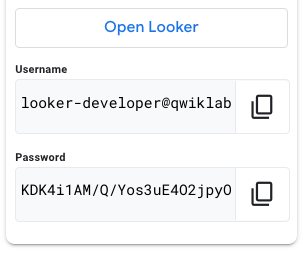
をクリックします。新しいパネルが開き、このラボで使用する一時的な認証情報が表示されます。
ラボの料金をお支払いいただく必要がある場合は、表示されるポップアップでお支払い方法を選択してください。
ヒント: 新しいタブまたは別のウィンドウで Looker を開くことをおすすめします。そのようにすることで、作業中、ラボの手順と Looker インスタンスの両方を確認できます。
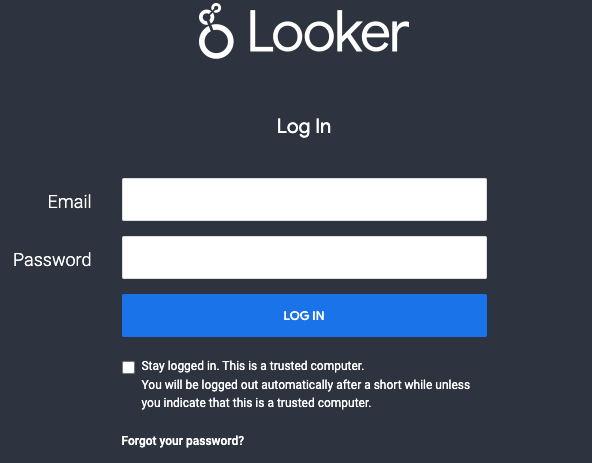
重要: このページの [接続の詳細] パネルに表示されている認証情報を使用する必要がありますご自身の Google Skills の認証情報は使用しないでください。ご自身の Looker アカウントをお持ちの場合でも、このラボでは使用しないでください。
正常にログインすると、このラボで使用する Looker インスタンスが表示されます。
このラボを開始する際、Looker インスタンスにデータが表示されるまでに数分かかる場合があります。Looker のナビゲーション メニューにある [Explore] プルダウンにオプション([Flights] など)が表示されたら、最初のタスクに進むことができます。
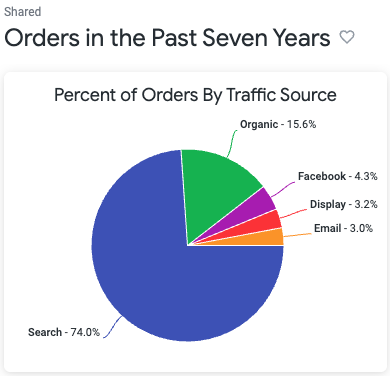
Order Items の Explore を使用して、過去 7 年間の注文における各トラフィック ソースの割合(注文全体に占める割合)を計算して、その結果を円グラフで表示します。その後、そのビジュアリゼーションを、過去 7 年間の注文を表す新しいダッシュボードに追加します。
Looker のユーザー インターフェースの左側にあるナビゲーション パネルで、[Explore] をクリックします。
[E-Commerce Training] で、[Order Items] をクリックします。
[Order Items] の横にある矢印をクリックします。
Order Items のデータパネルに、利用可能なディメンションとメジャーのリストが表示されます。
[Order Items] > [Measures] で、[Order Count] をクリックします。
[Order Items] > [Dimensions] > [Created Date] で、[Date] の横にあるフィルタ アイコン(
[Filters] プルダウン リストで [is in the past] を選択し、「7」と入力します。
その後、[complete years] を選択します。
[Users] > [Dimensions] で、[Traffic Source] をクリックします。
[Data] バーメニューの [Totals] の横にあるチェックボックスをオンにします。
[Run] をクリックします。
データパネルで、[Custom Fields] の横にある [+ Add] をクリックします。
[Table Calculation] を選択します。
新しい表計算に、「% of Total Order」という名前を付けます。
次の構文を追加して、新しい表計算を作成します。
フォーマットとして、[Percent(1) - 123,456.8%] を選択します。
[Save] をクリックします。
データ ウィンドウで、[Order Count] の横にある設定の歯車アイコン(
[Visualization] の横にある矢印をクリックしてウィンドウを展開します。
ビジュアリゼーションのウィンドウを拡大したら、アイコンにカーソルを合わせて利用できるオプションを確認します。
このオプションでは、カスタマイズ可能な円グラフのビジュアリゼーションが作成されます。データのウィンドウを折りたたんでグラフを大きく表示することもできます。
[Visualization] の設定の歯車アイコンをクリックします。
[Plot] の [Value Labels] で、[Labels] を選択します。
[Plot] の [Label Type] で、[Label - Value] を選択します。
[Plot] の [Start Angle] で、「90」と入力します。
[Series] の [Collection] で、[Vivid] を選択します。
[Visualization] の歯車アイコンをクリックして設定を閉じます。
ページ右上の [Run] の横にある設定の歯車アイコンをクリックし、[Save] > [To an existing Dashboard] を選択します。
ビジュアリゼーションのタイトルに、「Percent of Orders By Traffic Source」(注文における各トラフィック ソースの割合)と入力します。
保存先はデフォルト値の [Shared] のままにします。
[New Dashboard] をクリックします。
新しいダッシュボードのタイトルに、「Orders in the Past Seven Years」(過去 7 年間の注文)と入力します。
[OK] をクリックします。
[Save to Dashboard] をクリックします。
[Orders in the Past Seven Years] のハイパーリンクをクリックして、ダッシュボードを表示します。確認したら、[Cancel] をクリックします。
実際のビジュアリゼーションの色は、この画像で表示されているものと異なる場合があります。
[進行状況を確認] をクリックして、目標に沿って進んでいることを確認します。
このタスクでは、過去 7 年間の注文における米国の各州の(注文全体に占める)割合を計算し、その結果をマップに表示します。そして、そのビジュアリゼーションを、前のタスクで作成したダッシュボードに追加します。
Looker のユーザー インターフェースの左側にあるナビゲーション パネルで、[Explore] をクリックします。
[E-Commerce Training] で、[Order Items] をクリックします。
[Order Items] の横にある矢印をクリックします。
Order Items のデータパネルに、利用可能なディメンションとメジャーのリストが表示されます。
[Order Items] > [Measures] で、[Order Count] をクリックします。
[Order Items] > [Dimensions] > [Created Date] で、[Date] の横にあるフィルタ アイコンをクリックします。
[Filters] プルダウン リストで [is in the past] を選択し、「7」と入力します。
その後、[complete years] を選択します。
[Users] > [Dimensions] で、[Country] の横にあるフィルタ アイコンを選択します。
[Filters] プルダウン リストで [is equal to] を選択し、「USA」と入力します。
[Users] > [Dimensions] で、[State] をクリックします。
[Data] バーメニューの [Totals] の横にあるチェックボックスをオンにします。
[Run] をクリックします。
データパネルで、[Custom Fields] の横にある [+ Add] をクリックします。
[Table Calculation] を選択します。
新しい表計算に、「% of Total Order」という名前を付けます。
次の構文を追加して、新しい表計算を作成します。
フォーマットとして、[Percent(1) - 123,456.8%] を選択します。
[Save] をクリックします。
データ ウィンドウで、[Order Count] の横にある設定の歯車アイコンをクリックして、[Hide from Visualization] を選択します。
[Visualization] の横にある矢印をクリックしてウィンドウを展開します。
ビジュアリゼーションのウィンドウを拡大したら、アイコンにカーソルを合わせて利用できるオプションを確認します。
このオプションでは、カスタマイズ可能なマップのビジュアリゼーションが作成されます。データのウィンドウを折りたたんでビジュアリゼーションを大きく表示することもできます。
[Visualization] の設定の歯車アイコンをクリックします。
[Value] で、[Reverse Color Scale] の切り替えバーを有効にします。
[Visualization] の歯車アイコンをクリックして設定を閉じます。
[Run] の横にある設定の歯車アイコンをクリックし、[Save] > [To an existing Dashboard] を選択します。
ビジュアリゼーションのタイトルに、「Percent of Orders By US State」(注文における米国の各州の割合)と入力します。
先ほど作成したダッシュボード「Orders in the Past Seven Years」を選択します。
[Save to Dashboard] をクリックします。
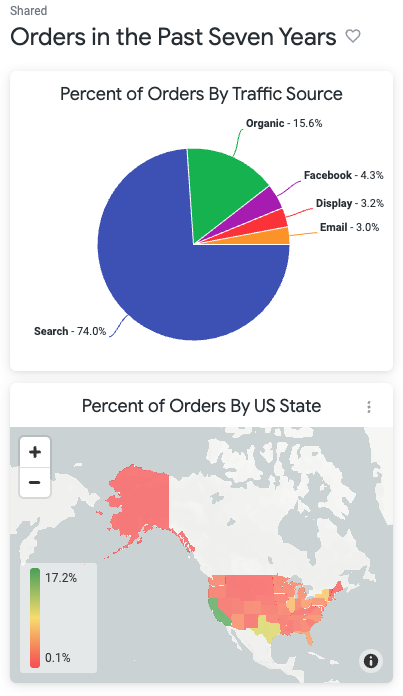
[Orders in the Past Seven Years] のハイパーリンクをクリックして、最終的なダッシュボードを表示します。
[Orders in the Past Seven Years] ダッシュボードに、最初の 2 つのタスクで追加した 2 つのビジュアリゼーションが表示されます。
実際のビジュアリゼーションの色は、この画像で表示されているものと異なる場合があります。
[進行状況を確認] をクリックして、目標に沿って進んでいることを確認します。
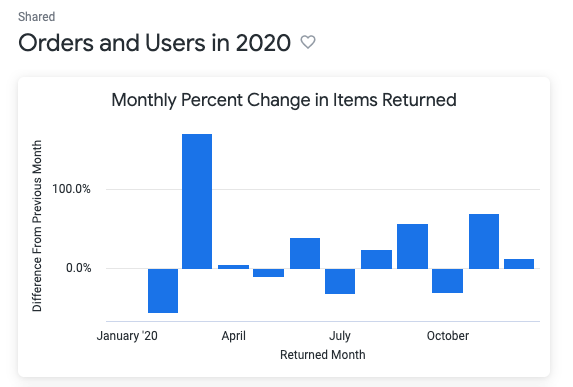
このタスクでは、オフセット関数を使用して 2020 年の返品数の前月比変化率を計算し、その結果を縦棒グラフで表示します。そして、そのビジュアリゼーションを、2020 年の注文数とユーザー数を表す新しいダッシュボードに追加します。
Looker のユーザー インターフェースの左側にあるナビゲーション パネルで、[Explore] をクリックします。
[E-Commerce Training] で、[Order Items] をクリックします。
[Order Items] の横にある矢印をクリックします。
Order Items のデータパネルに、利用可能なディメンションとメジャーのリストが表示されます。
[Order Items] > [Measures] で、[Order Item Count] をクリックします。
[Order Items] > [Measures] > [Returned Date] で、[Month] をクリックします。
[Order Items] > [Dimensions] > [Returned Date] で、[Date] の横にあるフィルタ アイコンをクリックします。
[Filters] プルダウン リストで [is in the year] を選択し、「2020」と入力します。
[Run] をクリックします。
データパネルで、[Custom Fields] の横にある [+ Add] をクリックします。
[Table Calculation] を選択します。
新しい表計算に、「Items Returned Last Month」(前月の返品数)という名前を付けます。
次の構文を追加して、新しい表計算を作成します。
[Save] をクリックします。
データパネルで、[Custom Fields] の横にある [+ Add] をクリックします。
[Table Calculation] を選択します。
新しい表計算に、「Diff From Last Month」(前月からの変化率)という名前を付けます。
次の構文を追加して、新しい表計算を作成します。
フォーマットとして、[Percent(1) - 123,456.8%] を選択します。
[Save] をクリックします。
データ ウィンドウで、[Order Item Count] の横にある設定の歯車アイコンをクリックして、[ビジュアリゼーションで非表示にする] を選択します。
データ ウィンドウで、[Items Returned Last Month] の横にある設定の歯車アイコンをクリックし、[ビジュアリゼーションで非表示にする] を選択します。
[Visualization] の横にある矢印をクリックしてウィンドウを展開します。
ビジュアリゼーションのウィンドウを拡大したら、アイコンにカーソルを合わせて利用できるオプションを確認します。
このオプションでは、カスタマイズ可能な縦棒グラフが作成されます。データのウィンドウを折りたたんでビジュアリゼーションを大きく表示することもできます。
[Visualization] の設定の歯車アイコンをクリックします。
[Y] の [Axis Name] に、「Difference From Previous Month」(前月からの変化率)と入力します。
[Visualization] の歯車アイコンをクリックして設定を閉じます。
ページ右上の [Run] の横にある設定の歯車アイコンをクリックし、[Save] > [To an existing Dashboard] を選択します。
ビジュアリゼーションのタイトルに、「Monthly Percent Change in Items Returned」(返品数の前月比変化率)と入力します。
保存先はデフォルト値の [Shared] のままにします。
[New Dashboard] をクリックします。
新しいダッシュボードのタイトルに、「Orders and Users in 2020」(2020 年の注文数とユーザー数)と入力します。
[OK] をクリックします。
[Save to Dashboard] をクリックします。
[Orders and Users in 2020] のハイパーリンクをクリックして、ダッシュボードを表示します。確認したら、[Cancel] をクリックします。
実際のビジュアリゼーションの色は、この画像で表示されているものと異なる場合があります。
[進行状況を確認] をクリックして、目標に沿って進んでいることを確認します。
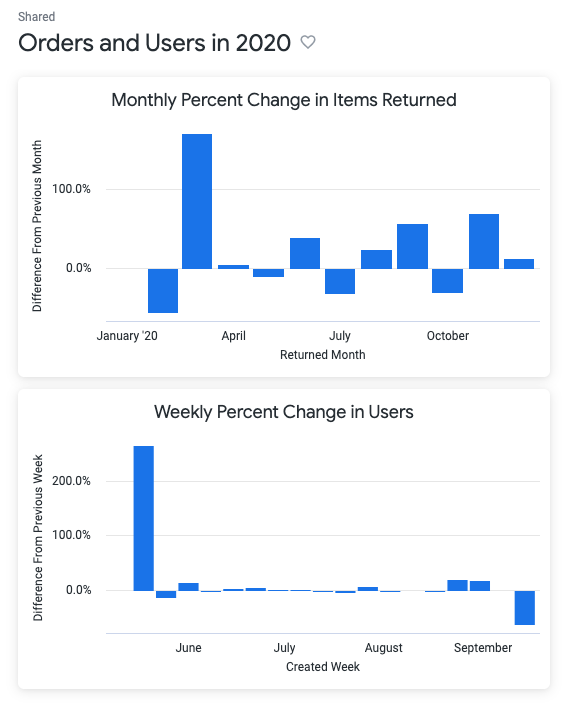
このタスクでは、オフセット関数を使用して 2020 年 5 月 15 日から 2020 年 9 月 15 日までの間に作成されたユーザー数の前週比変化率を計算し、その結果を縦棒グラフで表示します。そして、そのビジュアリゼーションを、前のタスクで作成したダッシュボードに追加します。
Looker のユーザー インターフェースの左側にあるナビゲーション パネルで、[Explore] をクリックします。
[E-Commerce Training] で、[Order Items] をクリックします。
[Users] の横にある矢印をクリックします。
Users のデータパネルに、利用可能なディメンションとメジャーのリストが表示されます。
[Users] > [Measures] で、[Count] をクリックします。
[Users] > [Dimensions] > [Created Date] で、[Week] をクリックします。
[Users] > [Dimensions] > [Created Date] で、[Date] の横にあるフィルタ アイコンをクリックします。
[Filters] プルダウン リストで [is in range] を選択し、「2020-05-15」および「2020-09-16」と入力します。
[Run] をクリックします。
データパネルで、[Custom Fields] の横にある [+ Add] をクリックします。
[Table Calculation] を選択します。
新しい表計算に、「Users Last Week」(前週のユーザー数)という名前を付けます。
次の構文を追加して、新しい表計算を作成します。
[Save] をクリックします。
データパネルで、[Custom Fields] の横にある [+ Add] をクリックします。
[Table Calculation] を選択します。
新しい表計算に、「Diff From Last Week」(前週からの変化率)という名前を付けます。
次の構文を追加して、新しい表計算を作成します。
フォーマットとして、[Percent(1) - 123,456.8%] を選択します。
[Save] をクリックします。
データ ウィンドウで、[Users Count] の横にある設定の歯車アイコンをクリックして、[ビジュアリゼーションで非表示にする] を選択します。
データ ウィンドウで、[Users Last Week] の横にある設定の歯車アイコンをクリックして、[ビジュアリゼーションで非表示にする] を選択します。
[Visualization] の横にある矢印をクリックしてウィンドウを展開します。
ビジュアリゼーションのウィンドウを拡大したら、アイコンにカーソルを合わせて利用できるオプションを確認します。
このオプションでは、カスタマイズ可能な縦棒グラフが作成されます。データのウィンドウを折りたたんでビジュアリゼーションを大きく表示することもできます。
[Visualization] の設定の歯車アイコンをクリックします。
[X] の [Time Label Format] に、「%m-%d」と入力します。
[Y] の [Axis Name] に、「Difference From Previous Week」(前週からの変化率)と入力します。
[Visualization] の歯車アイコンをクリックして設定を閉じます。
[Run] の横にある設定の歯車アイコンをクリックし、[Save] > [To an existing Dashboard] を選択します。
ビジュアリゼーションのタイトルに、「Weekly Percent Change in Users」(ユーザー数の前週比変化率)と入力します。
先ほど作成したダッシュボード「Orders and Users in 2020」を選択します。
[Save to Dashboard] をクリックします。
[Orders and Users in 2020] のハイパーリンクをクリックして、最終的なダッシュボードを表示します。
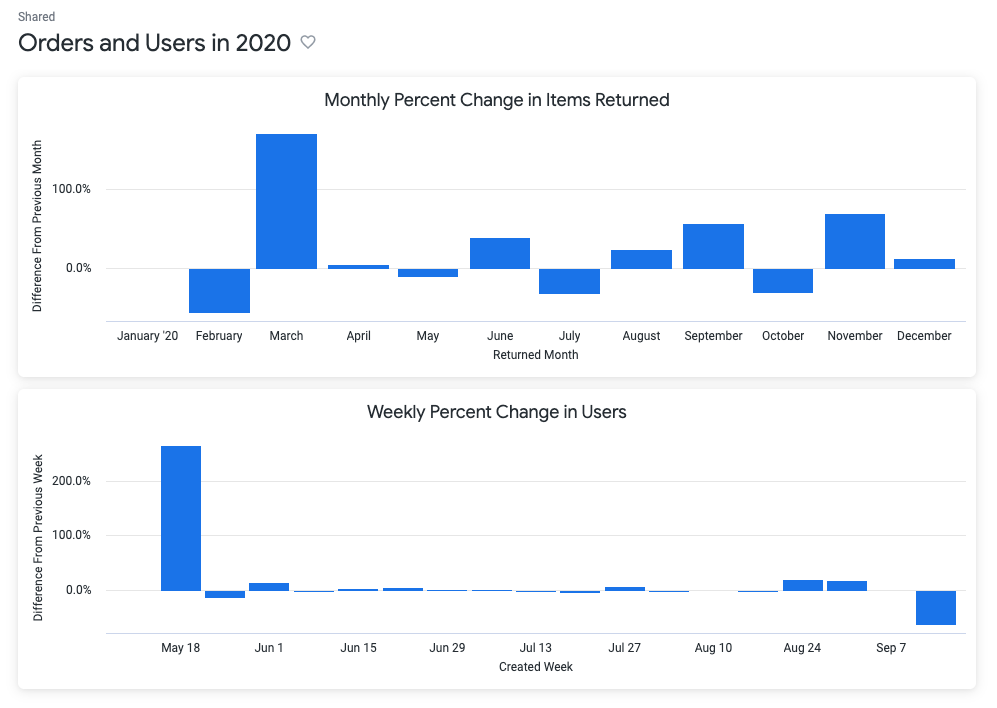
[Orders and Users in 2020] のダッシュボードに、最後の 2 つのタスクで追加した 2 つのビジュアリゼーションが表示されます。
実際のビジュアリゼーションの色は、この画像で表示されているものと異なる場合があります。
[進行状況を確認] をクリックして、目標に沿って進んでいることを確認します。
Looker のユーザー インターフェースの左側にあるナビゲーション パネルで、[フォルダ] をクリックします。
[Shared folders] をクリックします。
[Orders and Users in 2020] のダッシュボードをクリックします。
ダッシュボードのその他アイコン(
[Edit dashboard] をクリックします。
[Monthly Percent Change in Items Returned] タイルの右下をクリックし、カーソルをダッシュボード上で徐々にドラッグして、タイルのサイズを変更します。
[December] の x 軸ラベルが表示されるまで、タイルを拡大します。
[Weekly Percent Change in Users] タイルについても前の手順を繰り返し、タイルのサイズを変更します。
[Sep 7] の X 軸ラベルが表示されるまで、タイルを拡大します。
[Save] をクリックします。
ラボでの学習が完了したら、[ラボを終了] をクリックします。ラボで使用したリソースが Qwiklabs から削除され、アカウントの情報も消去されます。
ラボの評価を求めるダイアログが表示されたら、星の数を選択してコメントを入力し、[送信] をクリックします。
星の数は、それぞれ次の評価を表します。
フィードバックを送信しない場合は、ダイアログ ボックスを閉じてください。
フィードバック、ご提案、修正が必要な箇所については、[サポート] タブからお知らせください。
Copyright 2026 Google LLC All rights reserved. Google および Google のロゴは、Google LLC の商標です。その他すべての社名および製品名は、それぞれ該当する企業の商標である可能性があります。



このコンテンツは現在ご利用いただけません
利用可能になりましたら、メールでお知らせいたします

ありがとうございます。
利用可能になりましたら、メールでご連絡いたします


1 回に 1 つのラボ
既存のラボをすべて終了して、このラボを開始することを確認してください
ラボを開始するには、この簡単な手順を完了してください。