
准备工作
- 实验会创建一个 Google Cloud 项目和一些资源,供您使用限定的一段时间
- 实验有时间限制,并且没有暂停功能。如果您中途结束实验,则必须重新开始。
- 在屏幕左上角,点击开始实验即可开始

Clone the Repository
/ 20
Add cluster to the KubeConfig
/ 20
Deploy the App
/ 20
Test the App
/ 20
Delete App from cluster
/ 20
Clone the Repository
/ 20
Add cluster to the KubeConfig
/ 20
Deploy the App
/ 20
Test the App
/ 20
Delete App from cluster
/ 20


Google Kubernetes Engine (GKE) Autopilot 是一种全新的托管式运维模式,在这种模式下,Google 会代表您创建运行应用工作负载所需的物理基础设施,并进行规模调整和自动扩缩。
在本实验中,您将亲手体验如何使用 Kubernetes 配置和命令将应用容器化并将其部署到 GKE Autopilot 集群。
在 GKE 中,计算基础设施由基于单个计算实例的节点组成。
一组节点称为一个集群。
GKE 的技术基础是 Kubernetes,这是一款开源集群编排平台,凝聚了 Google 15 年来在容器中运行生产工作负载的丰富经验。
Kubernetes 借鉴了 Google 在全球规模下运行其热门服务时所使用的相同设计原理,可提供以下能力:
借助 GKE Autopilot,您可以充分利用 Google 的以下能力:使用高可用性和安全性方面的最佳实践来优化和配置集群、监控集群的健康状况,并在任意时刻重新计算运行工作负载所需的集群容量。
GKE Autopilot 可让开发者专注于应用开发,而无需操心运维。 您仍然在使用 Kubernetes 来运行应用所需的关键业务服务,包括无状态和有状态服务。
请阅读以下说明。实验是计时的,并且您无法暂停实验。计时器在您点击开始实验后即开始计时,显示 Google Cloud 资源可供您使用多长时间。
此实操实验可让您在真实的云环境中开展实验活动,免受模拟或演示环境的局限。为此,我们会向您提供新的临时凭据,您可以在该实验的规定时间内通过此凭据登录和访问 Google Cloud。
为完成此实验,您需要:
实验已经设置了一个集成式开发环境 (IDE) 和 Cloud Code 扩展程序,以便轻松将工作负载部署到 GKE 集群。 本实验使用 Cloud Code 访问 Google Cloud 产品和服务。 您可以在编辑器中或通过命令行查看集群资源的相关信息。
从实验详细信息面板复制 IDE 网址。
将其粘贴到新的浏览器窗口中:
第一个任务是克隆代码库,其中包含要运行的代码。 从版本控制系统中检索源代码,开始实验。
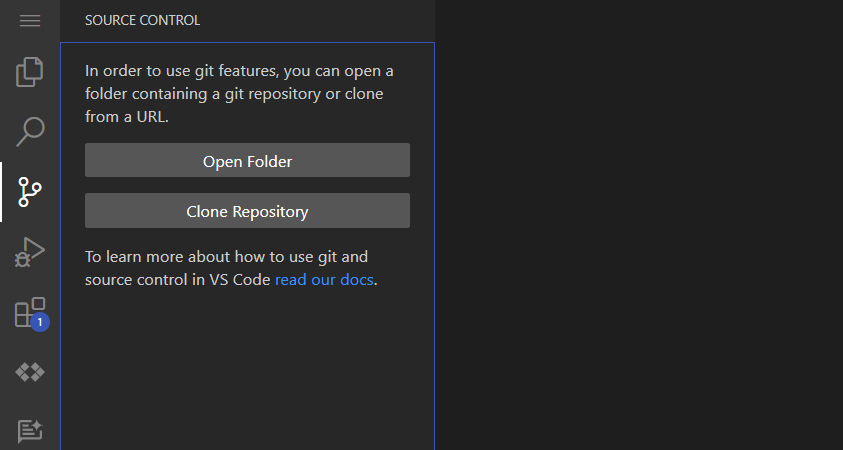
在 Cloud Code 环境中,从边栏中选择 Source Contro(源代码控制)按钮。
点击 Clone Repository(克隆代码库)按钮。
将以下 GitHub 代码库粘贴到弹出的搜索栏中:
点击搜索栏下方下拉列表中的 Clone from URL(从网址克隆)。
点击 OK(确定)以确认位置。
Yes I trust the Authors(是的,我信任作者)。
当系统提示您打开相应代码库的文件夹时,点击 Open(打开)。
点击“检查我的进度”,验证已完成以下目标:
GKE Autopilot 已在实验中预先配置。 在本部分中,您将更新环境的 KubeConfig 以指向集群。 更新完成后,您就可以开始部署演示版应用了。
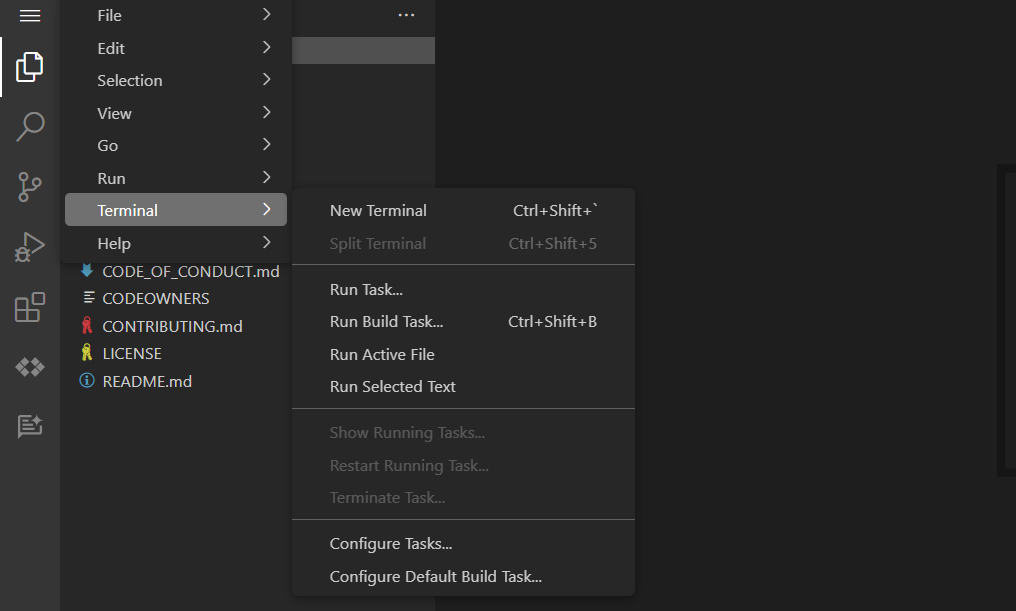
访问导航菜单,然后依次选择 Terminal(终端)> New Terminal(新建终端)。
kubectl 和自定义 Kubernetes 客户端包含特定于提供方的代码,用于管理客户端和 Google Kubernetes Engine 之间的身份验证。
从 1.26 版开始,OSS kubectl 中将不再包含此代码。gke-gcloud-auth-plugin 使用 Kubernetes Client-go 凭证插件机制来扩展 kubectl 的身份验证以支持 GKE。将集群凭证添加到本地 kube-config
预期输出:
点击“检查我的进度”,验证已完成以下目标:
在部署应用之前,您需要为该应用准备一个容器。
在此环境中,您将使用 Skaffold 清单来构建 web 和 vote 容器。
此实验使用 Artifact Registry 托管容器映像,然后使用 Kubernetes 清单部署映像。
打开终端(如果尚未打开)
切换到应用文件夹
为部署设置区域
使用 Skaffold 部署源应用
点击“检查我的进度”,验证已完成以下目标:
现在,测试应用是否按指定方式运行。
启动新终端以测试应用。
运行以下命令,验证 web-external 负载均衡器已经创建
在浏览器中打开新的标签页
输入以 HTTP 网站形式返回的 IP 值
预期输出:
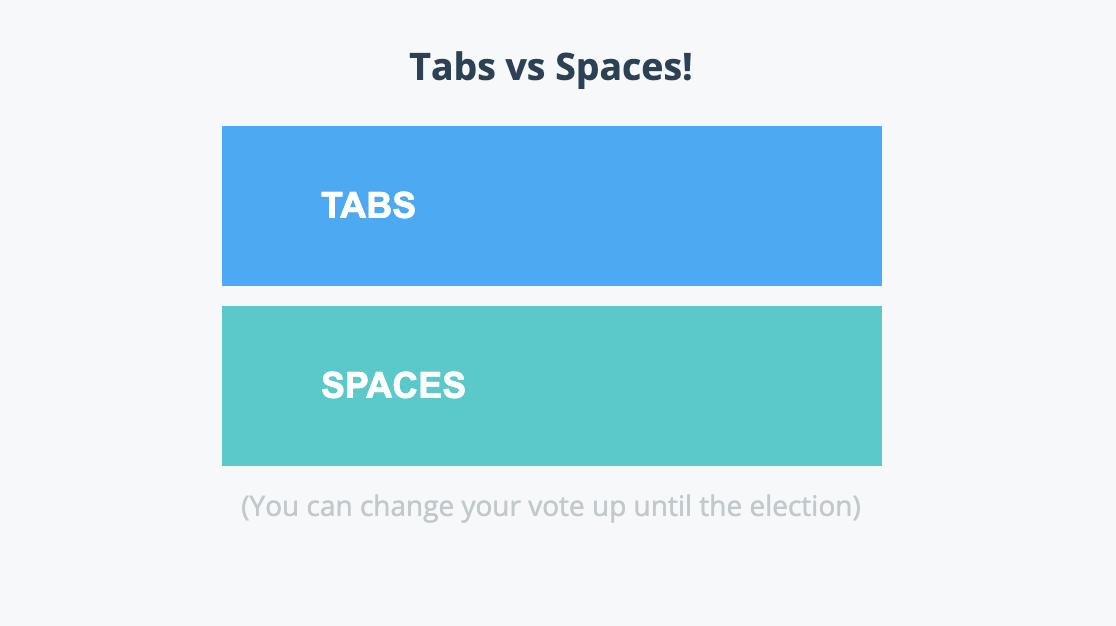
为 TABS 或 SPACES 投票。
按如下方式更新投票应用网址:
输出示例:
点击“检查我的进度”,验证已完成以下目标:
太棒了! 现在,您已将投票应用部署到集群。 GKE Autopilot 已经在负责管理 Kubernetes 基础设施。
在运行应用的终端中按 CTRL-C 终止应用。
告知 Skaffold 删除资源
预期输出:
点击“检查我的进度”,验证已完成以下目标:
您刚刚在 Google Kubernetes Engine 中部署了一个容器化应用! 在本实验中,您执行了以下任务:
本实验是 Qwik Starts 系列实验中的一项。通过这些实验,您可以大致体验 Google Cloud 的诸多功能。请在 Skills 目录中搜索“Qwik Starts”,找到您要参与的下一项实验!
…可帮助您充分利用 Google Cloud 技术。我们的课程会讲解各项技能与最佳实践,可帮助您迅速上手使用并继续学习更深入的知识。我们提供从基础到高级的全方位培训,并有点播、直播和虚拟三种方式选择,让您可以按照自己的日程安排学习时间。各项认证可以帮助您核实并证明您在 Google Cloud 技术方面的技能与专业知识。
上次更新手册的时间:2024 年 6 月 3 日
上次测试实验的时间:2024 年 6 月 3 日
版权所有 2026 Google LLC 保留所有权利。Google 和 Google 徽标是 Google LLC 的商标。其他所有公司名和产品名可能是其各自相关公司的商标。



此内容目前不可用
一旦可用,我们会通过邮件告知您

太好了!
一旦可用,我们会通过邮件联系您


一次一个实验
确认结束所有现有实验并开始此实验