GSP957

Visão geral
O Autopilot do Google Kubernetes Engine (GKE) é um novo modo de operação gerenciado em que o Google cria, dimensiona e escalona automaticamente em seu nome a infraestrutura física necessária para executar as cargas de trabalho de aplicativos.
Neste laboratório, você vai conteinerizar um aplicativo e implantá-lo em um cluster do Autopilot do GKE usando uma configuração e comandos do Kubernetes.
Simplificando o GKE com o Autopilot
No GKE, sua infraestrutura de computação consiste em nós baseados em instâncias de computação individuais.
Um
conjunto de nós é chamado de cluster.
O GKE é alimentado pelo Kubernetes, uma plataforma de orquestração de cluster de código aberto que é fortemente influenciada por mais de 15 anos de experiência do Google na execução de cargas de trabalho de produção em contêineres.
O Kubernetes se baseia nos mesmos princípios de design para executar serviços conhecidos do Google em escala global e oferece:
- Gerenciamento automático
- Sondagens de monitoramento e atividade para contêineres de aplicativos
- Escalonamento automático
- Atualizações graduais
Com o GKE Autopilot, você aproveita os benefícios da capacidade do Google de otimizar e configurar um cluster usando as práticas recomendadas de alta disponibilidade e segurança, monitorar a integridade do cluster e recalcular a capacidade necessária para executar suas cargas de trabalho a qualquer momento.
Com o GKE Autopilot, você, desenvolvedor, pode se concentrar no desenvolvimento de aplicativos, e não na manutenção operacional.
Você ainda está usando o Kubernetes para executar a combinação essencial de serviços sem estado e com estado que seu aplicativo exige.
Configuração e requisitos
Antes de clicar no botão Começar o Laboratório
Leia estas instruções. Os laboratórios são cronometrados e não podem ser pausados. O timer é ativado quando você clica em Iniciar laboratório e mostra por quanto tempo os recursos do Google Cloud vão ficar disponíveis.
Este laboratório prático permite que você realize as atividades em um ambiente real de nuvem, e não em uma simulação ou demonstração. Você vai receber novas credenciais temporárias para fazer login e acessar o Google Cloud durante o laboratório.
Confira os requisitos para concluir o laboratório:
- Acesso a um navegador de Internet padrão (recomendamos o Chrome).
Observação: para executar este laboratório, use o modo de navegação anônima (recomendado) ou uma janela anônima do navegador. Isso evita conflitos entre sua conta pessoal e de estudante, o que poderia causar cobranças extras na sua conta pessoal.
- Tempo para concluir o laboratório: não se esqueça que, depois de começar, não será possível pausar o laboratório.
Observação: use apenas a conta de estudante neste laboratório. Se usar outra conta do Google Cloud, você poderá receber cobranças nela.
Tarefa 1: acessar o Cloud Code
Um ambiente de desenvolvimento integrado (IDE) com a extensão Cloud Code já foi configurado para implantar cargas de trabalho em um cluster do GKE com facilidade.
Este laboratório usa o Cloud Code para acessar produtos e serviços do Google Cloud.
É possível conferir informações sobre os recursos do cluster no editor ou pela linha de comando.
-
Copie o link do IDE no painel Detalhes do laboratório.
-
Cole em uma nova janela do navegador:
Observação:
o ambiente do laboratório usa um ambiente de desenvolvimento para acessar serviços.
É possível controlar o cluster do GKE Autopilot diretamente desse ambiente.
Tarefa 2: clonar repositório
A primeira tarefa é clonar um repositório com o código a ser executado.
Recupere o código-fonte sob controle de versão para iniciar o laboratório.
-
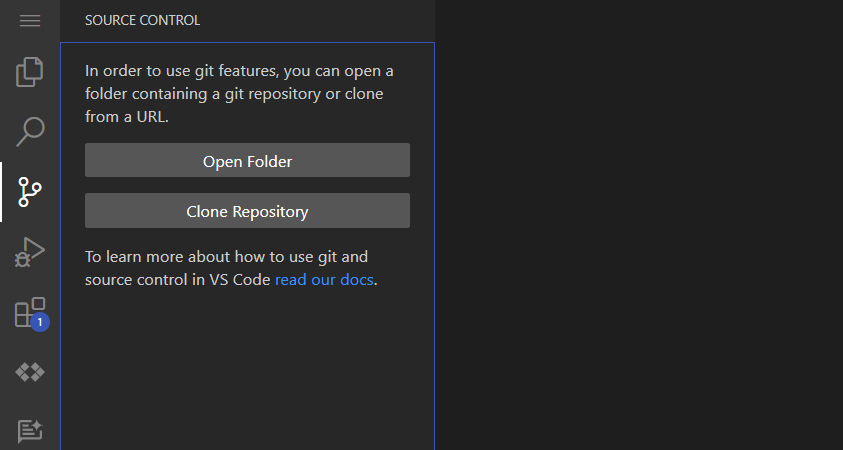
No ambiente do Cloud Code, selecione o botão Controle de origem na barra lateral.
-
Clique no botão Clonar repositório.
-
Cole o seguinte repositório do GitHub na barra de pesquisa:
https://github.com/subfuzion/voting-demo.git
-
Clique em Clonar do URL na lista suspensa abaixo da barra de pesquisa.
-
Clique em OK para confirmar o local.
Observação:
se aparecer um pop-up perguntando se você confia nas pastas, selecione Sim, confio nos autores.
-
Quando for solicitado que você abra a pasta do repositório, clique em Abrir.
Clique em Verificar meu progresso para conferir o objetivo.
Clone o repositório
Tarefa 3: adicionar o cluster ao KubeConfig
O Autopilot do GKE já foi provisionado no laboratório.
Nesta seção, você vai atualizar o KubeConfig do ambiente para apontar para o cluster.
Depois que a atualização for concluída, você poderá iniciar a implantação do aplicativo de demonstração.
-
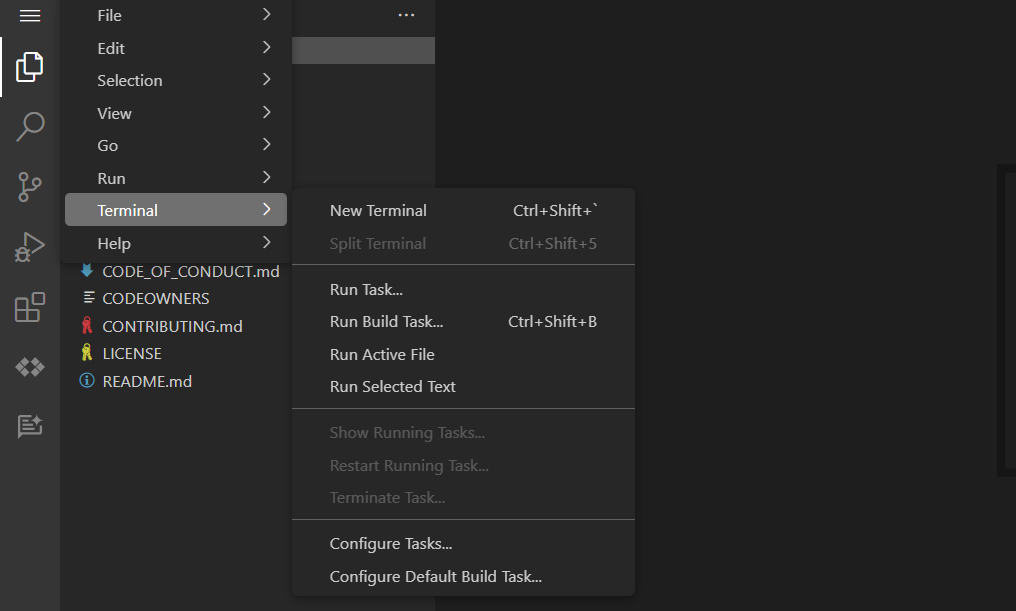
Acesse o menu de navegação e selecione Terminal > Novo terminal.
Observação:
As versões atuais do kubect e dos clientes personalizados do Kubernetes contêm código específico do provedor para gerenciar a autenticação entre o cliente e o Google Kubernetes Engine.
A partir da versão 1.26, esse código não vai mais ser incluído como parte do OSS kubectl.
Os usuários do GKE vão precisar baixar e usar um plug-in de autenticação separado para gerar tokens específicos do GKE.
O novo binário, gke-gcloud-auth-plugin, usa o mecanismo do plug-in de credenciais do cliente Go do Kubernetes para ampliar a autenticação do kubectl e oferecer suporte ao GKE.
Para mais informações, confira a documentação a seguir.
-
Adicione as credenciais do cluster ao kubeconfig local.
gcloud container clusters get-credentials dev-cluster --region {{{project_0.default_region | Region}}}
Resposta esperada:
Fetching cluster endpoint and auth data.
kubeconfig entry generated for gmp-cluster.
Clique em Verificar meu progresso para conferir o objetivo.
Adicionar cluster ao KubeConfig
Observação:
Às vezes, pode levar alguns minutos para que essa verificação seja concluída.
Tarefa 4: criar e implantar o app
Antes de implantar um aplicativo, você precisa de um contêiner para ele.
Nesse ambiente, você vai usar um manifesto do skaffold que cria os contêineres web e vote.
O laboratório usa o Artifact Registry para hospedar as imagens de contêiner e as implanta usando manifestos do Kubernetes.
-
Abra um terminal, se não houver um disponível
-
Mude para a pasta do aplicativo
cd ~/voting-demo/v2
-
Defina a região da implantação
gcloud config set compute/region {{{project_0.default_region | "REGION"}}}
-
Usar o Skaffold para implantar o aplicativo de origem
skaffold run --default-repo=gcr.io/{{{ project_0.project_id | "PROJECT_ID"}}}/voting-app --tail
Observação:
a implantação leva um minuto para ativar os recursos.
Uma imagem de contêiner será criada com base na origem e, quando estiver disponível, será implantada no cluster do GKE Autopilot.
Clique em Verificar meu progresso para conferir o objetivo.
Implante o app
Tarefa 5: executar o app
Agora teste se o aplicativo está funcionando conforme especificado.
-
Inicie um novo terminal para testar o aplicativo.
-
Execute o comando abaixo para verificar se o balanceador de carga web-external foi criado
kubectl get svc web-external --output=json | jq -r.status.loadBalancer.ingress[0].ip
Observação:
Pode levar um tempo para que o balanceador de carga retorne um endereço IP.
Aguarde até que um IP seja retornado antes de continuar.
-
Abra uma nova guia no navegador
-
Insira o valor de IP retornado como um site HTTP
http://[web-external-ip]
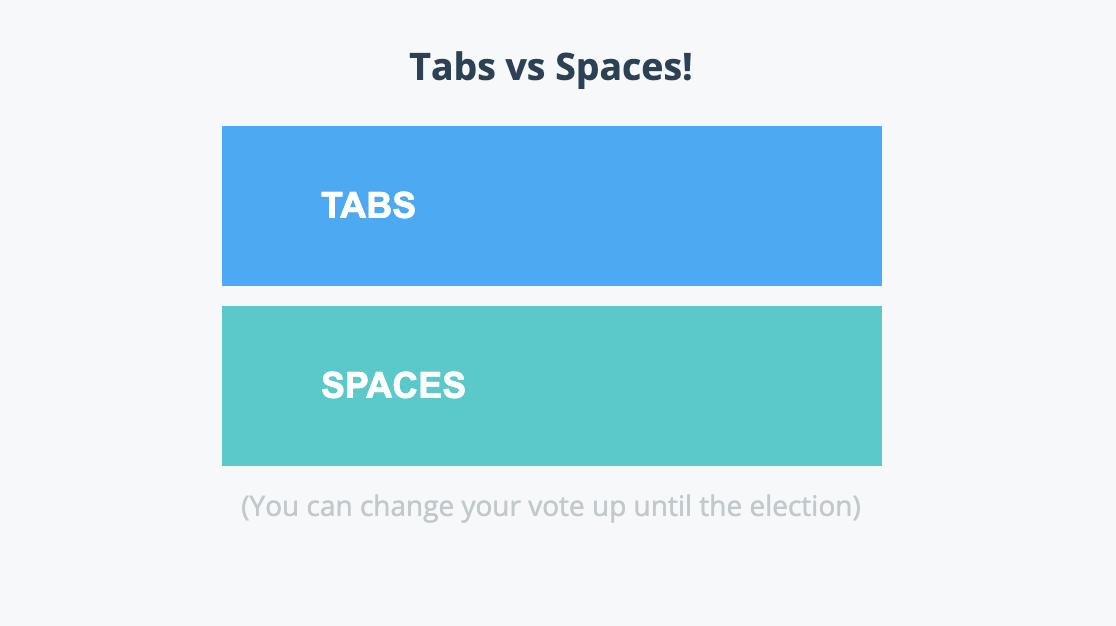
Resposta esperada:
Observação:
O aplicativo implantado no Autopilot do GKE agora está acessível na Internet.
Tarefa 6: testar o app
-
Vote em GUIAS ou ESPAÇOS.
Observação:
Pressione qualquer um dos botões quantas vezes quiser.
Vamos testar a entrada na próxima etapa.
-
Atualize o URL do app de votação da seguinte forma:
http://[web-external-ip]/results
Exemplo de saída:
{
"results": {
"a": 0,
"b": 1
},
"success": true}
Clique em Verificar meu progresso para conferir o objetivo.
Testar o app
Bom trabalho!
Agora você tem o aplicativo de votação implantado em um cluster.
O GKE Autopilot cuidou do gerenciamento da infraestrutura do Kubernetes.
Tarefa 7: limpar
-
Encerre o aplicativo pressionando CTRL-C no terminal em que ele está sendo executado.
Observação:
O aplicativo skaffold ainda está ativo.
Se executarmos o aplicativo skaffold novamente, ele usará os recursos que criamos antes.
Como excluir o aplicativo? Precisamos informar ao skaffold que o aplicativo não é mais necessário.
-
Instrua o Skaffold a excluir os recursos
skaffold delete
Resposta esperada:
Limpeza
- deployment.apps "database" deleted
- service "database" deleted
- deployment.apps "vote" deleted
- service "vote" deleted
- deployment.apps "web" deleted
- service "web" deleted
- service "web-external" deleted
Clique em Verificar meu progresso para conferir o objetivo.
Excluir app do cluster
Parabéns!
Você acabou de implantar um aplicativo conteinerizado no Google Kubernetes Engine.
Neste laboratório, você:
- Clonou um repositório público externo
- Atualizou o KubeConfig para usar o cluster do Autopilot do GKE.
- Usou o Skaffold para criar uma imagem remota do Artifact Registry sem precisar instalar software
- Implantou um aplicativo no Autopilot do GKE
- Testou o endpoint do aplicativo usando HTTP
- Limpou os recursos implantados atuais
Próximas etapas / Saiba mais
Este laboratório faz parte de uma série chamada Qwik Starts. Ela foi desenvolvida para apresentar a você alguns dos recursos disponíveis no Google Cloud. Pesquise "Qwik Starts" no catálogo do Google Skills para encontrar algum laboratório que seja do seu interesse.
Treinamento e certificação do Google Cloud
Esses treinamentos ajudam você a aproveitar as tecnologias do Google Cloud ao máximo. Nossas aulas incluem habilidades técnicas e práticas recomendadas para ajudar você a alcançar rapidamente o nível esperado e continuar sua jornada de aprendizado. Oferecemos treinamentos que vão do nível básico ao avançado, com opções de aulas virtuais, sob demanda e por meio de transmissões ao vivo para que você possa encaixá-las na correria do seu dia a dia. As certificações validam sua experiência e comprovam suas habilidades com as tecnologias do Google Cloud.
Manual atualizado em 3 de junho de 2024
Laboratório testado em 3 de junho de 2024
Copyright 2026 Google LLC. Todos os direitos reservados. Google e o logotipo do Google são marcas registradas da Google LLC. Todos os outros nomes de produtos e empresas podem ser marcas registradas das respectivas empresas a que estão associados.








