GSP957

Ringkasan
Google Kubernetes Engine (GKE) Autopilot adalah mode operasi terkelola baru yang memungkinkan Google membuat, menentukan ukuran, dan menskalakan infrastruktur fisik yang diperlukan untuk menjalankan workload aplikasi Anda secara otomatis.
Di lab ini, Anda akan melakukan praktik langsung menyimpan aplikasi ke dalam container dan men-deploy-nya ke cluster GKE Autopilot menggunakan konfigurasi dan perintah Kubernetes.
Menyederhanakan GKE dengan Autopilot
Di GKE, infrastruktur komputasi Anda terdiri dari beberapa node berdasarkan instance komputasi individual.
Sekelompok node disebut cluster.
GKE didukung oleh Kubernetes, platform orkestrasi cluster open source yang sangat dipengaruhi oleh pengalaman Google selama lebih dari lima belas tahun dalam menjalankan workload produksi di container.
Kubernetes menggunakan beberapa prinsip desain yang juga digunakan untuk menjalankan layanan Google populer dalam skala global guna menyediakan:
- Pengelolaan otomatis
- Pemeriksaan pemantauan dan keaktifan untuk container aplikasi
- Penskalaan otomatis
- Update bertahap
Dengan GKE Autopilot, Anda akan mendapatkan manfaat dari kemampuan Google untuk mengoptimalkan dan mengonfigurasi cluster menggunakan praktik terbaik untuk keamanan dan ketersediaan tinggi, memantau kondisi cluster, dan menghitung ulang kapasitas cluster yang diperlukan untuk menjalankan workload Anda kapan saja.
GKE Autopilot membantu developer berfokus pada pengembangan aplikasi, bukan pemeliharaan operasional.
Anda tetap menggunakan Kubernetes untuk menjalankan perpaduan layanan stateless dan stateful penting yang diperlukan aplikasi Anda.
Penyiapan dan persyaratan
Sebelum mengklik tombol Start Lab
Baca petunjuk ini. Lab memiliki timer dan Anda tidak dapat menjedanya. Timer yang dimulai saat Anda mengklik Start Lab akan menampilkan durasi ketersediaan resource Google Cloud untuk Anda.
Lab interaktif ini dapat Anda gunakan untuk melakukan aktivitas lab di lingkungan cloud sungguhan, bukan di lingkungan demo atau simulasi. Untuk mengakses lab ini, Anda akan diberi kredensial baru yang bersifat sementara dan dapat digunakan untuk login serta mengakses Google Cloud selama durasi lab.
Untuk menyelesaikan lab ini, Anda memerlukan:
- Akses ke browser internet standar (disarankan browser Chrome).
Catatan: Gunakan jendela Samaran (direkomendasikan) atau browser pribadi untuk menjalankan lab ini. Hal ini akan mencegah konflik antara akun pribadi Anda dan akun siswa yang dapat menyebabkan tagihan ekstra pada akun pribadi Anda.
- Waktu untuk menyelesaikan lab. Ingat, setelah dimulai, lab tidak dapat dijeda.
Catatan: Hanya gunakan akun siswa untuk lab ini. Jika Anda menggunakan akun Google Cloud yang berbeda, Anda mungkin akan dikenai tagihan ke akun tersebut.
Tugas 1. Mengakses Cloud Code
Lingkungan pengembangan terintegrasi (IDE) dengan ekstensi Cloud Code telah disiapkan untuk men-deploy workload ke cluster GKE dengan mudah.
Lab ini menggunakan Cloud Code untuk mengakses produk dan layanan Google Cloud.
Anda dapat melihat informasi tentang resource cluster dari editor atau melalui command line.
-
Salin URL IDE dari panel Lab details.
-
Tempel ke jendela browser baru:
Catatan:
Lingkungan lab menggunakan lingkungan pengembangan untuk mengakses layanan.
Anda dapat mengontrol cluster GKE Autopilot langsung dari lingkungan ini.
Tugas 2. Membuat clone repo
Tugas pertama adalah membuat clone repo dengan kode yang akan dijalankan.
Ambil kode sumber di bawah kontrol versi untuk memulai lab.
-
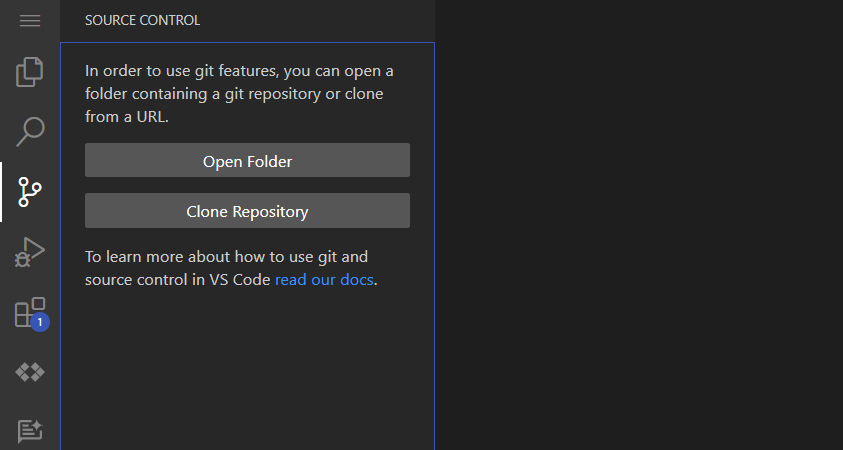
Di lingkungan Cloud Code, pilih tombol Source Control dari sidebar.
-
Klik tombol Clone Repository.
-
Tempel repositori GitHub berikut ke dalam kotak penelusuran yang ada:
https://github.com/subfuzion/voting-demo.git
-
Klik Clone from URL di menu dropdown di bawah kotak penelusuran.
-
Klik OK untuk mengonfirmasi lokasi.
Catatan:
Jika muncul pop-up yang menanyakan apakah Anda memercayai folder tersebut, pilih Yes I trust the Authors.
-
Saat diminta untuk membuka folder repo, klik Open.
Klik Periksa progres saya untuk memverifikasi tujuan.
Membuat Clone Repositori
Tugas 3. Menambahkan cluster ke KubeConfig
GKE Autopilot telah disediakan sebelumnya dalam lab.
Di bagian ini, Anda akan memperbarui lingkungan KubeConfig agar mengarah ke cluster.
Setelah update selesai, Anda dapat memulai deployment aplikasi demo.
-
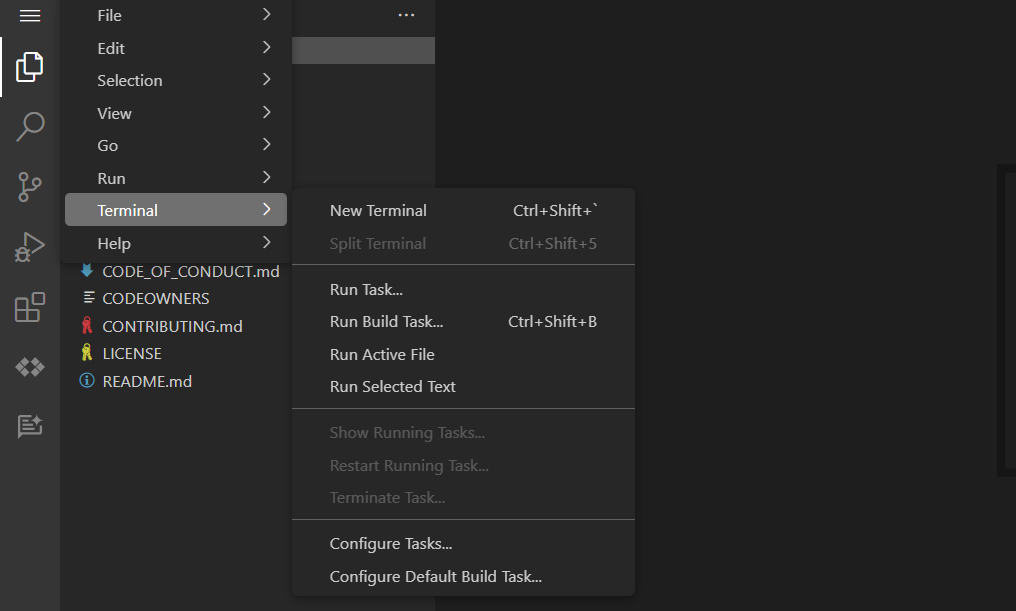
Buka Navigation Menu, lalu pilih Terminal > New Terminal.
Catatan:
Versi kubectl yang sudah ada dan klien Kubernetes kustom berisi kode khusus penyedia untuk mengelola autentikasi antara klien dan Google Kubernetes Engine.
Mulai v1.26, kode ini tidak akan disertakan lagi sebagai bagian dari kubectl OSS.
Pengguna GKE harus mendownload dan menggunakan plugin autentikasi terpisah untuk membuat token khusus GKE.
Biner baru ini, gke-gcloud-auth-plugin, menggunakan mekanisme Plugin Kredensial Kubernetes Client-go untuk memperluas autentikasi kubectl guna mendukung GKE.
Untuk mengetahui informasi selengkapnya, lihat dokumentasi berikut.
-
Tambahkan kredensial cluster ke kube-config lokal
gcloud container clusters get-credentials dev-cluster --region {{{project_0.default_region | Region}}}
Output yang diharapkan:
Fetching cluster endpoint and auth data.
kubeconfig entry generated for dev-cluster.
Klik Periksa progres saya untuk memverifikasi tujuan.
Menambahkan cluster ke KubeConfig
Catatan:
Proses verifikasi mungkin memerlukan waktu beberapa menit.
Tugas 4. Membangun dan men-deploy aplikasi
Sebelum dapat men-deploy aplikasi, Anda perlu membuat container untuk aplikasi tersebut.
Di lingkungan ini, Anda akan menggunakan manifes skaffold yang membuat container web dan vote.
Lab ini menggunakan artifact registry untuk menghosting image container, lalu men-deploy image menggunakan manifes Kubernetes.
-
Buka terminal, jika belum
-
Ubah ke folder aplikasi
cd ~/voting-demo/v2
-
Tetapkan region untuk deployment
gcloud config set compute/region {{{ project_0.default_region | "REGION" }}}
-
Gunakan skaffold untuk men-deploy aplikasi sumber
skaffold run --default-repo=gcr.io/{{{ project_0.project_id | "PROJECT_ID" }}}/voting-app --tail
Catatan:
Deployment akan memerlukan waktu satu menit untuk menjalankan resource.
Image container akan dibangun dari sumber, lalu setelah tersedia, image tersebut akan di-deploy ke cluster GKE autopilot.
Klik Periksa progres saya untuk memverifikasi tujuan.
Men-deploy Aplikasi
Tugas 5. Menjalankan aplikasi
Sekarang, uji apakah aplikasi berfungsi sebagaimana mestinya.
-
Buka terminal baru untuk menguji aplikasi.
-
Jalankan perintah di bawah untuk memverifikasi bahwa load balancer web-external telah dibuat
kubectl get svc web-external --output=json | jq -r .status.loadBalancer.ingress[0].ip
Catatan:
Load balancer mungkin memerlukan waktu beberapa saat untuk menampilkan alamat IP.
Harap tunggu hingga IP ditampilkan sebelum melanjutkan.
-
Buka tab baru di browser Anda
-
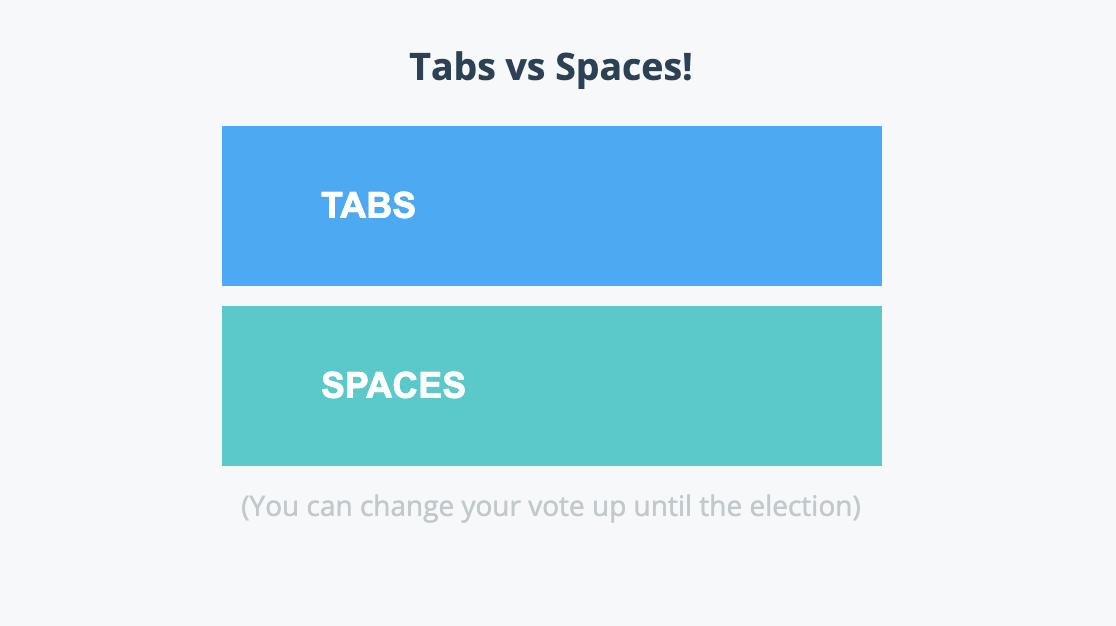
Masukkan nilai IP yang ditampilkan sebagai situs HTTP
http://[web-external-ip]
Output yang diharapkan:
Catatan:
Aplikasi yang di-deploy ke GKE Autopilot kini dapat diakses di internet.
Tugas 6. Menguji aplikasi
-
Pilih TABS atau SPACES.
Catatan:
Pilih salah satu tombol sebanyak yang Anda inginkan.
Kita akan menguji inputnya pada langkah berikutnya.
-
Perbarui URL aplikasi voting sebagai berikut:
http://[web-external-ip]/results
Contoh output:
{
"results": {
"a": 0,
"b": 1
},
"success": true
}
Klik Periksa progres saya untuk memverifikasi tujuan.
Menguji Aplikasi
Bagus!
Anda telah men-deploy aplikasi voting ke cluster.
GKE Autopilot telah menangani pengelolaan infrastruktur Kubernetes.
Tugas 7. Menghapus aplikasi
-
Hentikan aplikasi Anda dengan menekan CTRL-C di terminal yang menjalankan aplikasi.
Catatan:
Aplikasi skaffold masih aktif.
Jika kita menjalankan kembali aplikasi skaffold, aplikasi tersebut akan menggunakan resource yang ada yang telah kita buat sebelumnya.
Bagaimana cara menghapus aplikasi? Kita perlu memberi tahu skaffold bahwa aplikasi tidak lagi diperlukan.
-
Beri tahu Skaffold untuk menghapus resource
skaffold delete
Output yang diharapkan:
Cleaning up...
- deployment.apps "database" deleted
- service "database" deleted
- deployment.apps "vote" deleted
- service "vote" deleted
- deployment.apps "web" deleted
- service "web" deleted
- service "web-external" deleted
Klik Periksa progres saya untuk memverifikasi tujuan.
Menghapus Aplikasi dari cluster
Selamat!
Anda baru saja men-deploy aplikasi dalam container ke Google Kubernetes Engine.
Di lab ini, Anda telah melakukan tugas-tugas berikut:
- Membuat clone repositori publik eksternal
- Memperbarui KubeConfig untuk menggunakan cluster GKE Autopilot
- Menggunakan Skaffold untuk membuat image artifact registry jarak jauh tanpa perlu menginstal software
- Men-deploy aplikasi ke GKE Autopilot
- Menguji endpoint aplikasi menggunakan HTTP
- Membersihkan resource yang telah di-deploy
Langkah berikutnya/Pelajari lebih lanjut
Lab ini merupakan bagian dari rangkaian lab yang disebut Qwik Start. Lab ini dirancang untuk memberi Anda pengalaman tentang banyak fitur yang tersedia di Google Cloud. Telusuri "Qwik Start" di katalog Skills untuk menemukan lab berikutnya yang ingin Anda ikuti.
Sertifikasi dan pelatihan Google Cloud
...membantu Anda mengoptimalkan teknologi Google Cloud. Kelas kami mencakup keterampilan teknis dan praktik terbaik untuk membantu Anda memahami dengan cepat dan melanjutkan proses pembelajaran. Kami menawarkan pelatihan tingkat dasar hingga lanjutan dengan opsi on demand, live, dan virtual untuk menyesuaikan dengan jadwal Anda yang sibuk. Sertifikasi membantu Anda memvalidasi dan membuktikan keterampilan serta keahlian Anda dalam teknologi Google Cloud.
Manual Terakhir Diperbarui pada 03 Juni 2024
Lab Terakhir Diuji pada 03 Juni 2024
Hak cipta 2026 Google LLC. Semua hak dilindungi undang-undang. Google dan logo Google adalah merek dagang dari Google LLC. Semua nama perusahaan dan produk lain mungkin adalah merek dagang masing-masing perusahaan yang bersangkutan.








