GSP957

Übersicht
Google Kubernetes Engine (GKE) Autopilot ist ein neuer verwalteter Betriebsmodus, in dem Google die zum Ausführen Ihrer Anwendungsarbeitslasten erforderliche physische Infrastruktur für Sie erstellt, dimensioniert und automatisch skaliert.
In diesem Lab lernen Sie anhand praktischer Übungen, wie Sie mithilfe einer Kubernetes-Konfiguration und entsprechender Befehle eine Anwendung containerisieren und in einem GKE Autopilot-Cluster bereitstellen.
GKE mit Autopilot vereinfachen
In der GKE besteht Ihre Compute-Infrastruktur aus Knoten, die auf einzelnen Compute-Instanzen basieren.
Eine Gruppe von Knoten wird als Cluster bezeichnet.
Die GKE beruht auf Kubernetes, einer Open-Source-Plattform zur Clusterorchestrierung, die stark von der über fünfzehnjährigen Erfahrung von Google mit der Ausführung von Produktionsarbeitlasten in Containern geprägt ist.
Kubernetes stützt sich auf dieselben Designprinzipien, die auch für die Ausführung beliebter Google-Dienste auf globaler Ebene verwendet werden. Es stellt damit Folgendes bereit:
- Automatische Verwaltung
- Monitoring und Aktivitätsprüfungen für Anwendungscontainer
- Autoscaling
- Rolling Updates
Mit GKE Autopilot profitieren Sie von den Vorteilen der Google-Technologie zum Optimieren und Konfigurieren von Clustern. Diese basiert auf Best Practices für Hochverfügbarkeit und Sicherheit, Monitoring des Clusterzustands und Neuberechnung der Clusterkapazität, die zum Ausführen Ihrer Arbeitslasten zu einem bestimmten Zeitpunkt erforderlich ist.
Mit GKE Autopilot können Sie sich als Entwickler auf die Anwendungsentwicklung konzentrieren und müssen sich nicht um die Wartung während des Betriebs kümmern.
Sie verwenden weiterhin Kubernetes, um die geschäftskritische Mischung aus zustandslosen und zustandsorientierten Diensten auszuführen, die Ihre Anwendung benötigt.
Einrichtung und Anforderungen
Vor dem Klick auf „Start Lab“ (Lab starten)
Lesen Sie diese Anleitung. Labs sind zeitlich begrenzt und können nicht pausiert werden. Der Timer beginnt zu laufen, wenn Sie auf Lab starten klicken, und zeigt Ihnen, wie lange Google Cloud-Ressourcen für das Lab verfügbar sind.
In diesem praxisorientierten Lab können Sie die Lab-Aktivitäten in einer echten Cloud-Umgebung durchführen – nicht in einer Simulations- oder Demo-Umgebung. Dazu erhalten Sie neue, temporäre Anmeldedaten, mit denen Sie für die Dauer des Labs auf Google Cloud zugreifen können.
Für dieses Lab benötigen Sie Folgendes:
- Einen Standardbrowser (empfohlen wird Chrome)
Hinweis: Nutzen Sie den privaten oder Inkognitomodus (empfohlen), um dieses Lab durchzuführen. So wird verhindert, dass es zu Konflikten zwischen Ihrem persönlichen Konto und dem Teilnehmerkonto kommt und zusätzliche Gebühren für Ihr persönliches Konto erhoben werden.
- Zeit für die Durchführung des Labs – denken Sie daran, dass Sie ein begonnenes Lab nicht unterbrechen können.
Hinweis: Verwenden Sie für dieses Lab nur das Teilnehmerkonto. Wenn Sie ein anderes Google Cloud-Konto verwenden, fallen dafür möglicherweise Kosten an.
Aufgabe 1: Auf Cloud Code zugreifen
Eine integrierte Entwicklungsumgebung (IDE) mit der Cloud Code-Erweiterung wurde bereits eingerichtet, um Arbeitslasten einfach in einem GKE-Cluster bereitstellen zu können.
In diesem Lab wird über Cloud Code auf Google Cloud-Produkte und ‑Dienste zugegriffen.
Sie können Informationen zu Ihren Clusterressourcen im Editor oder über die Befehlszeile ansehen.
-
Kopieren Sie den IDE-Link aus dem Bereich Details zum Lab.
-
Fügen Sie ihn in ein neues Browserfenster ein.
Hinweis:
In der Lab-Umgebung wird eine Entwicklungsumgebung für den Zugriff auf Dienste verwendet.
Sie können den GKE Autopilot-Cluster direkt über diese Umgebung steuern.
Aufgabe 2: Repository klonen
Die erste Aufgabe besteht darin, ein Repository mit dem auszuführenden Code zu klonen.
Rufen Sie den Quellcode aus der Versionsverwaltung ab, um mit dem Lab zu beginnen.
-
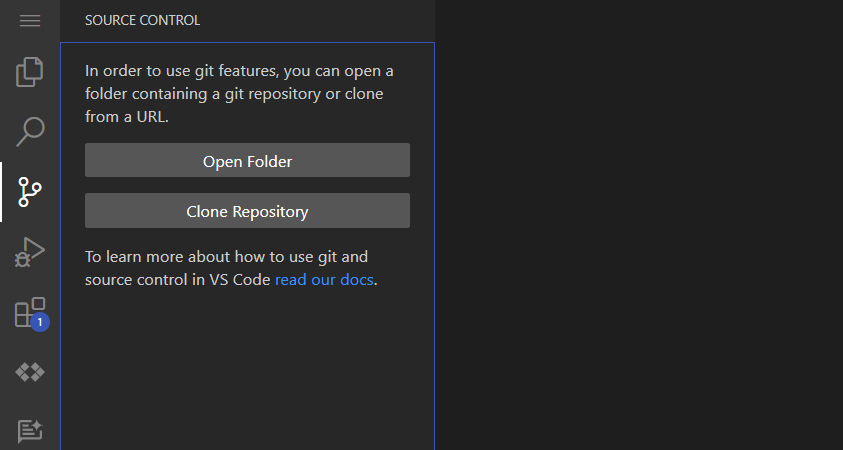
Klicken Sie in Ihrer Cloud Code-Umgebung in der Seitenleiste auf den Button Source Control (Quellcodeverwaltung).
-
Klicken Sie auf den Button Clone Repository (Repository klonen).
-
Fügen Sie das folgende GitHub-Repository in die angezeigte Suchleiste ein:
https://github.com/subfuzion/voting-demo.git
-
Klicken Sie in der Drop-down-Liste unter der Suchleiste auf Clone from URL (Aus URL klonen).
-
Klicken Sie auf OK, um den Standort zu bestätigen.
Hinweis:
Wenn Sie in einem Pop-up-Fenster gefragt werden, ob Sie den Ordnern vertrauen, wählen Sie Yes I trust the Authors (Ja, ich vertraue den Autoren) aus.
-
Wenn Sie aufgefordert werden, den Ordner des Repositorys zu öffnen, klicken Sie auf Open (Öffnen).
Klicken Sie auf Fortschritt prüfen.
Repository klonen
Aufgabe 3: Cluster zur KubeConfig hinzufügen
GKE Autopilot wurde im Lab vorab bereitgestellt.
In diesem Abschnitt aktualisieren Sie die KubeConfig der Umgebung, damit sie auf den Cluster verweist.
Sobald die Aktualisierung ausgeführt wurde, können Sie mit dem Deployment der Demoanwendung beginnen.
-
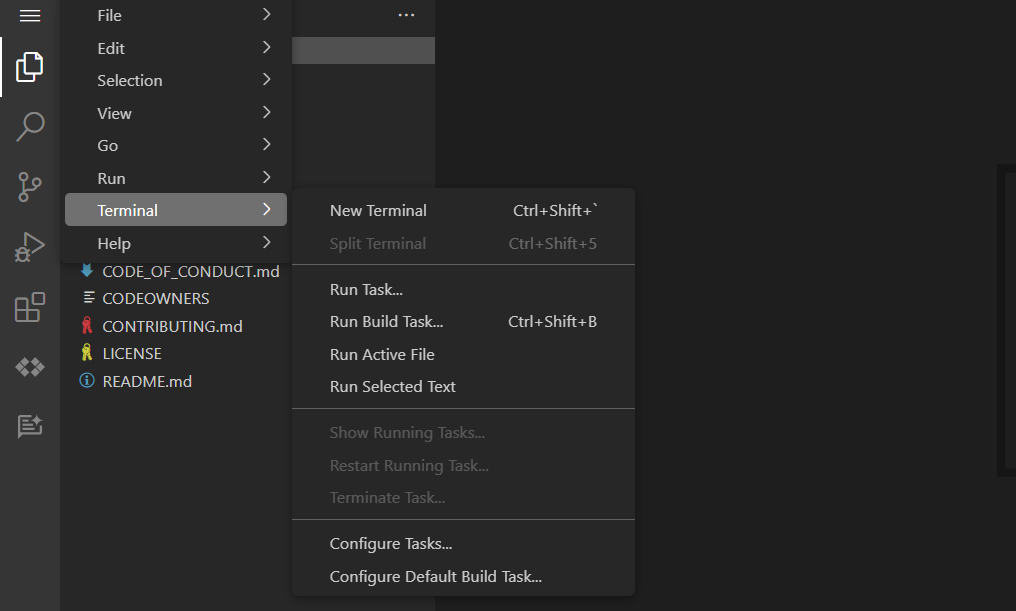
Rufen Sie das Navigationsmenü auf und wählen Sie Terminal > New Terminal (Neues Terminal) aus.
Hinweis:
Vorhandene Versionen von kubectl und angepasste Kubernetes-Clients enthalten anbieterspezifischen Code, um die Authentifizierung zwischen dem Client und der Google Kubernetes Engine zu verwalten.
Ab Version 1.26 ist dieser Code nicht mehr Teil von OSS kubectl.
Nutzer und Nutzerinnen der GKE müssen ein separates Authentifizierungs-Plug‑in herunterladen und verwenden, um GKE-spezifische Tokens zu generieren.
Im neuen Binärprogramm gke-gcloud-auth-plugin wird der Mechanismus Kubernetes Client-go Credential Plugin verwendet, um die kubectl-Authentifizierung zur Unterstützung der GKE zu erweitern.
Weitere Informationen finden Sie in dieser Dokumentation.
-
Fügen Sie der lokalen „kube-config“ Clusteranmeldedaten hinzu:
gcloud container clusters get-credentials dev-cluster --region {{{project_0.default_region | Region}}}
Erwartete Ausgabe:
Fetching cluster endpoint and auth data.
kubeconfig entry generated for gmp-cluster.
Klicken Sie auf Fortschritt prüfen.
Cluster zur KubeConfig hinzufügen
Hinweis:
Manchmal dauert es ein paar Minuten, bis diese Prüfung abgeschlossen ist.
Aufgabe 4: Anwendung erstellen und bereitstellen
Bevor Sie eine Anwendung bereitstellen können, benötigen Sie dafür einen Container.
In dieser Umgebung verwenden Sie ein skaffold-Manifest, mit dem die Container web und vote erstellt werden.
Im Lab werden die Container-Images über die Artifact Registry gehostet und dann mithilfe von Kubernetes-Manifesten bereitgestellt.
-
Öffnen Sie ein Terminal, falls noch keines verfügbar ist.
-
Wechseln Sie in den Anwendungsordner:
cd ~/voting-demo/v2
-
Legen Sie die Region für das Deployment fest:
gcloud config set compute/region {{{ project_0.default_region | "REGION" }}}
-
Stellen Sie die Quellanwendung mit „skaffold“ bereit:
skaffold run --default-repo=gcr.io/{{{ project_0.project_id | "PROJECT_ID" }}}/voting-app --tail
Hinweis:
Das Deployment braucht eine Weile, um die Ressourcen hochzufahren.
Aus dem Quellcode wird ein Container-Image erstellt. Sobald es verfügbar ist, wird es im GKE Autopilot-Cluster bereitgestellt.
Klicken Sie auf Fortschritt prüfen.
Anwendung bereitstellen
Aufgabe 5: Anwendung ausführen
Testen Sie nun, ob die Anwendung wie angegeben funktioniert.
-
Starten Sie ein neues Terminal, um die Anwendung zu testen.
-
Führen Sie den folgenden Befehl aus, um zu prüfen, ob der Load Balancer web-external erstellt wurde:
kubectl get svc web-external --output=json | jq -r .status.loadBalancer.ingress[0].ip
Hinweis:
Es kann einen Moment dauern, bis der Load Balancer eine IP-Adresse zurückgibt.
Warten Sie auf die Rückgabe der IP-Adresse, bevor Sie fortfahren.
-
Öffnen Sie einen neuen Tab in Ihrem Browser.
-
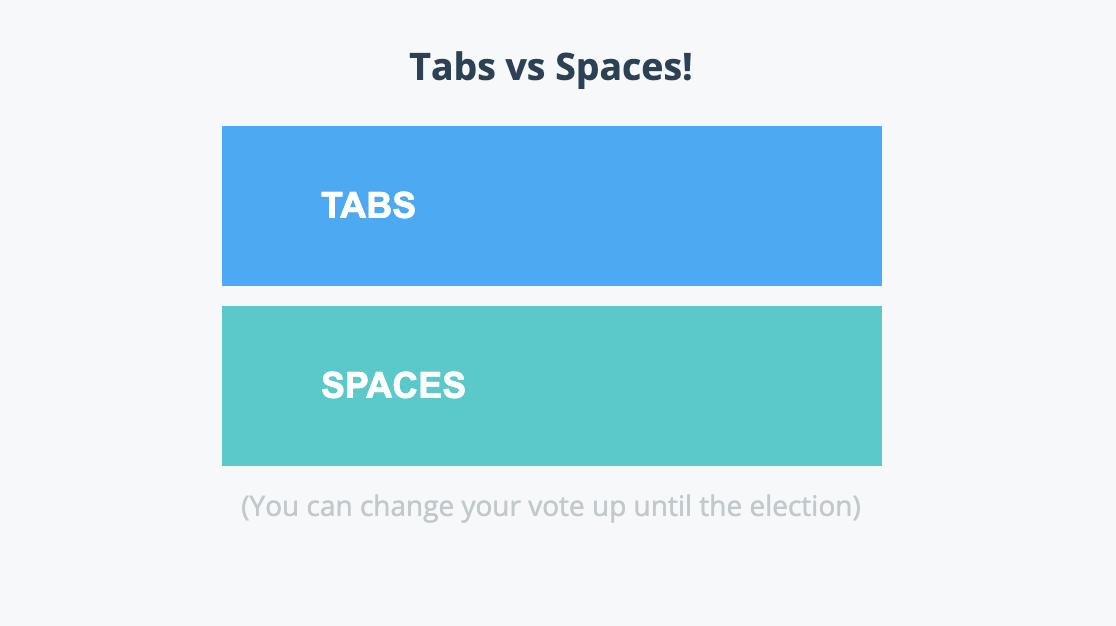
Geben Sie den zurückgegebenen IP-Adresswert als HTTP-Website ein:
http://[web-external-ip]
Erwartete Ausgabe:
Hinweis:
Die in GKE Autopilot bereitgestellte Anwendung ist jetzt über das Internet zugänglich.
Aufgabe 6: Anwendung testen
-
Stimmen Sie für TABS oder SPACES ab.
Hinweis:
Klicken Sie auf einen der Buttons so oft Sie möchten.
Die Eingabe wird im nächsten Schritt getestet.
-
Aktualisieren Sie die URL der Abstimmungsanwendung so:
http://[web-external-ip]/results
Beispielausgabe:
{
"results": {
"a": 0,
"b": 1
},
"success": true
}
Klicken Sie auf Fortschritt prüfen.
Anwendung testen
Gut gemacht!
Ihre Abstimmungsanwendung ist jetzt in einem Cluster bereitgestellt.
GKE Autopilot hat die Verwaltung der Kubernetes-Infrastruktur übernommen.
Aufgabe 7: Bereinigen
-
Beenden Sie die Anwendung, indem Sie STRG + C in dem Terminal drücken, in dem die Anwendung ausgeführt wird.
Hinweis:
Die Skaffold-Anwendung ist weiterhin aktiv.
Wenn Sie die Skaffold-Anwendung noch einmal ausführen, werden die zuvor erstellten Ressourcen verwendet.
Zum Löschen der Anwendung müssen Sie der Skaffold-Anwendung mitteilen, dass sie nicht mehr benötigt wird.
-
Weisen Sie skaffold an, die Ressourcen zu löschen.
skaffold delete
Erwartete Ausgabe:
Cleaning up...
- deployment.apps "database" deleted
- service "database" deleted
- deployment.apps "vote" deleted
- service "vote" deleted
- deployment.apps "web" deleted
- service "web" deleted
- service "web-external" deleted
Klicken Sie auf Fortschritt prüfen.
Anwendung aus Cluster löschen
Das wars! Sie haben das Lab erfolgreich abgeschlossen.
Sie haben gerade eine Containeranwendung in der Google Kubernetes Engine bereitgestellt.
Dazu haben Sie in diesem Lab folgende Aufgaben ausgeführt:
- Externes öffentliches Repository klonen
- KubeConfig zur Verwendung eines GKE Autopilot-Clusters aktualisieren
- Mit Skaffold ein Artifact Registry-Remote-Image erstellen, ohne Software installieren zu müssen
- Anwendung in GKE Autopilot bereitstellen
- Anwendungsendpunkt über HTTP testen
- Vorhandene bereitgestellte Ressourcen bereinigen
Weitere Informationen
Dieses Lab gehört zu der Reihe „Qwik Starts“. Die Labs geben Ihnen einen Einblick in die vielen Funktionen von Google Cloud. Suchen Sie im Skills-Katalog einfach nach „Qwik Starts“ und wählen Sie das nächste Lab aus, das Sie durchgehen möchten.
Google Cloud-Schulungen und -Zertifizierungen
In unseren Schulungen erfahren Sie alles zum optimalen Einsatz unserer Google Cloud-Technologien und können sich entsprechend zertifizieren lassen. Unsere Kurse vermitteln technische Fähigkeiten und Best Practices, damit Sie möglichst schnell mit Google Cloud loslegen und Ihr Wissen fortlaufend erweitern können. Wir bieten On-Demand-, Präsenz- und virtuelle Schulungen für Anfänger wie Fortgeschrittene an, die Sie individuell in Ihrem eigenen Zeitplan absolvieren können. Mit unseren Zertifizierungen weisen Sie nach, dass Sie Experte im Bereich Google Cloud-Technologien sind.
Anleitung zuletzt am 3. Juni 2024 aktualisiert
Lab zuletzt am 3. Juni 2024 getestet
© 2026 Google LLC. Alle Rechte vorbehalten. Google und das Google-Logo sind Marken von Google LLC. Alle anderen Unternehmens- und Produktnamen können Marken der jeweils mit ihnen verbundenen Unternehmen sein.








