Este contenido aún no está optimizado para dispositivos móviles.
Para obtener la mejor experiencia, visítanos en una computadora de escritorio con un vínculo que te enviaremos por correo electrónico.
Descripción general
En este lab, intercambiarás tráfico entre dos redes. Esto permitirá la comunicación entre máquinas en esas redes con direcciones IP internas. Así, las bases de datos se pueden implementar en una red privada sin direcciones IP externas, y solo se podrá acceder a ellas desde la red con intercambio de tráfico.
Objetivos
En este lab, aprenderás a realizar las siguientes tareas:
Intercambiar tráfico entre dos redes
Implementar una VM sin IP externa
Configuración y requisitos
En esta tarea, realizarás los pasos de inicialización para tu lab.
En cada lab, recibirás un proyecto de Google Cloud y un conjunto de recursos nuevos por tiempo limitado y sin costo adicional.
Accede a Google Skills en una ventana de incógnito.
Ten en cuenta el tiempo de acceso del lab (por ejemplo, 1:15:00) y asegúrate de finalizarlo en el plazo asignado.
No existe una función de pausa. Si lo necesitas, puedes reiniciar el lab, pero deberás hacerlo desde el comienzo.
Cuando tengas todo listo, haz clic en Comenzar lab.
Anota las credenciales del lab (el nombre de usuario y la contraseña). Las usarás para acceder a la consola de Google Cloud.
Haz clic en Abrir la consola de Google.
Haz clic en Usar otra cuenta, copia las credenciales para este lab y pégalas en el mensaje emergente que aparece.
Si usas otras credenciales, se generarán errores o incurrirás en cargos.
Acepta las condiciones y omite la página de recursos de recuperación.
Tarea 1: Intercambia tráfico entre dos redes
Abre una nueva ventana del navegador web y ve a la consola de Google Cloud (console.cloud.google.com). Usa el selector de proyectos para elegir el primer proyecto con el nombre principal "qwiklabs-gcp".
En menú de navegación (), haz clic en Vista general de Cloud.
En la sección Información del proyecto, busca el ID de tu proyecto y cópialo y pégalo en un archivo de texto. Lo necesitarás más tarde.
Haz clic en Activar Cloud Shell () en la parte superior derecha de la consola. La terminal de Cloud Shell se abrirá en un panel en la parte inferior de la ventana. Haz clic en Continue si se te solicita hacerlo.
Para clonar un repositorio de GitHub que incluye una versión completada del lab anterior, ingresa el siguiente comando:
cd ~/training-data-analyst/courses/db-migration/terraform-create-peering/
Escribe ls y verás que esta carpeta tiene los archivos de Terraform para crear dos redes y un par de servidores de prueba.
Haz clic en Open Editor y, luego, en Open in a new window.
Navega a la carpeta training-data-analyst/courses/db-migration/terraform-create-peering/ y, luego, abre el archivo terraform.tfvars.
Cambia los valores en el archivo terraform.tfvars como se indica a continuación.
Item
Value
project_id
gcp_region_1
gcp_zone_1
En la consola de Cloud, inicializa Terraform y crea los recursos con los siguientes comandos:
terraform init
terraform plan
terraform apply -auto-approve
Si ves el cuadro de diálogo Authorize Cloud Shell dialog box, haz clic en Authorize.
Cuando se complete el proceso de Terraform, en el Menú de navegación (), haz clic en Compute Engine.
Ahora tienes dos máquinas: una en la red pública y otra en la red privada.
Copia la dirección IP interna de la máquina privada en el portapapeles (debería ser 10.2.2.2) y, luego, establece una conexión SSH a la que tiene un nombre que comienza con public-test-server-.
Haz ping a la máquina privada (en este punto no debería funcionar):
ping 10.2.2.2
Nota: Para permitir la comunicación entre dos redes de GCP a través de sus direcciones IP internas, debes intercambiar tráfico entre ellas. Eso es lo que harás ahora.
En el menú de navegación (), haz clic en Red de VPC > Intercambio de tráfico entre redes de VPC.
Observa que no hay redes con intercambio de tráfico en este momento. Podrías configurar el intercambio de tráfico en la consola, pero usar Terraform es más automatizado y reproducible.
De regreso en Cloud Shell, asegúrate de estar en la carpeta ~/training-data-analyst/courses/db-migration/terraform-create-peering/ y crea un archivo llamado vpc-peering.tf:
cd ~/training-data-analyst/courses/db-migration/terraform-create-peering/
touch vpc-peering.tf
Haz clic en Open Editor, busca el archivo que acabas de crear y agrégale el siguiente código:
resource "google_compute_network_peering" "public-private" {
name = "peering1"
network = google_compute_network.public-vpc.self_link
peer_network = google_compute_network.private-vpc.self_link
}
resource "google_compute_network_peering" "private-public" {
name = "peering2"
network = google_compute_network.private-vpc.self_link
peer_network = google_compute_network.public-vpc.self_link
}
Nota: Se debe realizar la solicitud de intercambio de tráfico desde ambas redes. Por eso hay dos intercambios de tráfico de red: uno de la red pública a la privada y otro en la dirección opuesta.
Para crear el intercambio de tráfico, vuelve a la terminal de Cloud Shell y escribe el siguiente comando:
terraform apply -auto-approve
Cuando se complete el comando, regresa a la consola. Sal de la página de intercambio de tráfico entre redes de VPC y, luego, vuelve a ella para actualizar la vista. El intercambio de tráfico se creó y ya está activo.
Vuelve a la ventana SSH del servidor de prueba público. Tu comando ping comenzó a funcionar. Presiona CTRL + C para detener el comando y, luego, escribe exit para cerrar la sesión de SSH.
Haz clic en Revisar mi progreso para verificar el objetivo.
Intercambiar tráfico entre dos redes
Tarea 2: Implementa una VM sin una IP externa
Una vez que las redes están intercambiando tráfico, las máquinas de la red privada no necesitan una dirección IP pública.
En Cloud Shell, cambia a Code Editor y, luego, abre el archivo private-test-server-linux.tf.
En la sección network_interface, marca como comentario la línea que dice access_config { } (línea 19).
Nota: Los comentarios en Terraform usan el carácter “#”. Esto hará que la VM se cree sin una dirección IP externa.
Como ya no habrá una dirección IP externa, no podrás obtener su valor.
Busca el código que muestra la dirección IP externa de la VM y cámbialo por la cadena NONE. Debería ser la línea 29. Consulta el siguiente ejemplo:
output "private-test-server-linux-external-ip" {
value = "NONE"
}
Vuelve a la terminal de Cloud Shell y aplica el cambio:
terraform apply -auto-approve
Haz clic en Revisar mi progreso para verificar el objetivo.
Implementar una VM sin IP externa
Cuando se complete el comando de Terraform, ve al servicio Compute Engine en la consola. Ahora la VM privada no tiene dirección IP externa. Establece una conexión SSH a la VM pública y asegúrate de que aún puedas hacer ping al servidor privado a través de su dirección IP interna.
Regresa a la terminal de Cloud Shell y borra todo:
terraform destroy -auto-approve
¡Felicitaciones! Intercambiaste tráfico entre dos redes. Esto permite la comunicación entre máquinas en esas redes con direcciones IP internas. Así, las bases de datos se pueden implementar en una red privada sin direcciones IP externas, y solo se podrá acceder a ellas desde la red con intercambio de tráfico.
Finaliza el lab
Cuando hayas completado el lab, haz clic en Finalizar lab. Google Skills quitará los recursos que usaste y limpiará la cuenta.
Tendrás la oportunidad de calificar tu experiencia en el lab. Selecciona la cantidad de estrellas que corresponda, ingresa un comentario y haz clic en Enviar.
La cantidad de estrellas indica lo siguiente:
1 estrella = Muy insatisfecho
2 estrellas = Insatisfecho
3 estrellas = Ni satisfecho ni insatisfecho
4 estrellas = Satisfecho
5 estrellas = Muy satisfecho
Puedes cerrar el cuadro de diálogo si no deseas proporcionar comentarios.
Para enviar comentarios, sugerencias o correcciones, usa la pestaña Asistencia.
Copyright 2026 Google LLC. Todos los derechos reservados. Google y el logotipo de Google son marcas de Google LLC. El resto de los nombres de productos y empresas pueden ser marcas de las respectivas empresas a las que están asociados.
Los labs crean un proyecto de Google Cloud y recursos por un tiempo determinado
.
Los labs tienen un límite de tiempo y no tienen la función de pausa. Si finalizas el lab, deberás reiniciarlo desde el principio.
En la parte superior izquierda de la pantalla, haz clic en Comenzar lab para empezar
Usa la navegación privada
Copia el nombre de usuario y la contraseña proporcionados para el lab
Haz clic en Abrir la consola en modo privado
Accede a la consola
Accede con tus credenciales del lab. Si usas otras credenciales, se generarán errores o se incurrirá en cargos.
Acepta las condiciones y omite la página de recursos de recuperación
No hagas clic en Finalizar lab, a menos que lo hayas terminado o quieras reiniciarlo, ya que se borrará tu trabajo y se quitará el proyecto
Este contenido no está disponible en este momento
Te enviaremos una notificación por correo electrónico cuando esté disponible
¡Genial!
Nos comunicaremos contigo por correo electrónico si está disponible
Un lab a la vez
Confirma para finalizar todos los labs existentes y comenzar este
Usa la navegación privada para ejecutar el lab
Usar una ventana de incógnito o de navegación privada es la mejor forma de ejecutar
este lab. Así evitarás cualquier conflicto entre tu cuenta personal
y la cuenta de estudiante, lo que podría generar cargos adicionales en
tu cuenta personal.
En este lab, intercambiarás tráfico entre dos redes. Esto permitirá la comunicación entre las máquinas en esas redes con direcciones IP internas. Así, las bases de datos se podrán implementar en una red privada sin direcciones IP externas, y solo se podrá acceder a ellas desde la red con intercambio de tráfico.
Duración:
0 min de configuración
·
Acceso por 120 min
·
60 min para completar


 ), haz clic en Vista general de Cloud.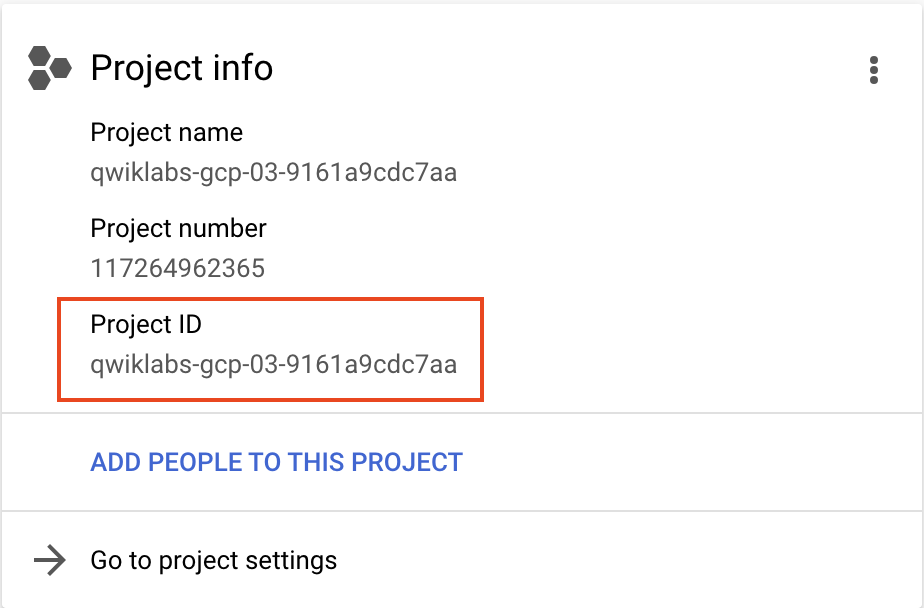
 ) en la parte superior derecha de la consola. La terminal de Cloud Shell se abrirá en un panel en la parte inferior de la ventana. Haz clic en Continue si se te solicita hacerlo.





