![開かれた [その他の操作] メニューで選択されている [接続] オプション](https://cdn.qwiklabs.com/p4mqIUzlmhbr8jegZsH8Bat7%2FYBFX5JlvqM%2Bhbs7Zqs%3D)
![[コマンドライン アクセス] ページでハイライト表示された [Cloud Shell で実行] ボタン](https://cdn.qwiklabs.com/Qg%2FQXFXQu32FhcxTaq%2BUfgo9kWJxbZPceQuPE1CN01M%3D)
![UI でハイライト表示された [エディタを開く] ボタン](https://cdn.qwiklabs.com/eKqJzpi2fVYr10xqnfwERuNUT0q8sFk9vVJ813ujyPg%3D)

始める前に
- ラボでは、Google Cloud プロジェクトとリソースを一定の時間利用します
- ラボには時間制限があり、一時停止機能はありません。ラボを終了した場合は、最初からやり直す必要があります。
- 画面左上の [ラボを開始] をクリックして開始します

Create a Kubernetes cluster
/ 30
Deploy MySQL on the cluster
/ 30
Use Helm to deploy MySQL on the cluster
/ 40

このラボでは、Google Kubernetes Engine(GKE)クラスタを作成し、そのクラスタにデータベースをデプロイします。データベースをデプロイする方法は 2 つあります。1 つは独自の構成コードを使用する方法、もう 1 つは Helm という Kubernetes パッケージ管理システムを使用する方法です。
このラボでは、次のタスクの実行方法について学びます。
このタスクでは、ラボの初期化手順を行います。
各ラボでは、新しい Google Cloud プロジェクトとリソースセットを一定時間無料で利用できます。
シークレット ウィンドウを使用して Google Skills にログインします。
ラボのアクセス時間(例: 1:15:00)に注意し、時間内に完了できるようにしてください。
一時停止機能はありません。必要な場合はやり直せますが、最初からになります。
準備ができたら、[ラボを開始] をクリックします。
ラボの認証情報(ユーザー名とパスワード)をメモしておきます。この情報は、Google Cloud コンソールにログインする際に使用します。
[Google コンソールを開く] をクリックします。
[別のアカウントを使用] をクリックし、このラボの認証情報をコピーしてプロンプトに貼り付けます。 他の認証情報を使用すると、エラーや料金が発生します。
利用規約に同意し、再設定用のリソースページをスキップします。
新しいウェブブラウザ ウィンドウを開き、Google Cloud コンソール(console.cloud.google.com)に移動します。プロジェクト セレクタを使用して、 名前が「qwiklabs-gcp」で始まる最初のプロジェクトを選択します。
ナビゲーション メニュー(
[作成] をクリックします。
[クラスタの作成] ポップアップに [Standard: 自身でクラスタを管理] が表示されます。
[Standard: 自身でクラスタを管理する] の横にある [構成] をクリックします。
[ロケーション タイプ] で [ゾーン] を選択します。
すべての項目をデフォルト値のままにして、[作成] をクリックします。クラスタの準備ができるまで数分かかります。
クラスタの準備ができたら、操作メニューの [接続] をクリックします。
クラスタに接続するためのコマンドが指定されています。
クラスタへの接続が完了し、プログラムをデプロイする準備が整いました。
このコマンドは、このクラスタを構成する 3 つの仮想マシンのリストを返します。
[進行状況を確認] をクリックして、目標に沿って進んでいることを確認します。
Kubernetes クラスタが作成されました。次に、MySQL を構成してデプロイし、クラスタ内で実行できるようにします。
データベースの root パスワードが必要です。パスワードは Kubernetes Secret として保存します。Secret は Key-Value ペアです。この場合、キーは ROOT_PASSWORD で、値は password です。
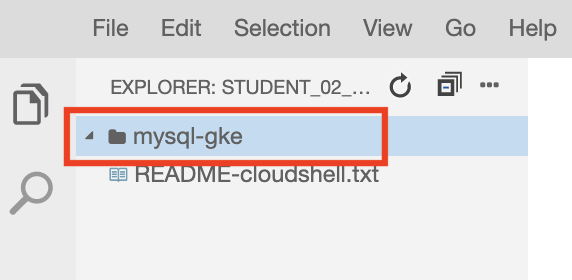
mysql-gke フォルダを右クリックし、[新しいファイル] をクリックします。
[名前] に「volume.yaml」と入力します。
次の YAML コードを入力してファイルを保存します。
これにより、MySQL データベース用に 1 GB のディスク容量が予約されます。mysql-data-disk という名前をメモしておきます。この名前は次のファイルで使用します。
注:
データベースにアクセスするには、サービスが必要です。
Cloud Shell で、[ターミナルを開く] をクリックしてコマンドラインに戻ります。正しいフォルダにいることを確かめてから「ls」と入力し、3 つの YAML ファイルがあることを確認します。
データベースをデプロイするには、次の kubectl コマンドを入力します。
データベースがインストールされている Pod が実行されている必要があります。まだ実行されていない場合は、しばらく待ってからもう一度試してください。
[進行状況を確認] をクリックして、目標に沿って進んでいることを確認します。
前のコマンドで取得した Pod の名前をクリップボードにコピーします。その名前は mysql-deployment- で始まり、その後に一意の文字列が続きます。
次のコマンドを入力しますが、< Pod 名 > は実際の Pod 名に置き換えてください。
これにより、MySQL Pod 内に bash プロンプトが表示されます。
プロンプトが表示されたら、パスワード「password」を入力します。すると mysql プロンプトが表示されます。
次のコマンドを実行します。
「exit」と入力して MySQL を終了します。
もう一度 exit と入力して Cloud Shell コマンド プロンプトに戻ります。
作成したものをすべて削除するには、次のコマンドを入力します。
Kubernetes 構成ファイルを使用して、MySQL データベースを Kubernetes クラスタにデプロイしました。
Helm は Kubernetes のパッケージ管理システムです。Kubernetes クラスタへのデータベースやその他のアプリケーションのデプロイがしやすくなります。これは次のステップで使用します。
引き続き Cloud Shell で、Kubernetes クラスタに接続されている状態です。
[進行状況を確認] をクリックして、目標に沿って進んでいることを確認します。
helm install コマンドの出力を確認し、提供された手順に沿ってデータベースに接続します。
データベースへの接続が確認できたら、終了して Cloud Shell のコマンド プロンプトに戻ります。
Helm デプロイを確認するには、次のコマンドを入力します。
デプロイの名前が、インストール コマンドで指定した mydb であることがわかります。
これで完了です。Kubernetes クラスタを作成してから、最初は独自の構成コードを使用し、次に Helm を使用して、MySQL データベースをそのクラスタにデプロイしました。
ラボが完了したら、[ラボを終了] をクリックします。ラボで使用したリソースが Google Skills から削除され、アカウントの情報も消去されます。
ラボの評価を求めるダイアログが表示されたら、星の数を選択してコメントを入力し、[送信] をクリックします。
星の数は、それぞれ次の評価を表します。
フィードバックを送信しない場合は、ダイアログ ボックスを閉じてください。
フィードバックやご提案の送信、修正が必要な箇所をご報告いただく際は、[サポート] タブをご利用ください。
Copyright 2026 Google LLC All rights reserved. Google および Google のロゴは、Google LLC の商標です。その他すべての社名および製品名は、それぞれ該当する企業の商標である可能性があります。



このコンテンツは現在ご利用いただけません
利用可能になりましたら、メールでお知らせいたします

ありがとうございます。
利用可能になりましたら、メールでご連絡いたします


1 回に 1 つのラボ
既存のラボをすべて終了して、このラボを開始することを確認してください