Mettez en pratique vos compétences dans la console Google Cloud
Points de contrôle
Create client and server VMs
Vérifier ma progression
/ 50
Connect to the database from a client
Vérifier ma progression
/ 50
Create client and server VMs
Vérifier ma progression
/ 50
Connect to the database from a client
Vérifier ma progression
/ 50
Cet atelier peut intégrer des outils d'IA pour vous accompagner dans votre apprentissage.
Présentation
Dans cet atelier, vous allez provisionner un serveur de base de données SQL Server dans un réseau privé. Ensuite, vous allez créer une machine Windows dans un réseau public que vous pourrez utiliser pour administrer ce serveur. Vous allez également créer un client Linux sur le réseau public qui pourra être utilisé pour se connecter à la base de données. Enfin, vous allez configurer une règle de pare-feu qui autorise l'accès à la base de données SQL Server uniquement depuis le réseau privé.
Objectifs
Dans cet atelier, vous allez apprendre à effectuer les tâches suivantes :
Créer des VM cliente et serveur.
Administrer votre serveur de base de données.
Se connecter à la base de données à partir d'un client.
Préparation
Pour chaque atelier, nous vous attribuons un nouveau projet Google Cloud et un nouvel ensemble de ressources pour une durée déterminée, sans frais.
Connectez-vous à Google Skills dans une fenêtre de navigation privée.
Vérifiez le temps imparti pour l'atelier (par exemple : 01:15:00) : vous devez pouvoir le terminer dans ce délai.
Une fois l'atelier lancé, vous ne pourrez pas le mettre sur pause. Si nécessaire, vous pourrez le redémarrer, mais vous devrez tout reprendre depuis le début.
Lorsque vous êtes prêt, cliquez sur Démarrer l'atelier.
Notez vos identifiants pour l'atelier (Nom d'utilisateur et Mot de passe). Ils vous serviront à vous connecter à la console Google Cloud.
Cliquez sur Ouvrir la console Google.
Cliquez sur Utiliser un autre compte, puis copiez-collez les identifiants de cet atelier lorsque vous y êtes invité.
Si vous utilisez d'autres identifiants, des messages d'erreur s'afficheront ou des frais seront facturés.
Acceptez les conditions d'utilisation et ignorez la page concernant les ressources de récupération des données.
Tâche 1 : Créer des VM cliente et serveur
Ouvrez une nouvelle fenêtre de navigateur Web et accédez à la console Google Cloud (console.cloud.google.com).
Utilisez le sélecteur de projet pour choisir le premier projet dont le nom commence par "qwiklabs-gcp".
Dans le menu de navigation (), cliquez sur Présentation du cloud.
Dans la section Informations sur le projet, récupérez l'ID de votre projet, puis copiez-le dans un fichier texte. (Vous en aurez besoin ultérieurement.)
Cliquez sur l'icône Activer Cloud Shell () en haut à droite de la console.
Le terminal Cloud Shell s'ouvre dans un volet en bas de la fenêtre.
Pour cloner un dépôt GitHub qui inclut une version terminée du dernier atelier, saisissez la commande suivante :
cd ~/training-data-analyst/courses/db-migration/terraform-sql-server-on-gce/
Saisissez ls. Vous voyez que ce dossier contient les fichiers Terraform finalisés lors du dernier atelier.
Cliquez sur Ouvrir l'éditeur, puis sur Ouvrir dans une nouvelle fenêtre lorsque vous y êtes invité.
Accédez au dossier training-data-analyst/courses/db-migration/terraform-sql-server-on-gce/ et ouvrez le fichier terraform.tfvars.
Modifiez la variable project_id pour qu'elle corresponde à l'ID de votre projet.
Définissez également la région sur et la zone sur .
Créez une machine SQL Server dans le réseau privé. Ajoutez un fichier nommé vm-sql-server-windows.tf et collez-y le code Terraform suivant :
# Create Windows SQL Server in Private VPC
resource "google_compute_instance" "sql-server-windows" {
name = "sql-server-windows-${random_id.instance_id.hex}"
machine_type = "e2-standard-2"
zone = var.gcp_zone_1
tags = ["allow-rdp", "allow-sql"]
boot_disk {
initialize_params {
image = "windows-sql-cloud/sql-2017-express-windows-2016-dc-v20200414"
}
}
network_interface {
network = google_compute_network.private-vpc.name
subnetwork = google_compute_subnetwork.private-subnet_1.name
# access_config { } - Remove access_config for no External IP
}
}
output "sql-server-windows" {
value = google_compute_instance.sql-server-windows.name
}
output "sql-server-windows-external-ip" {
value = "NONE"
}
output "tsql-server-windows-internal-ip" {
value = google_compute_instance.sql-server-windows.network_interface.0.network_ip
}
Créez une machine Windows sur le réseau public qui pourra servir à administrer le serveur SQL Server. Ajoutez un fichier nommé vm-windows-admin.tf et collez-y le code Terraform suivant :
# Create VM Windows Admin
resource "google_compute_instance" "windows-admin" {
name = "windows-admin-${random_id.instance_id.hex}"
machine_type = "e2-standard-2"
zone = var.gcp_zone_1
tags = ["allow-rdp"]
boot_disk {
initialize_params {
image = "windows-cloud/windows-server-2016-dc-v20200424"
}
}
network_interface {
network = google_compute_network.public-vpc.name
subnetwork = google_compute_subnetwork.public-subnet_1.name
access_config { }
}
}
output "windows-admin-name" {
value = google_compute_instance.windows-admin.name
}
output "windows-admin-external-ip" {
value = google_compute_instance.windows-admin.network_interface.0.access_config.0.nat_ip
}
output "windows-admin-internal-ip" {
value = google_compute_instance.windows-admin.network_interface.0.network_ip
}
Remarque : Ce serveur se trouvant sur le réseau public, vous pouvez y accéder en RDP. Connectez-vous ensuite en RPD au serveur SQL Server du réseau privé pour l'administrer.
Créez une autre machine : un client Linux que vous pourrez utiliser pour vous connecter au serveur SQL Server. Ajoutez un autre fichier nommé vm-sql-client.tf, puis ajoutez-y le code Terraform suivant :
# Create VM SQL Client
resource "google_compute_instance" "sql-client" {
name = "sql-client-${random_id.instance_id.hex}"
machine_type = "e2-micro"
zone = var.gcp_zone_1
tags = ["allow-ssh"]
boot_disk {
initialize_params {
image = "ubuntu-os-cloud/ubuntu-1604-xenial-v20200429"
}
}
metadata_startup_script = "sudo apt-get update;"
network_interface {
network = google_compute_network.public-vpc.name
subnetwork = google_compute_subnetwork.public-subnet_1.name
access_config { }
}
}
output "sql-client-name" {
value = google_compute_instance.sql-client.name
}
output "sql-client-external-ip" {
value = google_compute_instance.sql-client.network_interface.0.access_config.0.nat_ip
}
output "sql-client-internal-ip" {
value = google_compute_instance.sql-client.network_interface.0.network_ip
}
Remarque : Il s'agit d'une machine Ubuntu Linux sur laquelle vous allez installer le logiciel client SQL Server et que vous utiliserez pour tester la connexion à la base de données SQL Server.
Créez une règle de pare-feu pour autoriser la communication avec le serveur SQL Server depuis le réseau privé. Ouvrez le fichier vpc-firewall-rules-private.tf et ajoutez la règle de pare-feu suivante à la fin :
# allow SQL only from public subnet
resource "google_compute_firewall" "private-allow-sql" {
name = "${google_compute_network.private-vpc.name}-allow-sql"
network = google_compute_network.private-vpc.name
allow {
protocol = "tcp"
ports = ["1433"]
}
source_ranges = [
"${var.subnet_cidr_public}"
]
target_tags = ["allow-sql"]
}
Pour initialiser Terraform et créer le plan, revenez au terminal Cloud Shell et saisissez les commandes suivantes :
terraform init
terraform plan
Pour créer ces ressources, exécutez la commande suivante :
terraform apply -auto-approve
Cliquez sur Vérifier ma progression pour valider l'objectif.
Créer des VM cliente et serveur
Tâche 2 : Administrer votre serveur de base de données
Une fois le processus Terraform terminé, cliquez sur Compute Engine dans le menu de navigation ().
Plusieurs machines devraient être affichées et vous devez garder une trace des noms d'utilisateur et des mots de passe. Pour cela, ouvrez un éditeur de texte sur votre ordinateur et collez-y le modèle suivant :
Connexion RDP à la machine d'administration Windows
Nom d'utilisateur :
Mot de passe :
Connexion RDP à SQL Server
Adresse IP interne :
Nom d'utilisateur :
Mot de passe :
Utilisateur SQL Server
Nom d'utilisateur :
Mot de passe :
Recherchez la machine windows-admin-, cliquez sur la flèche du menu déroulant sur le bouton RDP et sélectionnez Définir un mot de passe Windows.
Modifiez le nom d'utilisateur comme vous le souhaitez, puis cliquez sur Définir pour générer le mot de passe.
Copiez le mot de passe dans le presse-papiers, puis notez le nom d'utilisateur et le mot de passe dans le fichier texte que vous avez créé.
De la même manière, générez un nom d'utilisateur et un mot de passe pour la machine nommée sql-server-windows-. N'oubliez pas de noter le nom d'utilisateur et le mot de passe dans votre fichier texte. Recherchez également l'adresse IP interne de votre machine SQL Server et notez-la dans votre fichier texte.
Connectez-vous en RDP à la machine d'administration Windows.
Dans le menu Démarrer de Windows, sélectionnez le raccourci Bureau à distance. Vous pouvez fermer le tableau de bord du gestionnaire de serveurs.
Saisissez l'adresse IP interne du serveur SQL Server, puis cliquez sur Se connecter. Ensuite, connectez-vous à l'aide du nom d'utilisateur et du mot de passe que vous avez notés.
Cliquez sur Oui. Vous devriez alors être connecté à la machine SQL Server. Vous pouvez fermer le tableau de bord du gestionnaire de serveurs sur cette machine.
Pour créer un identifiant utilisateur SQL Server, cliquez sur le menu Démarrer, saisissez ssms, puis sélectionnez le raccourci vers Microsoft SQL Server Management Studio.
Lorsque Management Studio démarre, le nom du serveur local doit déjà être renseigné.
Cliquez sur Se connecter pour vous y connecter.
Dans l'explorateur d'objets, effectuez un clic droit sur le serveur en haut de la liste et sélectionnez Propriétés.
Cliquez sur l'onglet Sécurité, puis sélectionnez Mode d'authentification SQL Server et Windows.
Cliquez sur OK, lisez le message, puis cliquez sur OK pour le fermer.
Pour redémarrer le serveur SQL Server, effectuez de nouveau un clic droit sur le serveur dans l'explorateur d'objets, puis sélectionnez Redémarrer. Acceptez lorsque vous y êtes invité, puis attendez quelques secondes que le serveur redémarre. Vous devrez peut-être cliquer sur le bouton Actualiser afin de vérifier qu'il a redémarré.
Dans l'explorateur d'objets, double-cliquez sur Sécurité, puis sur Connexions pour les développer.
Effectuez un clic droit sur Connexions, puis sélectionnez New login (Nouvelle connexion).
Spécifiez un nom d'utilisateur dans la zone de texte Nom de connexion.
Sélectionnez Authentification SQL Server.
Définissez le mot de passe et désactivez l'option Enforce password policy (Appliquer la règle relative aux mots de passe).
Cliquez sur OK pour créer la connexion.
Enregistrez le nom d'utilisateur et le mot de passe de l'utilisateur SQL Server que vous venez de créer dans votre fichier texte.
Fermez la session de bureau à distance sur la machine SQL Server et la connexion RDP à la machine d'administration Windows.
Tâche 3 : Se connecter à la base de données à partir d'un client
Revenez à la console Google Cloud et au service Compute Engine.
Cliquez sur SSH à côté de la machine sql-client-.
Installez le logiciel client SQL Server sur cette machine et testez la connexion que vous venez de créer. Une fois la connexion SSH établie, saisissez les commandes suivantes :
curl https://packages.microsoft.com/keys/microsoft.asc | sudo apt-key add -
curl https://packages.microsoft.com/config/ubuntu/16.04/prod.list | sudo tee /etc/apt/sources.list.d/msprod.list
sudo apt-get update
sudo apt-get install mssql-tools unixodbc-dev
Remarque : Sélectionnez Oui à chaque fois que vous y êtes invité.
Saisissez les commandes suivantes pour que le client SQL figure dans votre chemin d'accès :
Cliquez sur Vérifier ma progression pour valider l'objectif.
Se connecter à la base de données à partir d'un client
À l'aide de l'adresse IP de votre machine et du nom d'utilisateur SQL Server que vous avez créé, saisissez la commande suivante et le mot de passe lorsque vous y êtes invité :
sqlcmd -S 10.2.2.3,1433 -U username
Si vous ne recevez pas de message d'erreur, la connexion de votre client a fonctionné. À ce stade, il n'y a pas de base de données, donc vous n'avez rien d'autre à faire, mais vous disposez d'une solution complète. Votre serveur de base de données se trouve dans un réseau sécurisé sans accès public. Vous disposez d'une machine Windows sur le réseau public qui peut être utilisée pour administrer la base de données, et d'une machine cliente qui peut accéder à la base de données via le port SQL Server.
Saisissez quit pour quitter sqlcmd, puis fermez votre session SSH.
Revenez au terminal Cloud Shell, puis saisissez la commande suivante pour supprimer tout ce que vous avez créé précédemment dans l'atelier :
terraform destroy -auto-approve
Félicitations ! Vous avez provisionné une machine SQL Server dans un réseau privé. Ensuite, vous avez créé une machine Windows dans un réseau public que vous avez utilisée pour administrer le serveur de base de données. Vous avez également créé un client Linux dans le réseau public, qui a été utilisé pour se connecter à la base de données. Enfin, vous avez configuré une règle de pare-feu qui autorisait l'accès à la base de données SQL Server uniquement à partir du réseau privé.
Terminer l'atelier
Une fois l'atelier terminé, cliquez sur Terminer l'atelier. Google Skills supprime les ressources que vous avez utilisées, puis efface le compte.
Si vous le souhaitez, vous pouvez noter l'atelier. Sélectionnez un nombre d'étoiles, saisissez un commentaire, puis cliquez sur Envoyer.
Voici à quoi correspond le nombre d'étoiles que vous pouvez attribuer à un atelier :
1 étoile = très insatisfait(e)
2 étoiles = insatisfait(e)
3 étoiles = ni insatisfait(e), ni satisfait(e)
4 étoiles = satisfait(e)
5 étoiles = très satisfait(e)
Si vous ne souhaitez pas donner votre avis, vous pouvez fermer la boîte de dialogue.
Pour soumettre des commentaires, suggestions ou corrections, veuillez accéder à l'onglet Assistance.
Copyright 2026 Google LLC Tous droits réservés. Google et le logo Google sont des marques de Google LLC. Tous les autres noms de société et de produit peuvent être des marques des sociétés auxquelles ils sont associés.
Avant de commencer
Les ateliers créent un projet Google Cloud et des ressources pour une durée déterminée.
Les ateliers doivent être effectués dans le délai imparti et ne peuvent pas être mis en pause. Si vous quittez l'atelier, vous devrez le recommencer depuis le début.
En haut à gauche de l'écran, cliquez sur Démarrer l'atelier pour commencer.
Utilisez la navigation privée
Copiez le nom d'utilisateur et le mot de passe fournis pour l'atelier
Cliquez sur Ouvrir la console en navigation privée
Connectez-vous à la console
Connectez-vous à l'aide des identifiants qui vous ont été attribués pour l'atelier. L'utilisation d'autres identifiants peut entraîner des erreurs ou des frais.
Acceptez les conditions d'utilisation et ignorez la page concernant les ressources de récupération des données.
Ne cliquez pas sur Terminer l'atelier, à moins que vous n'ayez terminé l'atelier ou que vous ne vouliez le recommencer, car cela effacera votre travail et supprimera le projet.
Ce contenu n'est pas disponible pour le moment
Nous vous préviendrons par e-mail lorsqu'il sera disponible
Parfait !
Nous vous contacterons par e-mail s'il devient disponible
Un atelier à la fois
Confirmez pour mettre fin à tous les ateliers existants et démarrer celui-ci
Utilisez la navigation privée pour effectuer l'atelier
Le meilleur moyen d'exécuter cet atelier consiste à utiliser une fenêtre de navigation privée. Vous éviterez ainsi les conflits entre votre compte personnel et le compte temporaire de participant, qui pourraient entraîner des frais supplémentaires facturés sur votre compte personnel.
Dans cet atelier, vous allez provisionner une machine SQL Server sur un réseau privé. Ensuite, vous allez créer une machine Windows sur un réseau public que vous pourrez utiliser pour administrer le serveur de base de données. Vous allez également créer un client Linux sur le réseau public qui pourra être utilisé pour se connecter à la base de données. Enfin, vous allez configurer une règle de pare-feu qui autorise l'accès à la base de données SQL Server uniquement depuis le réseau privé.
Durée :
0 min de configuration
·
Accessible pendant 120 min
·
Terminé après 60 min

 ), cliquez sur Présentation du cloud.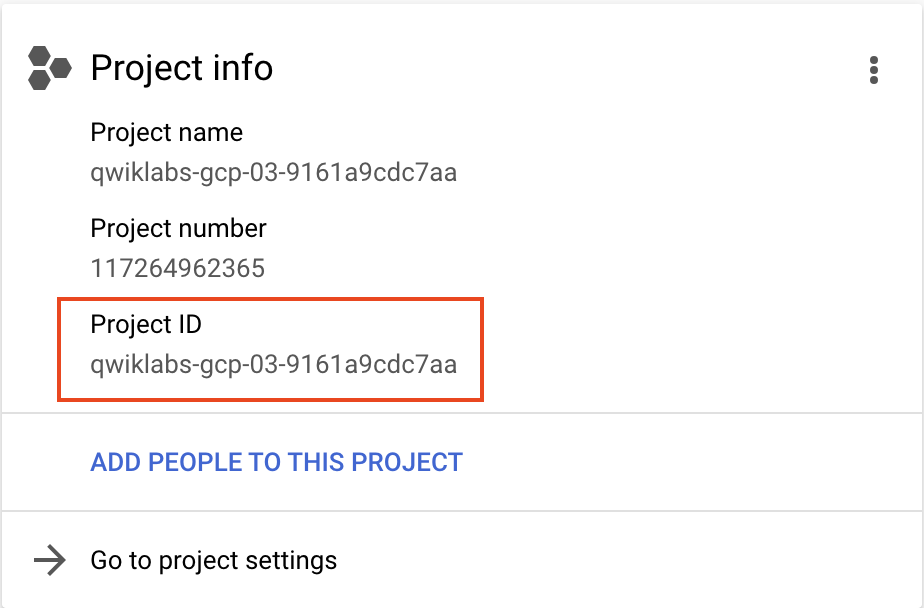
 ) en haut à droite de la console.





