Aplica tus habilidades en la consola de Google Cloud
Puntos de control
Create client and server VMs
Revisar mi progreso
/ 50
Connect to the database from a client
Revisar mi progreso
/ 50
Create client and server VMs
Revisar mi progreso
/ 50
Connect to the database from a client
Revisar mi progreso
/ 50
Es posible que este lab incorpore herramientas de IA para facilitar tu aprendizaje.
Descripción general
En este lab, aprovisionarás un servidor de base de datos de SQL Server en una red privada. Luego, crearás una máquina Windows en una red pública que puedes usar para administrar ese servidor. También crearás un cliente Linux en la red pública que se puede usar para conectarse a la base de datos. Por último, configurarás una regla de firewall que permita el acceso a la base de datos de SQL Server solo desde la red privada.
Objetivos
En este lab, aprenderás a realizar las siguientes tareas:
Crear VMs del cliente y del servidor
Administrar tu servidor de base de datos
Conectarte a la base de datos desde un cliente
Configuración y requisitos
En cada lab, recibirás un proyecto de Google Cloud y un conjunto de recursos nuevos por tiempo limitado y sin costo adicional.
Accede a Google Skills en una ventana de incógnito.
Ten en cuenta el tiempo de acceso del lab (por ejemplo, 1:15:00) y asegúrate de finalizarlo en el plazo asignado.
No existe una función de pausa. Si lo necesitas, puedes reiniciar el lab, pero deberás hacerlo desde el comienzo.
Cuando tengas todo listo, haz clic en Comenzar lab.
Anota las credenciales del lab (el nombre de usuario y la contraseña). Las usarás para acceder a la consola de Google Cloud.
Haz clic en Abrir la consola de Google.
Haz clic en Usar otra cuenta, copia las credenciales para este lab y pégalas en el mensaje emergente que aparece.
Si usas otras credenciales, se generarán errores o incurrirás en cargos.
Acepta las condiciones y omite la página de recursos de recuperación.
Tarea 1: Crea VMs del cliente y del servidor
Abre una nueva ventana del navegador web y ve a la consola de Google Cloud (console.cloud.google.com).
Usa el selector de proyectos para elegir
el primer proyecto con el nombre principal "qwiklabs-gcp".
En el menú de navegación (), haz clic en Vista general de Cloud.
En la sección Información del proyecto, busca tu ID del proyecto y cópialo y pégalo en un archivo de texto. Lo necesitarás más adelante.
Haz clic en el ícono de Activar Cloud Shell () en la parte superior derecha de la consola.
La terminal de Cloud Shell se abrirá en un panel en la parte inferior de la ventana.
Para clonar un repositorio de GitHub que incluye una versión completada del último lab, ingresa el siguiente comando:
cd ~/training-data-analyst/courses/db-migration/terraform-sql-server-on-gce/
Escribe ls y verás que esta carpeta tiene los archivos de Terraform completados del lab anterior.
Haz clic en Abrir editor y, cuando se te solicite, haz clic en Abrir en una nueva ventana.
Navega a la carpeta training-data-analyst/courses/db-migration/terraform-sql-server-on-gce/ y abre el archivo terraform.tfvars.
Cambia la variable project_id para que coincida con el ID de tu proyecto.
También cambia la región a y la zona a .
Crea una máquina de SQL Server en la red privada. Agrega un archivo llamado vm-sql-server-windows.tf y pega el siguiente código de Terraform en él: ¿
# Crea un SQL Server de Windows una VPC privada
resource "google_compute_instance" "sql-server-windows" {
name = "sql-server-windows-${random_id.instance_id.hex}"
machine_type = "e2-standard-2"
zone = var.gcp_zone_1
tags = ["allow-rdp", "allow-sql"]
boot_disk {
initialize_params {
image = "windows-sql-cloud/sql-2017-express-windows-2016-dc-v20200414"
}
}
network_interface {
network = google_compute_network.private-vpc.name
subnetwork = google_compute_subnetwork.private-subnet_1.name
# access_config { } - Remove access_config for no External IP
}
}
output "sql-server-windows" {
value = google_compute_instance.sql-server-windows.name
}
output "sql-server-windows-external-ip" {
value = "NONE"
}
output "tsql-server-windows-internal-ip" {
value = google_compute_instance.sql-server-windows.network_interface.0.network_ip
}
Crea una máquina Windows en la red pública que se pueda usar para administrar el SQL Server. Agrega un archivo llamado vm-windows-admin.tf y pega el siguiente código de Terraform en él:
# Crea el administrador de la VM Windows
resource "google_compute_instance" "windows-admin" {
name = "windows-admin-${random_id.instance_id.hex}"
machine_type = "e2-standard-2"
zone = var.gcp_zone_1
tags = ["allow-rdp"]
boot_disk {
initialize_params {
image = "windows-cloud/windows-server-2016-dc-v20200424"
}
}
network_interface {
network = google_compute_network.public-vpc.name
subnetwork = google_compute_subnetwork.public-subnet_1.name
access_config { }
}
}
output "windows-admin-name" {
value = google_compute_instance.windows-admin.name
}
output "windows-admin-external-ip" {
value = google_compute_instance.windows-admin.network_interface.0.access_config.0.nat_ip
}
output "windows-admin-internal-ip" {
value = google_compute_instance.windows-admin.network_interface.0.network_ip
}
Nota: Como este servidor está en la red pública, puedes conectarte a él usando RDP. Una vez allí, debes conectarte al SQL Server en la red privada con RDP para administrarlo.
Crea una máquina más, un cliente Linux que puedas usar para conectarte a SQL Server. Agrega otro archivo llamado vm-sql-client.tf y, luego, agrégale el siguiente código de Terraform:
# Crea el cliente de SQL de la VM
resource "google_compute_instance" "sql-client" {
name = "sql-client-${random_id.instance_id.hex}"
machine_type = "e2-micro"
zone = var.gcp_zone_1
tags = ["allow-ssh"]
boot_disk {
initialize_params {
image = "ubuntu-os-cloud/ubuntu-1604-xenial-v20200429"
}
}
metadata_startup_script = "sudo apt-get update;"
network_interface {
network = google_compute_network.public-vpc.name
subnetwork = google_compute_subnetwork.public-subnet_1.name
access_config { }
}
}
output "sql-client-name" {
value = google_compute_instance.sql-client.name
}
output "sql-client-external-ip" {
value = google_compute_instance.sql-client.network_interface.0.access_config.0.nat_ip
}
output "sql-client-internal-ip" {
value = google_compute_instance.sql-client.network_interface.0.network_ip
}
Nota: Esta es una máquina Linux Ubuntu en la que instalas el software cliente de SQL Server y usas para probar la conexión a la base de datos de SQL Server.
Crea una regla de firewall para permitir la comunicación con el SQL Server desde la red privada. Abre el archivo vpc-firewall-rules-private.tf y agrega la siguiente regla de firewall al final:
# Permite el SQL solo desde la subred pública
resource "google_compute_firewall" "private-allow-sql" {
name = "${google_compute_network.private-vpc.name}-allow-sql"
network = google_compute_network.private-vpc.name
allow {
protocol = "tcp"
ports = ["1433"]
}
source_ranges = [
"${var.subnet_cidr_public}"
]
target_tags = ["allow-sql"]
}
Para inicializar Terraform y crear el plan, vuelve a la terminal de Cloud Shell y escribe los siguientes comandos:
terraform init
terraform plan
Para crear los recursos, ejecuta el siguiente comando:
terraform apply -auto-approve
Haz clic en Revisar mi progreso para verificar el objetivo.
Crear VMs del cliente y del servidor
Tarea 2: Administra tu servidor de base de datos
Cuando se complete el proceso de Terraform, en el menú de navegación (), haz clic en Compute Engine.
Deberían aparecer varias máquinas, y debes hacer un seguimiento de los nombres de usuario y las contraseñas. Para ello, abre un editor de texto en tu computadora y pega la siguiente plantilla:
Windows Admin RDP Login
Username:
Password:
SQL Server RDP Login
Internal IP:
Username:
Password:
SQL Server User
Username:
Password:
Busca la máquina windows-admin-, haz clic en la flecha desplegable del botón RDP y selecciona Configurar contraseña de Windows.
Cambia el nombre de usuario por el que quieras y haz clic en Establecer para generar la contraseña.
Copia la contraseña en el portapapeles y, luego, registra el nombre de usuario y la contraseña en el archivo de texto que creaste.
De la misma manera, genera un nombre de usuario y una contraseña para la máquina con el nombre sql-server-windows-. No olvides registrar el nombre de usuario y la contraseña en tu archivo de texto. Además, busca la dirección IP interna de tu máquina SQL Server y regístrala en tu archivo de texto.
Accede con RDP a la máquina windows-admin.
En el menú Inicio de Windows, selecciona el acceso directo Escritorio remoto. Puedes cerrar el panel del Administrador del servidor.
Ingresa la dirección IP interna del SQL Server y haz clic en Conectar. Luego, accede con el nombre de usuario y la contraseña que registraste.
Haz clic en Sí y, luego, deberías acceder a la máquina de SQL Server. Puedes cerrar el panel del Administrador del servidor en esta máquina.
Para crear un acceso de usuario de SQL Server, haz clic en el menú Inicio, escribe ssms y, luego, selecciona el acceso directo a Microsoft SQL Server Management Studio.
Cuando se inicie Management Studio, el nombre del servidor local ya debería estar completado.
Haz clic en Conectar para acceder a él.
En el Explorador de objetos, haz clic con el botón derecho en el Servidor en la parte superior y selecciona Propiedades.
Haz clic en la pestaña Seguridad y, luego, selecciona Modo de autenticación de SQL Server y Windows.
Haz clic en Aceptar, lee el mensaje y, luego, haz clic en Aceptar para cerrarlo.
Para reiniciar SQL Server, haz clic con el botón derecho en él en el Explorador de objetos y selecciona Reiniciar. Acepta cuando se te solicite y, luego, espera unos segundos para que el servidor se reinicie. Es posible que debas hacer clic en el botón Actualizar para ver que se reinició.
En el Explorador de objetos, haz doble clic en Seguridad y, luego, en Accesos para expandirlos.
Haz clic con el botón derecho en Accesos y selecciona Nuevo acceso.
Especifica un nombre de usuario en el cuadro de texto Nombre de acceso.
Selecciona Autenticación de SQL Server.
Establece la contraseña y borra Aplicar política de contraseñas.
Haz clic en Aceptar para crear el acceso.
Registra en tu archivo de texto el nombre de usuario y la contraseña del usuario de SQL Server que acabas de crear.
Cierra la sesión de escritorio remoto de la máquina de SQL Server y la conexión RDP a la máquina windows-admin.
Tarea 3: Conéctate a la base de datos desde un cliente
Regresa a la consola de Google Cloud y al servicio Compute Engine.
Haz clic en SSH junto a la máquina sql-client-.
Instala el software cliente de SQL Server en esta máquina y prueba el acceso que acabas de crear. Cuando se establezca tu conexión SSH, ingresa los siguientes comandos:
curl https://packages.microsoft.com/keys/microsoft.asc | sudo apt-key add -
curl https://packages.microsoft.com/config/ubuntu/16.04/prod.list | sudo tee /etc/apt/sources.list.d/msprod.list
sudo apt-get update
sudo apt-get install mssql-tools unixodbc-dev
Nota: Selecciona Sí cada vez que se te solicite.
Ingresa los siguientes comandos para que el cliente de SQL esté en tu ruta:
Haz clic en Revisar mi progreso para verificar el objetivo.
Conectarse a la base de datos desde un cliente
Con la dirección IP de tu máquina y el nombre de usuario de SQL Server que creaste, ingresa el siguiente comando y la contraseña cuando se te solicite:
sqlcmd -S 10.2.2.3,1433 -U username
Si no se muestra un error, significa que el acceso del cliente funcionó. En este punto, no hay una base de datos, por lo que no hay nada más que hacer, pero tienes una solución completa implementada. Tu servidor de bases de datos está en una red segura sin acceso público. Tienes una máquina Windows en la red pública que se puede usar para administrar la base de datos y una máquina cliente que puede acceder a la base de datos a través del puerto de SQL Server.
Escribe quit para salir de sqlcmd y, luego, cierra tu sesión de SSH.
Regresa a la terminal de Cloud Shell y, luego, ingresa el siguiente comando para borrar todo lo que creaste anteriormente en el lab:
terraform destroy -auto-approve
¡Felicitaciones! Aprovisionaste una máquina de SQL Server en una red privada. Luego, creaste una máquina Windows en una red pública que usaste para administrar el servidor de la base de datos. También creaste un cliente Linux en la red pública que se usó para conectarse a la base de datos. Por último, configuraste una regla de firewall que permitía el acceso a la base de datos de SQL Server solo desde la red privada.
Finaliza el lab
Cuando hayas completado el lab, haz clic en Finalizar lab. Google Skills quitará los recursos que usaste y limpiará la cuenta.
Tendrás la oportunidad de calificar tu experiencia en el lab. Selecciona la cantidad de estrellas que corresponda, ingresa un comentario y haz clic en Enviar.
La cantidad de estrellas indica lo siguiente:
1 estrella = Muy insatisfecho
2 estrellas = Insatisfecho
3 estrellas = Ni satisfecho ni insatisfecho
4 estrellas = Satisfecho
5 estrellas = Muy satisfecho
Puedes cerrar el cuadro de diálogo si no deseas proporcionar comentarios.
Para enviar comentarios, sugerencias o correcciones, usa la pestaña Asistencia.
Copyright 2026 Google LLC. Todos los derechos reservados. Google y el logotipo de Google son marcas de Google LLC. El resto de los nombres de productos y empresas pueden ser marcas de las respectivas empresas a las que están asociados.
Antes de comenzar
Los labs crean un proyecto de Google Cloud y recursos por un tiempo determinado
.
Los labs tienen un límite de tiempo y no tienen la función de pausa. Si finalizas el lab, deberás reiniciarlo desde el principio.
En la parte superior izquierda de la pantalla, haz clic en Comenzar lab para empezar
Usa la navegación privada
Copia el nombre de usuario y la contraseña proporcionados para el lab
Haz clic en Abrir la consola en modo privado
Accede a la consola
Accede con tus credenciales del lab. Si usas otras credenciales, se generarán errores o se incurrirá en cargos.
Acepta las condiciones y omite la página de recursos de recuperación
No hagas clic en Finalizar lab, a menos que lo hayas terminado o quieras reiniciarlo, ya que se borrará tu trabajo y se quitará el proyecto
Este contenido no está disponible en este momento
Te enviaremos una notificación por correo electrónico cuando esté disponible
¡Genial!
Nos comunicaremos contigo por correo electrónico si está disponible
Un lab a la vez
Confirma para finalizar todos los labs existentes y comenzar este
Usa la navegación privada para ejecutar el lab
Usar una ventana de incógnito o de navegación privada es la mejor forma de ejecutar
este lab. Así evitarás cualquier conflicto entre tu cuenta personal
y la cuenta de estudiante, lo que podría generar cargos adicionales en
tu cuenta personal.
En este lab, aprovisionarás una máquina de SQL Server en una red privada. Luego, crearás una máquina Windows en una red pública que puedes usar para administrar el servidor de la base de datos. También crearás un cliente Linux en la red pública que se puede usar para conectarse a la base de datos. Por último, configurarás una regla de firewall que permita el acceso a la base de datos de SQL Server solo desde la red privada.
Duración:
0 min de configuración
·
Acceso por 120 min
·
60 min para completar

 ), haz clic en Vista general de Cloud.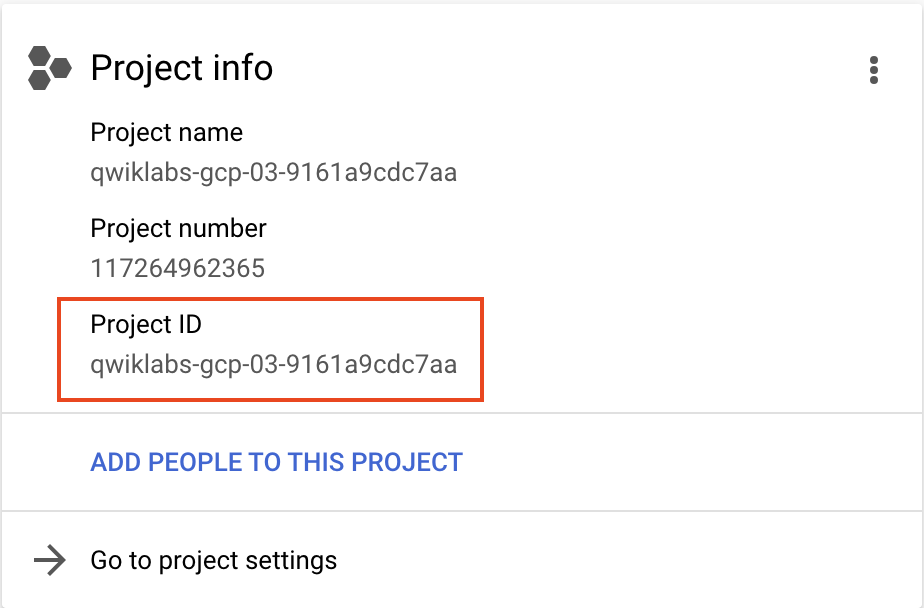
 ) en la parte superior derecha de la consola.





