En este lab, crearás servidores de bases de datos que se ejecutarán en Compute Engine y servidores Linux y Windows, y usarás la CLI para automatizar la creación de servidores.
En esta tarea, realizarás los pasos de inicialización para tu lab.
En cada lab, recibirás un proyecto de Google Cloud y un conjunto de recursos nuevos por tiempo limitado y sin costo adicional.
-
Abre una nueva ventana del navegador web y ve a la consola de Google Cloud (console.cloud.google.com). Usa el selector de proyectos para elegir el primer proyecto que empieza con el nombre "qwiklabs-gcp".
-
En el menú de navegación ( ), haz clic en Compute Engine > Instancias de VM.
-
Para crear una instancia nueva, haz clic en Crear instancia.
-
En la página Configuración de la máquina, ingresa los siguientes valores:
| Campo |
Valor |
| Nombre |
mysql-db |
| Región |
|
| Zona |
|
-
Haz clic en SO y almacenamiento.
Haz clic en Cambiar para comenzar a configurar el disco de arranque y selecciona los valores de los siguientes campos:
-
Sistema operativo:
Debian
-
Versión:
Debian GNU/Linux 12 (bookworm)
Deja el tamaño predeterminado y haz clic en Seleccionar.
-
Acepta los valores predeterminados restantes y haz clic en Crear.
-
Cuando la VM esté lista, haz clic en SSH.
Esto te permitirá acceder al servidor en una nueva pestaña.

-
En la ventana de terminal, ingresa el siguiente comando para actualizar los paquetes e instalar MySQL con el administrador de paquetes apt-get:
sudo apt-get update
sudo apt-get install -y default-mysql-server
-
Para proteger la base de datos, ingresa el siguiente comando:
sudo mysql_secure_installation
-
Cuando se te solicite la contraseña actual de root, presiona Intro (Retorno) para omitirla.
-
Cuando se te pregunte Switch to unix_socket authentication [Y/n], presiona N.
-
Cuando se te pregunte Change the root password? [Y/n], presiona Y.
Ingresa una contraseña que recuerdes, ya que la necesitarás más adelante.
-
Cuando se te pregunte Remove anonymous users? [Y/n], presiona N.
-
Cuando se te pregunte Disallow root login remotely? [Y/n], presiona N.
-
Cuando se te pregunte Remove test database and access to it? [Y/n], presiona N.
-
Cuando se te pregunte Reload privilege tables now? [Y/n], presiona Y.
-
Ahora accede a la base de datos. Ingresa el siguiente comando y, cuando se te solicite, tu contraseña:
sudo mysql -u root -p
-
En el prompt MariaDB [(none)]>, ingresa el siguiente comando para ver las bases de datos actuales:
SHOW databases;
-
Para crear una base de datos nueva, ejecuta el siguiente comando:
CREATE database petsdb;
-
Cambia a esa base de datos:
USE petsdb;
-
Crea una tabla:
CREATE TABLE pets (
id INT AUTO_INCREMENT PRIMARY KEY,
name VARCHAR(255),
breed VARCHAR(255)
);
-
Agrega un registro:
INSERT INTO pets (name, breed)
VALUES ('Noir', 'Schnoodle');
-
Confirma que se haya agregado tu registro:
SELECT * FROM pets;
-
Ingresa exit para salir de la base de datos.
-
Escribe exit otra vez para cerrar la sesión de SSH.
Acabas de crear un servidor de base de datos MySQL con Debian Linux.
-
Regresa a la consola de Google Cloud y al servicio Compute Engine.
-
Para crear una instancia nueva, haz clic en Crear instancia.
-
En la página Configuración de la máquina, ingresa los siguientes valores:
| Campo |
Valor |
| Nombre |
sql-server-db |
| Región |
|
| Zona |
|
| Serie |
E2 |
| Tipo de máquina |
e2-standard-4 |
-
Haz clic en SO y almacenamiento.
Haz clic en Cambiar para comenzar a configurar el disco de arranque y, luego, elige los siguientes valores:
-
Sistema operativo:
SQL Server en Windows Server
-
Versión:
SQL Server 2019 Web en Windows Server 2019 Datacenter
Deja el tamaño predeterminado y haz clic en Seleccionar.
-
Acepta los valores predeterminados restantes y haz clic en Crear.
-
Cuando el servidor de Windows esté listo, haz clic en la flecha del menú desplegable en la columna Conectar y, luego, selecciona Configurar contraseña de Windows.
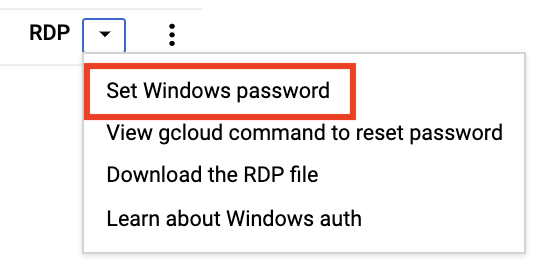
Nota: Si llegas a este punto demasiado rápido, es posible que el servidor de Windows no esté listo, aunque una marca de verificación verde en la consola indique que sí lo está. Espera unos minutos y vuelve a intentarlo.
-
Deja el Nombre de usuario como está (el nombre de usuario generado es una parte de tu nombre de usuario del lab) y, luego, haz clic en Configurar.
-
Copia y pega la contraseña generada en un archivo de texto para no perderla y, luego, haz clic en Cerrar.
Debes tener un cliente de RDP para acceder a la máquina de Windows.
-
Realiza una de las siguientes acciones:
- Si usas Windows, ya tienes RDP:
- Haz clic en la flecha desplegable de la columna Conectar y, luego, selecciona Descargar el archivo de RDP.
- Cuando se complete la descarga, haz doble clic en el archivo y, luego, accede con tu nombre de usuario y la contraseña que copiaste.
- Si usas una Mac, sigue estos pasos:
- Instala el cliente Microsoft Remote Desktop desde App Store de Apple (es posible que ya lo tengas instalado).
- Después de instalar el cliente, descarga el archivo de RDP y, luego, accede con tu nombre de usuario y la contraseña que copiaste.
-
Cuando accedas al servidor de Windows, cierra el panel del Administrador de servidores.
-
En el menú Inicio, escribe SSMS, haz clic derecho en el acceso directo a SQL Server Management Studio y elige Run as administrator para ejecutar el programa.
-
En la ventana emergente, elige Yes cuando se te pregunte Do you want to allow this app to make changes to your device?.
-
En el diálogo Connect to Server, el nombre del servidor debe ser SQL-SERVER-DB.
-
Marca Trust server certificate y haz clic en Connect.
-
En Management Studio, en el Explorador de objetos, haz clic con el botón derecho en SQL-SERVER-DB y selecciona Properties.
-
En el diálogo Server Properties, selecciona la página Security.
-
En Server Authentication, selecciona SQL Server and Windows Authentication mode y, luego, haz clic en OK.
-
Lee el mensaje de advertencia y haz clic en OK de nuevo.
-
En el Explorador de objetos, haz clic con el botón derecho en el servidor SQL-SERVER-DB y selecciona Reiniciar.
-
Haz clic en Yes cuando se te solicite. Si el comando Reiniciar está inhabilitado, haz clic en el menú Inicio y reinicia el servidor. Espera un minuto o dos y, luego, reinicia tu sesión de RDP.
-
Cuando accedas, vuelve a SQL Server Management Studio, ejecútalo como administrador y conéctate al servidor de la base de datos.
-
Expande las ramas Seguridad y Acceso de la vista de árbol. Haz clic con el botón derecho en la rama Accesos y selecciona Acceso nuevo.
-
En Nombre de acceso, ingresa tu nombre o cualquier otro valor único.
-
Selecciona SQL Server authentication.
-
Ingresa una contraseña que recuerdes (pégala en un archivo de texto si quieres).
-
Borra Enforce password policy.
a. Haz clic en la página Server roles y selecciona el rol sysadmin.
b. Haz clic en la página User Mapping y selecciona todas las bases de datos.
c. Haz clic en OK.
-
Para probar el acceso que acabas de crear, en el Explorador de objetos, haz clic en Conectar y, luego, selecciona Motor de base de datos.
-
En Autenticación, selecciona SQL Server Authentication.
-
Ingresa tu acceso y contraseña, y marca Trust server certificate. Haz clic en Conectar.
-
En la barra de herramientas, haz clic en Consulta nueva.
-
Para crear una base de datos, ingresa el siguiente comando y, luego, haz clic en Ejecutar:
CREATE DATABASE petsdb;
-
En el menú desplegable de bases de datos a la izquierda del botón Ejecutar, selecciona tu base de datos petsdb.
-
Para crear una tabla, ingresa el siguiente comando y, luego, haz clic en Ejecutar:
USE petsdb;
CREATE TABLE pets (
id INT PRIMARY KEY IDENTITY (1, 1),
name VARCHAR (MAX),
breed VARCHAR (MAX)
);
-
Para agregar un registro, ingresa lo siguiente:
INSERT INTO pets (name, breed)
VALUES ('Noir', 'Schnoodle');
-
Para confirmar que funcionó, haz lo siguiente:
SELECT * FROM pets;
-
Cierra tu conexión de RDP.
Acabas de crear un servidor de base de datos de SQL Server que se ejecuta en Windows.
-
Regresa a la consola de Google Cloud y al servicio Compute Engine.
-
Para crear una instancia nueva, haz clic en CREAR INSTANCIA.
-
En la página Configuración de la máquina, ingresa los siguientes valores:
| Campo |
Valor |
| Nombre |
db-server |
| Región |
|
| Zona |
|
-
Haz clic en SO y almacenamiento.
Haz clic en Cambiar para comenzar a configurar el disco de arranque y, luego, elige los siguientes valores:
-
Versión:
Debian GNU/Linux 12 (bookworm)
Deja el tamaño predeterminado y haz clic en Seleccionar.
-
Haz clic en Observabilidad.
- Desmarca la opción Instalar el Agente de operaciones para supervisión y registros en Agente de operaciones (recomendado).
-
Haz clic en Avanzado y, en Automatización: Secuencia de comandos de inicio, pega lo siguiente:
#! /bin/bash
sudo apt-get update
sudo apt-get install -y default-mysql-server
-
Desplázate hasta la parte inferior, pero no hagas clic en el botón Crear. En su lugar, haz clic en el botón Código equivalente en la parte superior derecha y, luego, navega hasta el panel Línea de comandos en la parte derecha de la pantalla.
Este panel muestra el comando de gcloud CLI que puedes usar para automatizar la creación del servidor tal como lo configuraste. Luego, harás un pequeño cambio en el comando.
-
Haz clic en Copiar en la parte inferior del panel.
-
Cancela el asistente para crear una instancia.
-
En el Bloc de notas o un editor de texto similar, pega el código que copiaste.
-
Si está presente, quita el siguiente parámetro de la lista de comandos: --provisioning-model=STANDARD
Nota: Ten cuidado de borrar solo el parámetro provisioning-model.
-
Selecciona todo el comando editado y cópialo en el portapapeles.
-
Inicia Cloud Shell en la sección superior derecha de la página de la consola de Cloud, pega el comando y presiona Retorno o Intro para crear la VM.
Si se te solicita, haz clic en Autorizar.
-
Presiona Retorno (Intro) para permitir una frase de contraseña vacía.
-
Espera de 3 a 5 minutos para que se ejecute la secuencia de comandos de inicio. Luego, en la terminal de Cloud Shell, ingresa lo siguiente para acceder a la máquina virtual:
gcloud compute ssh db-server --zone={{{project_0.default_zone | ZONE}}}
-
Cuando se te pregunte Do you want to continue (Y/N)?, ingresa Y. Acepta todos los valores predeterminados para configurar comunicaciones seguras.
-
Para ver si tu servidor de bases de datos está funcionando, ingresa el siguiente comando:
sudo systemctl status mysql
El resultado en la consola debería contener una fila similar a esta:
Aug 17 14:32:10 db-server systemd[1]: Started MariaDB 10.5.15 database server.
-
Presiona q para salir de la pantalla de estado.
Creaste servidores de bases de datos que se ejecutan en Compute Engine y servidores Linux y Windows, y usaste la CLI para automatizar la creación de servidores.
Tendrás la oportunidad de calificar tu experiencia en el lab. Selecciona la cantidad de estrellas que corresponda, ingresa un comentario y haz clic en Enviar.
Puedes cerrar el cuadro de diálogo si no deseas proporcionar comentarios.
Copyright 2026 Google LLC. Todos los derechos reservados. Google y el logotipo de Google son marcas de Google LLC. El resto de los nombres de productos y empresas pueden ser marcas de las respectivas empresas a las que están asociados.








